Xem nhanh [ẨnHiện]
Việc nâng cấp hoặc thay thế RAM là một trong những giải pháp hiệu quả nhất để khắc phục tình trạng laptop bị giật lag, nóng máy hay chậm chạp khi xử lý đa nhiệm. Thay vì phải mang máy ra trung tâm sửa chữa, bạn hoàn toàn có thể tự thực hiện công việc này ngay tại nhà. Vậy cách tháo RAM laptop tại nhà có khó không? Hãy cùng Viettablet tìm hiểu ngay nhé.
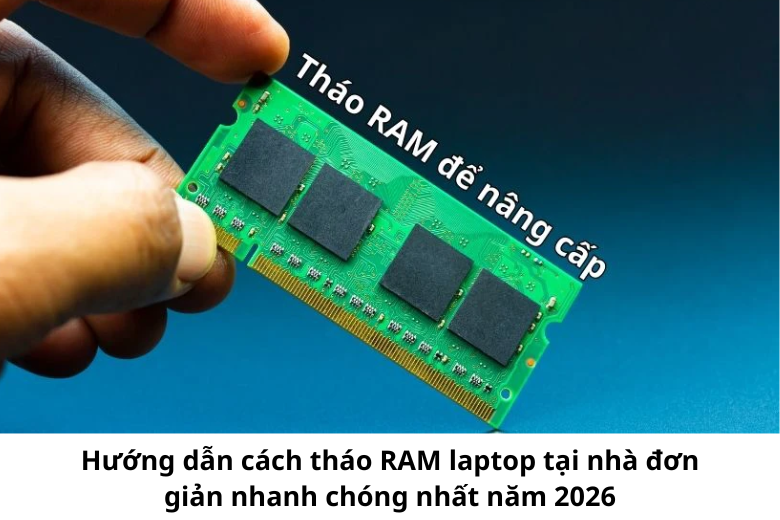
Cách tháo RAM vô cùng đơn giản tại nhà
RAM được viết tắt của từ Random Access Memory là Bộ nhớ truy cập ngẫu nhiên của máy tính, điện thoại hoặc các thiết bị thông minh.
RAM là linh kiện điện tử rất nhạy cảm với tĩnh điện. Để đảm bảo quá trình tháo lắp diễn ra suôn sẻ và không làm ảnh hưởng đến các linh kiện khác, bạn cần tuân thủ các nguyên tắc sau:
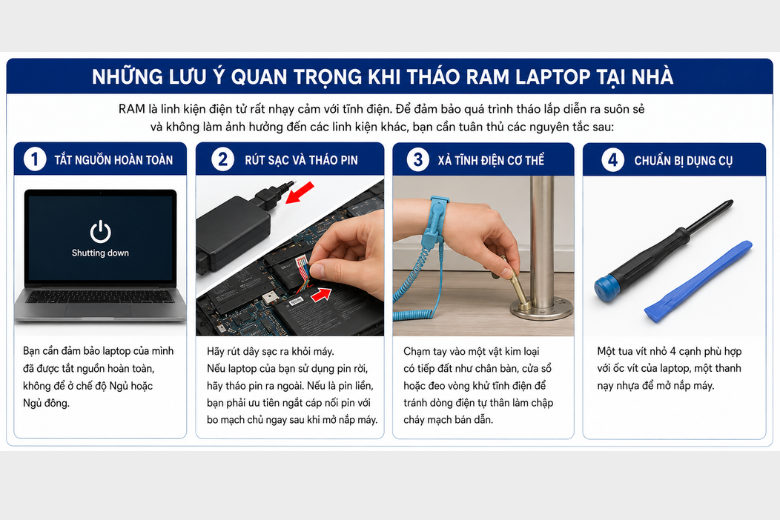
Những lưu ý quan trọng cần nắm
Bước 1: Đầu tiên hãy lật ngược laptop lại và đặt lên một bề mặt phẳng, mềm để tránh làm trầy xước vỏ máy > Sau đó dùng tua vít tháo toàn bộ ốc vít ở mặt đáy. Dùng tay hoặc thanh nạy nhựa nhẹ nhàng nhấc nắp lưng ra khỏi các khớp giữ.
Lưu ý: Một số dòng laptop cũ sẽ có một phần nắp riêng biệt dành cho RAM và ổ cứng. Trong khi đó, các dòng laptop đời mới thường yêu cầu bạn phải tháo toàn bộ phần nắp đáy.
Bước 2: Nếu máy sử dụng pin bên trong, hãy tìm vị trí sợi cáp nối từ viên pin vào mainboard > Dùng tay hoặc thanh nhựa nhẹ nhàng rút đầu cáp này ra để ngắt hoàn toàn nguồn điện chạy trong bo mạch.
Bước 3: Bạn cần quan sát trên bo mạch chủ để tìm vị trí khe cắm RAM, thường là thanh linh kiện dài hình chữ nhật phẳng, nằm ngang.
Bước 4: Tại 2 đầu của khe cắm RAM sẽ có hai lẫy gài bằng kim loại ôm chặt lấy thanh RAM > Dùng hai ngón tay nhẹ nhàng gạt đồng thời hai lẫy gài này ra hai bên phía ngoài.
Bước 5: Lúc này, thanh RAM sẽ tự động bật nảy lên một góc khoảng 30 độ so với bo mạch chủ > Dùng tay cầm chắc vào hai cạnh bên của thanh RAM tránh chạm trực tiếp vào các chân rết mạ vàng hoặc chip nhớ trên bề mặt và nhẹ nhàng rút thanh RAM ra theo góc nghiêng đó.
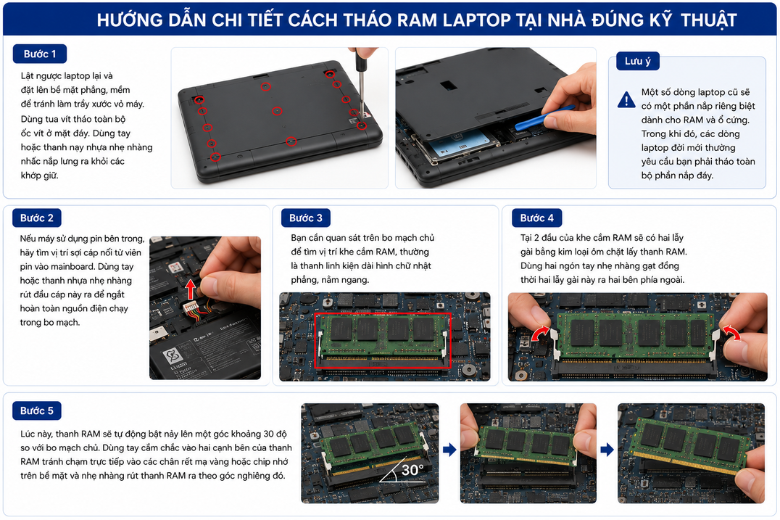
Cách thực hiện đúng kỹ thuật
Căn chỉnh chân cắm: Nhìn kỹ vào phần chân mạ vàng của thanh RAM mới, bạn sẽ thấy một phần rãnh khoét với khớp chữ V. Hãy căn chỉnh sao cho phần rãnh này trùng khớp hoàn toàn với phần gờ nổi trong khe cắm RAM trên máy.
Đẩy RAM vào khe: Dựng thanh RAM một góc 30 độ giống như lúc tháo, đẩy nhẹ nhàng nhưng dứt khoát cho đến khi phần chân vàng ngập hẳn vào trong khe cắm.
Ấn cố định: Dùng hai ngón tay ấn nhẹ đều hai bên cạnh trên của thanh RAM xuống bề mặt mainboard. Khi nghe thấy một tiếng tạch nhỏ và hai lẫy gài kim loại tự động ngậm chặt vào hai bên hông thanh RAM là bạn đã hoàn thành.
Cuối cùng, cắm lại cáp pin, đóng nắp máy, vặn chặt lại các ốc vít và khởi động laptop để kiểm tra xem máy đã nhận đủ dung lượng RAM mới chưa. Bằng cách nhấn tổ hợp phím Ctrl + Shift + Esc > Chọn Tab Performance > Chọn Memory.

Cách lắp sau khi tháo vô cùng đơn giản
Phụ thuộc vào chính sách của từng hãng. Các thương hiệu như Dell, ASUS, Acer hay MSI thường cho phép người dùng tự tháo nắp đáy để nâng cấp RAM và ổ cứng mà không làm mất bảo hành, miễn là bạn không làm rách tem niêm phong nằm trên các linh kiện cốt lõi như CPU, GPU và không gây ra hư hỏng vật lý. Tuy nhiên, một số hãng như HP hoặc Lenovo có thể sẽ từ chối bảo hành nếu tem dán ở ốc mặt đáy bị rách. Bạn nên liên hệ tổng đài của hãng để kiểm tra trước khi làm.
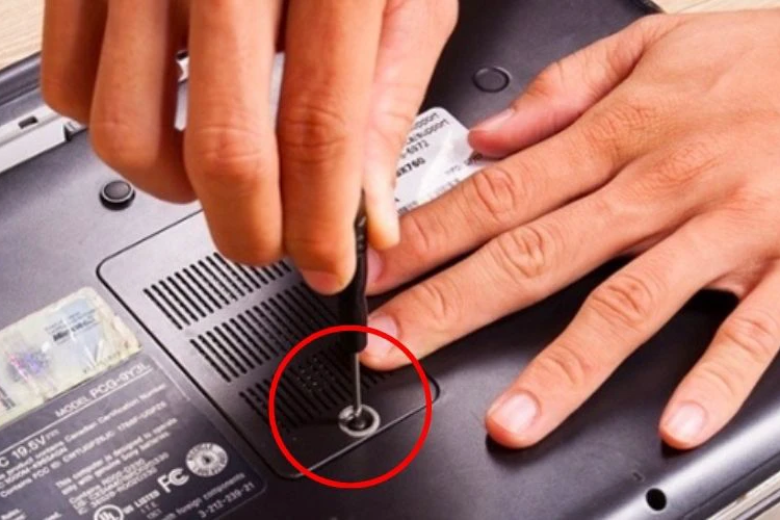
Nên gọi điện lên tổng đài để được tư vấn
Đây là lỗi rất phổ biến, nguyên nhân thường do chân RAM bị bẩn hoặc RAM chưa được cắm chặt vào khe. Bạn nên tháo RAM ra lại, dùng một cục tẩy học sinh chà nhẹ nhàng lên phần chân rết mạ vàng để làm sạch bụi bẩn và oxy hóa, sau đó thổi sạch và cắm thật chặt lại vào khe cho đến khi hai lẫy khóa ngàm hoàn toàn.
Không đúng. Hiện nay, xu hướng của các dòng laptop mỏng nhẹ Ultrabook, Macbook hoặc các dòng máy phân khúc giá rẻ là RAM được hàn chết trực tiếp trên bo mạch chủ. Đối với những dòng máy này, bạn không thể tháo rời hay nâng cấp RAM. Trước khi tháo máy, bạn nên kiểm tra thông số kỹ thuật của máy xem có ghi chữ SO-DIMM hay không, nếu có dòng chữ này nghĩa là có khe cắm rời hoặc LPDDR thường được gọi là RAM hàn chết.
Được. Bạn có thể lắp một thanh RAM 4GB chung với một thanh 8GB, hoặc hai thanh của hai hãng khác nhau. Hệ thống vẫn sẽ nhận tổng dung lượng là 12GB. Tuy nhiên, để máy kích hoạt được chế độ chạy đa kênh tối ưu hiệu năng tốt nhất, bạn nên chọn 2 thanh RAM có cùng dung lượng và cùng tốc độ Bus.
Cách tháo RAM laptop tại nhà vô cùng đơn giản, không quá khó như nhiều người dùng hay nghĩ. Chỉ cần một chút tỉ mỉ, cẩn thận và tuân thủ đúng các nguyên tắc an toàn về điện, bạn đã có thể tự tay thực hiện nâng cấp chiếc máy tính của mình. Hãy tham khảo bài viết trên và thực hành ngay nhé.
Viettablet.com

 iPhone 12 128GB (Chính Hãng VN/A)
 Sony Xperia 5 Mark II (8GB - 128GB) Like New
 Apple Watch Series 4 (40mm - 44 mm) Bản Thép LTE -...
 Apple Watch Series 6 (40mm - 44 mm) Bản Thép LTE -...
 Apple Watch Series 5 (40mm - 44 mm) LTE Bản Thép -...
 Sạc dự phòng cao cấp Xiaomi 10.000mAh
 Pin sạc dự phòng Samsung 10.000 mAh Type-C Mới...
 Tai nghe Bluetooth AirPods 2 Apple mới 100% chính...
 Tai nghe Bluetooth AirPods Pro mới 100% chính hãng VN/A
 Máy Hút Bụi - Lau Nhà Dreame H16 Steam - Chính Hãng
 Robot Hút Bụi - Lau Nhà Dreame D30 Ultra CE - Chính...
 Máy Hút Bụi - Lau Nhà Khô Và Ướt Dreame H12 GT -...
 Máy Hút Bụi - Lau Nhà Khô Và Ướt Dreame H13S...