Xem nhanh [ẨnHiện]
Đối với người dùng Facebook, ngoài việc chọn cho mình một tên tài khoản chính thức thì việc gắn thêm các biệt danh hay nickname cũng được xem là một điều thú vị và giúp người khác dễ dàng có ấn tượng với bạn. Nội dung chia sẻ sau đây sẽ hướng dẫn chi tiết cách thêm, xóa biệt danh trên Facebook giúp bạn có thể thực hiện ngay khi cần thiết chỉ với chiếc điện thoại và máy tính của mình.
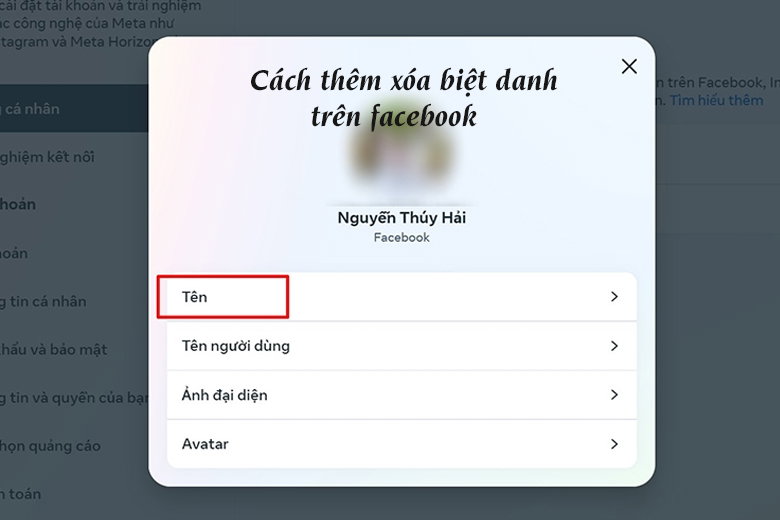
Hướng dẫn chi tiết cách thêm, xóa biệt danh trên Facebook
Biệt danh trên Facebook chính là tên gọi/nickname mà người dùng sử dụng nhằm thay thế cho tên đầy đủ chính thức của bạn hoặc là cách để tăng thêm phần thú vị, gây ấn tượng, tạo dấu ấn riêng cho phong cách cá nhân của mình.
Nhìn chung, biệt danh có thể là một tên gọi dễ nhớ ở nhà, một tên hiển thị “độc lạ” hoặc chỉ đơn giản là một tên mà bạn thấy đẹp mà muốn đặt bên cạnh tên tài khoản chính của mình. Khi bạn hoàn thành việc đặt và lưu biệt danh, tên này sẽ đồng thời xuất hiện ngay trên trang cá nhân Facebook và trong các hoạt động hàng ngày trên ứng dụng.
Biệt danh trên Facebook
Biệt danh chỉ được áp dụng chính thức cho trang mạng xã hội Facebook và sẽ không ảnh hưởng đến phần tên đăng nhập công khai hoặc tên hiển thị của cá nhân người dùng trên những nền tảng khác.
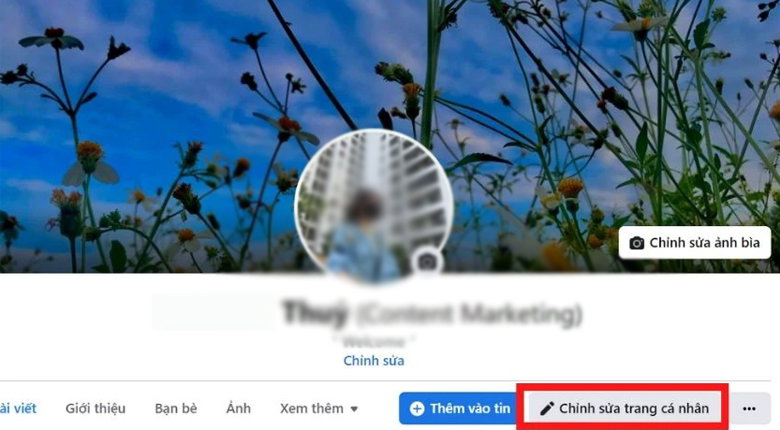
Bước 1: Truy cập vào trang Facebook > Chọn mục chỉnh sửa trang cá nhân ở phía góc phải.
Bước 2: Bạn hãy kéo xuống bên dưới và chọn mục Chỉnh sửa thông tin giới thiệu.
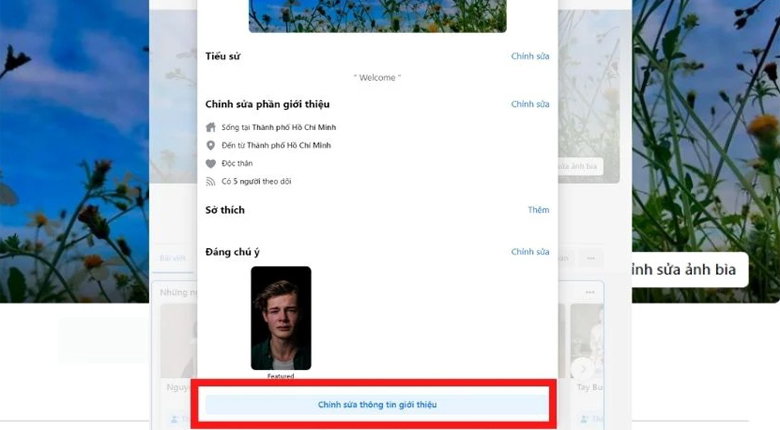
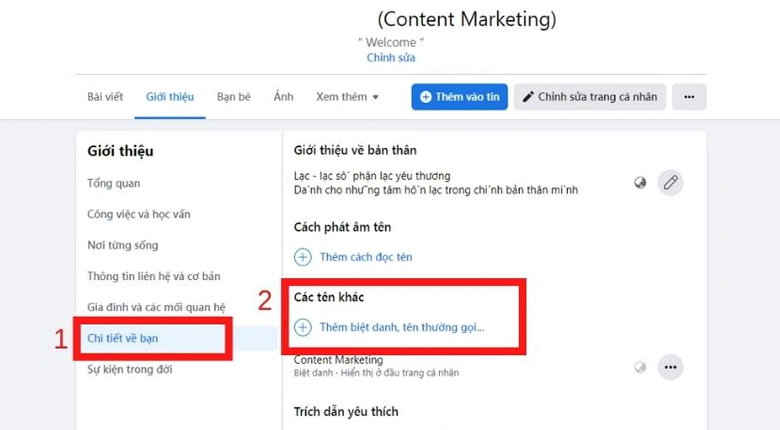
Bước 3: Tại đây, bạn chọn mục Chi tiết về bạn > Nhấn vào Thêm biệt danh, tên thường gọi ở mục Các tên khác.
Bước 4: Chọn loại tên là biệt danh sau đó bạn nhập vào ô tên mà bạn muốn đặt > Tick vào ô hiển thị ở đầu trang cá nhân > Nhấn Lưu để hoàn tất.
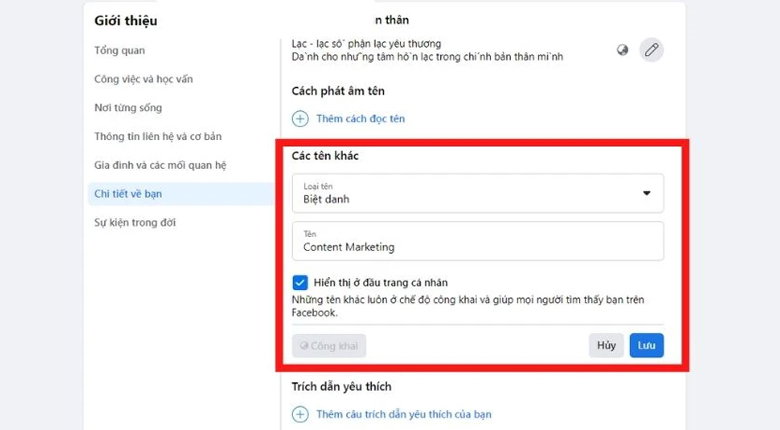
Nhấn Lưu để hoàn tất
Tương tự các bước đặt biệt danh trên Facebook bằng máy tính, người dùng hoàn toàn có thể đặt biệt danh mới nhanh chóng thông qua chiếc smartphone của mình, các bước cụ thể là:
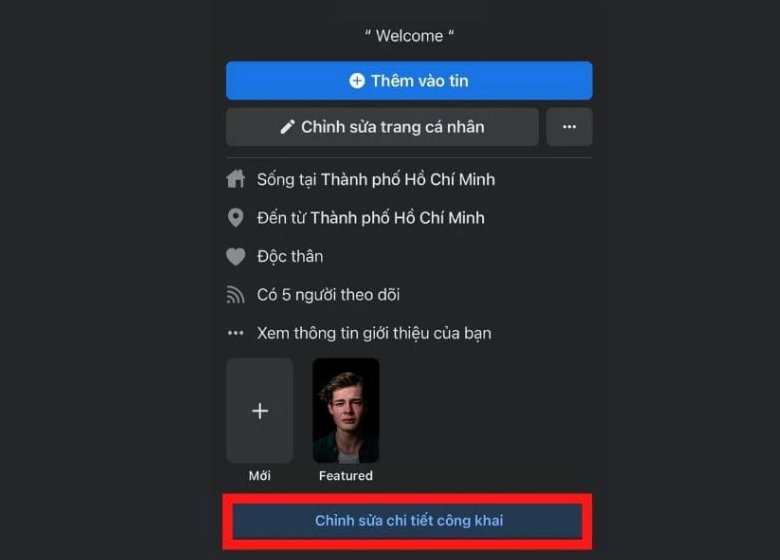
Bước 1: Truy cập, tiến hành đăng nhập vào Facebook > Chọn mục Chỉnh sửa chi tiết công khai.
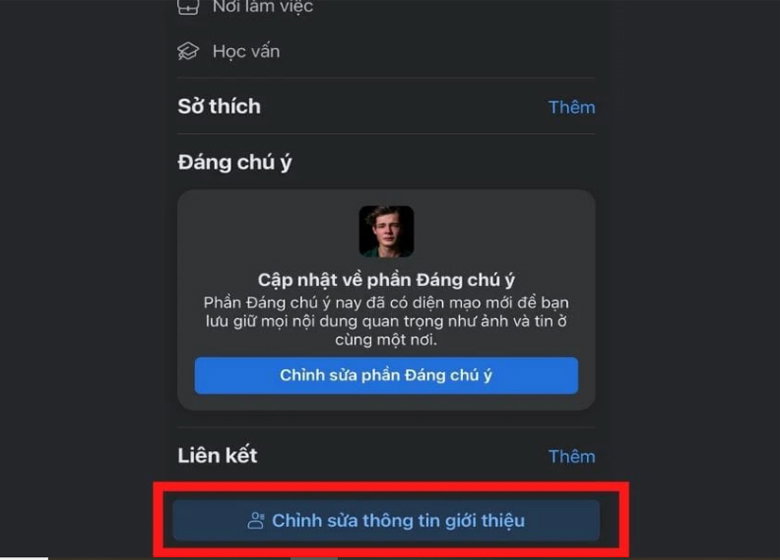
Bước 2: Bạn nhấn chọn phần Chỉnh sửa thông tin giới thiệu.
Bước 3: Lúc này, bạn hãy tìm mục Các tên khác > Nhấn chọn vào Thêm các tên khác.
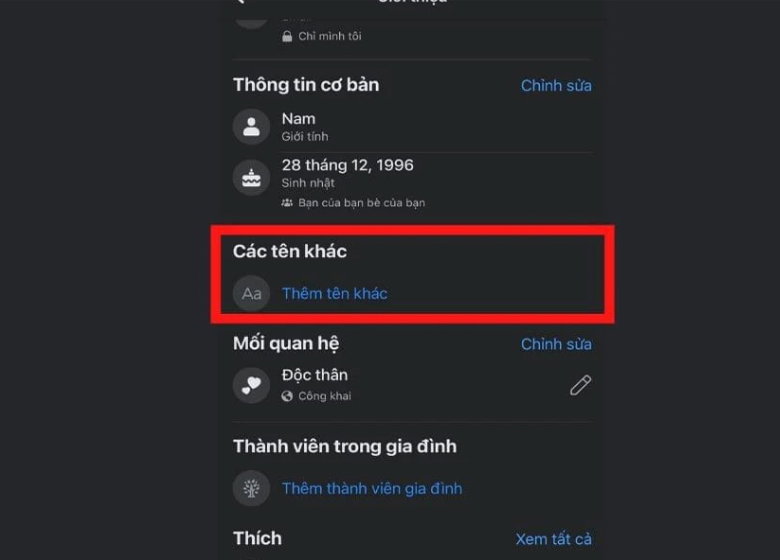
Bước 4: Màn hình sẽ hiển thị giao diện đổi tên. Tại mục Loại tên, bạn chọn Biệt danh > Nhấn vào mục Tên để thêm biệt danh trên tài khoản mà bạn muốn sử dụng chính thức.
Bước 5: Sau khi nhập biệt danh xong, Facebook sẽ hiển thị tên Facebook cùng với biệt danh mới của bạn nằm trong ngoặc đơn kế bên.
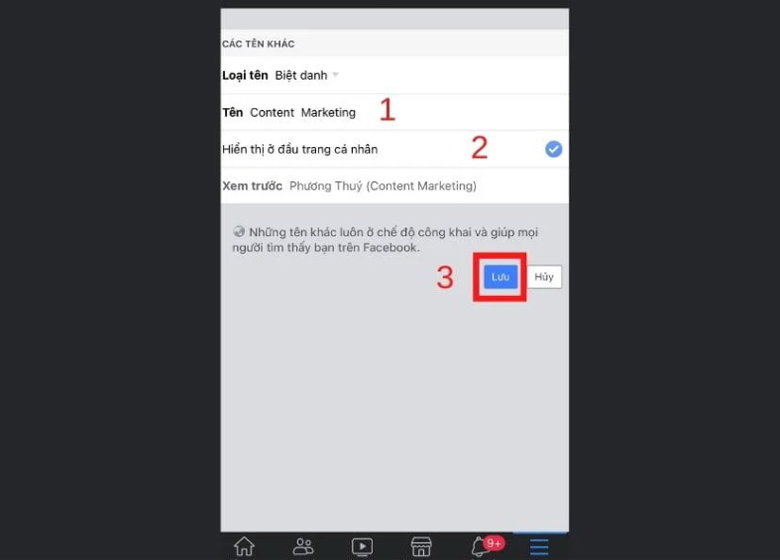
Bước 6: Để hoàn thành, bạn nhấn Lưu lại là xong.
Lưu ý: Người dùng có thể thêm một số tên nữa bằng cách chọn vào mục Thêm tên khác, nhưng Facebook chỉ cho duy nhất một biệt danh hiển thị ở đầu trang cá nhân.
Không chỉ có thể tự đặt tên cho tài khoản Facebook của mình mà người dùng còn có thể thực hiện việc đặt biệt danh, nickname hay ho, thú vị dành cho bạn bè, người thân bằng ứng dụng Messenger.
Đầu tiên, bạn cần phải truy cập vào Messenger > Nhấn chọn người mà bạn đang có nhu cầu đặt biệt danh > Tiếp tục nhấn chọn tên của tài khoản > Chọn mục Biệt danh.
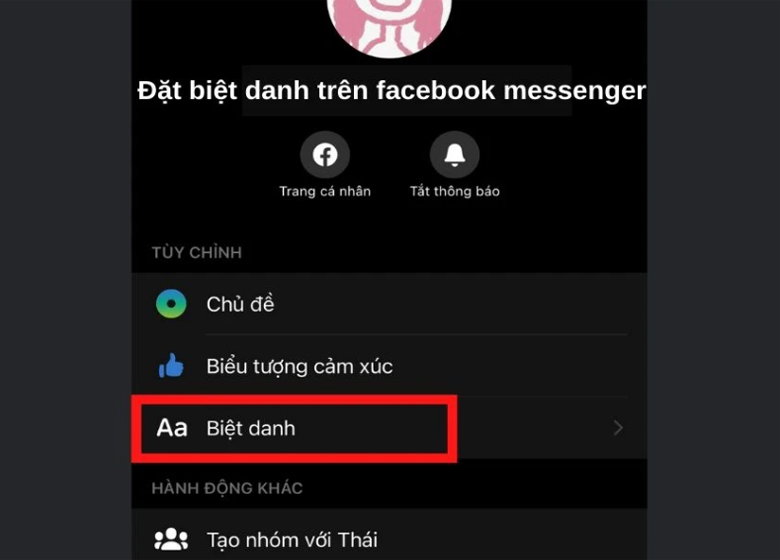
Chọn mục Biệt danh
Trên màn hình sẽ hiển thị tên của 2 người giúp bạn có thể đặt biệt danh cho bản thân lẫn người khác (người thân, bạn bè..) > Nhấn vào tên tài khoản đó và nhập biệt danh mới > Nhấn Lưu để lưu lại các thông tin.
Trường hợp bạn muốn xoá biệt danh đó thì hãy nhấn vào phần tên để chỉnh sửa và nhớ chọn Lưu lại để hoàn tất.
Biệt danh là phần tên nằm bên dưới tên tài khoản Facebook người dùng và hiển thị bên trong dấu ngoặc đơn. Bạn hoàn toàn có thể đặt các tên và biệt danh khác nhau tùy thích để cá nhân hóa tài khoản hoặc khiến cho tên tài khoản thú vị hơn. Trong trường hợp bạn không muốn tiếp tục sử dụng một biệt danh nào đó, bạn có thể xóa chúng đi với các bước sau:
Bước 1: Tại giao diện trang bảng tin Facebook, bạn nhấn vào ảnh đại diện của mình nằm ở góc trên bên trái màn hình để truy cập vào trang cá nhân.
Bước 2: Tiếp theo, bạn hãy nhấn chọn phần Giới thiệu Chi tiết về bạn.
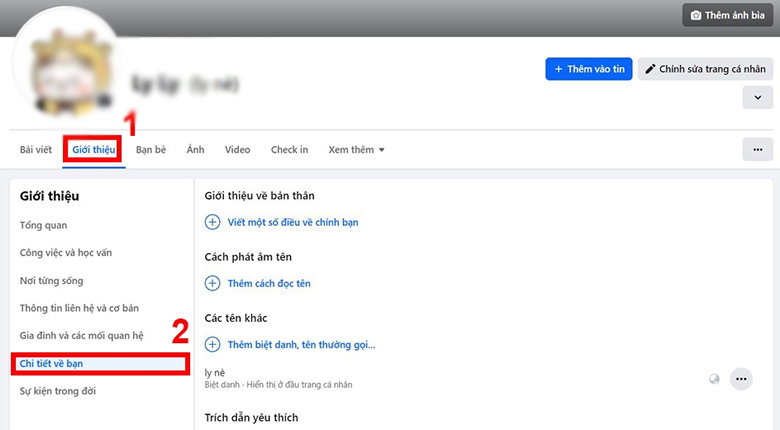
Bước 3: Tại lục Thêm tên khác, bạn nhấn vào biểu tượng dấu ba chấm > Chọn vào mục Xóa tên để thực hiện xóa biệt danh trên tài khoản Facebook.
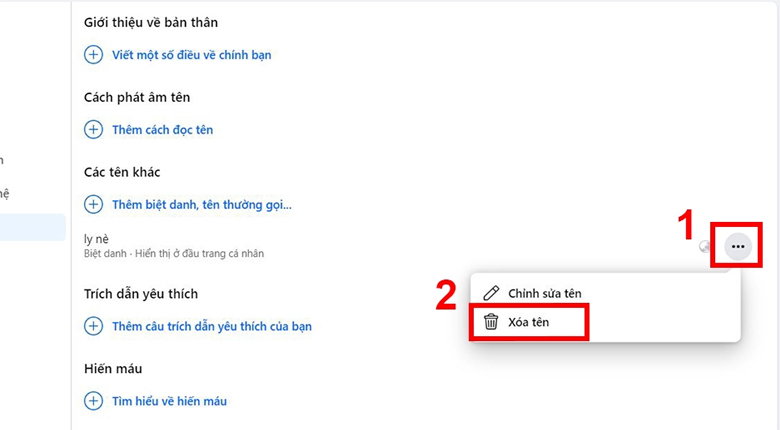
Bước 4: Lúc này, một hộp thoại sẽ xuất hiện, bạn nhấn vào Xác nhận để hoàn tất.
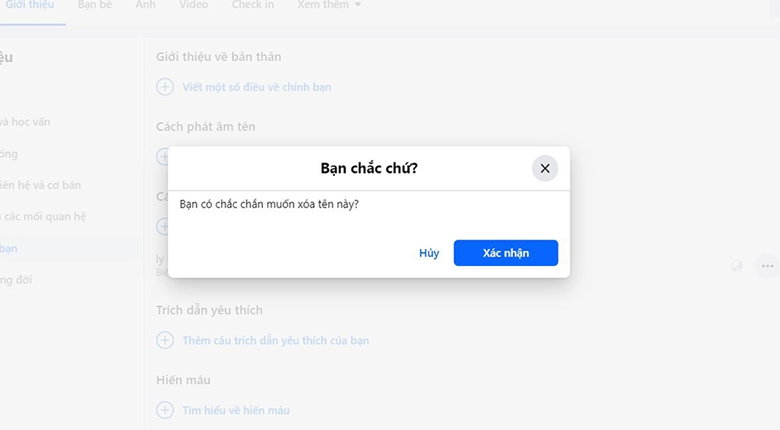
Nhấn vào Xác nhận để hoàn tất
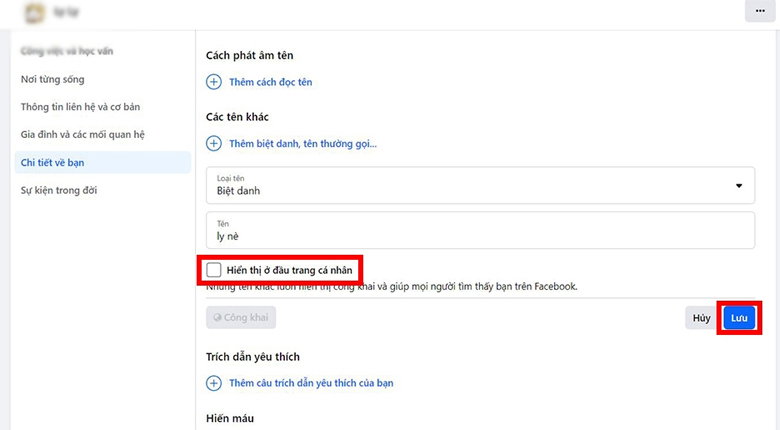
Bước 5: Trường hợp bạn chỉ muốn ẩn đi biệt danh mà không muốn xóa hoàn toàn thì bạn hãy chọn biểu tượng ba chấm > Chọn Chỉnh sửa tên và Click bỏ chọn ở ô Hiển thị ở đầu trang cá nhân > Cuối cùng, bạn nhấn vào Lưu để hoàn tất.
Thao tác xóa bỏ biệt danh Facebook rất dễ dàng và đơn giản chỉ cần thông qua chiếc điện thoại mà bạn sử dụng hàng ngày, các bước thực hiện như sau:
Bước 1: Mở Facebook bằng điện thoại > Đăng nhập vào tài khoản > Nhấn vào Menu ở góc dưới cùng bên phải > Chọn phần Thông tin trên trang cá nhân. Ngoài ra, bạn cũng có thể nhấn vào ảnh đại diện của mình ở phía góc trên bên trái Bảng tin để truy cập ngay vào phần Thông tin cá nhân.
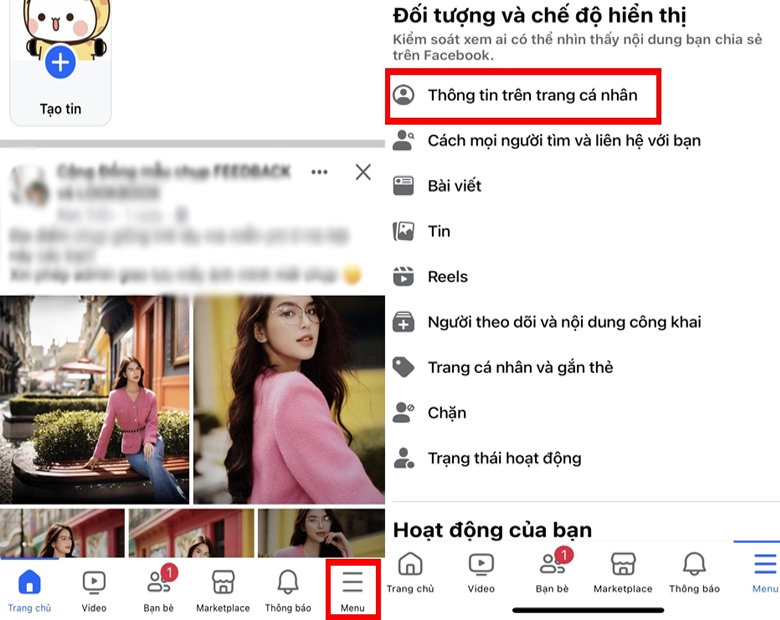
Bước 2: Màn hình hiển thị giao diện Giới thiệu với các thông tin về bạn, bạn hãy lướt xuống gần cuối trang sau đó tìm mục Các tên khác > Nhấn vào biểu tượng bút chì > Nhấn chọn Xóa tên để xóa biệt danh trên Facebook.
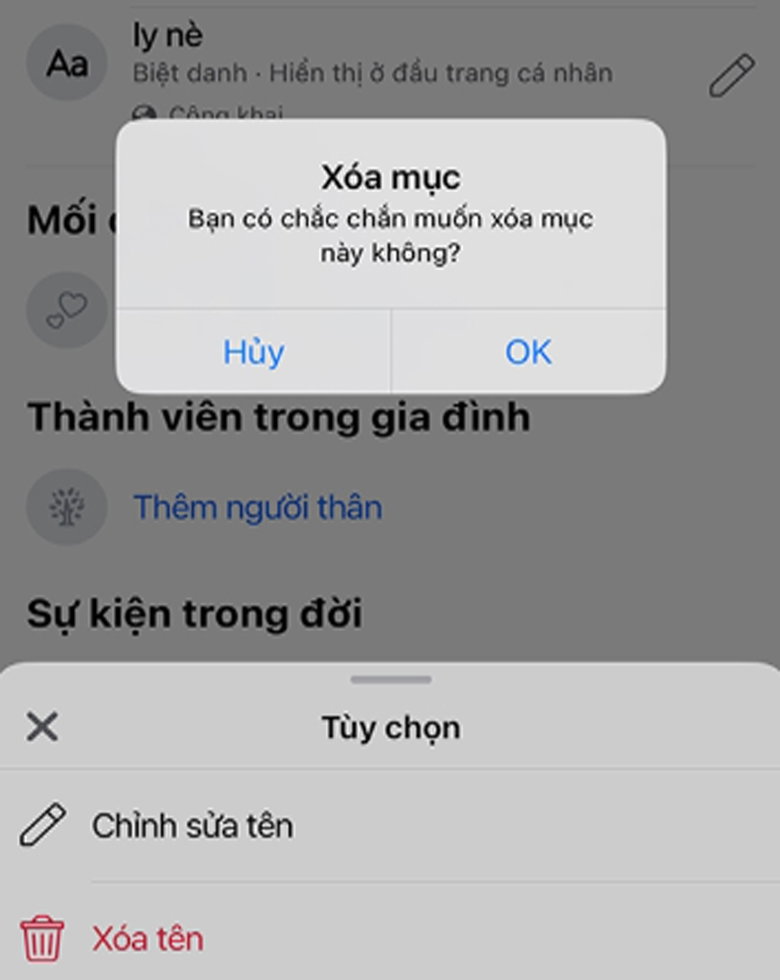
Nhấn vào OK để đồng ý xóa biệt danh
Bước 3: Lúc này, một hộp thoại xác nhận sẽ xuất hiện, bạn hãy nhấn vào OK để đồng ý xóa biệt danh trên Facebook.
Còn để thực hiện cách chỉnh sửa tên gọi khác trên trang cá nhân, thì ở mục này bạn chọn vào Chỉnh sửa tên là được.
Để tạm ẩn tên biệt danh mà không xóa vĩnh viễn, bạn có thể nhấn bỏ chọn ở ô Hiển thị ở đầu trang cá nhân.
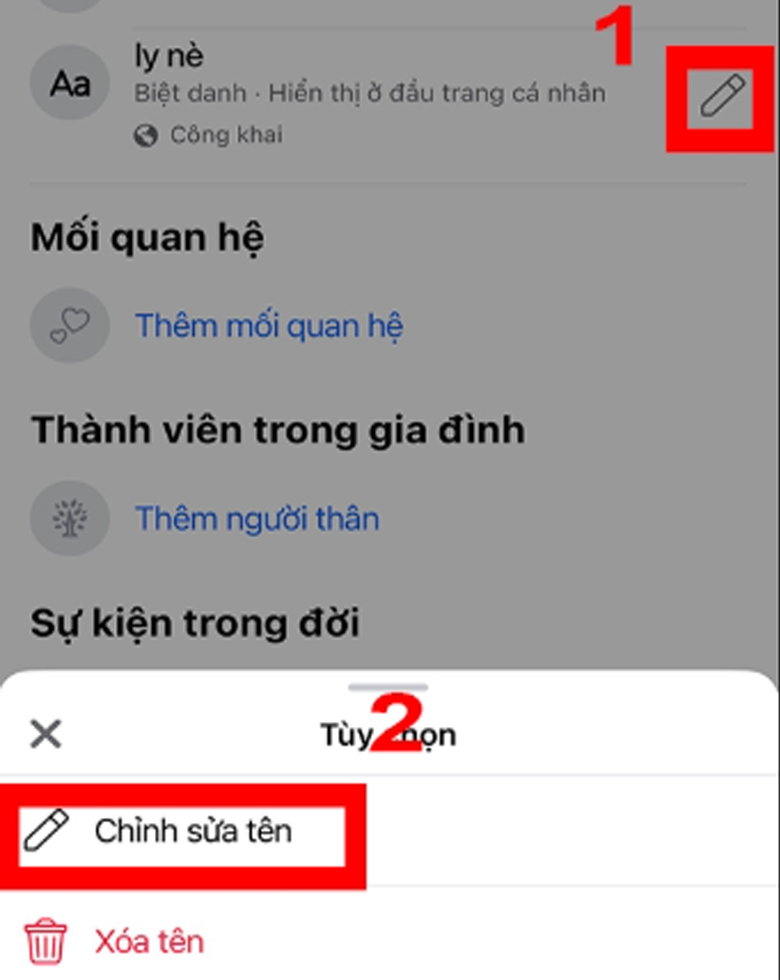
Nhìn chung, những bước thêm, xóa, chỉnh sửa tên gọi trên trang cá nhân Facebook vô cùng đơn giản và dễ thực hiện. Tuy nhiên, bạn cũng cần quan tâm đến một số điều lưu ý quan trọng như sau:
- Bạn chỉ xóa được các biệt danh, nickname mà bạn tự tạo và không thể xóa các biệt danh, nickname được người khác đặt cho bạn.
- Biệt danh của tài khoản sau khi bị xóa sẽ không khôi phục lại được như trước.
- Biệt danh đã bị xóa sẽ không hiển thị trên trang cá nhân Facebook, trong các cuộc trò chuyện của bạn nữa.
Trả lời: Chỉ biệt danh mà bạn chọn bị xóa, còn lại phần tên chính trên Facebook vẫn được giữ nguyên hoàn toàn.
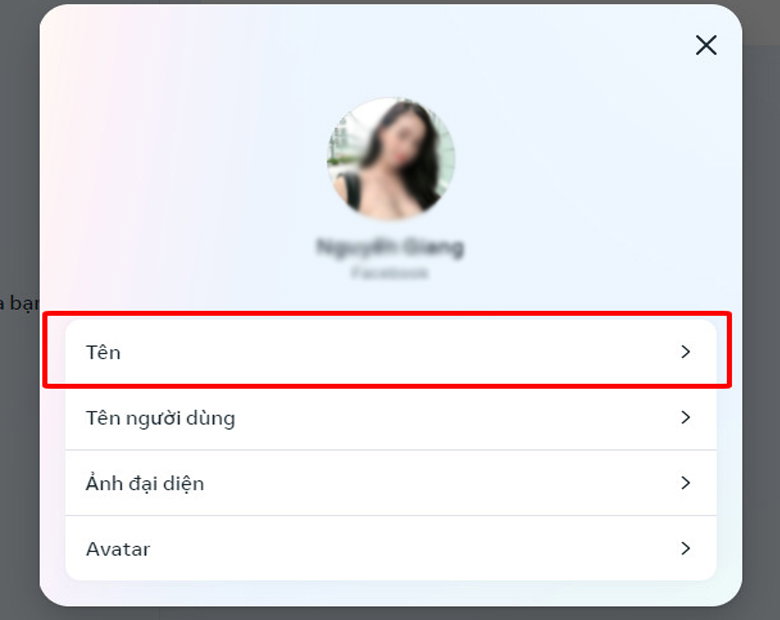
Xóa biệt danh sẽ không kèm theo xóa tên tài khoản chính
Trả lời: Bạn có thể đặt biệt danh trên tài khoản Facebook bằng tiếng Việt hoặc tiếng Anh tùy ý miễn là biệt danh đó phù hợp với các quy định chung của Facebook.
Thông qua các hướng dẫn chi tiết về cách thêm, xóa biệt danh trên Facebook như trên, hy vọng người dùng có thể dễ dàng thực hiện các thao tác thêm, loại bỏ cũng như chỉnh sửa các nickname, tên gọi tùy theo nhu cầu cá nhân và có những trải nghiệm vui vẻ nhất khi sử dụng nền tảng mạng xã hội này.
Viettablet.com

 iPhone 12 128GB (Chính Hãng VN/A)
 Sony Xperia 5 Mark II (8GB - 128GB) Like New
 Apple Watch Series 4 (40mm - 44 mm) Bản Thép LTE -...
 Apple Watch Series 6 (40mm - 44 mm) Bản Thép LTE -...
 Apple Watch Series 5 (40mm - 44 mm) LTE Bản Thép -...
 Sạc dự phòng cao cấp Xiaomi 10.000mAh
 Pin sạc dự phòng Samsung 10.000 mAh Type-C Mới...
 Tai nghe Bluetooth AirPods 2 Apple mới 100% chính...
 Tai nghe Bluetooth AirPods Pro mới 100% chính hãng VN/A
 Máy Hút Bụi - Lau Nhà Dreame H16 Steam - Chính Hãng
 Robot Hút Bụi - Lau Nhà Dreame D30 Ultra CE - Chính...
 Máy Hút Bụi - Lau Nhà Khô Và Ướt Dreame H12 GT -...
 Máy Hút Bụi - Lau Nhà Khô Và Ướt Dreame H13S...