Xem nhanh [ẨnHiện]
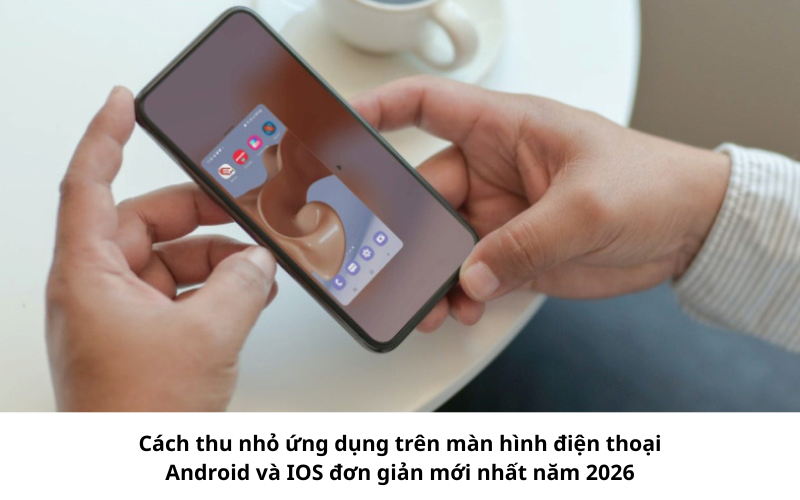
Với sự phát triển của công nghệ, màn hình điện thoại ngày càng lớn hơn từ 6.7 đến hơn 7 inch, mang lại cho người dùng trải nghiệm giải trí cực đỉnh. Tuy nhiên, kích thước lớn cũng gây nhiều bất tiện khi thao tác bằng một tay hoặc khi bạn muốn thực hiện nhiều việc cùng lúc. Nếu biết cách thu nhỏ ứng dụng trên màn hình điện thoại cũng là một kỹ năng quan trọng giúp bạn tối ưu hóa không gian hiển thị, vừa xem Youtube vừa lướt Facebook hoặc trả lời tin nhắn một cách linh hoạt. Cùng Viettablet tìm hiểu cách thu nhỏ ứng dụng trên màn hình điện thoại mới nhất hiện nay nhé.
Thu nhỏ ứng dụng trên màn hình điện thoại nhanh chóng dễ dàng
Đa nhiệm hiệu quả: Chạy cùng lúc 2 hoặc nhiều ứng dụng trên cùng một màn hình.
Thao tác một tay dễ dàng: Người dùng có thể thu nhỏ toàn bộ giao diện xuống góc dưới để ngón cái có thể chạm tới mọi điểm.
Theo dõi liên tục: Vừa xem video, livestream vừa có thể ghi chú hoặc làm việc khác mà không bị gián đoạn.
Giao diện gọn gàng: Giúp màn hình chính trông thoáng đãng và dễ quản lý hơn.
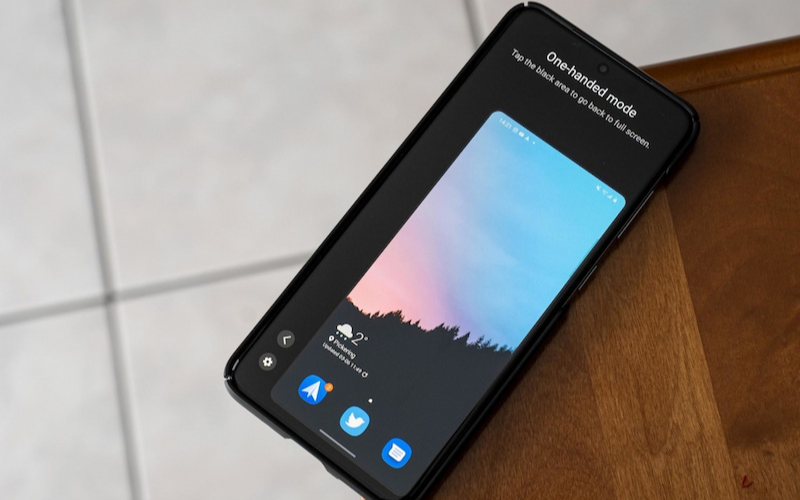
Nhiều lợi ích mang lại
Bước 1: Mở danh sách các ứng dụng gần đây với biểu tượng 3 dấu gạch hoặc vuốt lên và giữ.
Bước 2: Nhấn vào icon của ứng dụng bạn muốn thu nhỏ.
Bước 3: Cuối cùng hãy chọn mục mở ở dạng chia màn hình. Sau đó chọn thêm ứng dụng thứ hai để hiển thị ở nửa còn lại.
Bước 1: Tại màn hình hãy nhấn giữ vào ứng dụng hoặc nhấn vào icon ứng dụng.
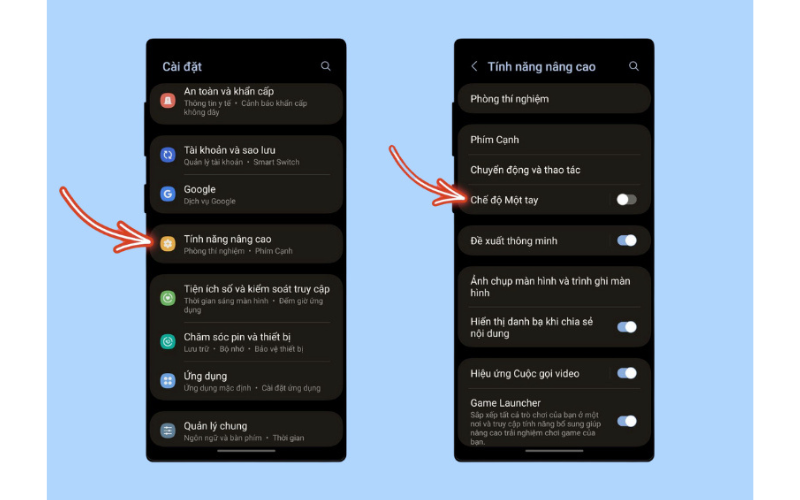
Bật chế độ một tay
Bước 2: Chọn mục mở ở dạng xem pop-up hoặc cửa sổ nổi.
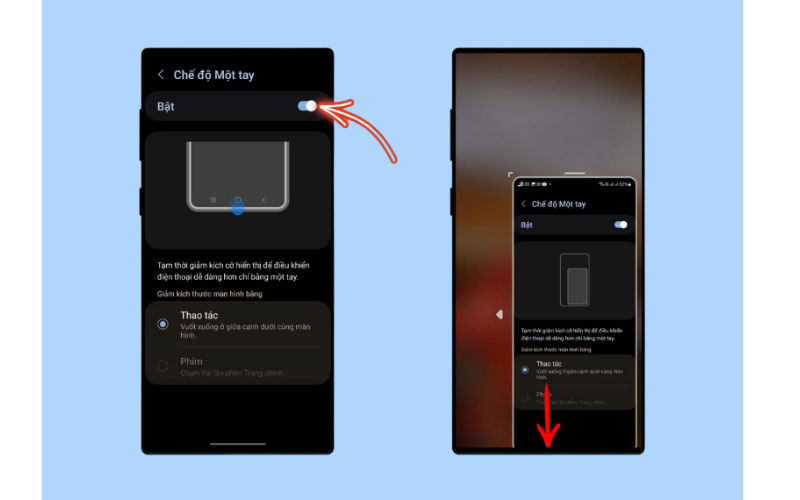
Tiến hành trải nghiệm
Bước 3: Bạn có thể kéo các góc của cửa sổ để thay đổi kích thước to nhỏ tùy ý.
Cách thực hiện: Truy cập vào mục cài đặt > Chọn tính năng nâng cao > Sau đó chọn chế độ một tay.
Lưu ý: Tại đây bạn có thể chọn cách kích hoạt bằng cách vuốt xuống ở cạnh dưới màn hình hoặc nhấn nút Home hai lần.
Bước 1: Vào mục cài đặt > Chọn cài đặt chung > Sau đó click vào mục ảnh trong ảnh > Cuối cùng hãy bật Bắt đầu PiP tự động.
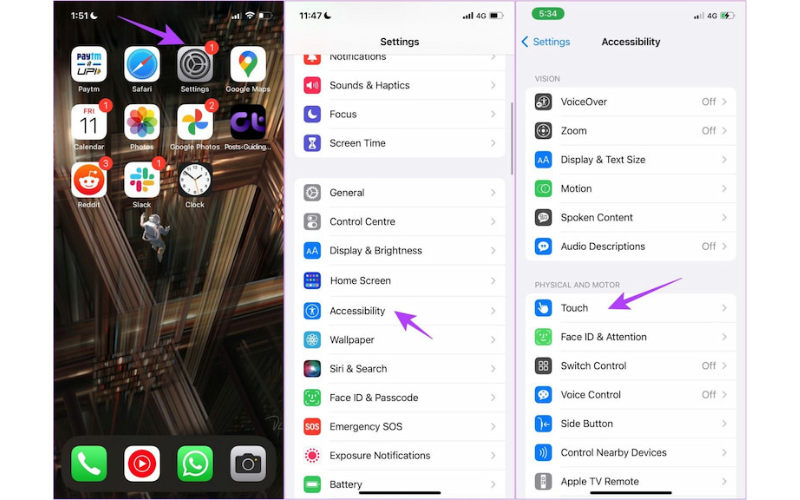
Vào mục cài đặt
Bước 2: Khi đang xem video như trên Safari, Youtube Premium hoặc Netflix, bạn chỉ cần vuốt về màn hình chính, video sẽ tự động thu nhỏ thành một cửa sổ nổi.
Bước 1: Vào cài đặt > Chọn mục trợ năng > Chọn mục cảm ứng > Sau đó bật tầm với.
Bước 2: Vuốt xuống ở cạnh dưới cùng của màn hình. Toàn bộ giao diện ứng dụng sẽ trượt xuống nửa dưới.
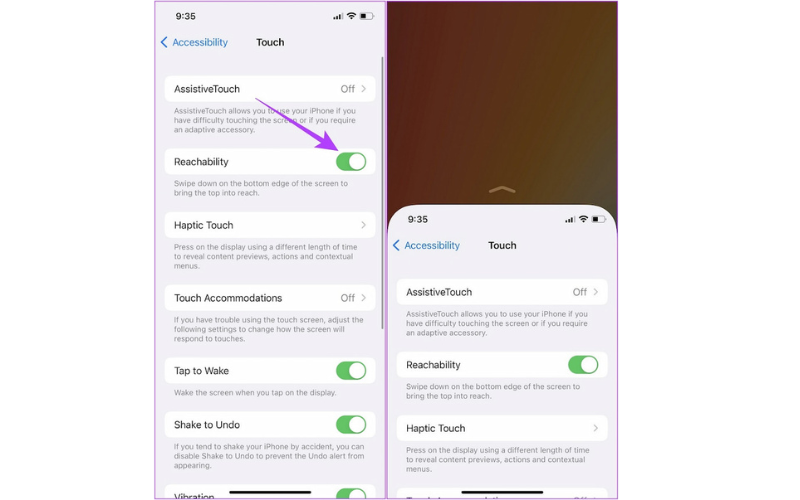
Dùng tính năng Reachability
Cách thực hiện: Vào mục cài đặt > Chọn màn hình & độ sáng > Sau đó hãy xem màn hình.
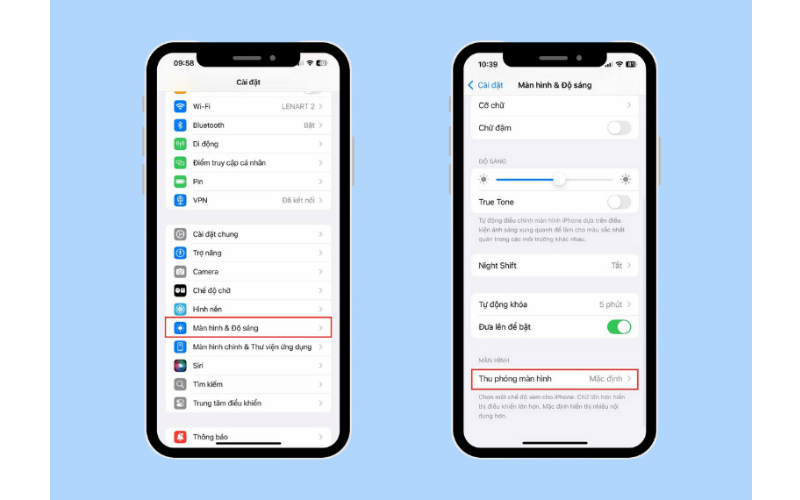
Tiến hành thu phóng màn hình
Lưu ý: Bạn nên chọn chế độ tiêu chuẩn thay vì thu phóng để các icon ứng dụng trông nhỏ gọn và tinh tế hơn.
Một số ứng dụng như các trò chơi nặng hoặc ứng dụng bảo mật ngân hàng không hỗ trợ tính năng chia màn hình để đảm bảo hiệu suất hoặc tính an toàn. Đối với Android, bạn có thể vào mục tùy chọn cho nhà phát triển và tiến hành bật bắt buộc các hoạt động có thể thay đổi kích thước để thử ép các app này thu nhỏ.
Bạn có thể mở Youtube bằng trình duyệt Safari, sau đó chuyển sang chế độ trang web cho máy tính và bật video. Khi quay về màn hình chính, tính năng PiP thường sẽ hoạt động giúp video thu nhỏ lại.
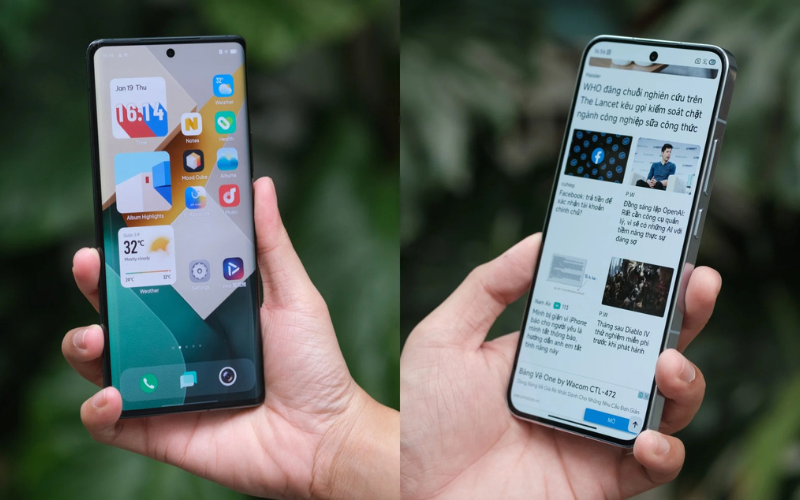
Cách thu phóng màn hình miễn phí
Đối với chia đôi màn hình: Bạn chỉ cần kéo thanh ngăn giữa lên trên cùng hoặc xuống dưới cùng.
Đối với cửa sổ nổi: Nhấn vào dấu X trên cửa sổ hoặc vuốt nó ra mép màn hình.
Đối với chế độ một tay: Chạm vào vùng trống phía trên để quay về toàn màn hình.
Có. Khi chạy đa nhiệm trên nhiều ứng dụng thu nhỏ cùng lúc, CPU và RAM phải hoạt động công suất cao hơn, dẫn đến hao pin nhanh hơn. Vì vậy, bạn nên tắt bớt các cửa sổ không cần thiết.
Đối với Android, bạn có thể sử dụng các ứng dụng như Taskbar hoặc Floating Apps Free để tạo ra trải nghiệm đa cửa sổ giống như trên máy tính. Tuy nhiên, các tính năng có sẵn của Samsung hay Xiaomi đã làm rất tốt rồi bạn không cần sử dụng thêm app thứ 3.
Viettablet có sẵn các dòng máy màn hình lớn giúp việc thu nhỏ ứng dụng trở nên hữu dụng và dễ nhìn hơn.
Luôn có mức giá cạnh tranh và nhiều chương trình trả góp 0%.
Kỹ thuật viên sẽ hướng dẫn bạn chi tiết cách thu nhỏ ứng dụng trên màn hình điện thoại và cài đặt các phím tắt tiện lợi nhất.
Dùng thử 7 ngày miễn phí, đảm bảo bạn tìm được chiếc máy có kích thước màn hình ưng ý nhất.
Việc thu nhỏ ứng dụng trên màn hình điện thoại không chỉ giúp bạn dễ dàng thao tác nhiều tác vụ mà còn giúp nâng tầm trải nghiệm sử dụng smartphone lên một đẳng cấp mới, thông minh và năng suất hơn.
Viettablet.com

 iPhone 12 128GB (Chính Hãng VN/A)
 Sony Xperia 5 Mark II (8GB - 128GB) Like New
 Apple Watch Series 4 (40mm - 44 mm) Bản Thép LTE -...
 Apple Watch Series 6 (40mm - 44 mm) Bản Thép LTE -...
 Apple Watch Series 5 (40mm - 44 mm) LTE Bản Thép -...
 Sạc dự phòng cao cấp Xiaomi 10.000mAh
 Pin sạc dự phòng Samsung 10.000 mAh Type-C Mới...
 Tai nghe Bluetooth AirPods 2 Apple mới 100% chính...
 Tai nghe Bluetooth AirPods Pro mới 100% chính hãng VN/A
 Máy Hút Bụi - Lau Nhà Dreame H16 Steam - Chính Hãng
 Robot Hút Bụi - Lau Nhà Dreame D30 Ultra CE - Chính...
 Máy Hút Bụi - Lau Nhà Khô Và Ướt Dreame H12 GT -...
 Máy Hút Bụi - Lau Nhà Khô Và Ướt Dreame H13S...