Xem nhanh [ẨnHiện]
Việc biết cách xem cấu hình máy tính, laptop Win 10/11 là kỹ năng cơ bản mà bất kỳ người dùng nào cũng nên biết. Không cần phải tháo máy, chỉ với vài thao tác lệnh đơn giản bạn đã có thể kiểm tra được mọi thông số từ CPU, RAM, ổ cứng đến card đồ họa chi tiết. Để hiểu rõ về cách thực hiện hãy cùng Viettablet khám phá ngay cách xem cấu hình máy tính, laptop Win 10/11 bên dưới nhé.

Cách xem cấu hình máy tính, laptop Win 10/11 đơn giản dễ dàng
Bước 1: Đầu tiên hãy nhấn tổ hợp phím Windows + I để mở cửa sổ Settings.
Bước 2: Chọn mục System > Tìm và chọn vào dòng About ở dưới cùng.
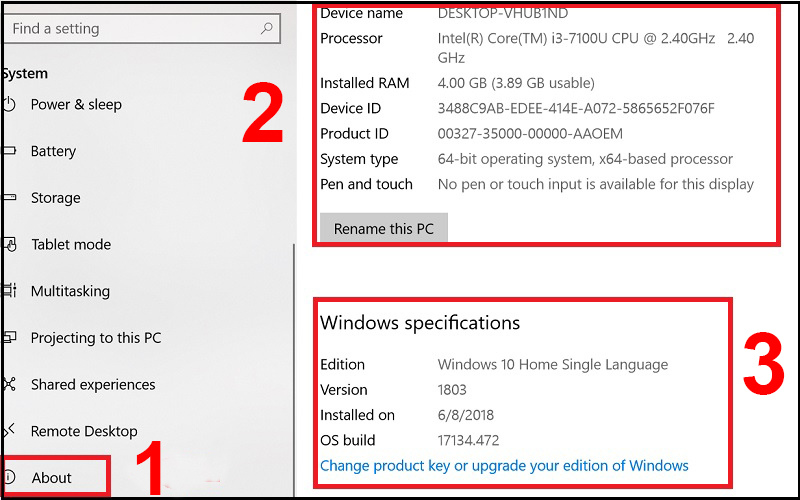
Tìm và chọn vào dòng About ở dưới cùng
Bước 3: Tại đây, bạn sẽ thấy mục Device specifications hiển thị tên chip, dung lượng RAM và phiên bản Windows đang dùng.
Bước 1: Nhấn tổ hợp phím Windows + R, gõ lệnh dxdiag và nhấn Enter.
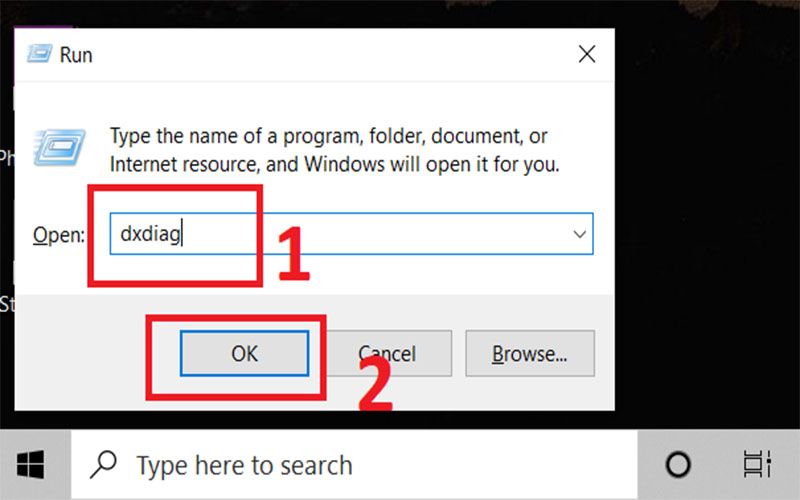
Nhập từ khóa dxdiag
Bước 2: Lúc này cửa sổ mới hiện ra với nhiều tab thông tin:
Bước 1: Nhấn tổ hợp phím Windows + R, gõ msinfo32 rồi nhấn Enter.
Bước 2: Tại cửa sổ System Information. Bạn sẽ thấy toàn bộ thông số cấu hình của chiếc laptop từ phần cứng đến các thành phần phần mềm hệ thống một cách chi tiết nhất.

Kiểm tra bằng lệnh msinfo32
Bước 1: Đầu tiên hãy nhấn tổ hợp phím Ctrl + Shift + Esc.
Bước 2: Chọn tab Performance.
Bước 3: Tại đây, bạn có thể kiểm tra tốc độ xử lý của CPU, lượng RAM còn trống, loại ổ cứng và mức độ hoạt động của GPU.
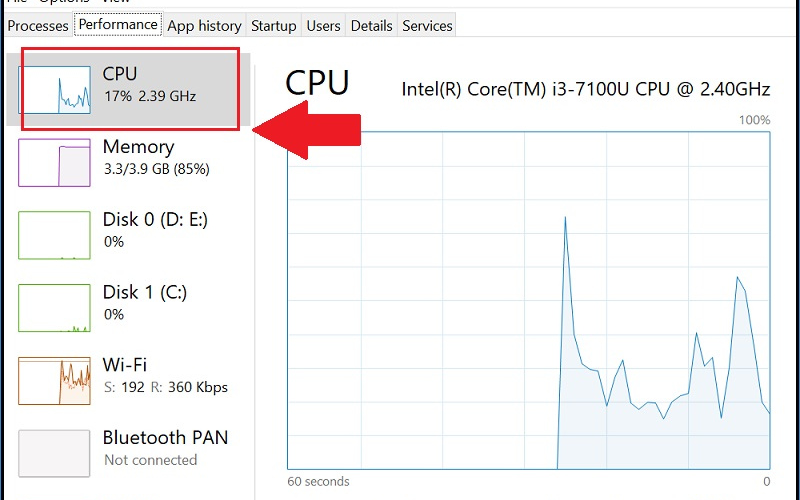
Kiểm tra bằng Task Manager
Thay vì cùng các công cụ có sẵn của Windows, bạn hoàn toàn có thể tải CPU-Z. Đây là phần mềm nhỏ gọn, miễn phí giúp bạn biết chính xác model RAM, số khe cắm RAM còn trống và chi tiết về cấu trúc vi xử lý.
Một phần nhỏ dung lượng RAM thường được hệ thống trích ra để dành riêng cho việc vận hành các tính năng cơ bản hoặc hỗ trợ cho Card đồ họa tích hợp. Đây là hiện tượng bình thường, bạn không cần quá lo lắng.
Bạn có thể kiểm tra bằng cách vào Task Manager > Tab Performance > Chọn mục Disk. Phía dưới tên ổ cứng sẽ ghi rõ loại là SSD hoặc HDD. Nếu máy vẫn dùng HDD.

Kiểm tra laptop tại nhà
Không. Tuy nhiên, khi xem lệnh msinfo32, bạn sẽ thấy số Serial Number. Bạn hãy lấy mã này nhập lên trang chủ của hãng để tiến hành tra cứu thời hạn bảo hành chính xác nhất.
Nhãn dán trên máy thường chỉ ghi tên dòng chip, còn lệnh dxdiag sẽ hiển thị mã chi tiết và thế hệ của chip đó. Tuy nhiên thông tin trong máy luôn là chính xác nhất.
Bạn đang băn khoăn không biết cấu hình máy mình có đủ mạnh để làm đồ họa hay chơi game không. Hãy mang máy qua cửa hàng gần nhất để kỹ thuật viên hỗ trợ kiểm tra và tư vấn nâng cấp miễn phí nhé.
Viettablet.com

 iPhone 12 128GB (Chính Hãng VN/A)
 Sony Xperia 5 Mark II (8GB - 128GB) Like New
 Apple Watch Series 4 (40mm - 44 mm) Bản Thép LTE -...
 Apple Watch Series 6 (40mm - 44 mm) Bản Thép LTE -...
 Apple Watch Series 5 (40mm - 44 mm) LTE Bản Thép -...
 Sạc dự phòng cao cấp Xiaomi 10.000mAh
 Pin sạc dự phòng Samsung 10.000 mAh Type-C Mới...
 Tai nghe Bluetooth AirPods 2 Apple mới 100% chính...
 Tai nghe Bluetooth AirPods Pro mới 100% chính hãng VN/A
 Máy Hút Bụi - Lau Nhà Dreame H16 Steam - Chính Hãng
 Robot Hút Bụi - Lau Nhà Dreame D30 Ultra CE - Chính...
 Máy Hút Bụi - Lau Nhà Khô Và Ướt Dreame H12 GT -...
 Máy Hút Bụi - Lau Nhà Khô Và Ướt Dreame H13S...