Xem nhanh [ẨnHiện]
Hệ sinh thái Mi Home đã trở thành cái tên quen thuộc đối với người dùng Việt Nam. Tuy nhiên, việc cứ phải cầm điện thoại lên mỗi khi muốn bật camera, kiểm tra máy lọc không khí hay tắt đèn trở nên bất tiện đối với người dùng, nhất là khi bạn đang tập trung làm việc trên máy tính. Vậy làm sao để điều khiển Mi Home ngay trên máy tính? Cùng Viettablet tìm hiểu cách cài Mi Home trên máy tính ngay bên dưới nhé.
Cài đặt Mi Home đơn giản dễ thực hiện
Quan sát Camera an ninh dễ dàng: Khi cài đặt trên máy tính, người dùng có thể theo dõi nhiều camera cùng lúc trên màn hình lớn của máy tính sẽ chi tiết và bao quát hơn nhiều so với màn hình điện thoại 6-7 inch.
Đa nhiệm hiệu quả: Bạn có thể vừa làm việc, vừa theo dõi nhiệt độ phòng hoặc trạng thái các thiết bị mà không cần chuyển đổi giữa các thiết bị cá nhân.
Tiết kiệm pin điện thoại: Việc duy trì kết nối và quan sát camera liên tục trên smartphone sẽ gây nóng máy và nhanh chai pin. Chính vì thế mà laptop đáp ứng tốt nhu cầu này.
Những lợi ích mà Mi Home mang lại
Bước 1: Truy cập vào trang chủ của Xiaomi hoặc các nguồn tải phần mềm uy tín để tải file cài đặt Mi Home PC.
Bước 2: Khởi chạy file .exe và tiến hành cài đặt theo chỉ dẫn.
Bước 3: Đăng nhập bằng tài khoản Mi Account của bạn, bạn nên chọn đúng mã vùng mà đã được cài đặt trên điện thoại trước đó.
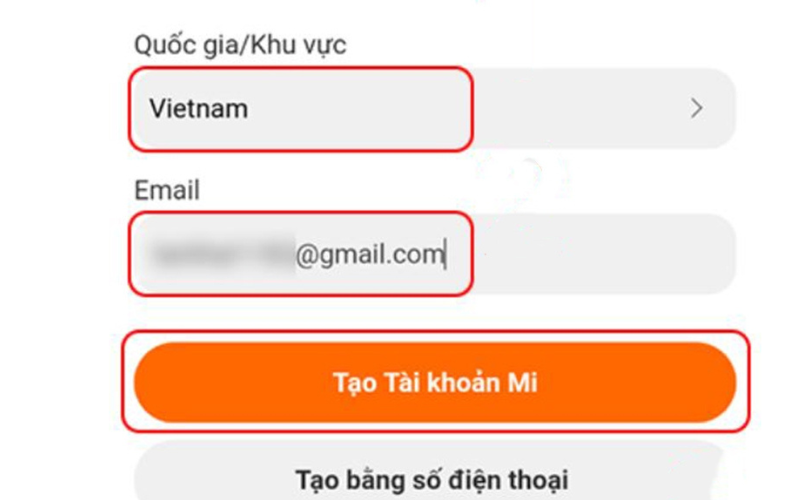
Chọn đúng mã vùng
Bước 4: Lúc này, giao diện quản lý thiết bị sẽ hiện ra. Tại đây, bạn có thể xem trực tiếp Camera hoặc điều khiển các phích cắm thông minh một cách dễ dàng.
Đây là cách phổ biến và ổn định nhất để trải nghiệm trọn vẹn 100% tính năng của Mi Home trên máy tính, giống hệt như khi bạn dùng điện thoại.
Chọn phần mềm giả lập
BlueStacks: Phần mềm giả lập này vô cùng phổ biến, hỗ trợ tốt đồ họa camera.
LDPlayer/NoxPlayer: Nhẹ nhàng, phù hợp cho các máy tính cấu hình trung bình.
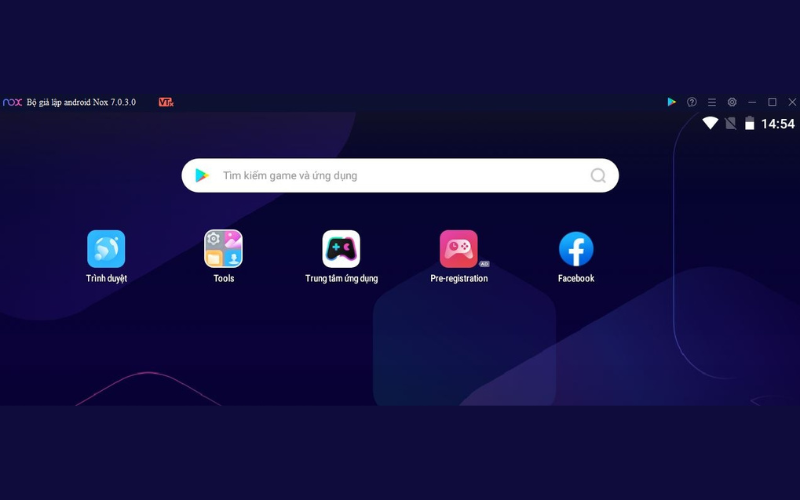
Chọn phần mềm giả lập
Hướng dẫn cách cài đặt chi tiết
Bước 1: Tải và cài đặt trình giả lập mà bạn chọn vào máy tính.
Bước 2: Mở trình giả lập, truy cập vào Google Play Store và đăng nhập tài khoản Gmail.
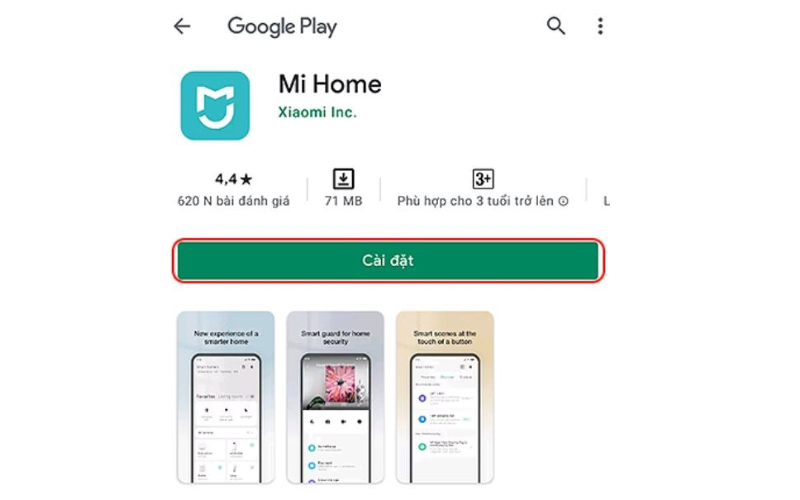
Cài đặt Mi Home trong App Store
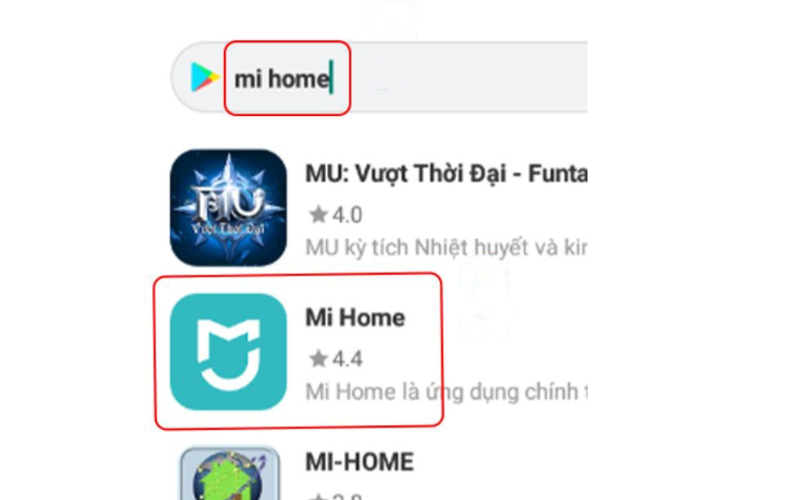
Bước 3: Tìm kiếm từ khóa Mi Home và nhấn Install để cài đặt ứng dụng.
Bước 4: Mở Mi Home, sau đó đăng nhập tài khoản Xiaomi của bạn.
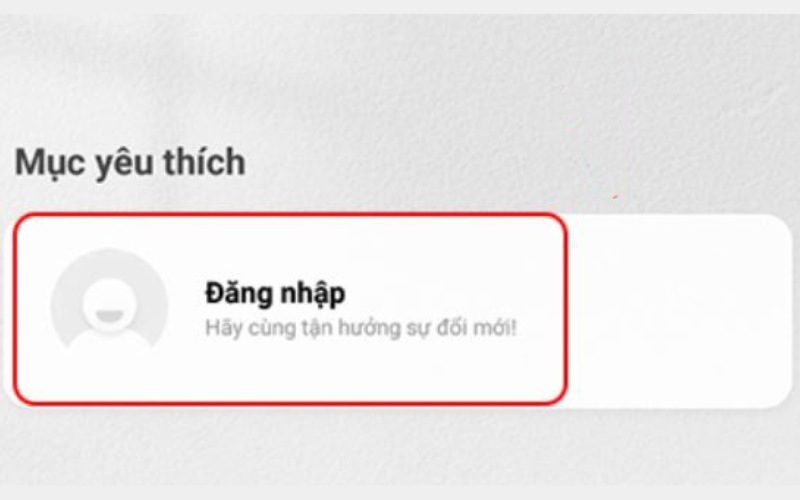
Tiến hành đăng nhập tài khoản
Bước 5: Lúc này, bạn có thể dùng chuột để điều khiển robot hút bụi, thiết lập ngữ cảnh hoặc xem lại lịch sử camera một cách mượt mà.
Ưu điểm: Không cần cài phần mềm giả lập bên thứ ba, ứng dụng này được chạy độc lập như một phần mềm Windows bình thường.
Cách thực hiện: Bạn chỉ cần vào Microsoft Store, tìm kiếm Mi Home hoặc sideload file APK trực tiếp vào hệ thống Windows.
Đồng bộ vùng: Nếu camera của bạn là bản nội địa nhưng trên PC bạn chọn vùng Vietnam, thiết bị sẽ không xuất hiện. Bạn nên chọn vùng trên PC khớp với điện thoại.
Đường truyền Internet: Bạn nên cắm dây mạng LAN cho máy tính thay vì dùng Wifi để đảm bảo hình ảnh không bị trễ.
Bảo mật tài khoản: Không nên đăng nhập tài khoản Mi Home trên các máy tính công cộng để tránh bị lộ hình ảnh riêng tư từ camera an ninh.

Kích hoạt tài khoản đơn giản
Có thể. Khi sử dụng cách cài qua trình giả lập, bạn có thể điều khiển robot đi hút bụi, vẽ tường ảo hoặc thiết lập lịch trình làm việc y hệt như trên điện thoại.
Có 2 nguyên nhân phổ biến: Một là bạn chọn sai mã Vùng trong phần cài đặt tài khoản. Hai là tài khoản của bạn chưa được cấp quyền quản lý thiết bị đó. Bạn hãy tiến hành kiểm tra lại phần Vùng trong mục Profile.
Với phiên bản Mi Home PC chính thức, bạn có thể xem cùng lúc 4, 9 hoặc thậm chí 16 camera trên cùng một màn hình.
Cho phép nhiều tài khoản đăng nhập
Không. Các trình giả lập đời mới 2026 như BlueStacks 6 hay LDPlayer 10 đã được tối ưu hóa vô cùng hiện đại. Nếu máy tính của bạn có từ 8GB RAM trở lên, việc chạy Mi Home sẽ không gây ảnh hưởng đến các tác vụ văn phòng khác.
Việc cài đặt Mi Home lên máy tính là một nâng cấp đáng giá cho người dùng đang sở hữu hệ sinh thái nhà Xiaomi. Nó không chỉ mang lại sự tiện lợi mà còn đem đến khả năng quan sát bao quát và giúp bạn làm chủ không gian sống một cách chuyên nghiệp hơn.
Viettablet.com

 iPhone 12 128GB (Chính Hãng VN/A)
 Sony Xperia 5 Mark II (8GB - 128GB) Like New
 Apple Watch Series 4 (40mm - 44 mm) Bản Thép LTE -...
 Apple Watch Series 6 (40mm - 44 mm) Bản Thép LTE -...
 Apple Watch Series 5 (40mm - 44 mm) LTE Bản Thép -...
 Sạc dự phòng cao cấp Xiaomi 10.000mAh
 Pin sạc dự phòng Samsung 10.000 mAh Type-C Mới...
 Tai nghe Bluetooth AirPods 2 Apple mới 100% chính...
 Tai nghe Bluetooth AirPods Pro mới 100% chính hãng VN/A
 Máy Hút Bụi - Lau Nhà Dreame H16 Steam - Chính Hãng
 Robot Hút Bụi - Lau Nhà Dreame D30 Ultra CE - Chính...
 Máy Hút Bụi - Lau Nhà Khô Và Ướt Dreame H12 GT -...
 Máy Hút Bụi - Lau Nhà Khô Và Ướt Dreame H13S...