Từ một câu lệnh bằng ngôn ngữ tự nhiên, người dùng có thể tạo hình ảnh, chỉnh sửa chi tiết và hoàn thiện kết quả ngay trong ChatGPT. ChatGPT Images 2.0 hỗ trợ nhiều tỷ lệ, thêm chữ và chỉnh từng khu vực. Vậy công cụ này có gì đáng chú ý, cách tạo ảnh ra sao và prompt nào có thể áp dụng ngay?
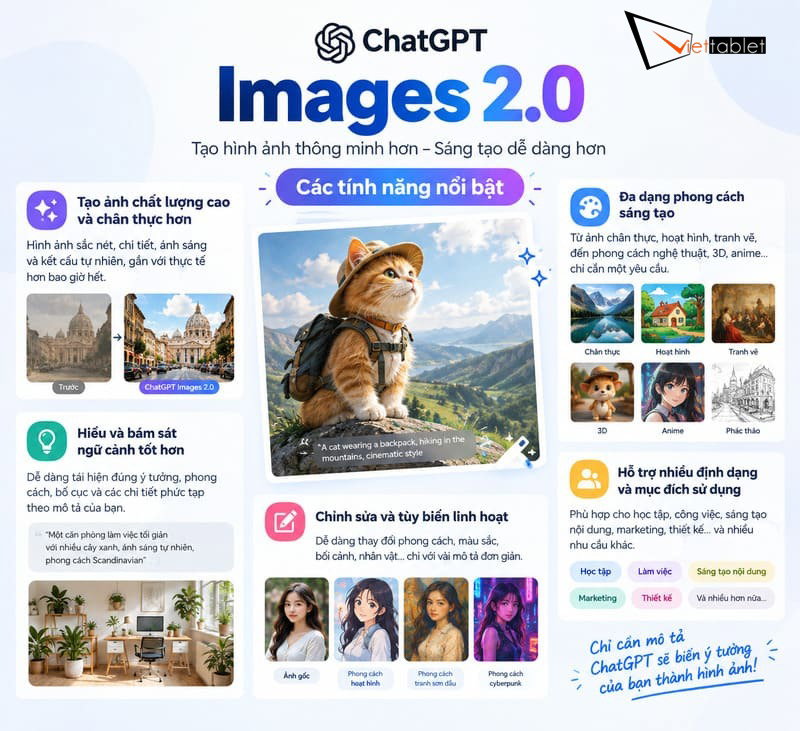
Các tính năng nổi bật của ChatGPT Images 2.0
Điểm đáng chú ý của ChatGPT Images 2.0 nằm ở khả năng xử lý cả tạo mới lẫn chỉnh sửa ảnh. Người dùng chỉ cần mô tả điều muốn thay đổi, thay vì thao tác qua nhiều phần mềm khác nhau.
Bạn có thể yêu cầu thêm, xóa, kết hợp hoặc thay thế một thành phần trong ảnh. Chẳng hạn, hãy thêm đạo cụ, loại bỏ chi tiết thừa hoặc sắp xếp lại vật thể.
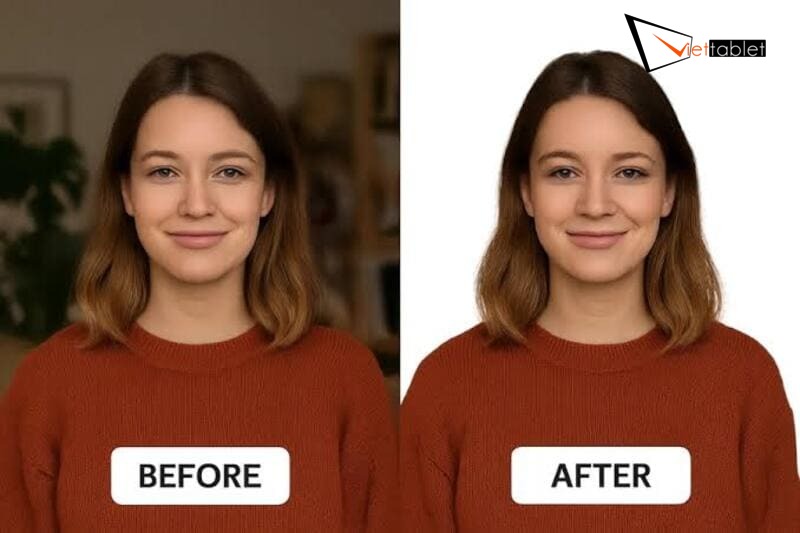
Thay đổi nền
Phần nền có thể được thay bằng bối cảnh mới hoặc chuyển thành nền trong suốt. Cách này phù hợp với ảnh bán hàng, quảng cáo và thiết kế mạng xã hội.
Người dùng có thể yêu cầu đổi màu trang phục, sản phẩm hoặc một khu vực cụ thể. Hãy nêu rõ vị trí, màu mong muốn và mức độ đậm nhạt.
Ánh sáng có thể chuyển sang tự nhiên, điện ảnh, studio hoặc ánh sáng ban đêm. Bạn cũng nên yêu cầu giữ nguyên màu da, chất liệu và bóng đổ nếu cần.
Bạn có thể thử trang phục, kiểu tóc hoặc phụ kiện mới mà vẫn giữ nhân vật chính. Prompt nên mô tả rõ kiểu dáng, màu sắc và chất liệu mong muốn.
Một bức ảnh có thể chuyển sang phong cách minh họa, điện ảnh, tối giản, cổ điển hoặc công nghệ. Hãy nêu rõ phần cần giữ lại trong quá trình chuyển đổi.
Khi chỉnh ảnh, hãy nói rõ phần nào cần giữ nguyên. Cách diễn đạt hiệu quả là: “Chỉ thay đổi phần được yêu cầu, giữ nguyên nhân vật, bố cục, góc máy và ánh sáng”.
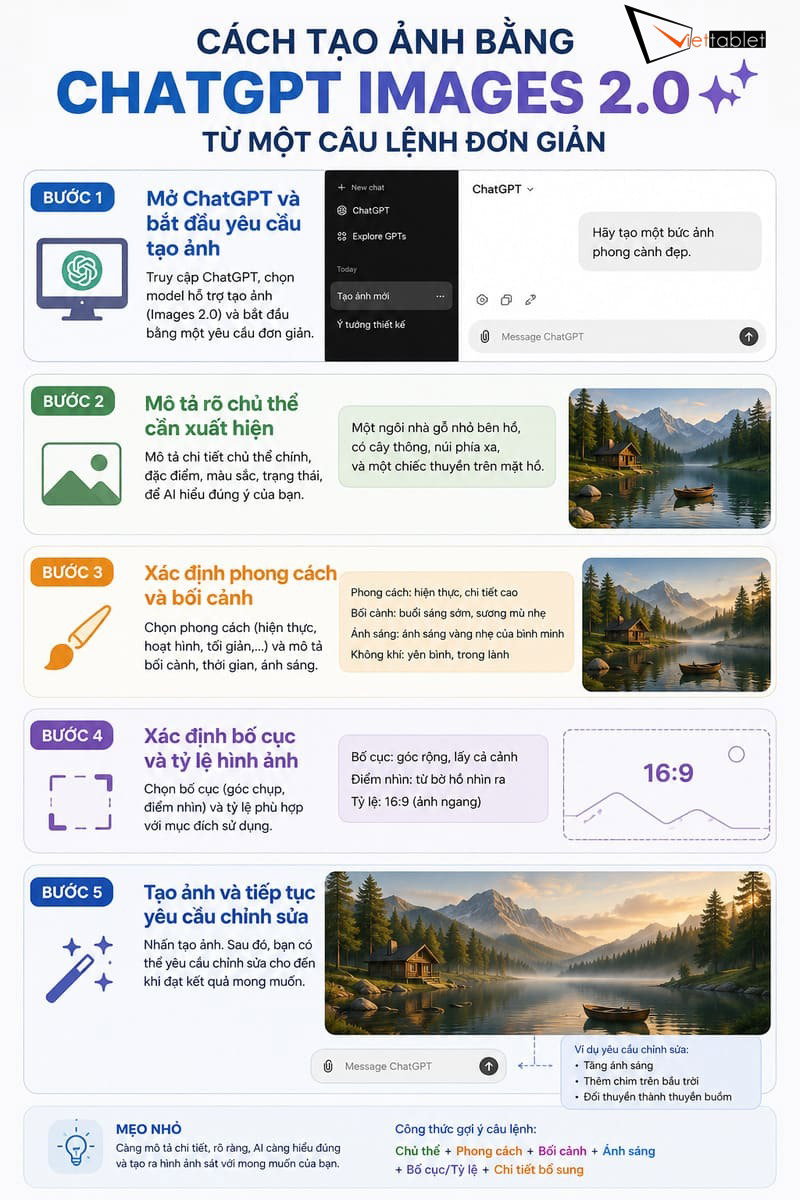
Cách tạo ảnh bằng ChatGPT Images 2.0 từ một câu lệnh đơn giản
Để tạo ảnh hiệu quả, bạn không nhất thiết phải viết prompt dài. Khoảng 1–3 câu rõ ràng thường đủ cho nhiều nhu cầu cơ bản.
Mở ChatGPT, sau đó yêu cầu tạo hình ảnh trực tiếp trong cuộc trò chuyện. Bạn cũng có thể chọn mục Hình ảnh rồi nhập nội dung mong muốn.
Hãy nói cụ thể bạn muốn tạo người, vật, không gian hay cảnh vật. Nếu chủ thể có đặc điểm quan trọng, hãy đưa chúng vào câu lệnh.
Bạn có thể dùng cấu trúc: “Tạo hình ảnh về [chủ thể], có [đặc điểm chính], đang [hành động hoặc trạng thái]”.
Tiếp theo, hãy bổ sung địa điểm, thời gian, không khí, ánh sáng và phong cách. Những yếu tố này giúp công cụ định hướng hình ảnh sát mục đích hơn.
Mẫu câu phù hợp là: “Đặt chủ thể trong [bối cảnh], vào [thời gian], theo phong cách [phong cách], với ánh sáng [kiểu ánh sáng]”.
Bạn có thể mô tả góc chụp, vị trí chủ thể, khoảng trống dành cho chữ và tỷ lệ khung hình. Hãy nêu rõ ảnh dùng cho website, Facebook, YouTube hay in ấn.
Mẫu câu: “Bố cục [cận cảnh/toàn thân/toàn cảnh], chủ thể ở [vị trí], chừa khoảng trống [vị trí], tỷ lệ [tỷ lệ mong muốn]”.
Sau khi có kết quả, bạn có thể yêu cầu chỉnh từng chi tiết. Công cụ chọn vùng cũng hỗ trợ khoanh khu vực cần thay đổi trước khi nhập yêu cầu.
Mẫu chỉnh sửa: “Giữ nguyên mọi thành phần khác, chỉ thay đổi [chi tiết], bảo toàn [nhân vật/bố cục/màu sắc/ánh sáng]”.
Với ChatGPT Images 2.0, cách làm hiệu quả là chỉnh từng yếu tố nhỏ thay vì viết lại toàn bộ yêu cầu.
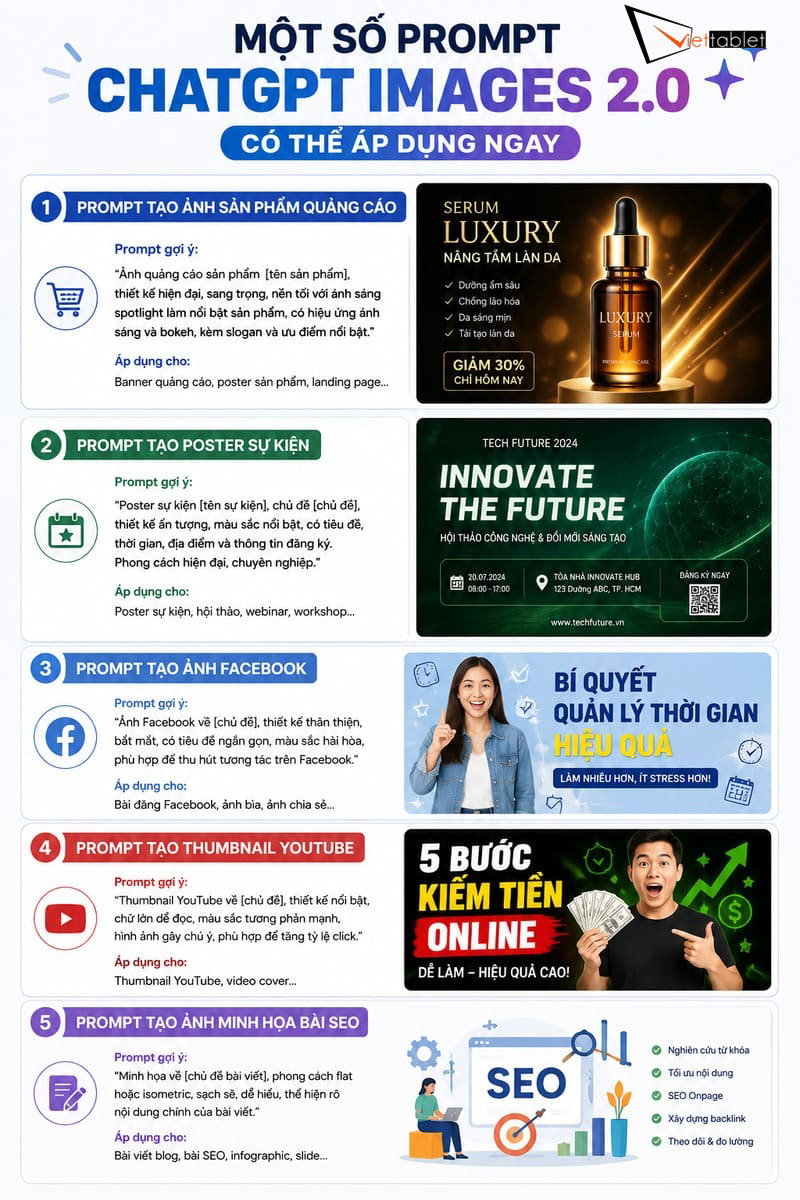
Một số prompt ChatGPT Images 2.0 có thể áp dụng ngay
Các mẫu dưới đây dùng biến số trong ngoặc vuông. Bạn chỉ cần thay nội dung phù hợp với mục đích sử dụng.
“Tạo ảnh quảng cáo cho [tên sản phẩm hoặc nhóm sản phẩm]. Đặt sản phẩm ở vị trí trung tâm, trên [bề mặt hoặc không gian], kết hợp [đạo cụ liên quan]. Sử dụng phong cách [cao cấp/tối giản/năng động], ánh sáng [studio/tự nhiên/điện ảnh], màu chủ đạo [màu sắc]. Làm nổi bật chất liệu, hình dáng và chi tiết nhận diện của sản phẩm. Bố cục [dọc/ngang/vuông], tỷ lệ [tỷ lệ], chừa khoảng trống ở [vị trí] để đặt tiêu đề. Không thêm logo hoặc chữ nếu chưa được yêu cầu.”
“Tạo poster cho sự kiện [tên sự kiện], thuộc chủ đề [âm nhạc/hội thảo/khai trương/thể thao]. Thể hiện không khí [sôi động/trang trọng/trẻ trung], với bối cảnh [địa điểm hoặc không gian]. Sử dụng phong cách [futuristic/tối giản/cổ điển], bảng màu [màu sắc], ánh sáng [kiểu ánh sáng]. Đặt tên sự kiện ở vị trí nổi bật, phân cấp thông tin rõ ràng. Hiển thị chính xác các nội dung: [ngày], [giờ], [địa điểm], [thông tin đăng ký]. Bố cục dọc, tỷ lệ [tỷ lệ], chữ dễ đọc trên màn hình điện thoại.”
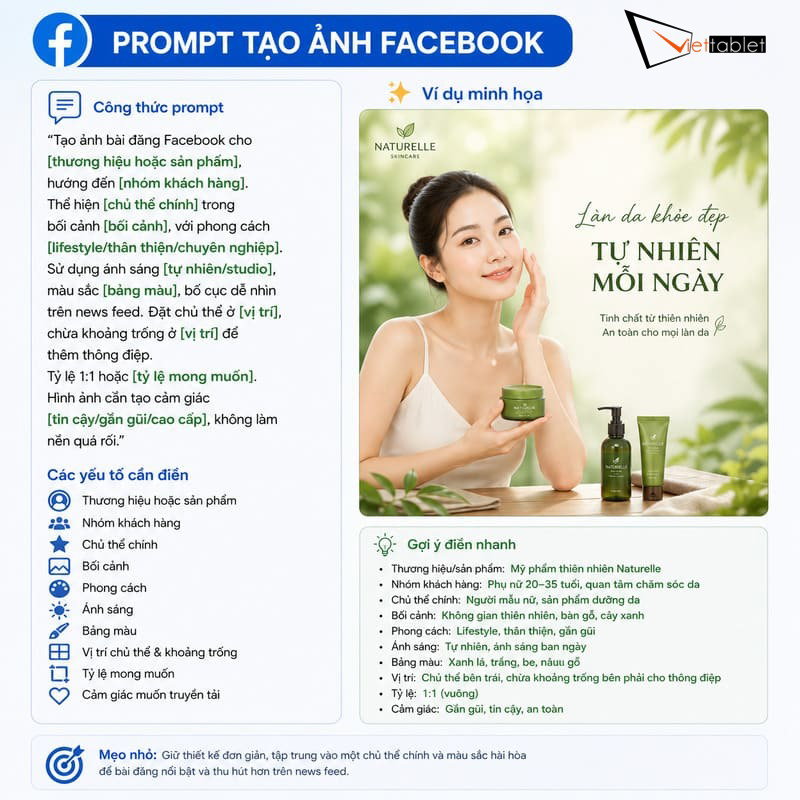
Prompt tạo ảnh Facebook
“Tạo ảnh bài đăng Facebook cho [thương hiệu hoặc sản phẩm], hướng đến [nhóm khách hàng]. Thể hiện [chủ thể chính] trong bối cảnh [bối cảnh], với phong cách [lifestyle/thân thiện/chuyên nghiệp]. Sử dụng ánh sáng [tự nhiên/studio], màu sắc [bảng màu], bố cục dễ nhìn trên news feed. Đặt chủ thể ở [vị trí], chừa khoảng trống ở [vị trí] để thêm thông điệp. Tỷ lệ 1:1 hoặc [tỷ lệ mong muốn]. Hình ảnh cần tạo cảm giác [tin cậy/gần gũi/cao cấp], không làm nền quá rối.”
“Tạo thumbnail YouTube cho video có chủ đề [chủ đề video]. Thể hiện [nhân vật hoặc vật thể chính] với biểu cảm hoặc trạng thái [bất ngờ/tập trung/hào hứng]. Thêm các yếu tố trực quan liên quan đến [nội dung video], nhưng không làm bố cục rối. Sử dụng màu tương phản cao, ánh sáng mạnh và chủ thể kích thước lớn. Chừa khoảng trống ở [trái/phải/trên] cho tiêu đề. Hiển thị dòng chữ ngắn ‘[tiêu đề thumbnail]’, font đậm, dễ đọc ở kích thước nhỏ. Bố cục ngang, tỷ lệ 16:9.”
“Tạo ảnh minh họa cho bài viết có chủ đề [chủ đề SEO]. Thể hiện [chủ thể chính] đang [hành động] trong bối cảnh [bối cảnh]. Bổ sung các chi tiết trực quan liên quan đến [từ khóa hoặc nội dung phụ], nhưng giữ bố cục sạch và dễ hiểu. Sử dụng phong cách [editorial/technology/lifestyle/tối giản], ánh sáng [kiểu ánh sáng], màu sắc [bảng màu]. Tạo cảm giác [chuyên nghiệp/thân thiện/hiện đại]. Không chèn chữ, logo hoặc biểu tượng thương hiệu. Tỷ lệ 16:9, phù hợp làm ảnh đại diện cho bài viết.”
Nhìn chung, ChatGPT Images 2.0 phù hợp với cả nhu cầu sáng tạo lẫn chỉnh sửa thực tế. Khi prompt nêu rõ mục đích, chủ thể, bối cảnh, bố cục và phần cần giữ nguyên, bạn sẽ dễ kiểm soát kết quả hơn. Hy vọng nội dung của Viettablet sẽ giúp bạn hiểu rõ hơn về công cụ này và khai thác hiệu quả cho học tập, công việc hoặc sáng tạo nội dung.

 iPhone 12 128GB (Chính Hãng VN/A)
 Sony Xperia 5 Mark II (8GB - 128GB) Like New
 Apple Watch Series 4 (40mm - 44 mm) Bản Thép LTE -...
 Apple Watch Series 6 (40mm - 44 mm) Bản Thép LTE -...
 Apple Watch Series 5 (40mm - 44 mm) LTE Bản Thép -...
 Sạc dự phòng cao cấp Xiaomi 10.000mAh
 Pin sạc dự phòng Samsung 10.000 mAh Type-C Mới...
 Tai nghe Bluetooth AirPods 2 Apple mới 100% chính...
 Tai nghe Bluetooth AirPods Pro mới 100% chính hãng VN/A
 Máy Hút Bụi - Lau Nhà Dreame H16 Steam - Chính Hãng
 Robot Hút Bụi - Lau Nhà Dreame D30 Ultra CE - Chính...
 Máy Hút Bụi - Lau Nhà Khô Và Ướt Dreame H12 GT -...
 Máy Hút Bụi - Lau Nhà Khô Và Ướt Dreame H13S...