Xem nhanh [ẨnHiện]
Hiện nay trí tuệ nhân tạo AI đã lên một tầm cao mới khi Adobe chính thức bắt tay cùng OpenAI. Chỉ với vài câu lệnh cơ bản, bạn đã có thể chỉnh ảnh Photoshop trực tiếp trong ChatGPT mà không cần phải có kinh nghiệm trong lĩnh vực thiết kế. Cùng Viettablet tìm hiểu chỉnh ảnh Photoshop trực tiếp trong ChatGPT là gì và cách sử dụng nhanh chóng nhất năm 2026 nhé.
Chỉnh ảnh Photoshop trực tiếp trong ChatGPT vô cùng đơn giản
Chỉnh ảnh Photoshop trực tiếp trên ChatGPT là tính năng tích hợp thông qua các Plugin hoặc khả năng xử lý hình ảnh trực tiếp từ mô hình GPT-4o trở lên kết hợp với bộ công cụ Adobe Firefly. Thay vì bạn phải dùng tay di chuyển chuột để cắt ghép, chỉnh màu hay xóa vật thể, bạn có thể hoàn toàn thay thế điều này bằng văn bản, hệ thống sẽ tự động gọi các hàm xử lý của Photoshop để thực hiện yêu cầu của bạn trên bức ảnh, từ những việc đơn giản như thay đổi kích thước đến những kỹ thuật phức tạp như Generative Fill.
Hình ảnh sắc nét đẹp mắt
Tiết kiệm thời gian: Thay vì mất hàng giờ để tự tay chỉnh sửa hình ảnh, người dùng có thể sử dụng AI thực hiện mọi thao tác chỉ trong vài giây.
Xử lý bằng ngôn ngữ tự nhiên: Bạn không cần phải nhớ vị trí các công cụ trên thanh Toolbar của Photoshop, chỉ cần dùng câu lệnh và thêm yêu cầu “Hãy thay đổi bầu trời thành hoàng hôn rực rỡ"....
Khả năng sáng tạo không giới hạn: AI có thể gợi ý những phong cách chỉnh sửa, bộ lọc màu sắc mà có thể bạn chưa từng nghĩ tới.
Tối ưu hóa quy trình: Vừa soạn thảo nội dung, vừa chỉnh sửa hình ảnh minh họa ngay trong một cửa sổ làm việc duy nhất.
Những lợi ích mang lợi
Bước 1: Đầu tiên hãy nhấn vào biểu tượng đính kèm trong khung chat của ChatGPT và tải lên bức ảnh cần chỉnh sửa.
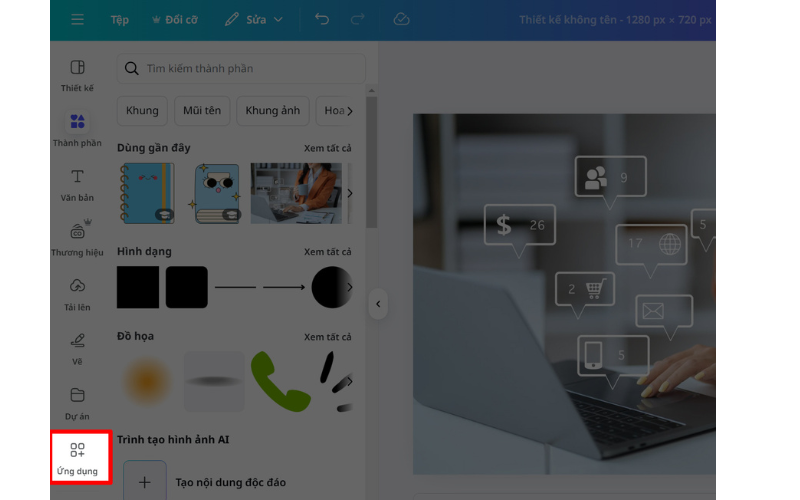
Thao tác dễ dàng
Bước 2: Sau khi đã tải ảnh lên bạn hãy ra lệnh cho ChatGPT bằng cách nói: "Hãy giúp tôi chỉnh sửa bức ảnh này bằng các công cụ Photoshop". Lúc này, hệ thống sẽ hiển thị một bảng điều khiển nhỏ hoặc các tùy chọn chỉnh sửa tích hợp.
Bước 3: Bạn có thể xóa vật thể bằng cách ra lệnh: "Xóa bỏ người lạ ở phía sau và làm mờ phông nền".
Bước 4: Sau khi AI thực hiện xong, bạn có thể xem trước kết quả. Nếu đã phù hợp với yêu cầu của bạn, chỉ cần nhấn vào nút Download để tải ảnh về với chất lượng cao (hỗ trợ cả định dạng .PSD hoặc .PNG).
Viết Prompt chi tiết: Bạn càng mô tả chi tiết yêu cầu, AI càng thực hiện chính xác ý đồ của bạn.
Chất lượng ảnh gốc: Ảnh tải lên nên có độ phân giải tốt để kết quả sau khi chỉnh sửa không bị mờ nhòe.
Kiểm tra bản quyền: Hãy đảm bảo bạn có quyền sử dụng hình ảnh mình tải lên để tránh các vấn đề bản quyền từ AI.
Không. Tính năng này yêu cầu người dùng sử dụng gói ChatGPT Plus để có quyền truy cập vào các mô hình AI mạnh nhất và các Plugin tích hợp của Adobe.
Với những tác vụ như xóa vật thể, thay nền hay chỉnh màu, AI thực hiện vô cùng xuất sắc và tự nhiên. Tuy nhiên, với những thiết kế cần sự tỉ mỉ tuyệt đối về bố cục sắp xếp, việc can thiệp thủ công trên phần mềm chuyên dụng vẫn mang lại độ chi tiết cao hơn.
Có thể chỉnh sửa hình ảnh trong vòng vài giây
Không. Mọi thao tác đều được thực hiện thông qua máy chủ đám mây của OpenAI và Adobe. Bạn chỉ cần trình duyệt web và tài khoản ChatGPT là đủ.
Có. OpenAI và Adobe cam kết bảo mật dữ liệu người dùng. Tuy nhiên, bạn nên hạn chế tải lên các hình ảnh chứa thông tin cá nhân nhạy cảm, căn cước công dân hoặc các tài liệu mật của doanh nghiệp.
Bạn cần vào mục Explore GPTs và tìm kiếm các Plugin liên quan đến Adobe Firefly hoặc Photoshop chính thức để kích hoạt trước khi sử dụng.
Bạn đã sẵn sàng để AI làm thay phần việc của mình chưa? Nếu có thắc mắc gì trong quá trình sử dụng hãy để lại bình luận bên dưới Viettablet sẽ giải đáp ngay nhé.
Viettablet.com

 iPhone 12 128GB (Chính Hãng VN/A)
 Sony Xperia 5 Mark II (8GB - 128GB) Like New
 Apple Watch Series 4 (40mm - 44 mm) Bản Thép LTE -...
 Apple Watch Series 6 (40mm - 44 mm) Bản Thép LTE -...
 Apple Watch Series 5 (40mm - 44 mm) LTE Bản Thép -...
 Sạc dự phòng cao cấp Xiaomi 10.000mAh
 Pin sạc dự phòng Samsung 10.000 mAh Type-C Mới...
 Tai nghe Bluetooth AirPods 2 Apple mới 100% chính...
 Tai nghe Bluetooth AirPods Pro mới 100% chính hãng VN/A
 Máy Hút Bụi - Lau Nhà Dreame H16 Steam - Chính Hãng
 Robot Hút Bụi - Lau Nhà Dreame D30 Ultra CE - Chính...
 Máy Hút Bụi - Lau Nhà Khô Và Ướt Dreame H12 GT -...
 Máy Hút Bụi - Lau Nhà Khô Và Ướt Dreame H13S...