Xem nhanh [ẨnHiện]
Nếu iPhone của bạn đang bị hao pin nhanh hoặc vuốt có cảm giác chưa thật sự mượt, rất có thể bạn chưa tối ưu tần số quét màn hình. Việc bạn biết cách chỉnh lại tần số quét không chỉ giúp máy chạy mượt hơn mà còn có thể tiết kiệm pin đáng kể. Trong bài viết này, Viettablet sẽ hướng dẫn chi tiết cách chỉnh tần số quét màn hình nhanh, đơn giản. Cùng theo dõi bài viết sau đây nhé!
Trước hết để hiểu được cách chỉnh tần số quét màn hình iPhone, bạn cần hiểu khái niệm cơ bản về thông số này. Tần số quét màn hình là số lần màn hình làm mới hình ảnh trong vòng một giây hay còn gọi là tốc độ làm tươi hay tốc độ làm mới.

Giới thiệu về tần số quét màn hình
Đơn vị đo tần số quét là Hz (Hertz). Nếu tần số quét là 60Hz có nghĩa là màn hình làm mới 60 lần/giây, 120Hz nghĩa là làm mới 120 lần/giây. Vì vậy,những gì bạn nhìn thấy trên màn hình điện thoại không phải là chuyển động liền mạch, mà là hàng loại khung hình tĩnh được thay đổi với tốc độ rất cao. Chính tốc độ thay đổi nhanh này khiến cho người dùng có cảm giác chuyển động tự nhiên và mượt mà.
Tiếp theo bài, bạn cần phân biệt sự khác nhau giữa 60Hz, 90Hz hay 120Hz vì mỗi mức tần số quét đều sẽ mang lại trải nghiệm và cảm giác khác nhau. Khi bạn hiểu rõ được sự khác biệt này sẽ giúp bạn lựa chọn tần số phù hợp nhất cho nhu cầu sử dụng hàng ngày, vừa tối ưu trải nghiệm và vừa tiết kiệm năng lượng.
Đây là mức tần số tiêu chuẩn trên dòng iPhone cũ. Mọi thao tác cơ bản như lướt web, xem video hay nhắn tin vẫn mượt nhưng khi cuộn trang nhanh hoặc chơi game đồ họa nặng, cảm giác sẽ hơi giật và kém mượt.

60Hz - Tần số quét tiêu chuẩn
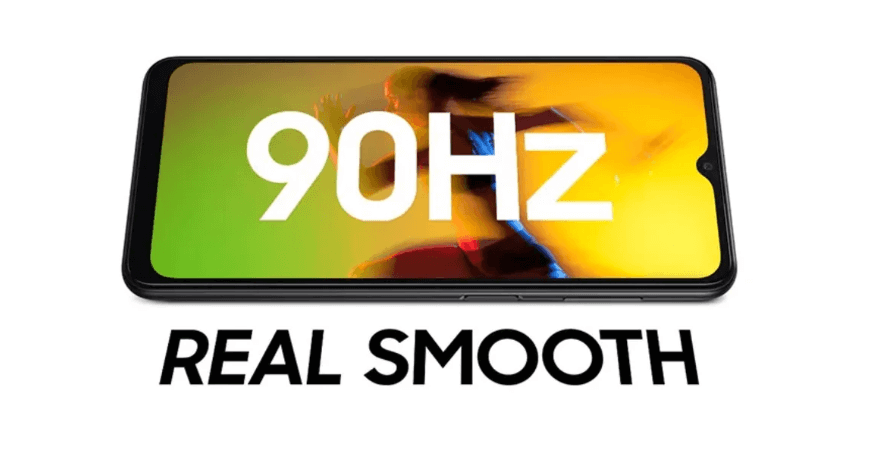
Khi tăng tần số quét lên 90Hz sẽ giúp hình ảnh chuyển động mượt hơn rõ rệt so với 60Hz. Vì vậy, trải nghiệm lướt web, vuốt trang, cuộc feed hay chơi game nhẹ đều trở nên mềm mại, mượt mà hơn và vẫn tiết kiệm pin tương đối.
90Hz - Tần số quét mượt hơn
Đây là mức tần số quét cao nhất trên các dòng iPhone Pro hiện nay. Mọi chuyển động đều cực kỳ mượt mà, đặc biệt là khi chơi game tốc độ cao hoặc lướt trang nhanh. Tuy nhiên, ở tần số quét 120Hz thì sẽ tiêu thụ pin nhiều hơn so với 60Hz và 90Hz, nên bạn có thể cân nhắc việc bật/tắt tùy vào tình huống sử dụng.

120Hz - Tần số quét cao nhất
ProMotion 120Hz là công nghệ giúp màn hình iPhone hiển thị mượt mà hơn nhờ khả năng làm tươi lên đến 120 lần mỗi giây. Tuy nhiên, không phải mẫu iPhone nào cũng được trang bị tính năng này. Hiện tại, chỉ có các dòng iPhone Pro và Pro Max mới hỗ trợ màn hình ProMotion 120Hz. Dưới đây là các mẫu iPhone được áp dụng:
Các mẫu iPhone thường (không Pro) như iPhone 13,14,15,16.. không được trang bị màn hình 120Hz, mà chỉ sử dụng tần số quét 60Hz
Sau khi bạn đã xác định iPhone của bạn có hỗ trợ màn hình ProMotion 120Hz, bước tiếp theo là kích hoạt chế độ này để tận hưởng độ mượt tối đa. Thực tế thì tính năng này trên iPhone không phải lúc nào cũng bật ở mức cao nhất - Apple sẽ tự động điều chỉnh để tiết kiệm pin. Tuy nhiên, bạn vẫn có thể chủ động bật hoặc tối ưu chế độ này trong cài đặt. Dưới đây, Viettablet sẽ hướng dẫn bạn cách kích hoạt chế độ này trên iPhone:
Bước 1: Mở ứng dụng Cài đặt (Settings) trên iPhone của bạn.
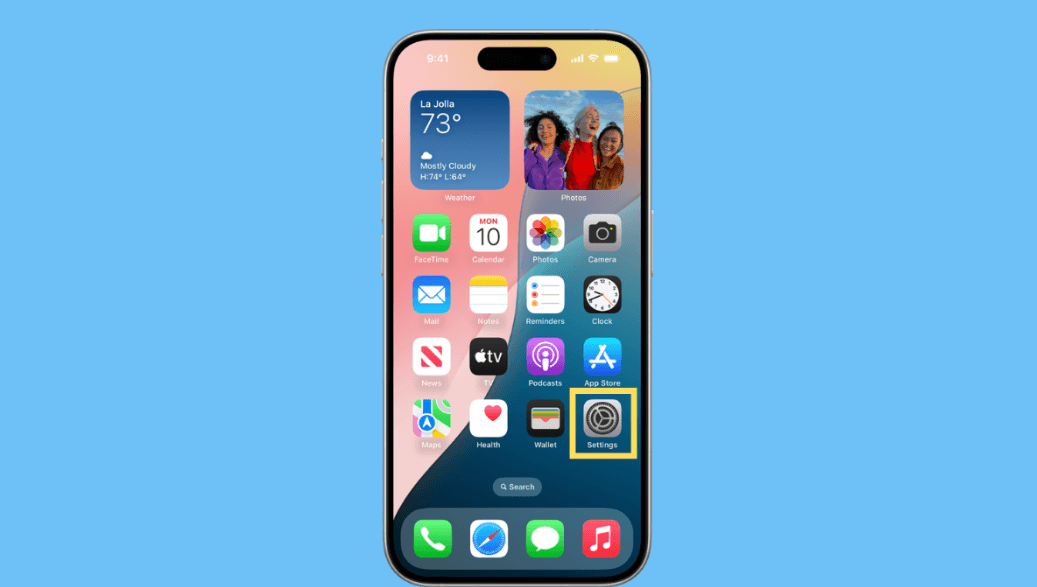
Chọn Cài đặt trên điện thoại
Bước 2: Lướt xuống và chọn vào Trợ năng (Accessibility).

Chọn vào trợ năng
Bước 3: Chọn vào Chuyển động (Motion).

Chọn vào chuyển động
Bước 4: Trong phần Motion, bạn sẽ thấy tùy chọn Giới hạn tốc độ khung hình (Limit Frame Rate) sau đó bạn chọn vào Tắt

Tắt giới hạn tốc độ khung hình
Apple sẽ không hiển thị trực tiếp tần số quét trong hệ thống, nhưng bạn vẫn có thể kiểm tra, xem 120Hz đã được kích hoạt hay chưa bằng những cách dưới đây:

Cách kiểm tra xem iPhone đã chạy ở 120Hz hay chưa
Một trong những cách dễ nhận biết nhất là thử thao tác vuốt và cuộn màn hình. Bạn mở các ứng dụng như Safari, Facebook, Tik Tok, Zalo hoặc cuộn danh sách dài trong cài đặt. Nếu chuyển động mượt mà và gần như không có độ trễ thì đó là dấu hiệu iPhone đang kích hoạt 120Hz
Bạn có thể sử dụng các ứng dụng hỗ trợ đo FPS (Khung hình trên giây) để kiểm tra tần số quét thực tế của màn hình. Một số ứng dụng phổ biến gồm Test FPS, Refesh Rate Checker, Motion Mark (trên trình duyệt Safari)
Nếu muốn kiểm tra chính xác hơn, bạn có thể dùng camera của một thiết bị khác để quay màn hình iPhone ở chế độ slow-motion 240fps. Sau đó phát lại video và quan sát. Nếu thấy các khung hình hiển thị dày, chuyển động mượt thì iPhone đang chạy ở 120Hz. Ngược lại nếu thấy khung hình thưa hặc xuất hiện giật nhẹ thì màn hình đang ở 60Hz.
Dù hỗ trợ 120Hz, iPhone vẫn có cơ thế tự động giảm tần số xuống 60Hz nhằm tối ưu pin và bảo vệ máy. Điều này hoàn toàn bình thường và thường xảy ra trong các tình huống sau:

Một số trường hợp iPhone tự giảm xuống 60Hz
Màn hình 120Hz mang lại trải nghiệm mượt mà vượt trội, nhưng để sử dụng hiệu quả và tránh hao pin không cần thiết, bạn cần nắm rõ cách hoạt động của công nghệ ProMotion. Cùng Viettablet theo dõi tiếp phần dưới đây để biết được những lưu ý quan trọng nhất khi dùng màn hình 120Hz trên iphone là gì:
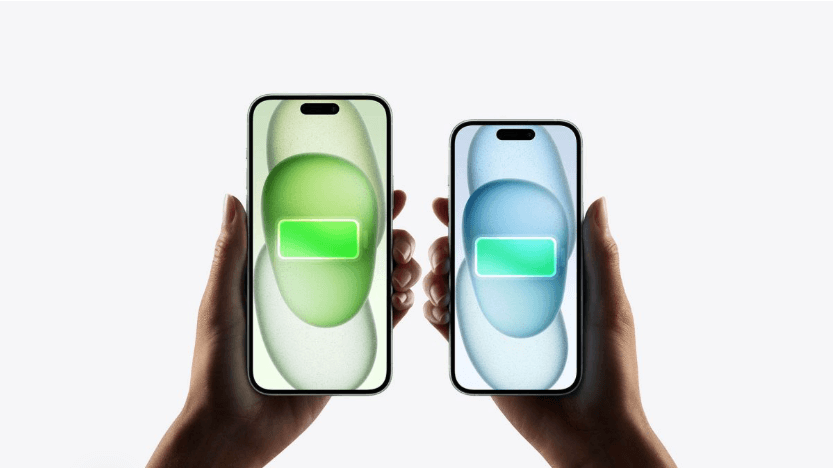
Những lưu ý quan trọng khi dùng màn hình 120Hz
Màn hình 120Hz tiêu thụ năng lượng nhiều hơn so với 60Hz vì mỗi giây màn hình phải hiển thị gấp đôi số khung hình. Điều này có thể khiến cho pin tụt nhanh hơn đặc biệt là khi chơi game, lướt mạng xã hội liên tục và xem nội dung với tốc độ cao. Không chỉ vậy, nhiệt máy sẽ tăng lên nếu như bạn duy trì 120Hz trong khoảng thời gian dài.
iPhone sử dụng hệ thống thông minh để thay đổi tần số quét theo nội dung hiển thị. Một số trường hợp iPhone tự giảm từ 120Hz xuống mức thấp hơn là khi bạn xem hình tĩnh ví dụ như đọc báo, xem ảnh hoặc đứng yên trên một giao diện thì lúc này iPhone sẽ giảm xuống 10-30Hz. Tiếp theo là do pin yếu hoặc nhiệt độ máy cao, hệ thống có thể giảm 120Hz để tránh nóng và kéo dài thời gian sử dụng.

Khi nào iPhone tự điều chỉnh tần số quét?
Ngoài ra, khi bạn bật chế độ nguồn điện thấp (Low Power Mode) lúc đó tần số quét sẽ bị giới hạn và không chạy ở 120Hz. Nhiều ứng dụng không hỗ trợ 120Hz thì chỉ hiển thị ở 60Hz.
Dù iPhone hỗ trợ màn hình 120Hz, đôi khi bạn vẫn có thể cảm thấy thao tác chưa thật sự mượt. Điều này có thể xảy ra do:
Ứng dụng chưa tối ưu 120Hz
Một số app mạng xã hội, game hoặc trình duyệt bên thứ ba không đầy đủ 120Hz, dẫn đến hiện tượng khung hình không đều.\
Nhiệt độ máy cao
Khi thiết bị quá nóng, hệ thống sẽ giảm hiệu năng và hạ tần số quét để tránh quá tải điều này khiến cho chuyển động kém mượt.
Pin yếu hoặc bật chế độ tiết kiệm pin
Khi bạn bật chế độ này hoặc pin yếu thì màn hình sẽ giảm xuống còn 60Hz
Độ sáng màn hình thấp
Một số điều kiện ánh sáng và độ sáng màn hình có thể ảnh hưởng đến khả năng duy trì 120Hz.
Sau đây sẽ là những câu hỏi thường gặp về tần số quét của iPhone. Cùng Viettablet giải đáp những thắc mắc sau để hiểu rõ hơn về tính năng này trên điện thoại.
Có. Khi kích hoạt màn hình 120Hz, iPhone phải xử lý nhiều khung hình hơn trong mỗi giây, dẫn đến tiêu thụ pin cao hơn so với 60Hz. Tuy nhiên, nhờ công nghệ ProMotion tự điều chỉnh, iPhone không phải lúc nào cũng chạy ở 120Hz. Trong các tác vụ nhẹ như xem ảnh, đọc văn bản hoặc màn hình đứng yên, tần số quét tự giảm xuống 10Hz - 60Hz để tiết kiệm tối đa pin. Vì vậy, mức hao pin vẫn ở mức chấp nhận được và tối ưu hơn nhiều so với các thiết bị 120Hz cố định
Màn hình 120Hz không phải là yếu tố duy nhất quyết định độ mượt trong game. Nếu bạn gặp tình trạng giật lag dù iPhone có ProMotion, nguyên nhân có thể là do game chưa hổ trợ 120Hz nên chỉ giới hạn ở 60Hz. Hoặc có thể là do nhiệt độ của máy cao khiến cho hệ thống giảm hiệu năng GPU/CPU.
Ngoài ra, yếu tố khiến cho iPhone có 120Hz nhưng vẫn lag khi chơi game là pin yếu hoặc mạng yếu đối với game online gây cảm giasc lag dù FPS ổn định. Không chỉ vậy, việc ứng dụng bị lỗi hoặc chưa được tối ưu cho IOS mới.
Có rất nhiều app để bạn có thể đo FPS/tần số quét . Ví dụ như Test FPS - hiển thị FPS theo thời gian thật, Refresh Rate Checker - cho biết tần số quét hiện tại của màn hình. Ngoài ra còn có Motion Mark (chạy trên Safari) – công cụ benchmark đánh giá độ mượt của trình duyệt.
Không, không phải game nào cũng hỗ trợ FPS cao. Mặc dù iPhone sở hữu màn hình ProMotion 120Hz, nhưng việc game có thể chạy 120 FPS hay không phụ thuộc vào nhà phát triển trò chơi. Nhiều game hiện nay vẫn giới hạn ở 30 FPS hoặc 60 FPS để đảm bảo ổn định và tối ưu nhiệt độ. Chỉ những game được tối ưu đặc biệt cho màn hình tần số quét cao mới có thể đạt 90 FPS hoặc 120 FPS.
Việc chỉnh tần số quét màn hình iPhone đúng cách không chỉ giúp bạn tối ưu độ mượt khi sử dụng, mà còn cải thiện thời lượng pin và nâng cao trải nghiệm tổng thể trên thiết bị. Dù bạn đang sử dụng iPhone hỗ trợ ProMotion 120Hz hay các dòng máy tần số quét tiêu chuẩn, hiểu rõ được cách hoạt động và điều chỉnh phù hợp sẽ mang lại hiệu quả rõ rệt trong quá trình sử dụng hằng ngày.
Nếu bạn muốn tìm thêm nhiều mẹo tối ưu iPhone, thủ thuật công nghệ hoặc hướng dẫn chi tiết hơn, Viettablett luôn sẵn sàng đồng hành để mang đến cho mọi người những nội dung hữu ích và dễ hiểu nhất.

 iPhone 12 128GB (Chính Hãng VN/A)
 Sony Xperia 5 Mark II (8GB - 128GB) Like New
 Apple Watch Series 4 (40mm - 44 mm) Bản Thép LTE -...
 Apple Watch Series 6 (40mm - 44 mm) Bản Thép LTE -...
 Apple Watch Series 5 (40mm - 44 mm) LTE Bản Thép -...
 Sạc dự phòng cao cấp Xiaomi 10.000mAh
 Pin sạc dự phòng Samsung 10.000 mAh Type-C Mới...
 Tai nghe Bluetooth AirPods 2 Apple mới 100% chính...
 Tai nghe Bluetooth AirPods Pro mới 100% chính hãng VN/A
 Máy Hút Bụi - Lau Nhà Dreame H16 Steam - Chính Hãng
 Robot Hút Bụi - Lau Nhà Dreame D30 Ultra CE - Chính...
 Máy Hút Bụi - Lau Nhà Khô Và Ướt Dreame H12 GT -...
 Máy Hút Bụi - Lau Nhà Khô Và Ướt Dreame H13S...