Xem nhanh [ẨnHiện]
Hiện nay, tình trạng chuột cảm ứng laptop không kéo lên xuống được đang trở thành lỗi khá phổ biến, ảnh hưởng trực tiếp đến trải nghiệm sử dụng khi lướt web, làm việc hay đọc tài liệu.
Cùng với Viettablet tìm hiểu hơn tình trạng chuột cảm ứng không kéo lên xuống được qua bài viết sau nhé!
Lỗi chuột cảm ứng không cuộn được (touchpad không scroll) là tình trạng bàn di chuột trên laptop vẫn nhận di chuyển, vẫn nhấn được nhưng không thể cuộn trang lên/xuống bằng thao tác hai ngón tay. Đây là một lỗi khá phổ biến trên các dòng laptop Windows, thường liên quan đến phần mềm. Khi xảy ra lỗi này, người dùng sẽ gặp khó khăn trong khi lướt web, đọc tài liệu hoặc thao tác công việc hằng ngày.

Lỗi chuột cảm ứng không cuộn được là gì?
Touchpad không cuộn được thường xuất hiện trong một số trường hợp sau:
Để tránh nhầm lẫn, bạn có thể phân biệt hai lỗi qua các dấu hiệu:
Lỗi không cuộn được (scroll không hoạt động)
Lỗi touchpad không hoạt động hoàn toàn
Lỗi chuột cảm ứng không kéo lên xuống (không scroll) có thể dễ dàng nhận biết thông qua một số biểu hiện đặc trưng. Khi gặp tình trạng này, người dùng vẫn thao tác được trên touchpad nhưng việc cuộn trang trở nên khó khăn hoặc không thể thực hiện. Dưới đây là những dấu hiệu phổ biến nhất.
Dấu hiệu dễ thấy nhất là bạn vuốt hai ngón tay trên touchpad nhưng màn hình hoàn toàn đứng yên.
Đây thường là lỗi liên quan đến cài đặt gesture hoặc driver cảm ứng bị xung đột.
Một biểu hiện khác là chuột vẫn di chuyển mượt mà, click được bình thường nhưng không thể cuộn trang.
Lỗi này thường xuất phát từ việc tắt nhầm tính năng cuộn hai ngón hoặc phần mềm điều khiển touchpad gặp sự cố.

Chuột cảm ứng vẫn rê được nhưng không scroll
Nếu lỗi xảy ra ngay sau khi bạn thực hiện các thay đổi liên quan đến hệ thống, rất có thể vấn đề đến từ phần mềm:
Có nhiều lý do khiến chuột cảm ứng laptop không thể cuộn trang lên xuống như bình thường. Lỗi có thể xuất phát từ thiết lập hệ thống, driver, xung đột thiết bị cho đến phần cứng touchpad. Hiểu đúng nguyên nhân giúp bạn khắc phục nhanh chóng và tránh lỗi tái diễn.
Nhiều dòng laptop có phím tắt bật/tắt touchpad (như Fn + F3, Fn + F5, hoặc biểu tượng touchpad). Nếu người dùng vô tình nhấn phải, một số chức năng của touchpad, cuộn hai ngón có thể bị tắt.
Ngoài ra, trong Windows Settings cũng có tùy chọn cho phép tắt một phần hoặc toàn bộ cử chỉ cảm ứng khiến bạn không thể scroll dù vẫn rê chuột được.

Touchpad bị vô hiệu hóa do người dùng
Khi bạn cắm chuột ngoài hoặc kết nối chuột Bluetooth, đôi khi hệ thống sẽ ưu tiên chuột ngoài và vô hiệu hóa một số thao tác trên touchpad, đặc biệt là cử chỉ cuộn.
Trên Windows còn có tùy chọn “Disable touchpad when mouse is connected” khiến touchpad hạn chế chức năng khi đang có chuột gắn kèm.
Driver không phù hợp là nguyên nhân phổ biến khiến touchpad mất chức năng scroll hai ngón.
Khi không tương thích, Windows chỉ nhận touchpad như một chuột cơ bản, khiến các cử chỉ nâng cao như cuộn trang không thể hoạt động.
Trong một số trường hợp, driver touchpad có trong máy nhưng không được Windows kích hoạt đúng. Điều này xảy ra khi:

Device Manager không tải hoặc kích hoạt không đúng
Nếu touchpad bị hư hỏng phần cứng, các thao tác cử chỉ sẽ hoạt động không ổn định hoặc mất hoàn toàn. Một số nguyên nhân phần cứng gồm:
Lỗi phần cứng cần được kiểm tra và thay thế tại trung tâm sửa chữa uy tín.
Để khắc phục tình trạng touchpad không cuộn được, bạn có thể áp dụng các bước kiểm tra từ cơ bản đến nâng cao dưới đây. Các cách này phù hợp cho hầu hết dòng laptop phổ biến hiện nay như Dell, HP, Asus, Lenovo, Acer,… và được cập nhật theo thiết lập Windows 10/11 năm 2025.
Nhiều laptop có phím tắt cho phép bật/tắt nhanh touchpad, thường nằm ở hàng phím F.
Các tổ hợp phổ biến: Fn + F3, Fn + F5, Fn + F6, Fn + F7, hoặc phím có biểu tượng touchpad.
Nếu touchpad vô tình bị tắt, chức năng cuộn bằng hai ngón sẽ không hoạt động.
→ Hãy nhấn lại tổ hợp phím để kích hoạt và kiểm tra lại thao tác scroll.
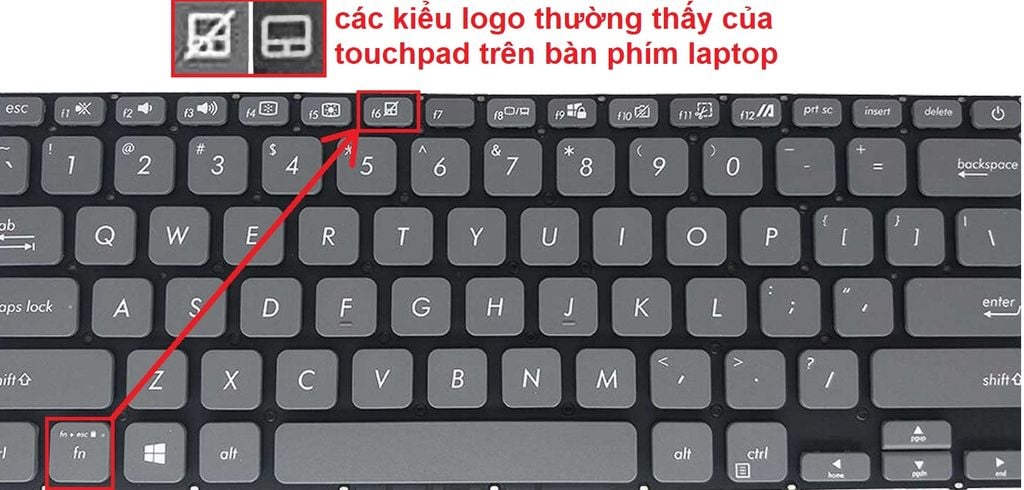
Bật lại touchpad bằng tổ hợp phím Fn trên bàn phím laptop
Windows có tùy chọn bật/tắt cử chỉ cuộn, nên bạn cần kiểm tra lại khu vực này:
Vào Settings → Bluetooth & devices → Touchpad.
Kiểm tra mục:
Scroll & zoom → bật tùy chọn Drag two fingers to scroll.
Gestures & interaction → đảm bảo các cử chỉ đa điểm đang bật.
Nếu các mục này bị tắt, touchpad sẽ không thể cuộn dù vẫn rê chuột bình thường.
Khi bạn cắm chuột USB hoặc kết nối chuột Bluetooth, Windows đôi khi hạn chế chức năng cuộn của touchpad.
Hãy rút chuột ngoài và thử cuộn lại.
Kiểm tra trong Settings → Touchpad xem tùy chọn “Leave touchpad on when a mouse is connected” có bị tắt hay không.
Việc vô hiệu hóa touchpad khi dùng chuột rời là nguyên nhân phổ biến khiến bạn không scroll được.
Gỡ hoặc tạm thời tháo chuột ngoài để tránh xung đột driver
Driver lỗi hoặc không tương thích là nguyên nhân khiến touchpad mất tính năng cuộn. Bạn nên:
Trong một số laptop dùng trình điều khiển Synaptics hoặc ELAN, bạn cần bật scroll ngay trong phần Mouse Properties.

Kiểm tra Mouse Properties
Nếu bạn đã thử toàn bộ các cách trên nhưng lỗi vẫn còn, rất có thể touchpad đang gặp vấn đề phần cứng:
Lúc này, bạn nên mang máy đến trung tâm sửa chữa laptop uy tín để kiểm tra, vệ sinh, hoặc thay thế touchpad nếu cần thiết.
Để tránh việc touchpad thường xuyên bị lỗi không cuộn được, bạn nên áp dụng một số biện pháp phòng ngừa nhằm giữ cho hệ thống ổn định và touchpad hoạt động mượt mà lâu dài.
Thường xuyên cập nhật driver và Windows bản ổn định
Vệ sinh touchpad định kỳ và tránh để bề mặt bị ẩm ướt
Touchpad bám bụi hoặc bị ẩm có thể làm giảm độ nhạy, gây lỗi thao tác đa điểm.
Nên lau bề mặt bằng khăn mềm khô, tránh dùng dung dịch có cồn mạnh.
Tránh tắt nhầm touchpad bằng phím Fn

Cách hạn chế lỗi chuột cảm ứng
Hạn chế cắm/nối quá nhiều thiết bị chuột ngoài
Luôn sử dụng laptop trong môi trường khô ráo, tránh va đập
Qua những chia sẻ trên, bạn đã nắm rõ các nguyên nhân phổ biến khiến chuột cảm ứng laptop không kéo lên xuống được cũng như những cách khắc phục hiệu quả. Việc kiểm tra cài đặt, cập nhật driver, và phòng ngừa các yếu tố gây xung đột sẽ giúp touchpad hoạt động ổn định lâu dài, mang lại trải nghiệm sử dụng laptop mượt mà và thuận tiện hơn.

 iPhone 12 128GB (Chính Hãng VN/A)
 Sony Xperia 5 Mark II (8GB - 128GB) Like New
 Apple Watch Series 4 (40mm - 44 mm) Bản Thép LTE -...
 Apple Watch Series 6 (40mm - 44 mm) Bản Thép LTE -...
 Apple Watch Series 5 (40mm - 44 mm) LTE Bản Thép -...
 Sạc dự phòng cao cấp Xiaomi 10.000mAh
 Pin sạc dự phòng Samsung 10.000 mAh Type-C Mới...
 Tai nghe Bluetooth AirPods 2 Apple mới 100% chính...
 Tai nghe Bluetooth AirPods Pro mới 100% chính hãng VN/A
 Máy Hút Bụi - Lau Nhà Dreame H16 Steam - Chính Hãng
 Robot Hút Bụi - Lau Nhà Dreame D30 Ultra CE - Chính...
 Máy Hút Bụi - Lau Nhà Khô Và Ướt Dreame H12 GT -...
 Máy Hút Bụi - Lau Nhà Khô Và Ướt Dreame H13S...