Xem nhanh [ẨnHiện]
Bạn vô tình bắt gặp được những bức ảnh vô cùng ấn tượng, thu hút và đậm chất nghệ thuật? Bạn muốn tự tạo ra một sản phẩm AI tương tự nhưng chưa biết cách, đừng lo lắng vì các thông tin sau sẽ giúp bạn nắm rõ các bước chuyển đổi ảnh thành Prompt AI với PromptCard đơn giản và nhanh chóng chỉ trong vài cái click chuột thông qua một số công cụ AI được yêu thích hiện nay như ChatGPT, Google Gemini, Flux hay Midjourney.
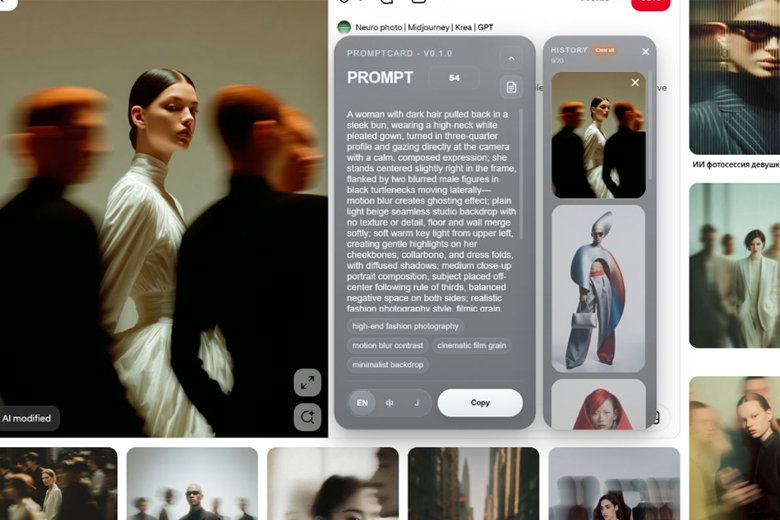
Chuyển đổi ảnh thành Prompt AI với PromptCard
PromptCard là một tiện ích mở rộng (Extension) trên Google Chrome cho phép mọi người dùng thực hiện chuyển đổi hình ảnh bất kỳ thành Prompt AI cụ thể. Công cụ sẽ dựa vào hình ảnh bạn cung cấp sau đó phân tích nội dung ảnh về các khía cạnh như: chủ thể, bối cảnh, phong cách, góc máy, bóng đổ… cùng một loạt yếu tố khác để tạo một câu lệnh Prompt hoàn chỉnh.
Nôi dung của Prompt AI được tạo từ PromptCard có thể được sử dụng để bạn tạo lại các hình ảnh có phong cách tương tự cũng như làm cơ sở quan trọng cho việc chỉnh sửa, sáng tạo thêm trên công cụ AI tạo ảnh mà bạn chọn.
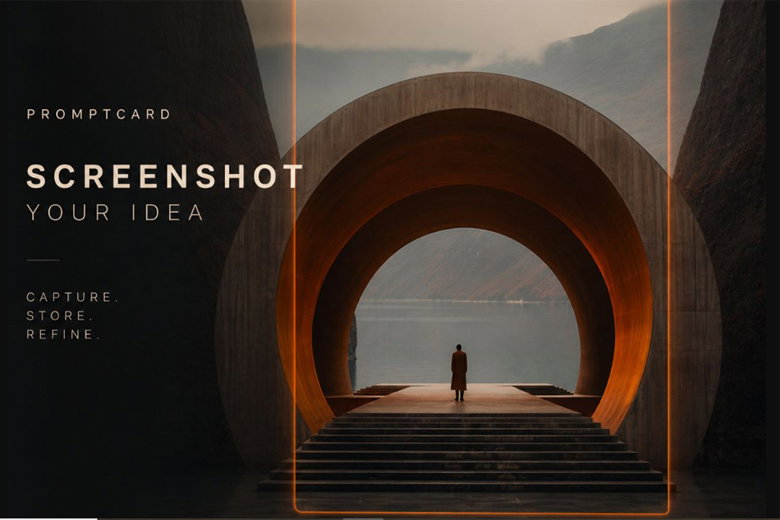
PromptCard là một tiện ích mở rộng giúp chuyển đổi hình ảnh thành Prompt AI
Nhìn chung, công cụ PromptCard đóng vai trò không thể thiếu và cần thiết dành cho người mới tiếp xúc, làm quen với AI hoặc những nhà sáng tạo nội dung, marketer, nhà thiết kế cũng như bất kỳ người dùng nào đang muốn tiết kiệm thời gian tối đa khi làm việc với trí tuệ nhân tạo AI.
Nhìn chung, trải nghiệm ngay các bước đổi ảnh thành Prompt AI sẽ đáp ứng được nhu cầu tạo ảnh mới đẹp mắt nhanh chóng cho bạn cũng như mang lại một số lợi ích như sau:
- Rút ngắn thời gian viết Prompt thủ công: Chỉ cần khoảng vài giây chờ đợi là bạn đã có được các dòng mô tả chi tiết cho từng bức ảnh bạn yêu thích mà không cần phải nhập từng câu chữ vừa mất thời gian vừa dễ bị bỏ sót các yếu tố quan trọng của ảnh (bối cảnh, chủ thể, gam màu chủ đạo…).
- Tạo Prompt có độ chính xác cao: PromptCard hỗ trợ phân tích những yếu tố của hình ảnh chẳng hạn như: chủ thể, góc chụp, bối cảnh, ánh sáng, màu sắc lẫn phong cách từ đó tạo ra câu lệnh chi tiết.
- Thao tác, trình tự đơn giản, dễ sử dụng: Hầu hết mọi người dùng đều có thể nhanh chóng làm quen và thực hiện ngay các thao tác mượt mà với AI để tạo được Prompt chính xác và chất lượng.
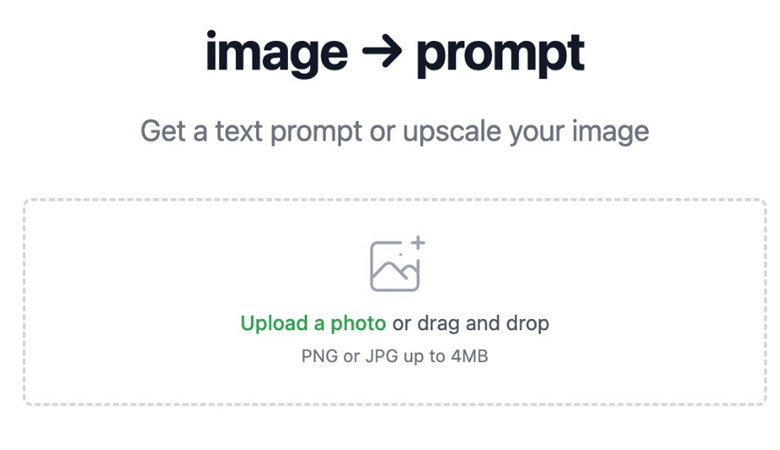
PromptCard giúp bạn tạo ra các bức ảnh ấn tượng chỉ trong vài giây
- Giữ nguyên ảnh gốc: PromptCard sẽ cung cấp Prompt hoàn hảo giúp bạn dễ dàng tái hiện được trọn vẹn hình ảnh gần với ảnh gốc nhất, kể cả với phong cách, bố cục hay bối cảnh, màu sắc, ngoài ra bạn vẫn có thể đưa ra các tùy chỉnh bổ sung tùy theo nhu cầu để tạo các bức ảnh đẹp mắt và ấn tượng hơn, thậm chí vượt cả ảnh gốc.
- Hoạt động ngay trên trình duyệt Google Chrome: PromptCard là một tiện ích mở rộng của Chrome vì vậy bạn sẽ dễ dàng chuyển đổi ảnh thành Prompt tương tứng trực tiếp tại web mà không cần thiết phải chuyển đổi lần lượt nhiều ứng dụng khác nhau.
Sau đây là hướng dẫn chi tiết các bước thực hiện chuyển đổi ảnh thành Prompt AI nhờ công cụ PromptCard dễ nhất mà bạn nên tham khảo:
Bước 1: Đầu tiên, bạn hãy truy cập Chrome Web Store, sau đó tìm kiếm PromptCard > Nhấn Thêm vào Chrome (Add to Chrome) để bắt đầu cài đặt tiện ích.
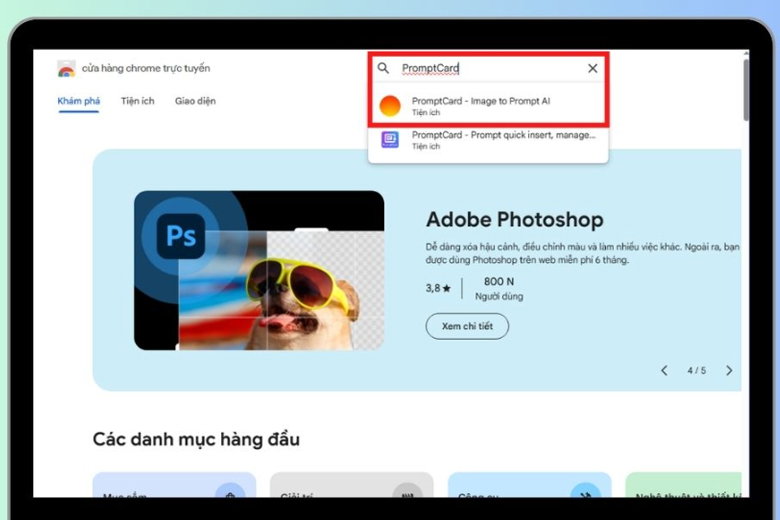
Truy cập Chrome Web Store và tìm kiếm PromptCard
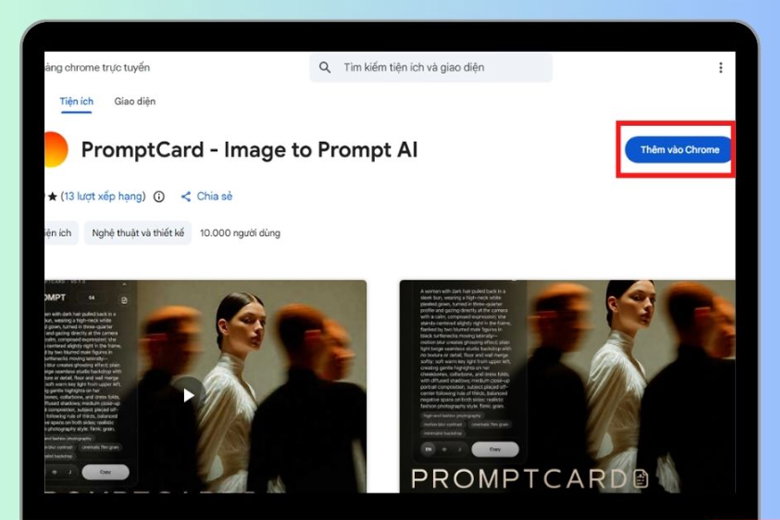
Nhấn Thêm vào Chrome để cài đặt tiện ích
Bước 2: Sau khi cài đặt hoàn tất, bạn nhấn chọn vào tiện ích tại thanh công cụ và chọn Continue with Google để đăng ký bằng tài khoản Google bạn đang dùng.
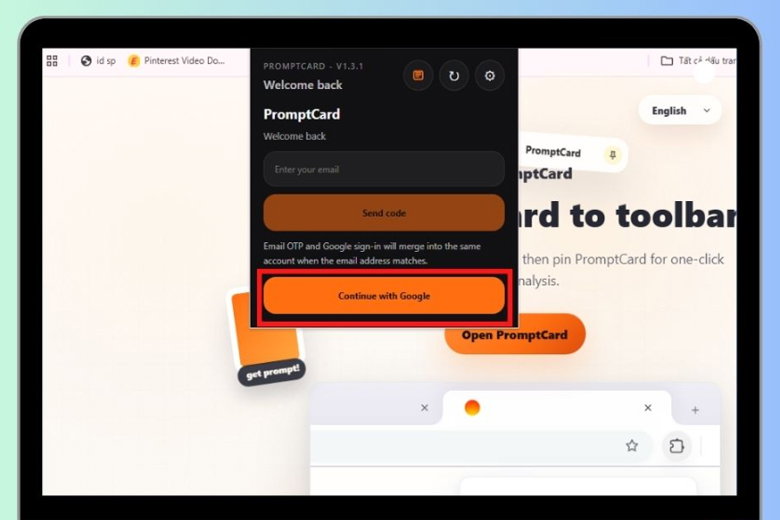
Đăng ký tài khoản
Bước 3: Hiện tại, PromptCard chưa có bản miễn phí nên bạn cần phải đăng ký mua gói trước khi bắt đầu trải nghiệm đầy đủ mọi tính năng.
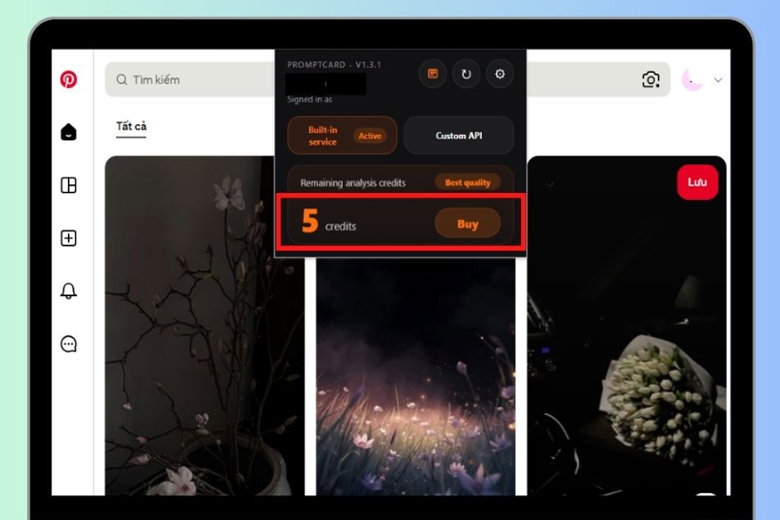
Thanh toán để sử dụng tiện ích PromptCard
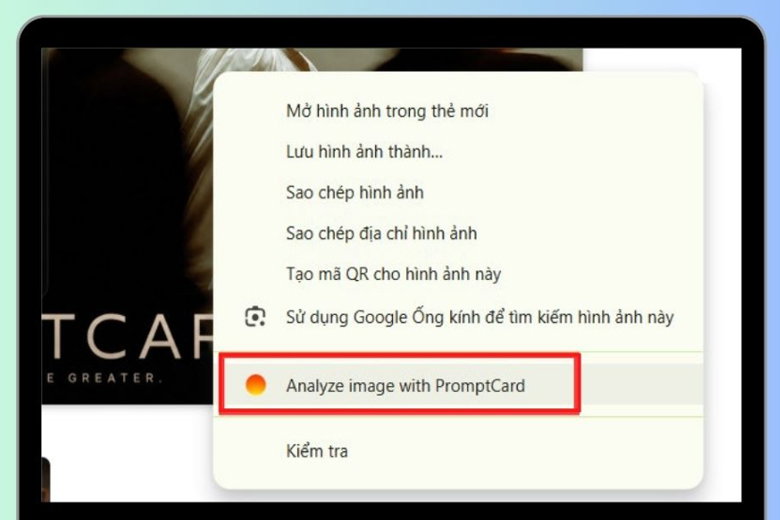
Bước 4: Để thực hiện chuyển đổi ảnh thành Prompt AI, bạn nhấn vào chuột phải > Chọn Analyze image with PromptCard để bắt đầu tiến hành phân tích ảnh bằng PromptCard.
Sau đó, bạn hãy chờ tiện ích PromptCard phân tích Prompt.
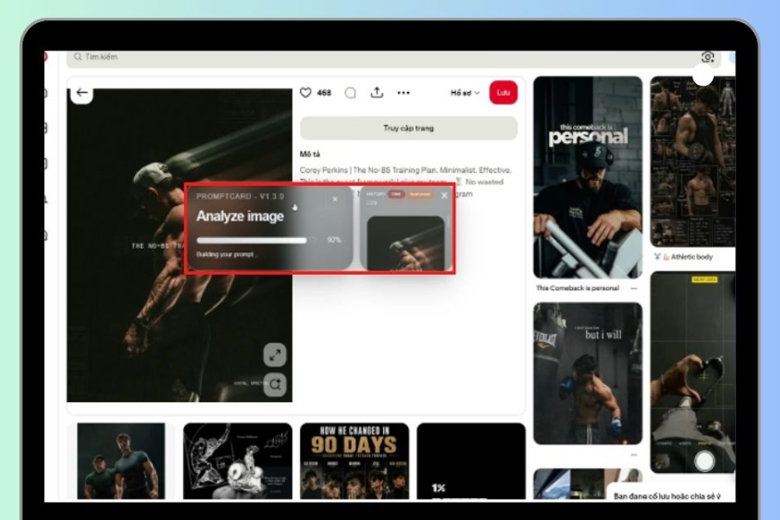
Đợi giây lát để PromptCard phân tích Prompt
Bước 5: Bạn có thể nhìn thấy đoạn Prompt của ảnh AI > Nhấn vào Copy để sao chép Prompt AI này.
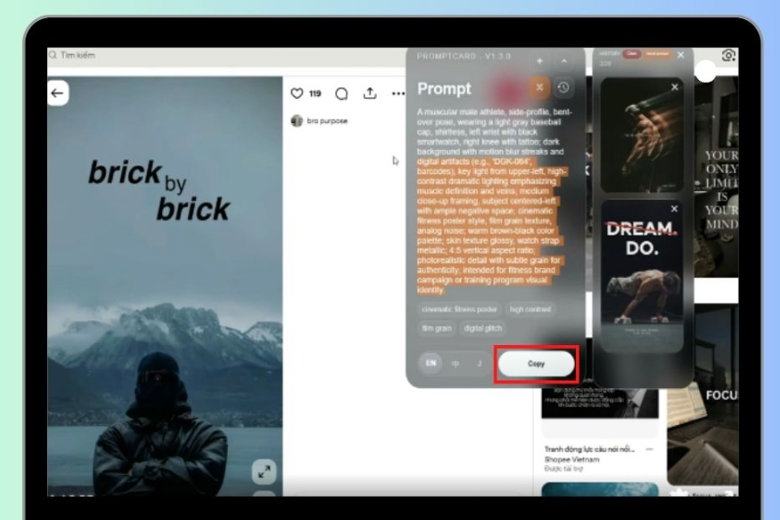
Sao chép Prompt AI
Bước 6: Lúc này, bạn hãy dán Prompt AI vừa copy vào ChatGPT hoặc ứng dụng nào bạn thích để bắt đầu tạo ảnh.
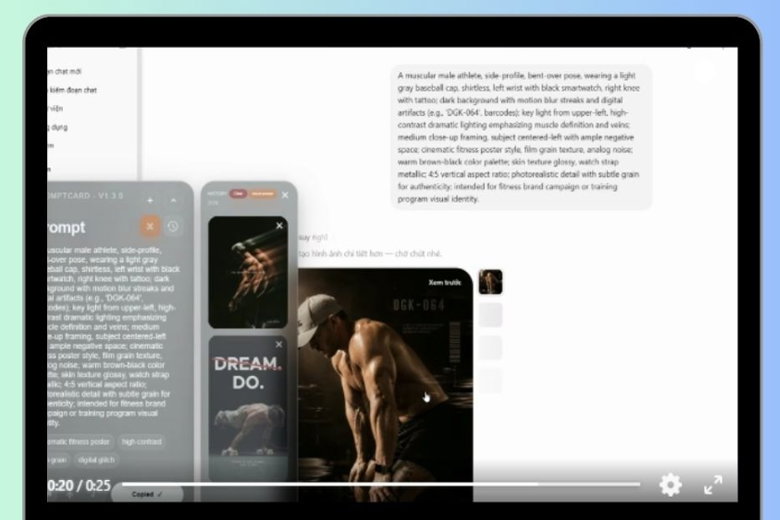
Sử dụng Prompt AI để tạo hình ảnh trong nền tảng ChatGPT
Trả lời: Để bạn có thể tạo ra các Prompt AI chính xác và đảm bảo gần với ảnh gốc nhất, bạn cần chú ý một số vấn đề sau:
Trả lời: Bạn có thể giữ lại toàn bộ các yếu tố quan trọng như bối cảnh, màu sắc, ánh sáng, bố cục… hình ảnh, đồng thời yêu cầu thay đổi nhân vật chính hoặc trang phục của nhân vật tùy theo mục đích sử dụng của mình.
Vừa qua, Viettablet cùng bạn đã tham khảo các bước giúp chuyển đổi ảnh thành Prompt AI với PromptCard chi tiết và dễ hiểu nhất. Chúc cho bạn sẽ nắm vững và áp dụng hiệu quả các tính năng của tiện ích này và dễ dàng sáng tạo nên nhiều hình ảnh AI đẹp mắt, đậm chất nghệ thuật và đáp ứng được ý tưởng cá nhân.
Viettablet.com

 iPhone 12 128GB (Chính Hãng VN/A)
 Sony Xperia 5 Mark II (8GB - 128GB) Like New
 Apple Watch Series 4 (40mm - 44 mm) Bản Thép LTE -...
 Apple Watch Series 6 (40mm - 44 mm) Bản Thép LTE -...
 Apple Watch Series 5 (40mm - 44 mm) LTE Bản Thép -...
 Sạc dự phòng cao cấp Xiaomi 10.000mAh
 Pin sạc dự phòng Samsung 10.000 mAh Type-C Mới...
 Tai nghe Bluetooth AirPods 2 Apple mới 100% chính...
 Tai nghe Bluetooth AirPods Pro mới 100% chính hãng VN/A
 Máy Hút Bụi - Lau Nhà Dreame H16 Steam - Chính Hãng
 Robot Hút Bụi - Lau Nhà Dreame D30 Ultra CE - Chính...
 Máy Hút Bụi - Lau Nhà Khô Và Ướt Dreame H12 GT -...
 Máy Hút Bụi - Lau Nhà Khô Và Ướt Dreame H13S...