Xem nhanh [ẨnHiện]
Khi công nghệ số càng phát triển, tính bảo mật dữ liệu và thông tin cá nhân càng trở thành yếu tố được quan tâm hàng đầu. Để bảo vệ các dữ liệu quan trọng, người dùng có nhiều sự lựa chọn và đặt mật khẩu cho Folder và File trên Windows 10/11 là một trong số các biện pháp đơn giản và hiệu quả nhất. Hãy cùng tìm hiểu chi tiết cách thực hiện đặt mật khẩu cho Folder và File cũng như cách mở thư mục bị khóa trên Windows 10/11 trong bài viết ngay bên dưới.
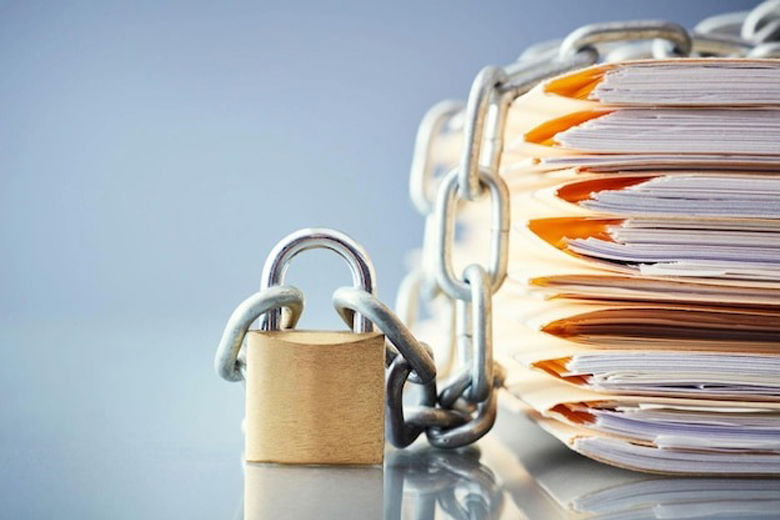
Hướng dẫn cách đặt mật khẩu cho Folder và File trên Windows 10/11
Như đã đề cập, các vấn đề về bảo mật thông tin cá nhân người dùng luôn được đề cao và trong thời đại số hiện nay, sau đây sẽ là một số lý do cho thấy chúng ta cần phải đặt mật khẩu cho Folder và File trên Windows 10/11:

Đặt mật khẩu sẽ giúp ngăn chặn nguy cơ bị người khác truy cập tài liệu trái phép
Sau đây là các hướng dẫn chi tiết về cách đặt mật khẩu cho Folder và File trên Windows 10/11, hiện tại có nhiều phương pháp cho bạn lựa chọn:
Windows hiện cung cấp tính năng mã hóa dữ liệu giúp bảo vệ an toàn cho các thư mục và file. Lưu ý là với tính năng này, chỉ những người có mật khẩu tài khoản của bạn mới có thể thực hiện mở các thư mục đã mã hóa. Các tài khoản khác đều không được phép truy cập.
Bước 1: Bạn nhấp chuột phải vào Folder hoặc File mà bạn muốn đặt mật khẩu > Chọn vào mục Properties.
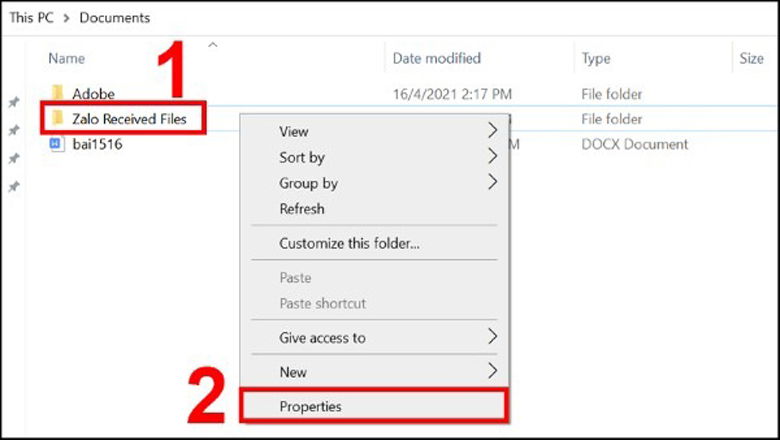
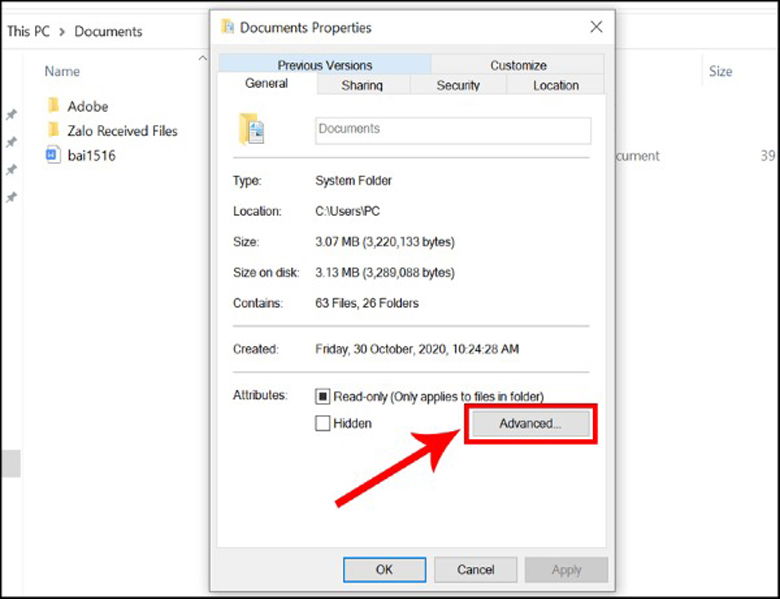
Bước 2: Tại cửa sổ Properties, bạn nhấn vào tab General > Nhấn vào Advanced.
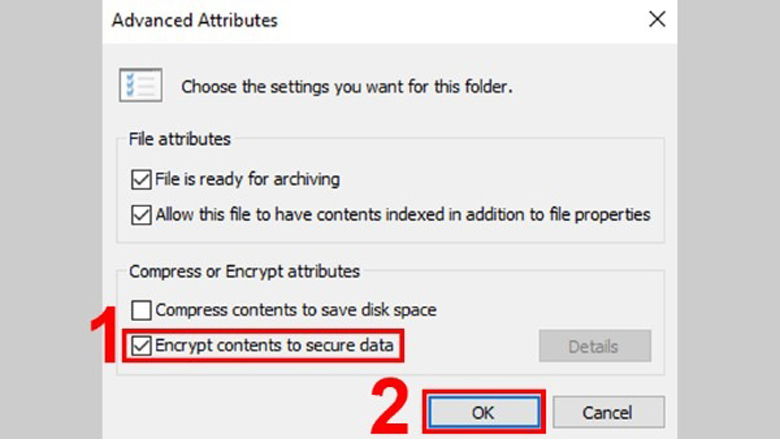
Bước 3: Nhấn tick vào ô Encrypt contents to secure data > Nhấn OK để hoàn tất.
Trong trường hợp bạn muốn bảo vệ một hoặc nhiều file hay folder thì cách tốt nhất là sử dụng phần mềm nén file WinRAR để tạo ra file nén sau đó đặt mật khẩu cho file đó.
Bước 1: Nhấn chuột phải vào Folder hoặc File bạn muốn đặt mật khẩu > Chọn Add to archive….
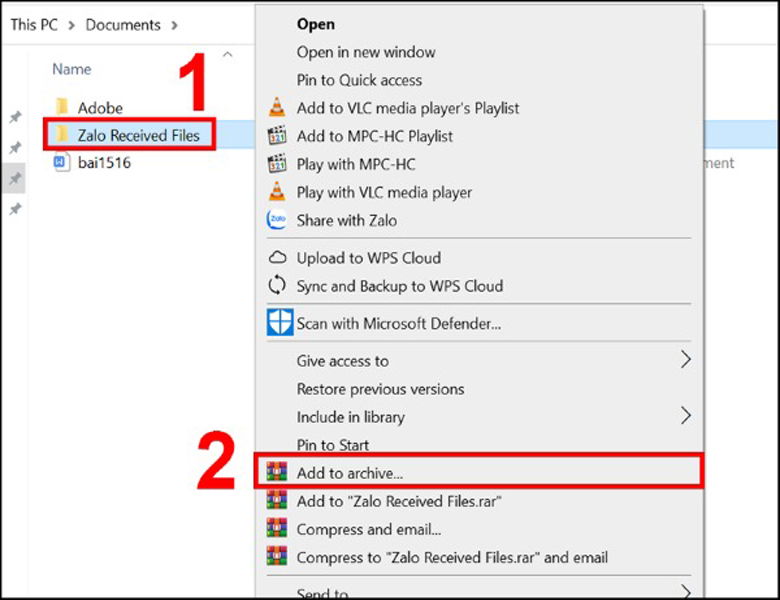
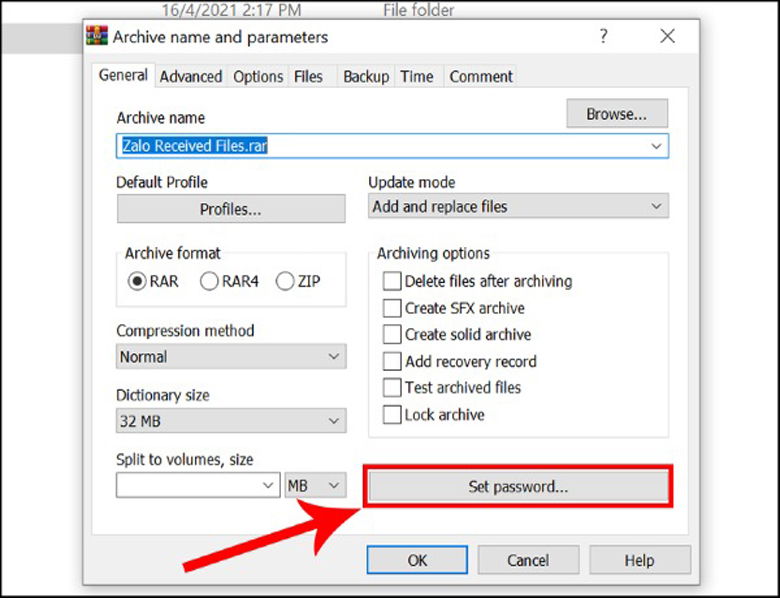
Bước 2: Cửa sổ Archive name and parameters hiện lên, bạn nhấn tab General > Nhấn vào Set password…
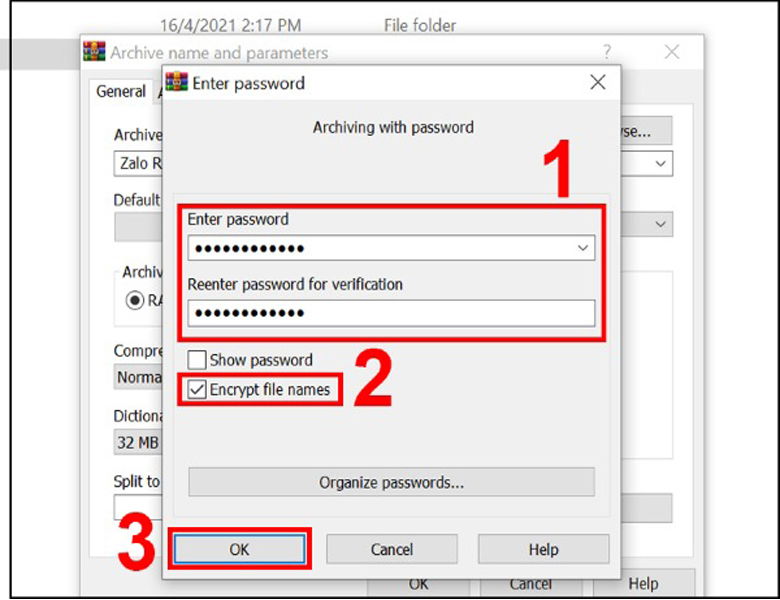
Bước 3: Lúc này, bạn nhập mật khẩu vào ô Enter password sau đó xác nhận lại mật khẩu tại ô Reenter password for verification. Để bảo mật thêm, bạn hãy tick vào Encrypt file name > Nhấn vào OK.
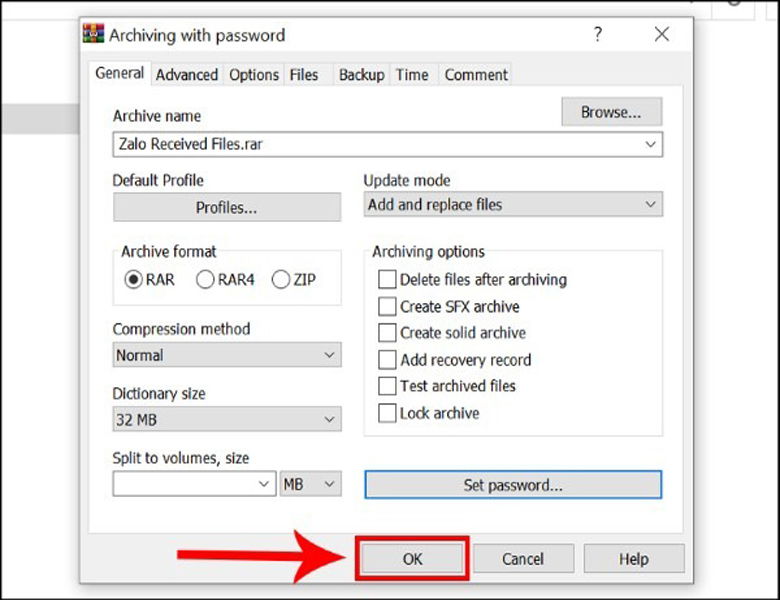
Bước 4: Nhấn tiếp tục vào OK để hoàn tất.
Nếu bạn đang muốn bảo vệ một tài liệu hay thư mục mà không cần sử dụng phần mềm bên ngoài thì hãy áp dụng cách dùng một đoạn mã lệnh trong Windows.
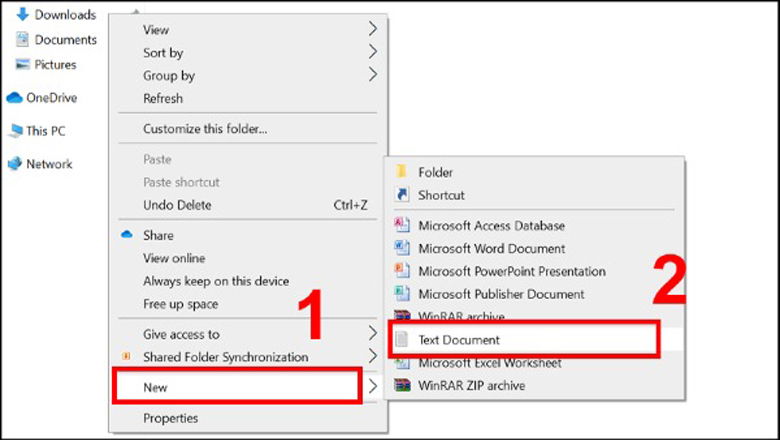
Bước 1: Vào Folder hoặc File cần đặt mật khẩu > Nhấn chuột phải và chọn New > Chọn Text Document.
Bước 2: Dán đoạn mã sau vào văn bản mới:

Bước 3: Thay thế cụm “PASSWORD_GOES_HERE” bằng một mật khẩu bất kỳ mà bạn muốn đặt.
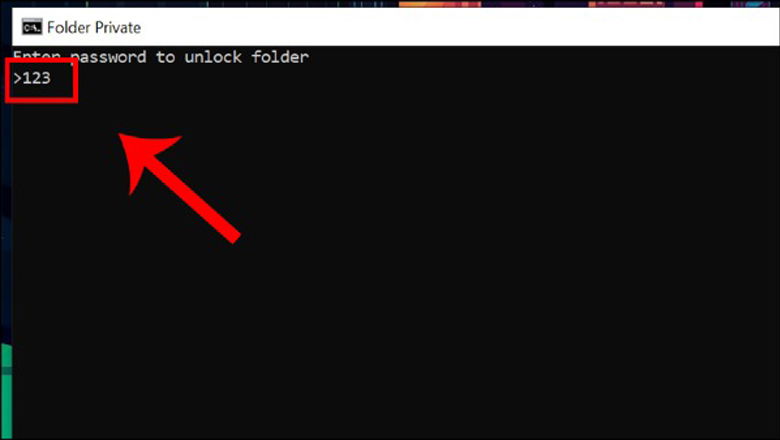
Ví dụ: mật khẩu mình chọn là 123
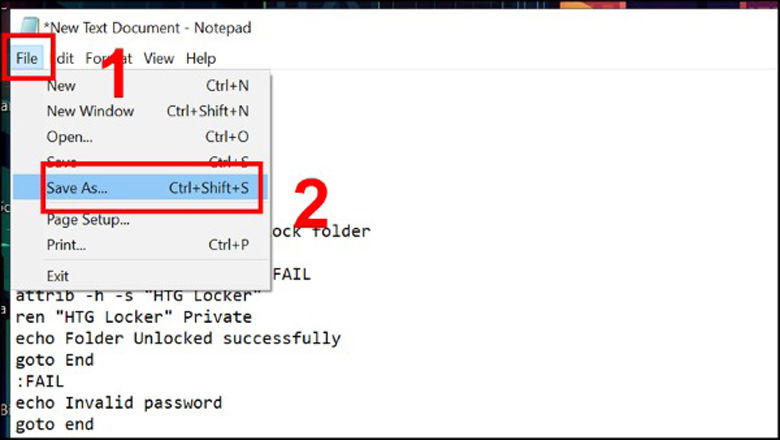
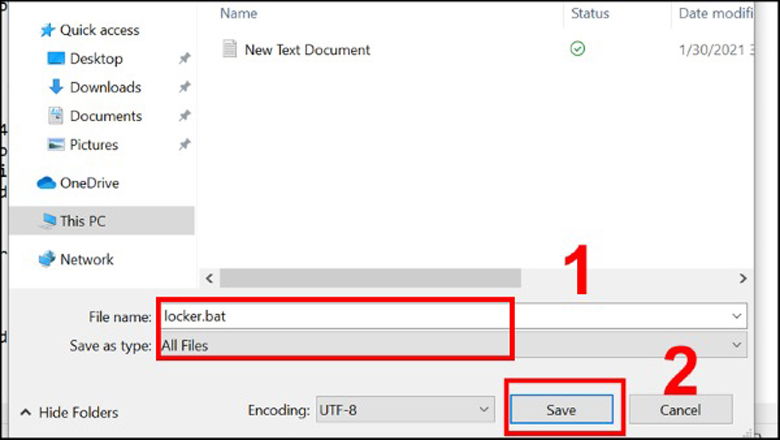
Bước 4: Bạn vào File > Chọn Save As, đặt tên là locker.bat > Chọn All Files, nhấn vào mục Save để lưu.
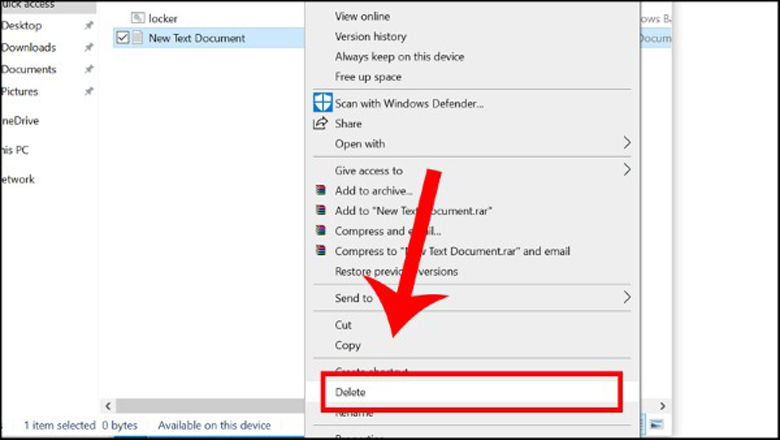
Lúc này, bạn có thể xóa file text gốc đi.
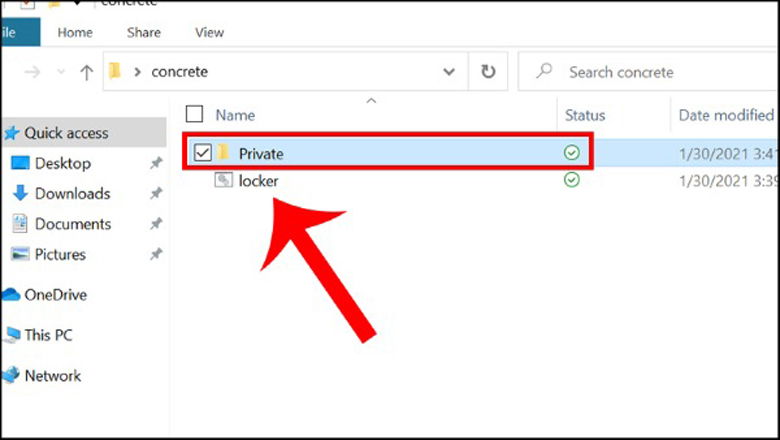
Bước 5: Bạn nhấn vào file locker để mở, thư mục Private sẽ hiện ra, đây là nơi bạn có thể lưu trữ các file hay folder mà bạn muốn bảo mật.
Bước 6: Sau khi sao chép dữ liệu vào Private, bạn nhấn chuột phải vào locker > Nhập Y > Nhấn Enter.
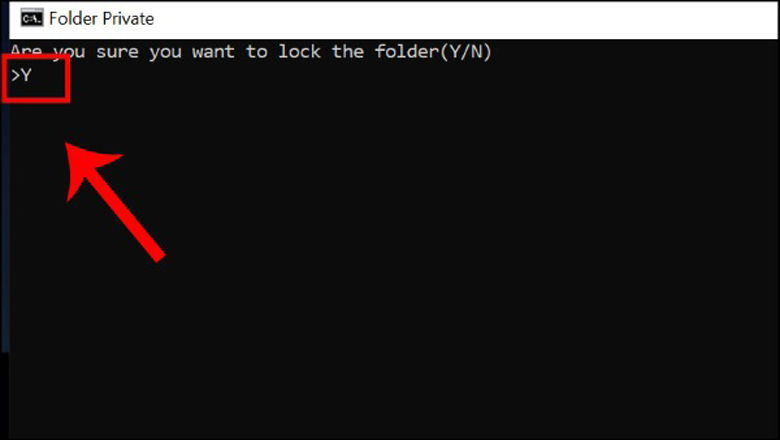
Thư mục Private sẽ biến mất, các dữ liệu của bạn đã được bảo vệ.
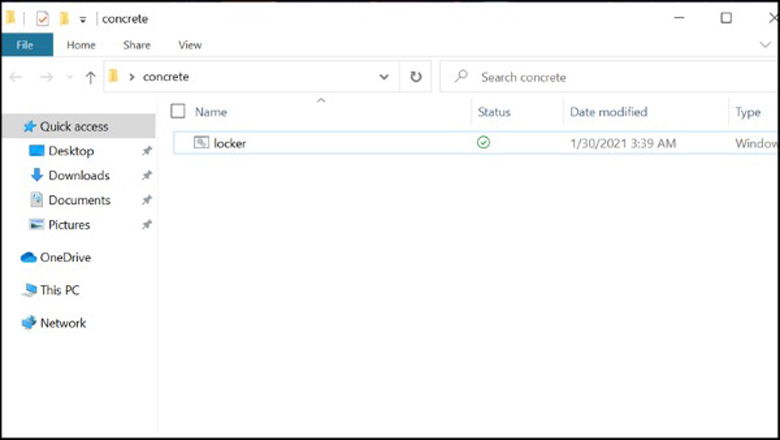
Bước 7: Khi cần mở lại thư mục Private, bạn nhấn chuột vào file locker > Nhập mật khẩu mà bạn đã thiết lập trước đó > Nhấn Enter.
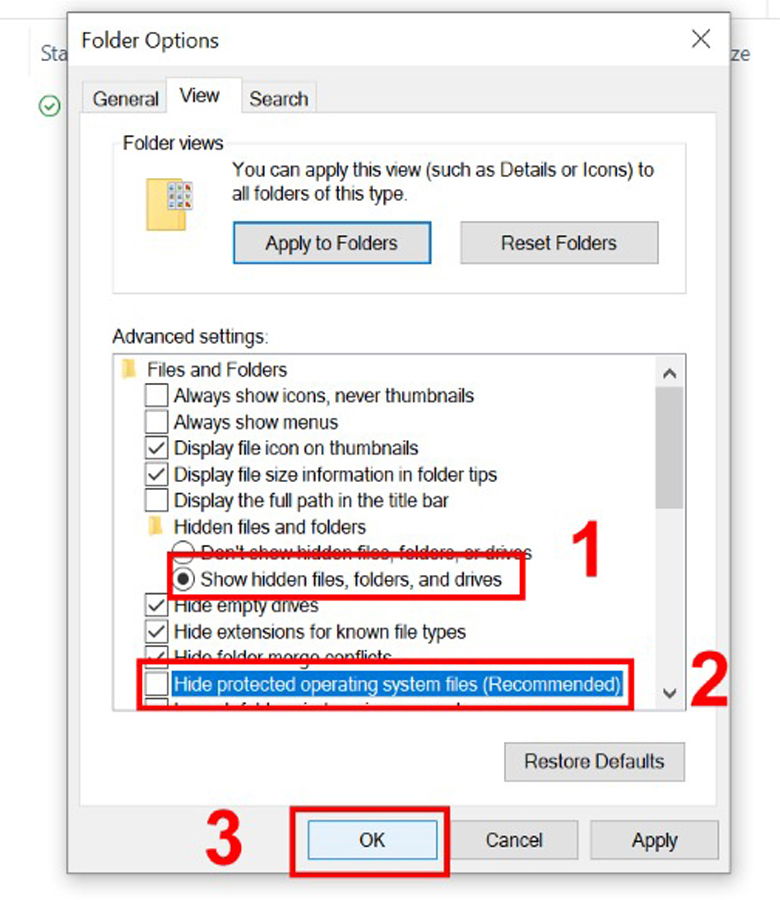
Bước 1: Trong thư mục, bạn nhấn vào View > Chọn Options.

Bước 2: Trong tab View, bạn chọn Show hidden files, folders, and drives, hãy bỏ tích ở mục Hide protected operating system files > Nhấn vào OK.
Folder sẽ xuất hiện.
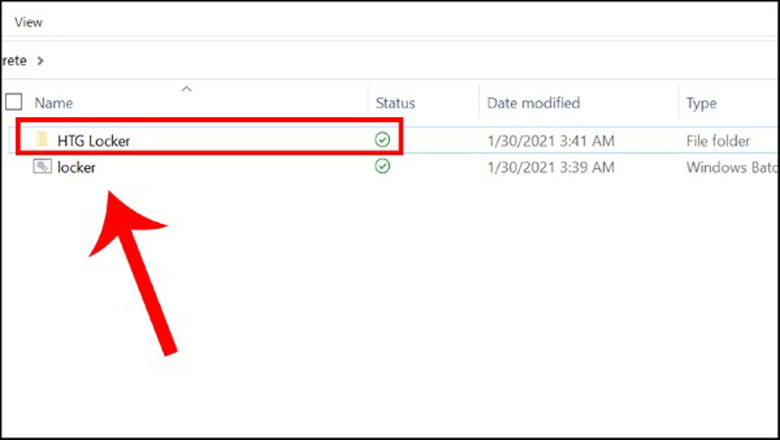
Nếu bạn nhận định các phương pháp trên không đủ an toàn để bảo vệ toàn diện cho các tài liệu của bạn thì bạn có thể chọn sử dụng các phần mềm chuyên dụng hỗ trợ bảo vệ Folder hoặc File của mình phổ biến nhất hiện nay.
Đó là các phần mềm như: 7-Zip, AxCrypt, và Folder Guard. Đây đều được xem là những phần mềm được nhiều người dùng sử dụng, có thể cung cấp tính năng mã hóa mạnh mẽ, bảo vệ mọi thông tin và dữ liệu người dùng tốt hơn.
Khi bạn quên mật khẩu hoặc muốn đổi mật khẩu hiện tại thành mật khẩu khác có tính bảo mật cao hơn thì bạn có thể chỉnh sửa lại các file mã lệnh hoặc phần mềm WinRAR trên Windows 10/11 để tiến hành gỡ bỏ hoặc thay đổi một mật khẩu khác.
Bước 1: Bạn nhấn chuột phải vào file locker.bat > Chọn Edit.
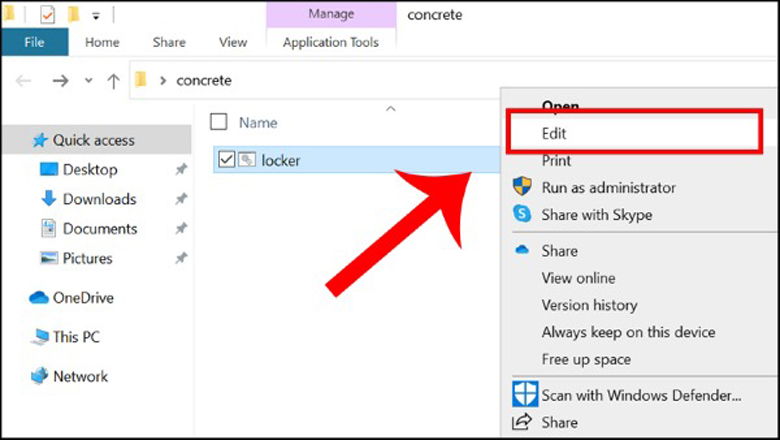
Bước 2: Xóa mật khẩu cũ đang dùng > Thay thế bằng mật khẩu mới.
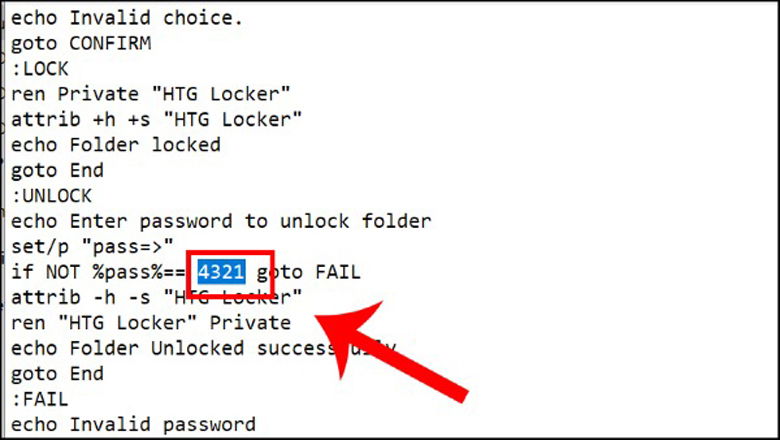
Bước 3: Lưu lại file > Đóng cửa sổ. Lúc này mật khẩu cũ đã được gỡ bỏ hoàn toàn.

Dù bạn chọn sử dụng phương pháp đặt mật khẩu cho Folder hoặc File nào thì cũng cần lưu ý một số vấn đề quan trọng như sau:
+ Bảo mật chỉ có tính tương đối: Trong thực tế, không có giải pháp nào có thể đảm bảo bảo mật thông tin và dữ liệu tuyệt đối 100%. Nhiều hacker có kỹ năng hiện nay hoàn toàn có thể phá vỡ các biện pháp bảo mật của bạn nếu họ có đầy đủ công cụ.
+ Sao lưu các dữ liệu quan trọng: Dù bạn đã đặt mật khẩu bảo vệ cho các Folder và File nhưng chúng vẫn có thể bị xóa hoặc bị sự cố do lỗi nào đó. Tốt nhất bạn vẫn nên sao lưu các dữ liệu quan trọng đề phòng trường hợp có sự cố hay lỗi kỹ thuật xảy ra để tránh mất mát.
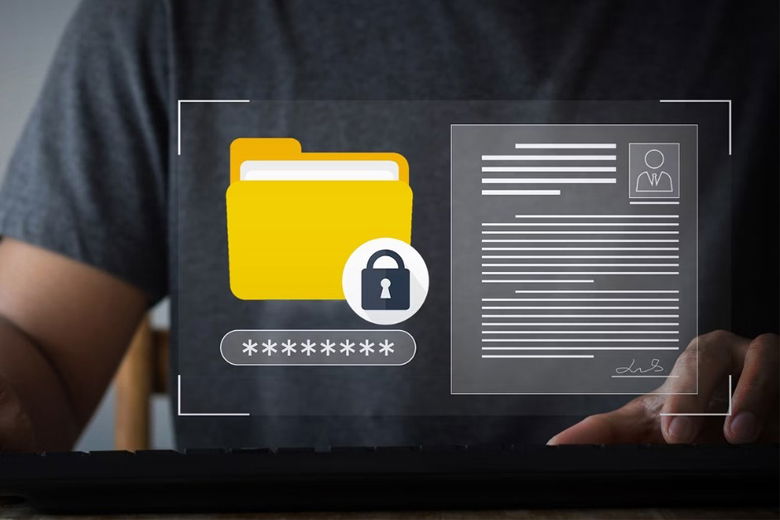
+ Ghi nhớ mật khẩu: Nhiều người dùng hay quên mật khẩu của thư mục khiến bạn không thể mở được chúng khi cần. Bạn có thể ghi chú các mật khẩu này trên điện thoại hay nơi an toàn và dễ nhớ nào đó để tránh tình trạng quên mật khẩu.
Trả lời: Nếu bạn quên mật khẩu bảo vệ trên Folder hoặc File thì vẫn có thể khôi phục lại mật khẩu tùy thuộc vào phương pháp bảo mật mà bạn đã chọn trước đó. Cụ thể, một số phần mềm bảo vệ Folder hoặc File sẽ cung cấp tính năng khôi phục lại mật khẩu đang sử dụng thông qua trả lời câu hỏi bảo mật, email của bạn hoặc mã phục hồi.
Trả lời: Việc bạn chọn sử dụng ứng dụng đặt mật khẩu có trả phí sẽ dựa trên nhu cầu sử dụng cụ thể của bạn. Trong thực tế chúng sẽ mang lại một số lợi ích chẳng hạn như tính năng bảo mật đa dạng và mức độ bảo mật sẽ cao hơn các phiên bản miễn phí hiện có.
Thông qua các hướng dẫn cách đặt mật khẩu cho Folder và File trên Windows 10/11 đơn giản như trên, hy vọng bạn đã biết các cách đặt và gỡ mật khẩu dễ dàng cho tài liệu của mình trên máy tính. Đặc biệt, bạn hãy nhớ sao lưu các dữ liệu và ghi nhớ mật khẩu chính xác để tránh rủi ro không đáng có nhé.
Viettablet.com

 iPhone 12 128GB (Chính Hãng VN/A)
 Sony Xperia 5 Mark II (8GB - 128GB) Like New
 Apple Watch Series 4 (40mm - 44 mm) Bản Thép LTE -...
 Apple Watch Series 6 (40mm - 44 mm) Bản Thép LTE -...
 Apple Watch Series 5 (40mm - 44 mm) LTE Bản Thép -...
 Sạc dự phòng cao cấp Xiaomi 10.000mAh
 Pin sạc dự phòng Samsung 10.000 mAh Type-C Mới...
 Tai nghe Bluetooth AirPods 2 Apple mới 100% chính...
 Tai nghe Bluetooth AirPods Pro mới 100% chính hãng VN/A
 Máy Hút Bụi - Lau Nhà Dreame H16 Steam - Chính Hãng
 Robot Hút Bụi - Lau Nhà Dreame D30 Ultra CE - Chính...
 Máy Hút Bụi - Lau Nhà Khô Và Ướt Dreame H12 GT -...
 Máy Hút Bụi - Lau Nhà Khô Và Ướt Dreame H13S...