

Có bao giờ bạn thấy thấp thỏm mỗi khi cho bạn bè hay người thân mượn iPhone? Chỉ một cú chạm vô tình vào hộp thư cũng đủ khiến những trao đổi công việc, thông tin tài chính hay tâm sự riêng tư bị lộ ra ngoài, gây ra không ít phiền toái khó xử. Hiểu rõ nỗi lo này, Viettablet sẽ hướng dẫn bạn cách đặt mật khẩu cho Messenger trên iPhone đơn giản mà không cần cài thêm app bên thứ ba. Chỉ sau vài bước thiết lập ngắn gọn dưới đây, bạn sẽ hoàn toàn làm chủ không gian trò chuyện của mình.
Nhiều người thường tải ứng dụng khóa ngoài App Store, nhưng theo kinh nghiệm thực tế của Viettablet, cách này vừa tốn pin lại tiềm ẩn rủi ro lộ dữ liệu. Thay vào đó, bạn nên tận dụng tính năng bảo mật có sẵn để khóa tin nhắn an toàn và mượt mà nhất. Tùy phiên bản iOS mà chiếc iPhone đang chạy, hãy chọn một trong hai phương pháp tiện lợi dưới đây.
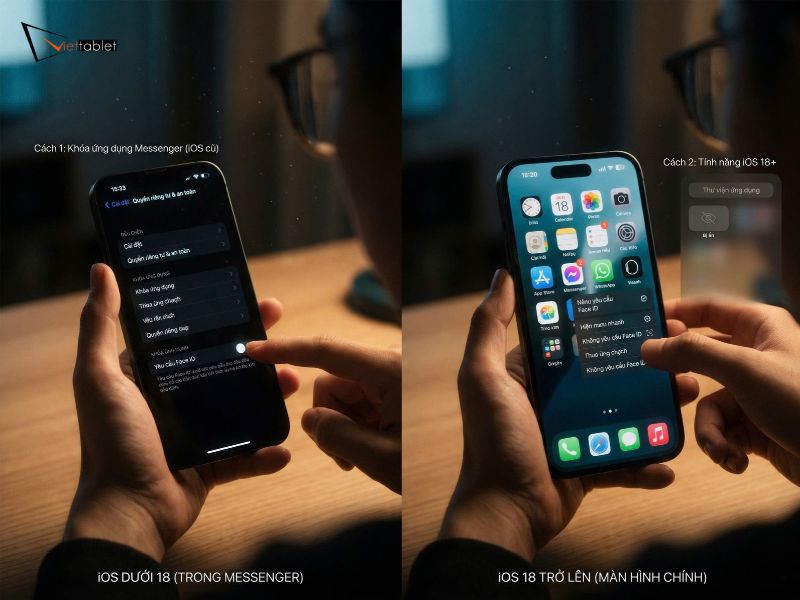
Giải pháp này phù hợp với hầu hết mọi đời iPhone, kể cả các máy chạy phiên bản iOS cũ. Bạn chỉ cần mở Messenger, nhấn vào biểu tượng ba gạch ngang ở góc trên bên trái rồi chọn hình bánh răng Cài đặt. Tiếp theo, bạn vào mục Quyền riêng tư và an toàn, chọn Khóa ứng dụng và gạt bật Yêu cầu Face ID hoặc Touch ID tùy dòng máy. Cuối cùng, hãy chọn thời gian khóa là Sau khi tôi rời khỏi Messenger để ứng dụng tự khóa ngay lập tức mỗi khi bạn thoát ra ngoài.

Khóa Messenger bằng Face ID hoặc Touch ID trong ứng dụng
Nếu iPhone của bạn đã lên iOS 18 trở lên, Apple cho phép khóa ứng dụng trực tiếp từ hệ thống mà không cần mở cài đặt Messenger. Bạn chỉ cần ra Màn hình chính, nhấn giữ biểu tượng Messenger khoảng một giây đến khi bảng tùy chọn hiện ra. Tại đây, hãy chọn Yêu cầu Face ID (hoặc Touch ID/Mật mã tùy máy) rồi xác nhận thêm một lần nữa để hoàn tất. Ưu điểm lớn của cách này là tốc độ nhận diện cực nhanh, đồng thời chặn luôn tin nhắn hiện trong thanh tìm kiếm Spotlight hay Siri.
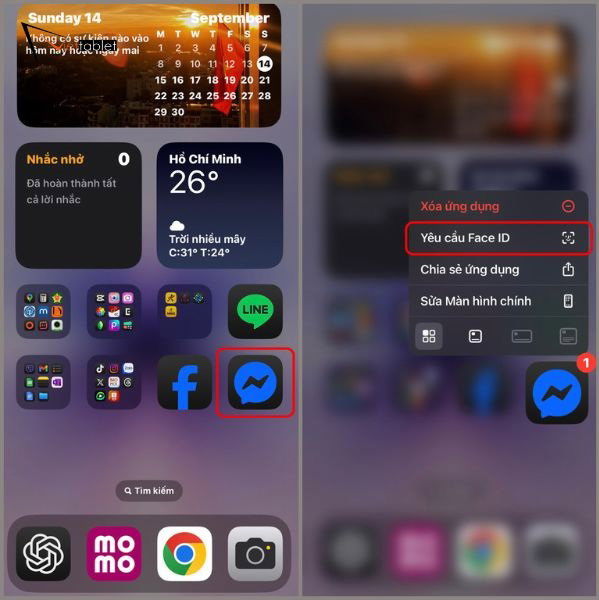
Khóa ứng dụng Messenger trực tiếp trên iPhone từ iOS 18
Dù đã khóa chặt ứng dụng, thông tin nhạy cảm vẫn dễ bị lộ nếu tin nhắn mới cứ hiển thị thẳng lên màn hình khóa. Để dựng nên lớp phòng vệ kín kẽ hơn, bạn nên kết hợp thêm ba thiết lập bảo mật thực tế dưới đây. Chỉ tốn thêm một phút tùy chỉnh, bạn sẽ ngăn chặn triệt để cả tình huống bị xem trộm trực tiếp lẫn nguy cơ mất tài khoản từ xa.
Ngay cả khi Messenger đã khóa, thông báo xem trước vẫn dễ để lộ nội dung riêng tư lúc bạn đặt máy trên bàn. Để xử lý triệt để, bạn vào Cài đặt trên iPhone, chọn Thông báo, tìm Messenger rồi nhấn vào Hiển thị bản xem trước. Hãy chuyển tùy chọn này sang Khi được mở khóa hoặc Không. Nhờ vậy, màn hình khóa sẽ chỉ báo có tin nhắn mới mà không hiện nội dung chi tiết cho đến khi bạn quét khuôn mặt mở máy.
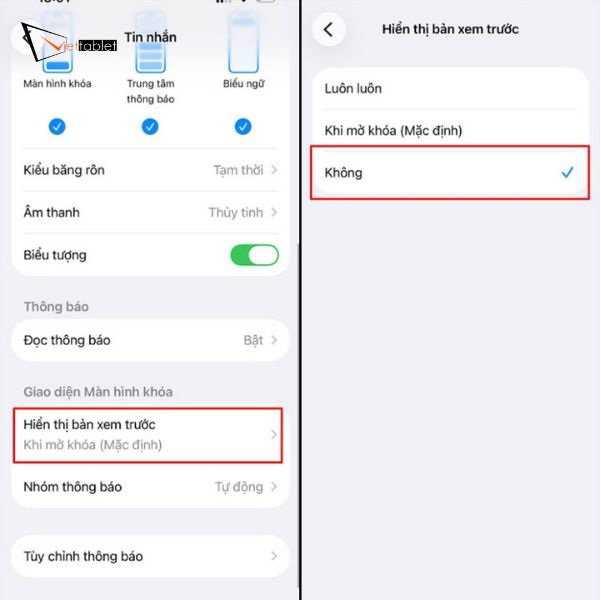
Ẩn nội dung tin nhắn trên màn hình khóa
Nếu muốn giấu kín hoàn toàn ứng dụng khỏi người tò mò, tính năng ẩn app từ iOS 18 sẽ cực kỳ hữu ích. Bạn chỉ cần nhấn giữ biểu tượng Messenger, chọn Yêu cầu Face ID, bấm tiếp Ẩn và yêu cầu Face ID rồi xác nhận Ẩn ứng dụng. Lập tức, biểu tượng Messenger sẽ biến mất khỏi màn hình chính, tắt toàn bộ thông báo và chuyển vào thư mục Bị ẩn ở cuối Thư viện ứng dụng. Khi cần dùng, bạn chỉ việc mở thư mục này và xác thực khuôn mặt để truy cập.
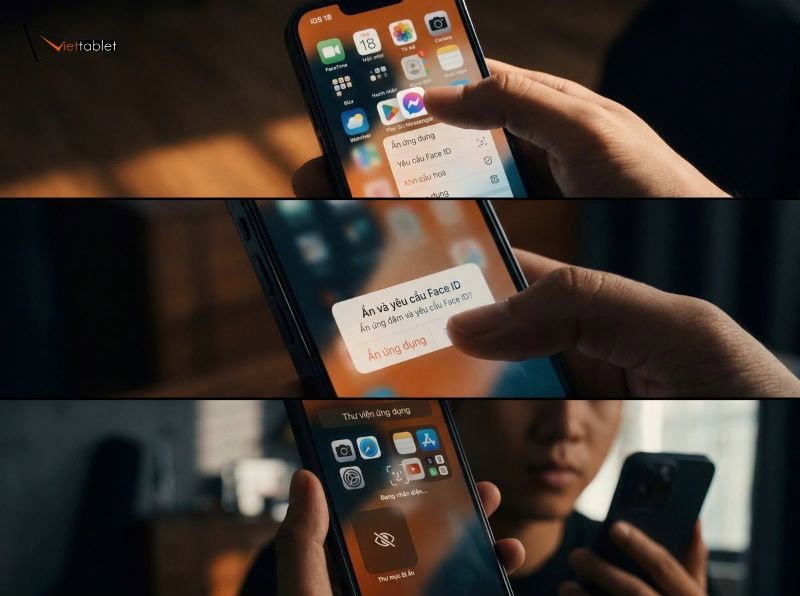
Ẩn ứng dụng Messenger trên iPhone
Khóa ứng dụng chỉ bảo vệ máy khi bị cầm trực tiếp, còn xác thực hai yếu tố sẽ ngăn kẻ gian đăng nhập từ thiết bị lạ. Bạn mở Cài đặt trong Messenger, chọn Trung tâm tài khoản, vào Mật khẩu và bảo mật rồi nhấn Xác thực 2 yếu tố. Sau khi chọn tài khoản Facebook liên kết, hãy ưu tiên nhận mã qua Ứng dụng xác thực hoặc tin nhắn SMS. Nhờ đó, dù người lạ biết mật khẩu cũng không thể đọc tin nhắn nếu thiếu mã xác nhận từ máy bạn.
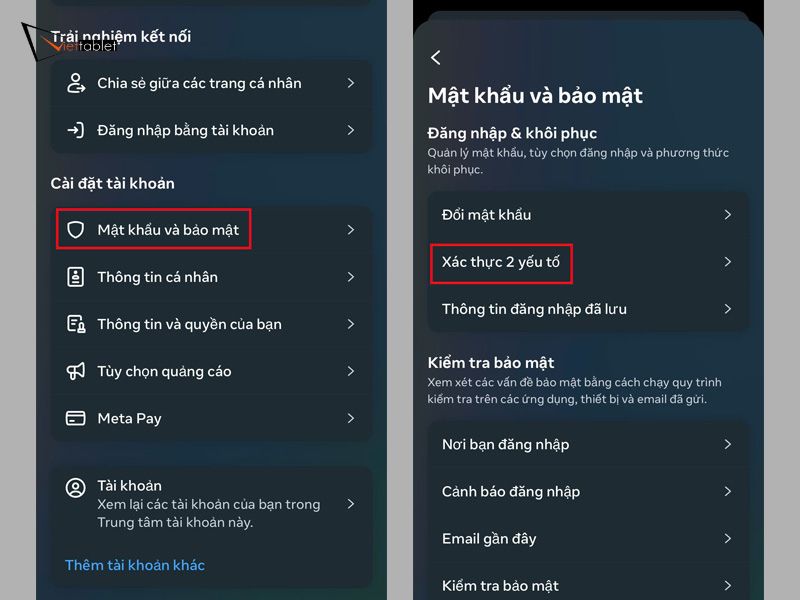
Bật tính năng xác thực hai yếu tố cho tài khoản
Nếu về sau bạn thấy thao tác xác thực liên tục hơi bất tiện, việc gỡ khóa cũng diễn ra vô cùng nhanh chóng. Với cách khóa trong ứng dụng, bạn mở Messenger, vào Cài đặt, chọn Quyền riêng tư và an toàn, nhấn Khóa ứng dụng rồi gạt tắt Yêu cầu Face ID/Touch ID. Còn nếu dùng tính năng của iOS 18, bạn chỉ cần nhấn giữ biểu tượng Messenger ngoài màn hình chính, chọn Không yêu cầu Face ID rồi quét khuôn mặt để xác nhận. Riêng trường hợp ứng dụng đang bị giấu kín, hãy mở thư mục Bị ẩn trong Thư viện ứng dụng, nhấn giữ Messenger và chọn Không yêu cầu Face ID để khôi phục.
Cách tắt khóa ứng dụng Messenger trên iPhone
Nắm vững cách đặt mật khẩu cho Messenger trên iPhone cùng các mẹo bảo mật bổ trợ sẽ giúp bạn bảo vệ trọn vẹn sự riêng tư cho mọi cuộc trò chuyện quan trọng. Chỉ vài phút thiết lập đơn giản nhưng lại mang đến sự an tâm dài lâu suốt quá trình sử dụng thiết bị. Hãy theo dõi Blog Viettablet thường xuyên để khám phá thêm nhiều thủ thuật iPhone hữu ích, dễ áp dụng và các thông tin công nghệ mới nhất nhé!

 iPhone 12 128GB (Chính Hãng VN/A)
 Sony Xperia 5 Mark II (8GB - 128GB) Like New
 Apple Watch Series 4 (40mm - 44 mm) Bản Thép LTE -...
 Apple Watch Series 6 (40mm - 44 mm) Bản Thép LTE -...
 Apple Watch Series 5 (40mm - 44 mm) LTE Bản Thép -...
 Sạc dự phòng cao cấp Xiaomi 10.000mAh
 Pin sạc dự phòng Samsung 10.000 mAh Type-C Mới...
 Tai nghe Bluetooth AirPods 2 Apple mới 100% chính...
 Tai nghe Bluetooth AirPods Pro mới 100% chính hãng VN/A
 Máy Hút Bụi - Lau Nhà Dreame H16 Steam - Chính Hãng
 Robot Hút Bụi - Lau Nhà Dreame D30 Ultra CE - Chính...
 Máy Hút Bụi - Lau Nhà Khô Và Ướt Dreame H12 GT -...
 Máy Hút Bụi - Lau Nhà Khô Và Ướt Dreame H13S...