Xem nhanh [ẨnHiện]
Việc đổi mật khẩu camera bảo mật là rất quan trọng nhằm tránh các mối đe dọa từ bên ngoài. Thay đổi một mật khẩu mạnh và thường xuyên là biện pháp giúp hệ thống giám sát của người dùng an toàn hơn trong mọi hoàn cảnh. Trong bài viết này, Viettablet sẽ hướng dẫn cách đổi mật khẩu camera chi tiết và đơn giản nhất, giúp bạn dễ dàng nâng cao mức độ bảo mật cho hệ thống của mình.
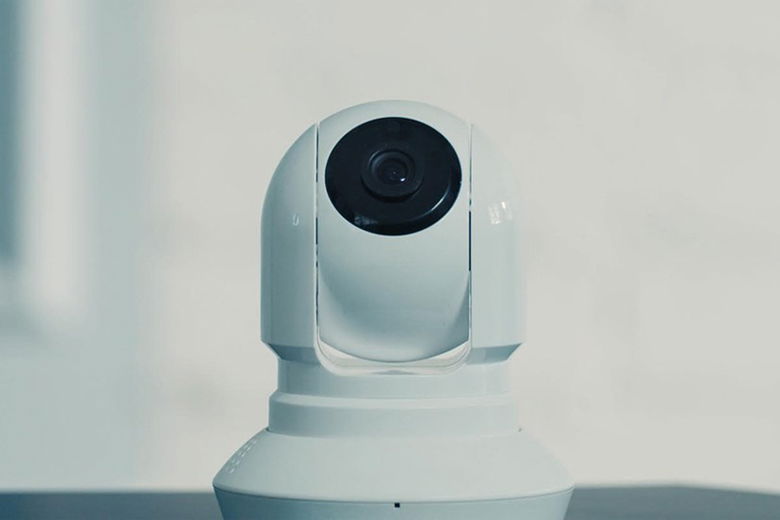
Hướng dẫn các cách đổi mật khẩu camera chi tiết
Việc thay đổi mật khẩu camera luôn rất cần thiết vì nhiều kẻ xấu khi có quyền truy cập camera, họ sẽ thực hiện đánh cắp dữ liệu ghi hình từ camera của bạn đó có thể là khu vực riêng tư như nhà ở, làm việc hay sinh hoạt thậm chí là nơi chứa nhiều giấy tờ và tài sản quan trọng.
Bạn có thể chủ động ngăn chặn điều này bằng cách kiểm soát quyền truy cập camera hoặc cân nhắc ủy quyền cho một số người mà bạn tin tưởng. Để tăng tính bảo mật cao, tránh mất dữ liệu và bảo vệ thông tin cá nhân một cách hiệu quả, bạn cần chọn sử dụng mật khẩu mạnh. Cách thay đổi mật khẩu camera chi tiết ra sao, bạn hãy theo dõi tiếp hướng dẫn sau nhé.
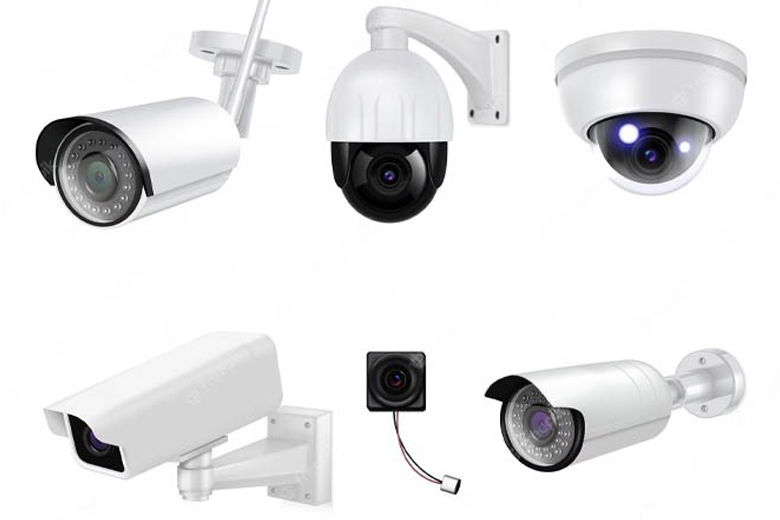
Đổi mật khẩu camera giúp bảo vệ thông tin cá nhân hiệu quả
Trong thực tế, mỗi loại camera sẽ có cách đổi mật khẩu khác nhau, sau đây là các hướng dẫn chi tiết giúp bạn dễ dàng thực hiện đổi mật khẩu cho các dòng camera phổ biến nhất gồm: Imou, Ezviz, Hikvision, Yoosee và Lorex.
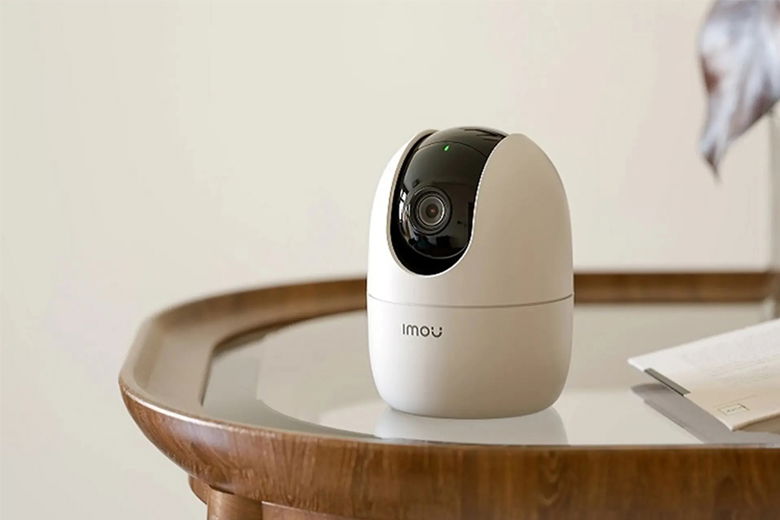
Camera Imou
Bước 1: Bạn truy cập vào app Imou life, chuyên dùng cho các máy camera an ninh.
Bước 2: Chọn vào camera mà bạn muốn đổi mật khẩu > Nhấn vào biểu tượng Cài đặt (hình lục giác) > Chọn tiếp vào camera bạn muốn thao tác.
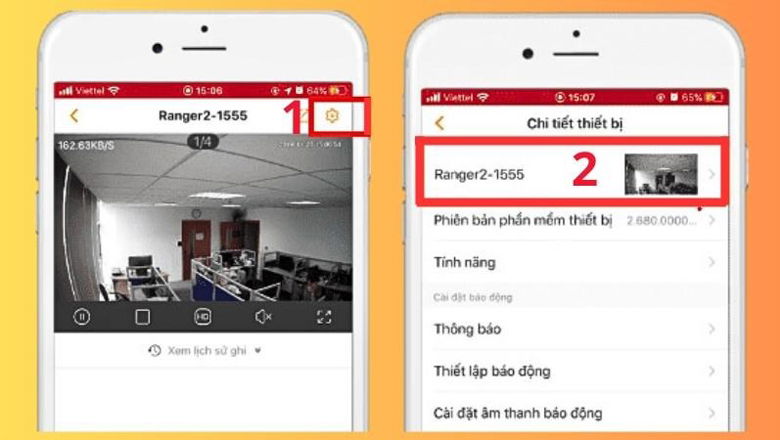
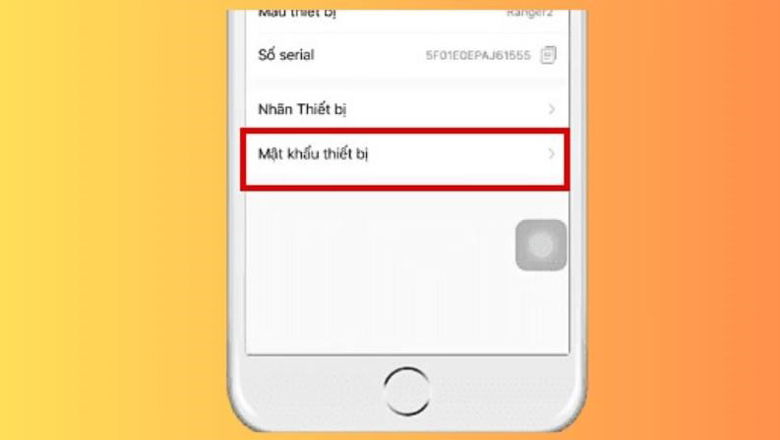
Bước 3: Tại giao diện cài đặt, bạn hãy chọn vào Mật khẩu thiết bị.
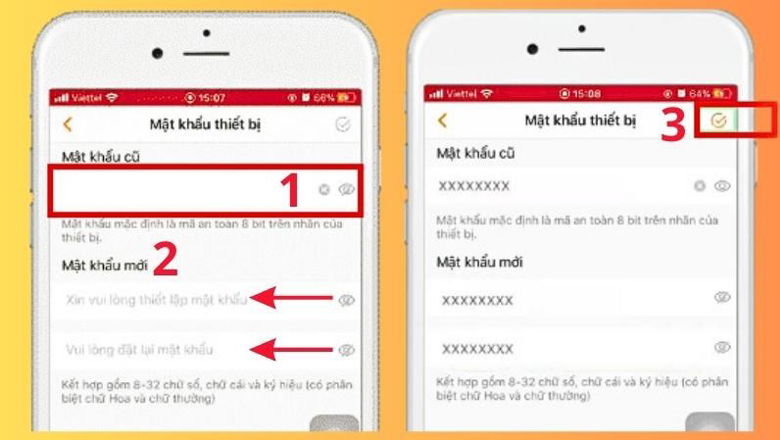
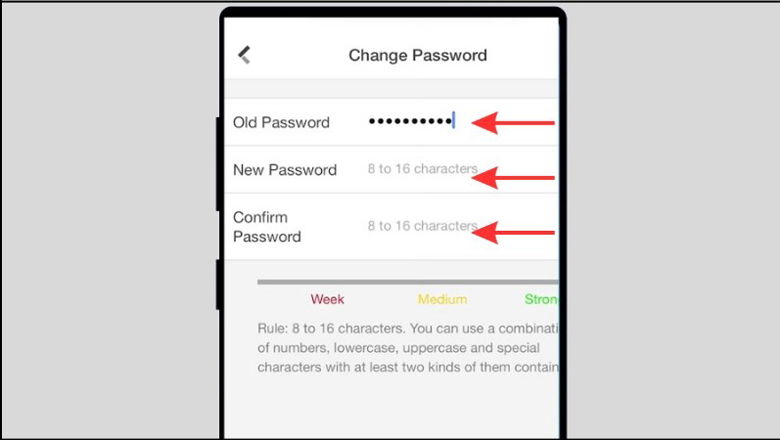
Bước 4: Lúc này, bạn lần lượt nhập mật khẩu cũ và mật khẩu mới vào ô tương ứng > Nhấn lưu lại
Lưu ý: Mật khẩu có độ dài 8 - 32 ký tự bao gồm chữ số, chữ cái và ký hiệu, có phân biệt giữa chữ hoa và chữ thường.
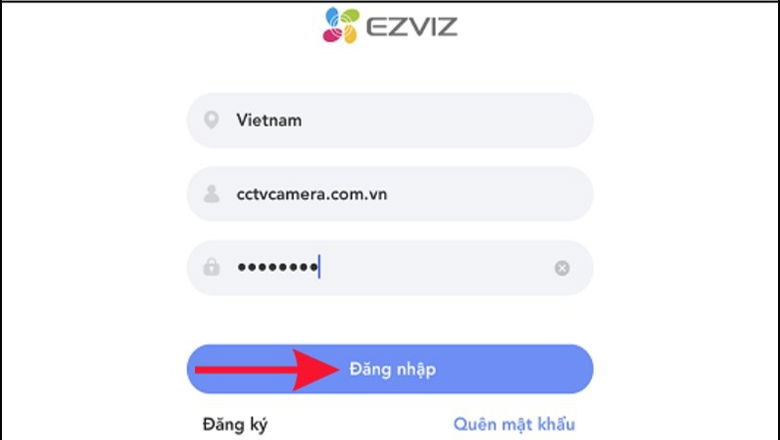
Bước 1: Truy cập app Ezviz > Đăng nhập vào tài khoản.
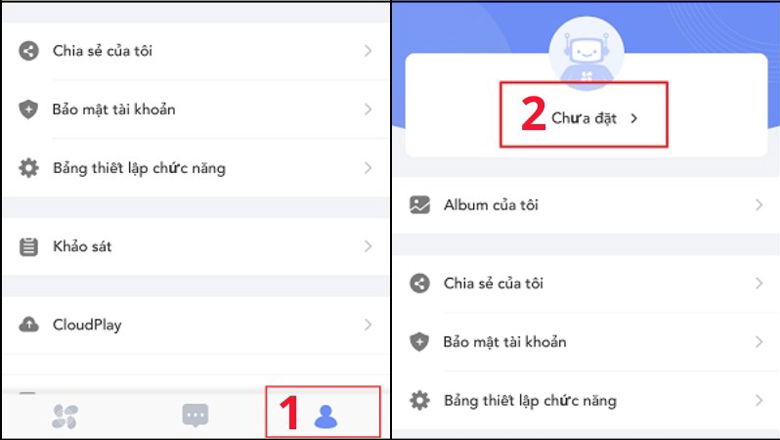
Bước 2: Nhấn chọn biểu tượng hình con người > Chọn Chưa đặt.
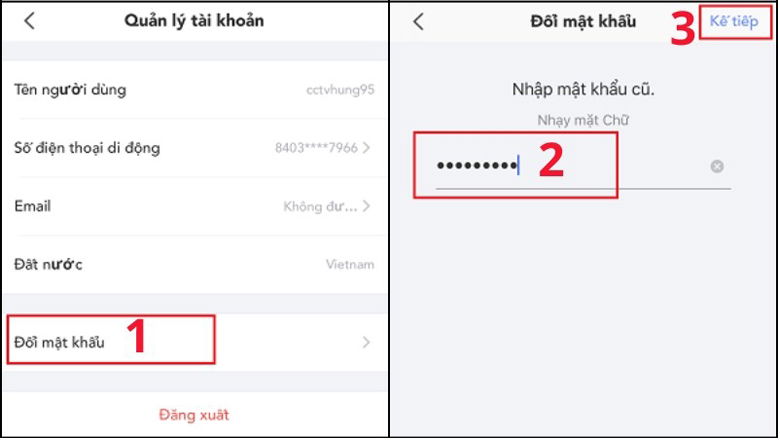
Bước 3: Chọn vào Đổi mật khẩu ở mục Quản lý tài khoản > Nhập vào mật khẩu cũ > Chọn vào mục Kế tiếp.
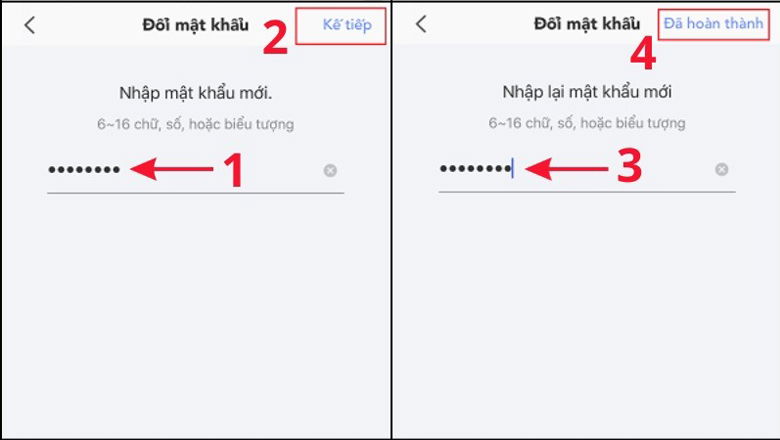
Bước 4: Tại đây, bạn hãy nhập mật khẩu mới vào > Chọn mục Kế tiếp > Nhập lại nhập khẩu mới > Chọn vào Đã hoàn thành.
- Với phần mềm iVMS-4200
Bước 1: Trước tiên, bạn cần tải phần mềm iVMS-4200 theo link: https://www.hikvision.com/ > Cài đặt trên máy tính.
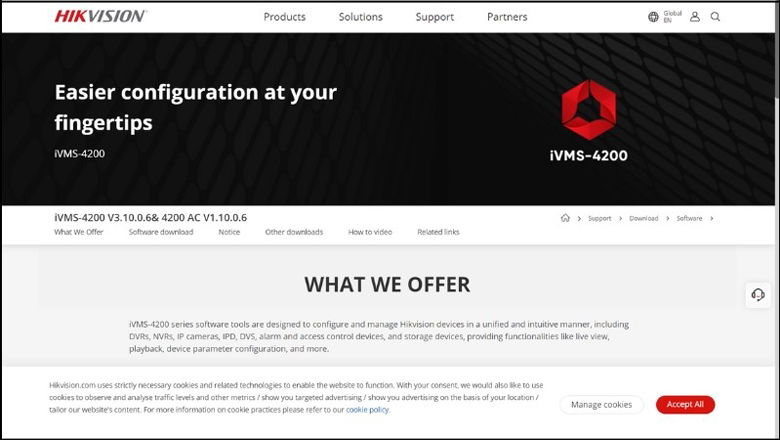
Bước 2: Nhập các thông tin theo yêu cầu như: tên người dùng, mật khẩu (password), địa chỉ IP, port của camera WiFi và kiểm tra tình hình camera hiện tại.
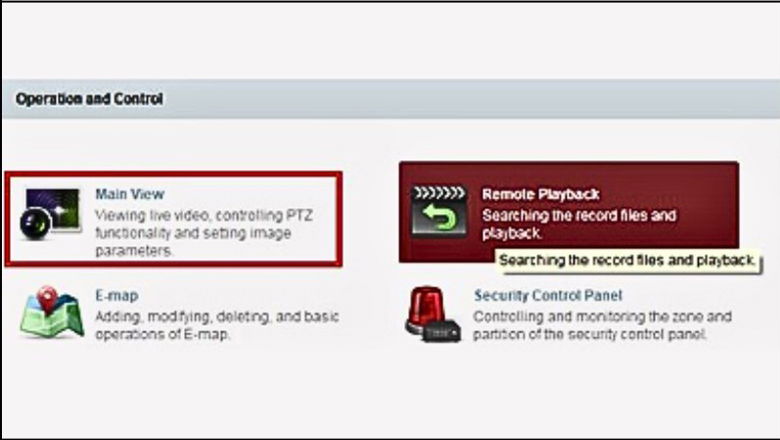
Sau đó, bạn truy cập vào mục Main View, nếu camera hoạt động bình thường thì bạn sẽ nhìn thấy các hình ảnh được thu trực tiếp từ camera.
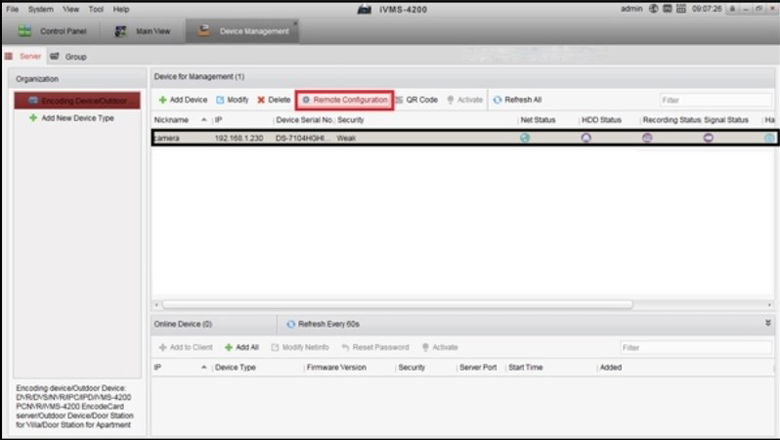
Bước 3: Tìm mục Device Management > Chọn tab Server để thay đổi mật khẩu > Chọn địa chỉ IP của thiết bị camera WiFi > Nhấn chọn mục Remote Configuration.
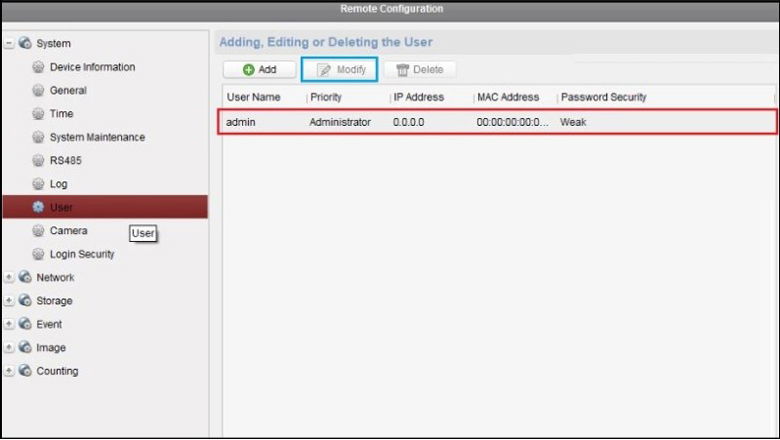
Bước 4: Chọn mục User > Chọn thông tin đăng nhập camera WiFi > Chọn Modify. Sau khi thực hiện các bước trên, bạn hãy xóa mật khẩu hiện tại và nhập vào mật khẩu mới > Nhấn lưu lại.
- Với ứng dụng Hik-Connect
Bước 1: Tải ứng dụng Hik-Connect về điện thoại > Truy cập ứng dụng, màn hình sẽ xuất hiện các camera được gán bằng tài khoản của bạn.
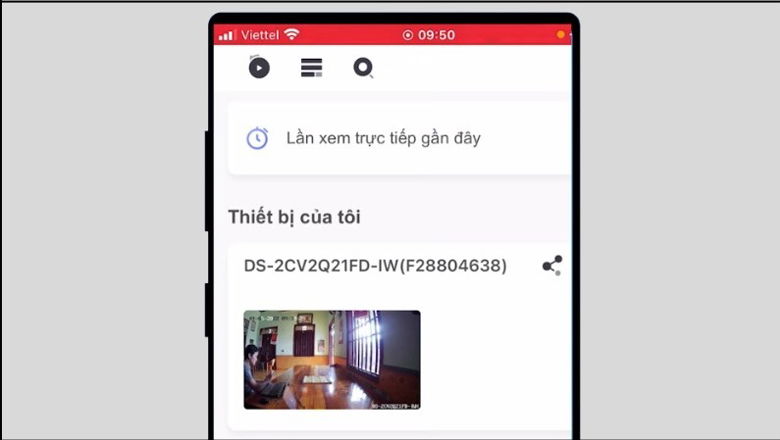
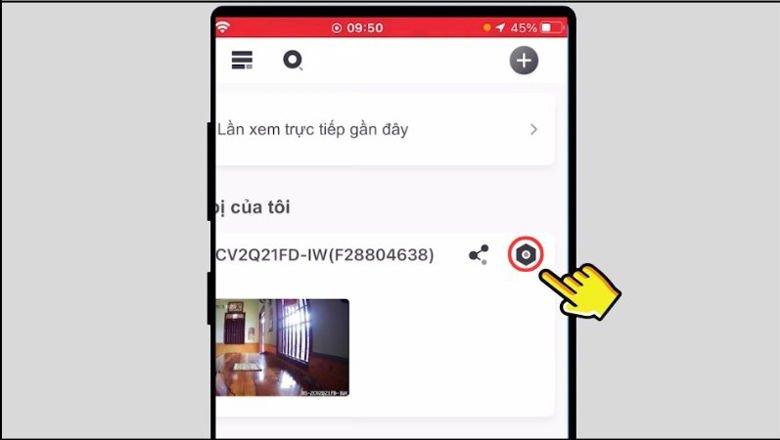
Bước 2: Chọn vào biểu tượng cài đặt ở camera bạn muốn đổi mật khẩu.
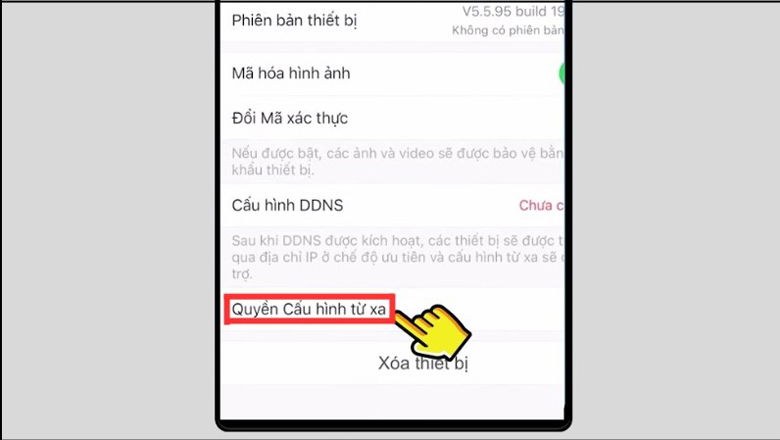
Bước 3: Tìm mục Quyền Cấu hình từ xa trong Cài đặt để đổi mật khẩu.
Bước 4: Chọn mục Change Password.
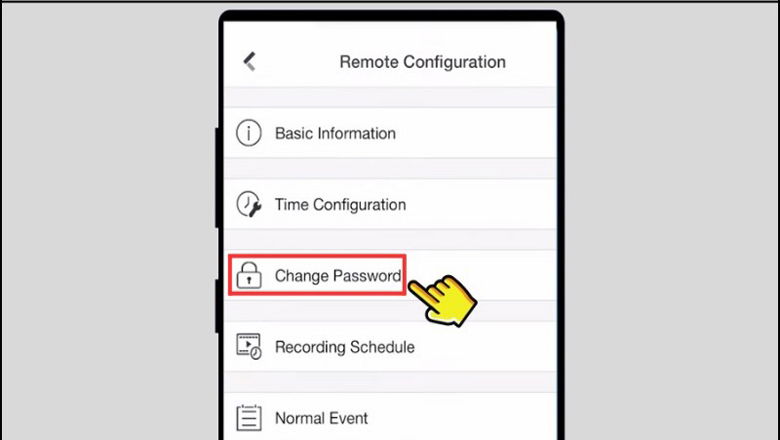
Bước 5: Lúc này, bạn nhập vào mật khẩu cũ và mật khẩu mới là xong.
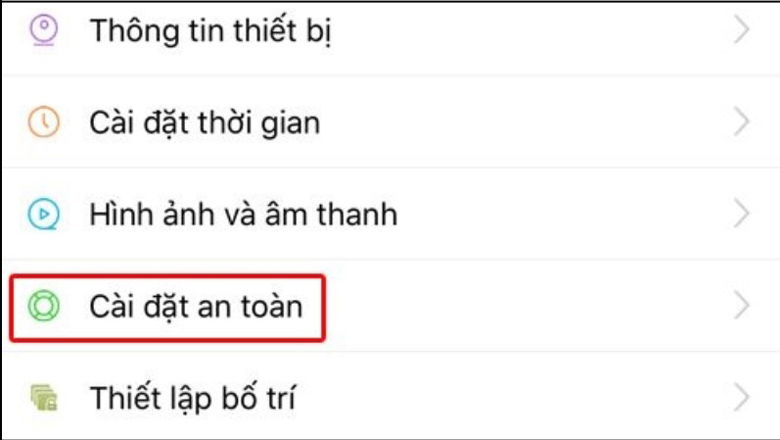
Bước 1: Trong giao diện của ứng dụng Yoosee trên điện thoại, bạn nhấn vào Cài đặt > Cài đặt an toàn.
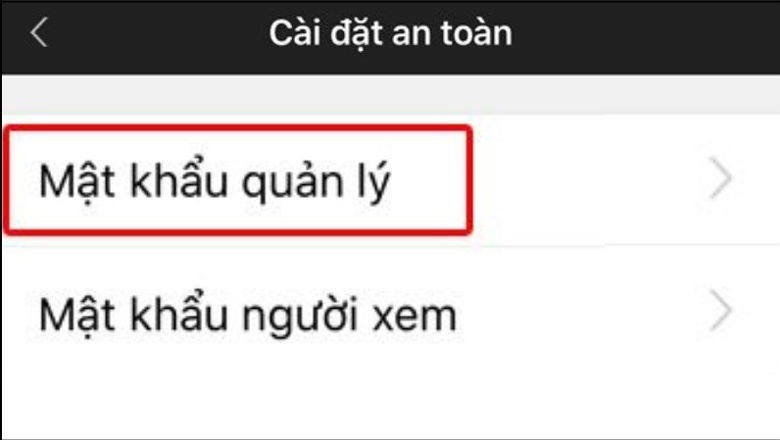
Bước 2: Chọn vào mục Mật khẩu quản lý.
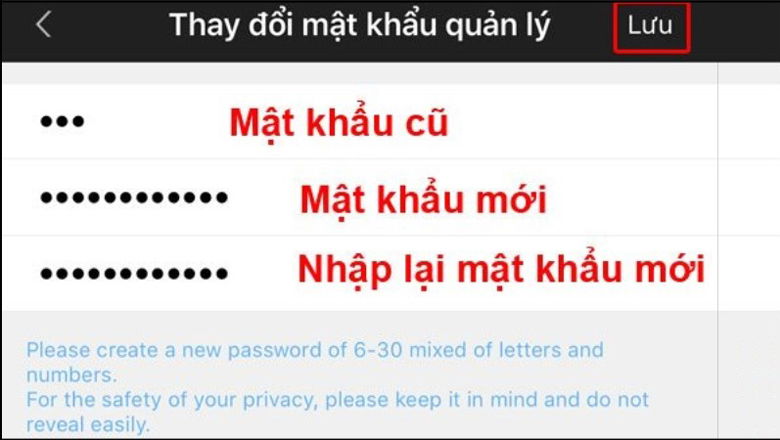
Bước 3: Thực hiện nhập mật khẩu cũ và mật khẩu mới > Chọn vào Lưu để hoàn thành việc đổi mật khẩu.
Các bước reset camera tuy đơn giản nhưng lại là cách hữu hiệu giúp khôi phục các cài đặt bị lỗi hoặc đang gặp sự cố trên thiết bị. Bạn chỉ cần thực hiện đúng các bước hướng dẫn như sau là đã có thể kết nối lại camera dễ dàng.
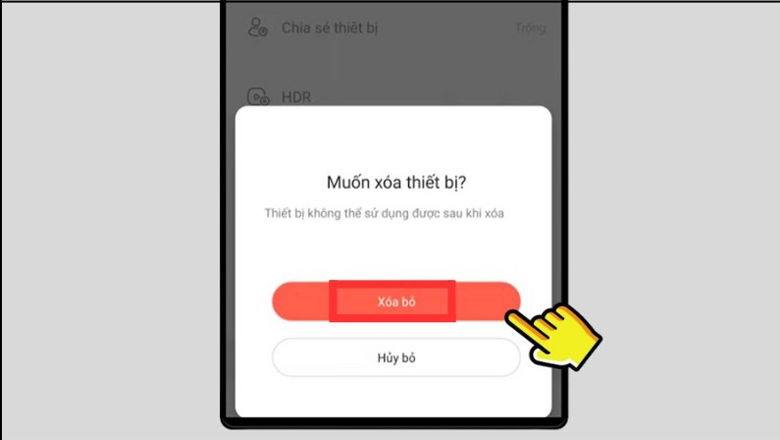
Bước 1: Mở app Imou life > Nhấn vào camera cần reset > Chọn Xóa bỏ thiết bị.
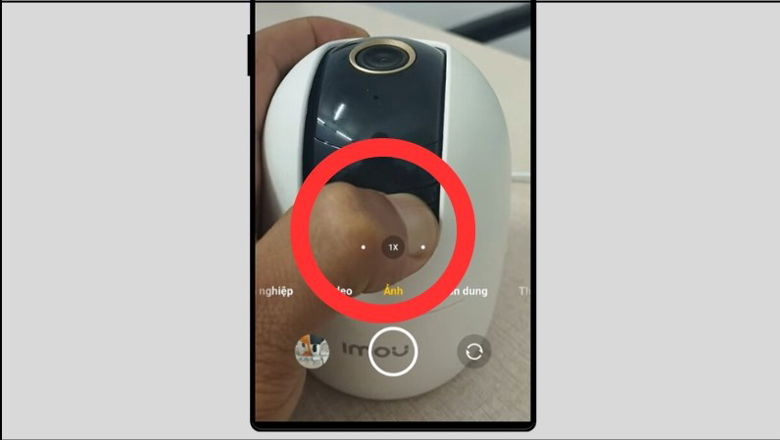
Bước 2: Nhấn giữ nút reset trên camera Imou khoảng 10 đến 15 giây cho đến khi bạn thấy đèn báo hiệu nhấp nháy.
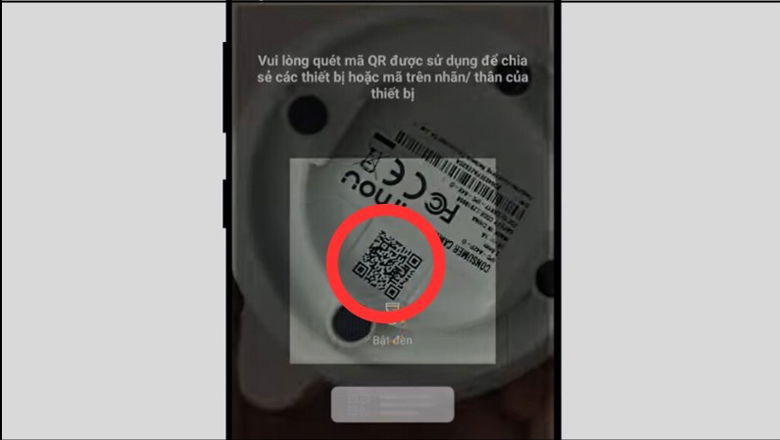
Bước 3: Chọn mục Thêm thiết bị tại app > Tiến hành quét mã QR dưới đáy camera.
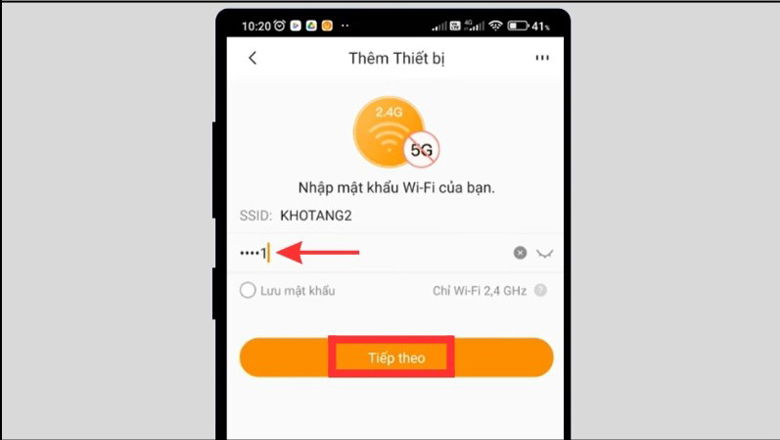
Bước 4: Nhập Wifi và mật khẩu Wifi là hoàn tất.
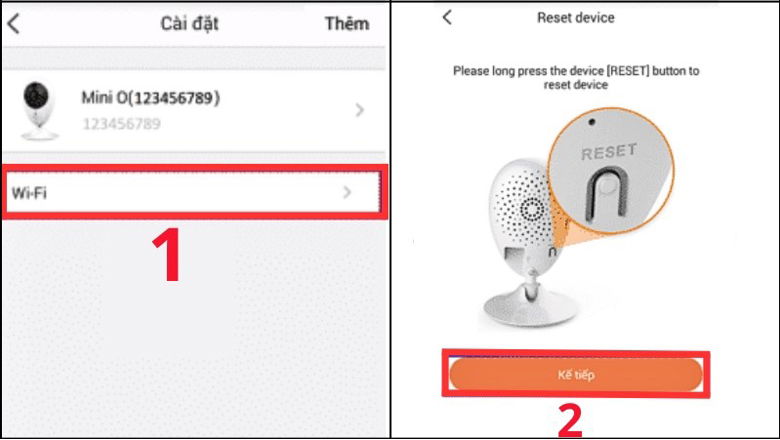
Bước 1: Tại giao diện app Ezviz, bạn nhấn vào Cài đặt > Chọn Wifi > Chọn vào mục Kế tiếp.
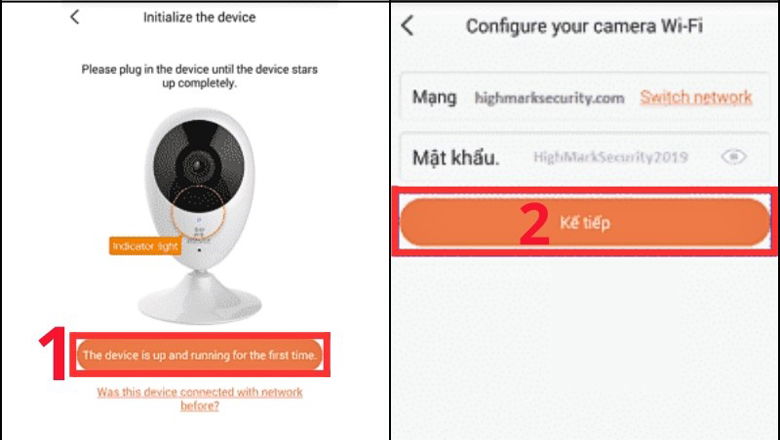
Bước 2: Nhấn vào The device is up and funning for the first time > Nhập mật khẩu > Chọn tiếp vào mục Kế tiếp.
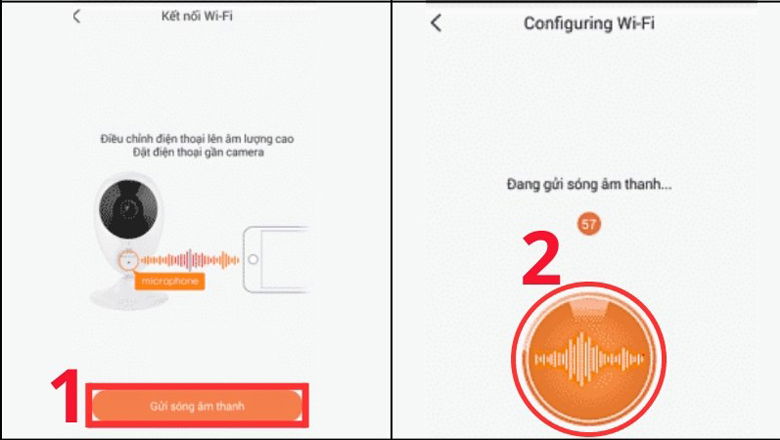
Bước 3: Chọn vào Gửi sóng âm thanh, sau đó chờ camera kết nối là hoàn tất.
Trả lời: Người dùng không bị giới hạn số lần đổi mật khẩu camera nhưng bạn nên lưu ý chọn mật khẩu mới đủ mạnh và nên đổi mật khẩu ít nhất 3-6 tháng một lần hoặc ngay khi có nghi ngờ về tính bảo mật, an toàn của camera.
Trả lời: Ngay sau khi mua camera mới, tốt nhất bạn nên đổi mật khẩu camera để đảm bảo tính bảo mật. Nếu như bạn không muốn đổi mật khẩu và vẫn sử dụng mật khẩu mặc định thì có thể gây nguy hiểm cho hệ thống camera, các thông tin cá nhân của bạn cũng dễ bị lộ ra bên ngoài.
Đó là các thông tin quan trọng về cách đổi mật khẩu camera mà bạn nên ghi nhớ, chúng sẽ rất hữu ích khi giúp bảo vệ hệ thống giám sát của bạn, tăng cường tính bảo mật và tránh khỏi những nguy cơ xâm nhập trái phép. Hãy nhớ thay đổi mật khẩu camera định kỳ và sử dụng các mật khẩu mạnh nhằm đảm an toàn cho dữ liệu và tài sản của cá nhân.
Viettablet.com

 iPhone 12 128GB (Chính Hãng VN/A)
 Sony Xperia 5 Mark II (8GB - 128GB) Like New
 Apple Watch Series 4 (40mm - 44 mm) Bản Thép LTE -...
 Apple Watch Series 6 (40mm - 44 mm) Bản Thép LTE -...
 Apple Watch Series 5 (40mm - 44 mm) LTE Bản Thép -...
 Sạc dự phòng cao cấp Xiaomi 10.000mAh
 Pin sạc dự phòng Samsung 10.000 mAh Type-C Mới...
 Tai nghe Bluetooth AirPods 2 Apple mới 100% chính...
 Tai nghe Bluetooth AirPods Pro mới 100% chính hãng VN/A
 Máy Hút Bụi - Lau Nhà Dreame H16 Steam - Chính Hãng
 Robot Hút Bụi - Lau Nhà Dreame D30 Ultra CE - Chính...
 Máy Hút Bụi - Lau Nhà Khô Và Ướt Dreame H12 GT -...
 Máy Hút Bụi - Lau Nhà Khô Và Ướt Dreame H13S...