Xem nhanh [ẨnHiện]
Dung lượng iCloud bị đầy là tình trạng rất hay gặp sau một thời gian sử dụng iPhone, đặc biệt khi người dùng lưu trữ nhiều ảnh, video, bản sao lưu hoặc tài liệu trên iCloud. Khi không còn đủ dung lượng bộ nhớ, quá trình sao lưu và đồng bộ dữ liệu có thể bị gián đoạn, ảnh hưởng đến trải nghiệm sử dụng cũng như độ an toàn của thông tin cá nhân. Để tìm ra cách giải phóng dung lượng iCloud bị đầy hãy cùng theo dõi trong bài viết này nhé.
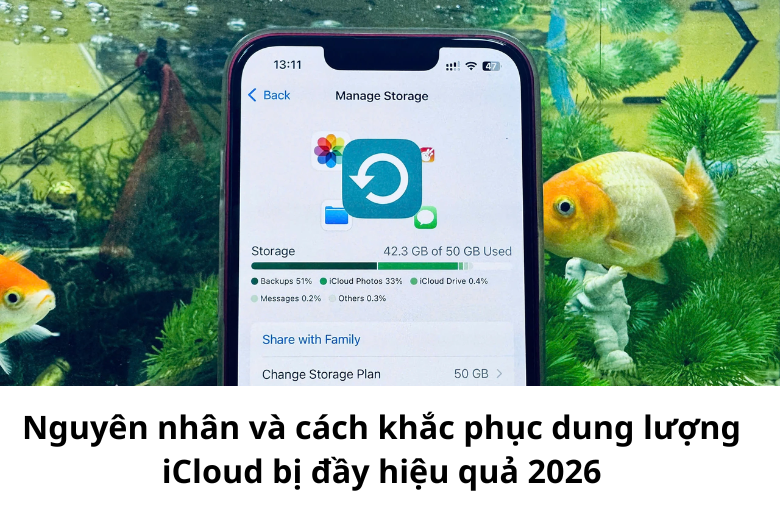
Những cách khắc phục dung lượng bị đầy
Không thể sao lưu dữ liệu mới: iPhone hoặc iPad có thể không tạo được bản sao lưu tự động, làm tăng nguy cơ mất dữ liệu khi thiết bị bị hỏng, thất lạc hoặc cần khôi phục.
Gián đoạn iCloud Photos: Ảnh và video mới có thể không được tải lên iCloud, đồng thời không đồng bộ giữa các thiết bị Apple sử dụng cùng tài khoản.
Không nhận được email iCloud: Hộp thư có địa chỉ đuôi @icloud.com có thể không tiếp nhận thêm thư khi dung lượng lưu trữ đã đầy.
Lỗi đồng bộ dữ liệu: Ghi chú, Lời nhắc, Safari, iCloud Drive và dữ liệu của một số ứng dụng có thể không được cập nhật thống nhất.
Vì vậy, người dùng nên kiểm tra dung lượng iCloud định kỳ để kịp thời dọn dẹp hoặc nâng cấp khi cần dùng.
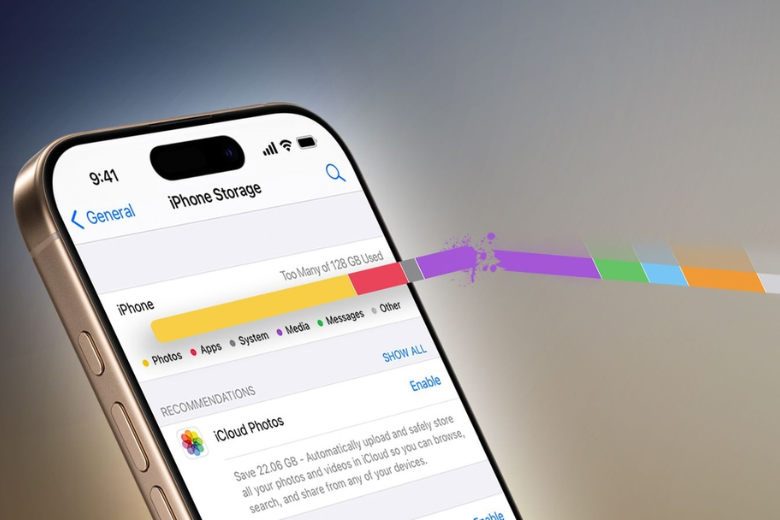
Những ảnh hưởng khi iCloud đầy
Bước 1: Mở Cài đặt trên iPhone > Sau đó nhấn vào tên tài khoản Apple ở đầu màn hình.
Bước 2: Chọn iCloud > Nhấn vào quản lý dung lượng tài khoản hoặc Dung lượng iCloud.
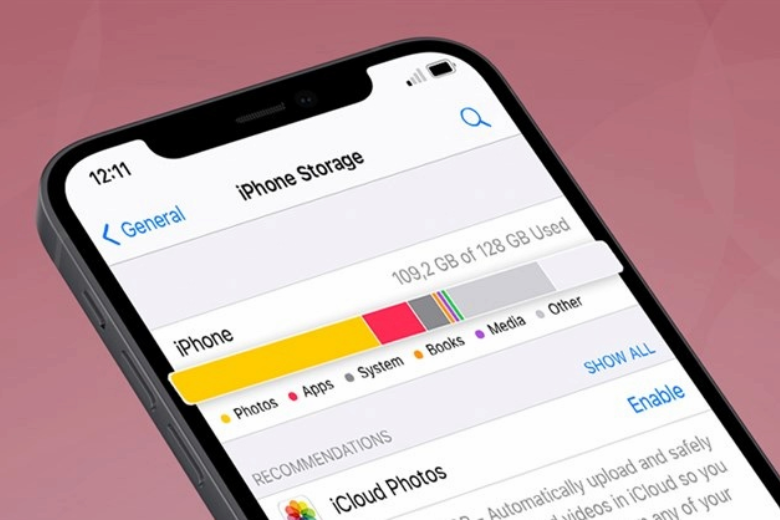
Bước 3: Tại đây, hệ thống sẽ hiển thị biểu đồ dung lượng với các nhóm dữ liệu như Ảnh, Bản sao lưu, Tin nhắn, iCloud Drive và dữ liệu ứng dụng. Thông thường, ảnh, video và bản sao lưu của thiết bị cũ là những thành phần chiếm nhiều bộ nhớ nhất. Bạn nên ưu tiên xử lý các mục có dung lượng lớn để đạt hiệu quả giải phóng tốt hơn.
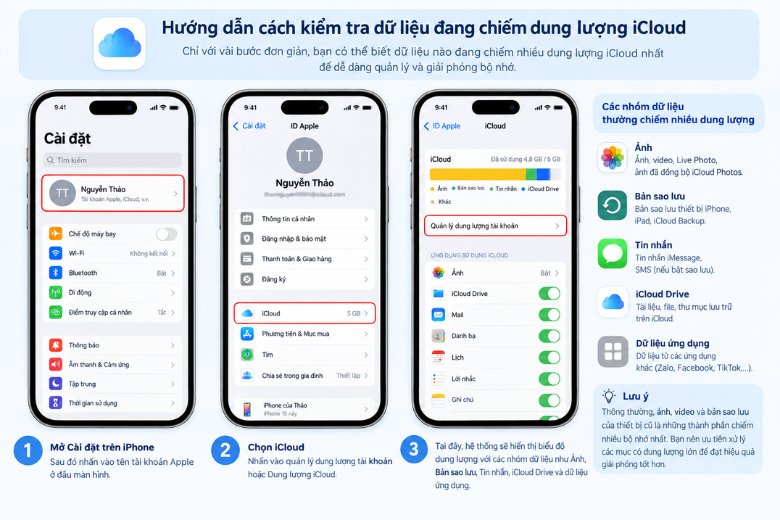
Hướng dẫn cách kiểm tra dung lượng bị đầy
Vào mục cài đặt > Chọn tên tài khoản Apple > Nhấn vào iCloud > Click chọn Quản lý dung lượng tài khoản > Cuối cùng chọn Bản sao lưu.
Tiếp theo, chọn thiết bị không còn sử dụng và nhấn Xóa bản sao lưu. Trước khi thực hiện, bạn cần kiểm tra kỹ tên thiết bị để tránh xóa nhầm dữ liệu quan trọng.
Việc xóa bản sao lưu cũ chỉ loại bỏ bản dự phòng trên iCloud, không làm mất ảnh, video hoặc dữ liệu đang lưu trực tiếp trên iPhone hiện tại. Tuy nhiên, bạn chỉ nên xóa khi chắc chắn không còn cần khôi phục dữ liệu từ bản backup đó.
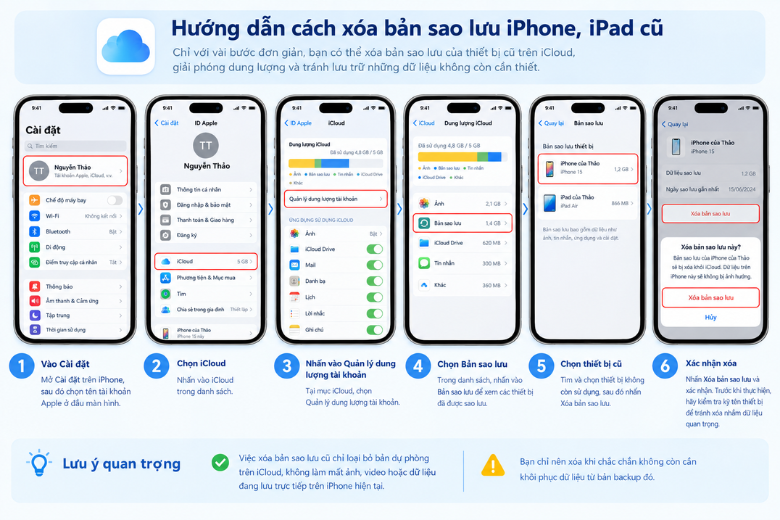
Hướng dẫn cách xóa bản sao lưu
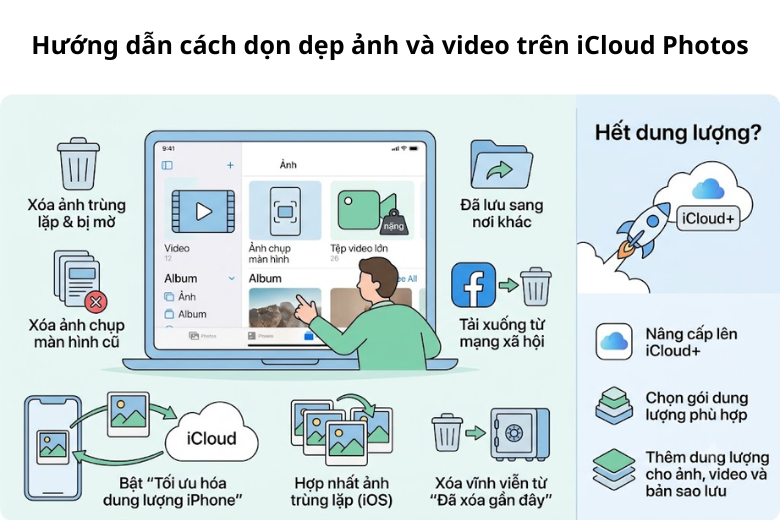
Ảnh và video có độ phân giải cao thường là nguyên nhân khiến dung lượng iCloud nhanh chóng bị đầy. Bạn nên mở ứng dụng Ảnh sau đó rà soát và loại bỏ những dữ liệu không cần thiết như:
Đối với các phiên bản iOS mới, bạn có thể vào mục Ảnh > Chọn Album > Sau đó chọn Ảnh trùng lặp để hợp nhất những hình ảnh giống nhau. Sau khi xóa, hãy tiếp tục truy cập Đã xóa gần đây và chọn xóa vĩnh viễn nếu muốn giải phóng dung lượng ngay. Nếu không, dữ liệu đã xóa vẫn có thể được lưu trong khoảng 30 ngày.
Ngoài ra, bạn có thể bật tính năng Tối ưu hóa dung lượng iPhone tại:
Cài đặt > Chọn Tên tài khoản Apple > Vào iCloud > Chọn Ảnh > Cuối cùng chọn Tối ưu hóa dung lượng iPhone
Tính năng này giúp lưu bản gốc trên iCloud và giữ phiên bản nhẹ hơn trên thiết bị, từ đó tiết kiệm bộ nhớ trong iPhone.
Trên một số phiên bản iOS, mục quản lý dung lượng có thể đưa ra các gợi ý giúp người dùng xử lý dữ liệu lớn, chẳng hạn như video dung lượng cao, tệp đính kèm trong Tin nhắn hoặc bản sao lưu cũ. Bạn nên kiểm tra các đề xuất này và chỉ xóa những dữ liệu thực sự không còn cần thiết.
Nếu bạn đã dọn dẹp toàn bộ nhưng dung lượng vẫn không đáp ứng nhu cầu, bạn nên nâng cấp lên gói iCloud+. Apple cung cấp nhiều gói lưu trữ khác nhau, giúp người dùng có thêm không gian cho ảnh, video, bản sao lưu và tài liệu. Trước khi đăng ký, bạn nên kiểm tra nhu cầu thực tế để chọn gói dung lượng phù hợp, tránh phát sinh chi phí không cần thiết.
Có thể dọn dẹp iCloud nhanh chóng
Apple có cung cấp 5GB iCloud miễn phí cho mỗi tài khoản. Người dùng không thể tự tăng dung lượng miễn phí này, nhưng có thể giải phóng bộ nhớ bằng cách xóa bản sao lưu cũ, ảnh trùng lặp, video lớn hoặc dữ liệu không cần thiết. Ngoài ra, bạn có thể sử dụng thêm các dịch vụ lưu trữ khác như Google Drive hoặc Google Photos.
Không. Xóa bản sao lưu chỉ loại bỏ bản dự phòng được lưu trên iCloud, không xóa dữ liệu đang có trên iPhone. Tuy nhiên, bạn nên kiểm tra kỹ trước khi thực hiện vì bản backup đó sẽ không còn dùng để khôi phục sau này.
Xóa iCloud nhưng dung lượng vẫn còn
Bạn hãy kiểm tra lại mục Đã xóa gần đây trong ứng dụng Ảnh và Tệp, đồng thời chờ hệ thống cập nhật dung lượng. Nếu vẫn không thay đổi, hãy khởi động lại thiết bị, kiểm tra từng nhóm dữ liệu trong phần Quản lý dung lượng hoặc cân nhắc nâng cấp iCloud+.
Việc dọn dẹp định kỳ iCloud là cách đơn giản giúp hạn chế tình trạng dung lượng iCloud bị đầy. Bạn nên ưu tiên xóa bản sao lưu cũ, ảnh trùng lặp, video dung lượng lớn và tài liệu không còn sử dụng, đồng thời luôn lưu trữ riêng những dữ liệu quan trọng trước khi thao tác.
Viettablet.com

 iPhone 12 128GB (Chính Hãng VN/A)
 Sony Xperia 5 Mark II (8GB - 128GB) Like New
 Apple Watch Series 4 (40mm - 44 mm) Bản Thép LTE -...
 Apple Watch Series 6 (40mm - 44 mm) Bản Thép LTE -...
 Apple Watch Series 5 (40mm - 44 mm) LTE Bản Thép -...
 Sạc dự phòng cao cấp Xiaomi 10.000mAh
 Pin sạc dự phòng Samsung 10.000 mAh Type-C Mới...
 Tai nghe Bluetooth AirPods 2 Apple mới 100% chính...
 Tai nghe Bluetooth AirPods Pro mới 100% chính hãng VN/A
 Máy Hút Bụi - Lau Nhà Dreame H16 Steam - Chính Hãng
 Robot Hút Bụi - Lau Nhà Dreame D30 Ultra CE - Chính...
 Máy Hút Bụi - Lau Nhà Khô Và Ướt Dreame H12 GT -...
 Máy Hút Bụi - Lau Nhà Khô Và Ướt Dreame H13S...