Xem nhanh [ẨnHiện]
Bạn đang cần truy cập vào web để tìm kiếm thông tin gấp nhưng trình duyệt Google Chrome không vào được web trên điện thoạ dù bạn đã thử load đi load lại nhiều lần, màn hình vẫn chỉ hiển thị thông báo lỗi trắng xóa hoặc vòng tròn xoay vòng vòng. Đừng quá lo lắng, đây là lỗi phổ biến trên cả Android và iOS.
Bài viết này, Viettablet sẽ hướng dẫn bạn cách khắc phục lỗi Google Chrome không vào được web trên điện thoại nhanh chóng và mới nhất hiện nay.
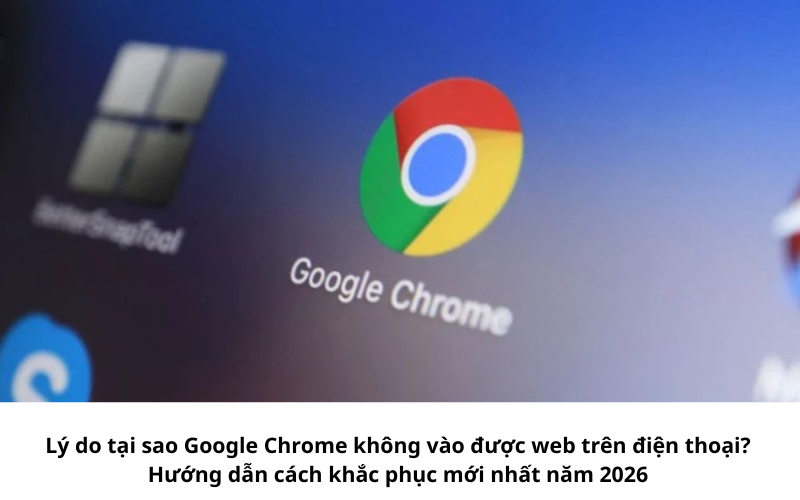
Nhiều ký do khiến Google Chrome không vào được web trên điện thoại
Kết nối mạng kém: Wifi yếu hoặc dữ liệu di động 4G/5G hết dung lượng là nguyên nhân chính khiến cho Google Chrome không vào được web trên điện thoại.
Xung đột bộ nhớ đệm: Sau thời gian dài sử dụng, bộ nhớ đệm bị đầy hoặc chứa tệp lỗi gây cản trở việc load web.
Phiên bản Chrome lỗi thời: Nguyên nhân có thể là do bạn chưa cập nhật ứng dụng lên phiên bản mới nhất từ Store.
Nhiều tab đang mở: Việc mở quá nhiều tab cùng lúc khiến bộ nhớ RAM bị quá tải.
Xung đột phần mềm: Một ứng dụng khác hoặc cài đặt hệ thống đang chặn quyền truy cập internet của Chrome.
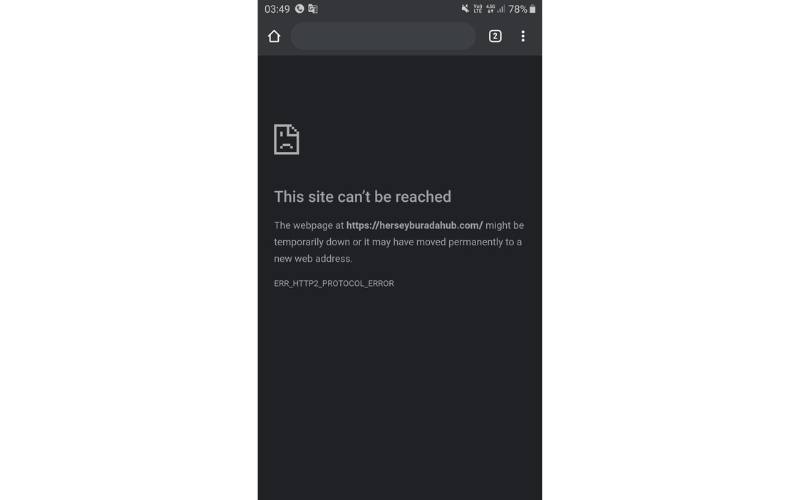
Nhiều nguyên nhân chính
Đầu tiên, bạn cần kiểm tra lại internet của mình bằng cách:
Thử tắt/mở lại Wifi hoặc dữ liệu di động.
Bật Chế độ máy bay trong khoảng 10 giây rồi tắt đi để làm mới tất cả các kết nối mạng.
Kiểm tra xem các ứng dụng khác như YouTube, Facebook có vào được mạng hay không.
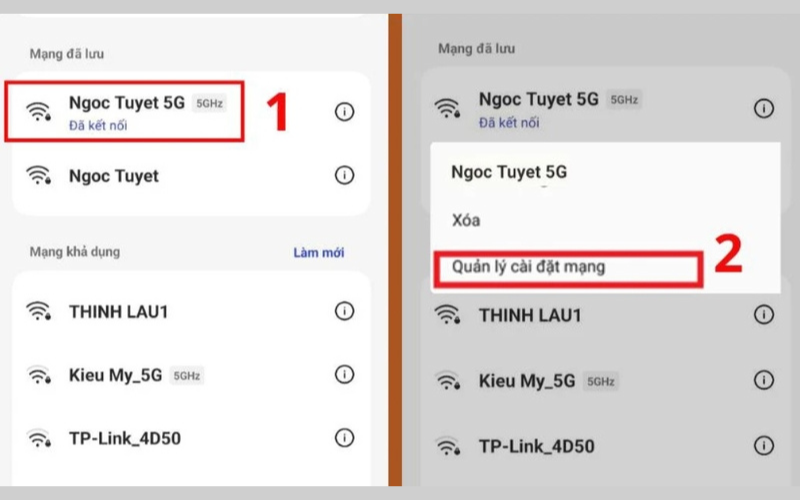
Kiểm tra lại kết nối mạng
Việc mở quá nhiều tab Chrome sẽ làm máy chạy chậm và đôi khi gây lỗi không tải được trang mới. Bạn hãy nhấn vào biểu tượng ô vuông chứa số tab trên Chrome > Sau đó tiến hành đóng tất cả các thẻ để giải phóng bộ nhớ RAM cho điện thoại.
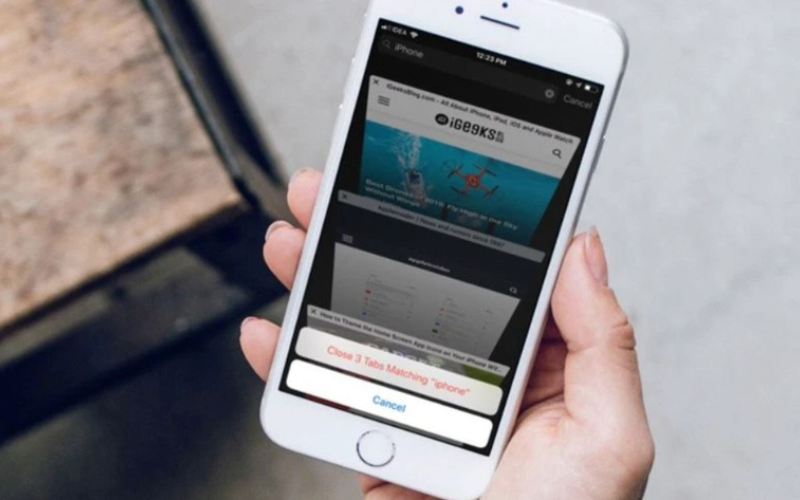
Tiến hành đóng các tab không dùng đến
Mở ứng dụng Chrome, nhấn vào dấu 3 chấm ở góc màn hình sau đó chọn cài đặt > Nhấn vào quyền riêng tư và bảo mật > Chọn xóa dữ liệu duyệt web > Bấm chọn phạm vi thời gian là từ trước đến nay, tích vào mục tệp và hình ảnh được đệm, sau đó nhấn xóa dữ liệu.
Tiến hành xóa bộ nhớ đệm
Phiên bản cũ thường chứa lỗi bảo mật hoặc không tương thích với hệ điều hành mới hãy vào App Store hoặc Google Play và tìm kiếm Google Chrome sau đó nhấn cập nhật nếu có phiên bản mới.
Vào mục cài đặt > Chọn ứng dụng > Sau đó tìm và chọn Chrome > Tiến hành nhấn buộc dừng sau đó mở lại ứng dụng để kiểm tra.
Khởi động lại ứng dụng
Nếu ngày giờ trên điện thoại bị sai so với thực tế, các chứng chỉ bảo mật của website sẽ không khớp, dẫn đến việc Chrome từ chối tải trang.
Vào cài đặt > Chọn quản lý chung > Sau đó chọn mục ngày và giờ > Hãy bật chế độ Cài đặt tự động để đảm bảo độ chính xác tuyệt đối.
Đây là phương pháp cuối cùng nhưng vô cùng hiệu quả để nhằm xóa bỏ các xung đột phần mềm tạm thời trong hệ thống, giúp máy hoạt động ổn định trở lại.
Để tránh gặp lại tình trạng Google Chrome không vào được web trên điện thoại, Viettablet khuyên bạn nên thường xuyên dọn dẹp lịch sử duyệt web và bộ nhớ đệm khoảng 1 tháng/lần. Đồng thời không nên cài đặt quá nhiều tiện ích mở rộng không rõ nguồn gốc và đảm bảo bộ nhớ trong của điện thoại không bị quá đầy.
Lỗi này thường do ngày giờ máy sai hoặc website bạn truy cập bị lỗi chứng chỉ SSL. Bạn hãy kiểm tra lại thời gian trên máy hoặc thử truy cập bằng chế độ ẩn danh.
Nếu bạn chỉ chọn xóa tệp và hình ảnh được đệm, mật khẩu sẽ không mất. Tuy nhiên, nếu bạn tích vào mục mật khẩu đã lưu, bạn sẽ phải đăng nhập lại các tài khoản của mình.
Nên sao lưu thông tin kỹ càng
Đây là dấu hiệu của việc bộ nhớ đệm của riêng Chrome bị lỗi hoặc ứng dụng bị giới hạn quyền truy cập dữ liệu trong phần Cài đặt.
Có. Chế độ ẩn danh không sử dụng bộ nhớ đệm hiện có, nên nếu Chrome đang lỗi do Cache, việc dùng tab ẩn danh thường sẽ load được trang bình thường.
Việc Google Chrome không vào được web trên điện thoại gây ra không ít phiền phức đến người dùng, nhưng phần lớn các trường hợp này đều có thể tự khắc phục tại nhà. Hy vọng những giải pháp mà Viettablet vừa chia sẻ sẽ giúp bạn sớm quay lại với trải nghiệm lướt web mượt mà.
Viettablet.com

 iPhone 12 128GB (Chính Hãng VN/A)
 Sony Xperia 5 Mark II (8GB - 128GB) Like New
 Apple Watch Series 4 (40mm - 44 mm) Bản Thép LTE -...
 Apple Watch Series 6 (40mm - 44 mm) Bản Thép LTE -...
 Apple Watch Series 5 (40mm - 44 mm) LTE Bản Thép -...
 Sạc dự phòng cao cấp Xiaomi 10.000mAh
 Pin sạc dự phòng Samsung 10.000 mAh Type-C Mới...
 Tai nghe Bluetooth AirPods 2 Apple mới 100% chính...
 Tai nghe Bluetooth AirPods Pro mới 100% chính hãng VN/A
 Máy Hút Bụi - Lau Nhà Dreame H16 Steam - Chính Hãng
 Robot Hút Bụi - Lau Nhà Dreame D30 Ultra CE - Chính...
 Máy Hút Bụi - Lau Nhà Khô Và Ướt Dreame H12 GT -...
 Máy Hút Bụi - Lau Nhà Khô Và Ướt Dreame H13S...