Xem nhanh [ẨnHiện]
GPS bị lỗi hoặc không định vị được có thể khiến bạn không dùng được bản đồ, gọi xe hay là tìm đường. Tình trạng này có thể xuất phát từ lỗi phần mềm, cài đặt sai, tín hiệu yếu hoặc cảm biến GPS gặp trục trặc. Cùng Viettablet theo dõi bài viết dưới đây để bạn biết cách khắc phục nhanh và mẹo giúp GPS hoạt động chính xác hơn trên điện thoại.
GPS bị lỗi không định vị là khi điện thoại không thể xác định chính xác vị trí của bạn hoặc không kết nối được với tín hiệu GPS, khiến cho việc định vị bị chậm, sai lệch hoặc không hoạt động.

GPS không định vị vị trí người dùng
Khi GPS gặp trục trặc, điện thoại thường xuất hiện các dấu hiệu như: vị trí hiển thị lệch hàng chục đến hàng trăm mét, đường đi cập nhật chậm hoặc không phản hồi khi bạn di chuyển. Không chỉ vậy, biêu tượng định vị trên thanh trạng thái chớp liên tục nhưng không kết nối được, tín hiệu GPS yếu hoặc mất hoàn toàn.
Trong nhiều trường hợp, bản đồ có thể xoay hướng sai, khiến việc xác định phương hướng trở nên khó khăn.
Các ứng dụng bản đồ như Google Maps, Grab, Baemin… sẽ không thể hoạt động bình thường khi GPS lỗi. Bạn có thể gặp tình trạng bản đồ báo sai vị trí so với thực tế, liên tục đi lùi hoặc đứng im trên bản đồ dù bạn đã di chuyển. Cũng sẽ co một số ứng dụng có thể hiển thị thông báo “đang tìm vị trí của bạn” nhưng trong thời gian dài vẫn không xác định được vị trí, khiến bạn không thể chỉ đường, đặt xe hoặc giao hàng chính xác.
Điện thoại không định vị được vị trí thường xuất phát từ nhiều nguyên nhân liên quan đến phàn mềm, cài đặt hoặc điều kiện sử dụng thực tế. Dưới đây là tổng hợp các nguyên nhân phổ biến nhất mà Viettablet mang đến cho bạn. Cùng tìm hiểu phần dưới đây nhé.
Nguyên nhân khiến GPS không định vị được trên điện thoại
Đôi khi GPS bị lỗi chỉ vì hệ điều hành gặp xung đột, ứng dụng bản đồ bị treo hoặc hoạt động không ổn định. Các bản cập nhật hệ thống chưa hoàn chỉnh cũng có thể khiến chức năng định vị hoạt động sai.
Nếu bạn vô tình tắt GPS hoặc không cấp quyền truy cập vị trí cho ứng dụng, điện thoại sẽ không thể xác định vị trí. Một số ứng dụng còn yêu cầu quyền “Luôn cho phép” để định vị chính xác khi bạn di chuyển.
Dù GPS vẫn hoạt động không cần internet, nhưng để hiển thị bản đồ chính xác và định vị nhanh hơn, thiết bị cần kết nối mạng ổn định. Mạng yếu khiến bản đồ tải chậm, khiến bạn hiểu nhầm là GPS bị lỗi.
Khi bật chế độ máy bay, mọi kết nối bao gồm GPS đều bị hạn chế. Chế độ tiết kiệm pin hoặc tiết kiệm dữ liệu cũng có thể làm hệ thống tự giảm chức năng định vị để tiết kiệm năng lượng, gây ra lỗi không định vị được.
Nếu bạn để định vị ở chế độ chỉ dùng GPS hoặc chỉ dùng Wi-Fi/Mobile, độ chính xác sẽ giảm. Chế độ “ độ chính xác cao” kết hợp GPS + Wi-fi + dữ liệu di động sẽ giúp định vị nhanh và chuẩn hơn.
Ưng dụng bản đồ sử dụng lâu ngày dễ bị đầy bộ nhớ đệm gây chậm, hiển thị sai vị trí hay treo định vị. Ngoài ra, nếu ứng dụng chưa cập nhật phiên bản mới, các lỗi cũ có thể khiến GPS hoạt động không ổn định.

Nguyên nhân khiến GPS không định vị được trên điện thoại
Khi rơi vào tình huống khẩn cấp mà thiết bị định vị sai vị trí, bạn không cần quá hoang mang. Hãy giữ bình tĩnh để xử lý mọi thứ một cách hiệu quả. Có rất nhiều biện pháp giúp khắc phục lỗi GPS không xác định được vị trí. Bạn có thể thử một số cách dưới đây để cải thiện tình trạng này:
Nếu gặp lỗi này, bạn có thể thử khởi động lại điện thoại để xem thiết bị có hoạt động bình thường trở lại không. Việc khởi động lại giúp làm mới hệ thống, xử lý các lỗi phần mềm nhỏ và giải phóng xung đột tạm thời, từ đó giúp GPS ổn định hơn. Đây là cách nhanh và hiệu quả nhất trong trường hợp cần xử lý gấp.

1 trong những cách khắc phục lỗi GPS không định vị
Cách khởi động lại một số dòng máy phổ biến:
Một số thiết bị sẽ tự động bật tính năng định vị để cập nhật được vị trí chính xác của mình. Bên cạnh đó, vẫn có các loại thiết bị cần bật thủ công để xác định. Tùy vào loại thiết bị mà khi bật/tắt tính năng vị trí trên máy khác nhau. Dưới đây là cách đơn giản và bạn có thể thực hiện ngay:
Đối với dòng máy Android
Đầu tiên, bạn kéo thanh trạng thái từ trên xuống tại màn hình chính. Sau đó tìm “ Vị trí” và tắt đi. Đợi khoảng 5 giây và bật lại.
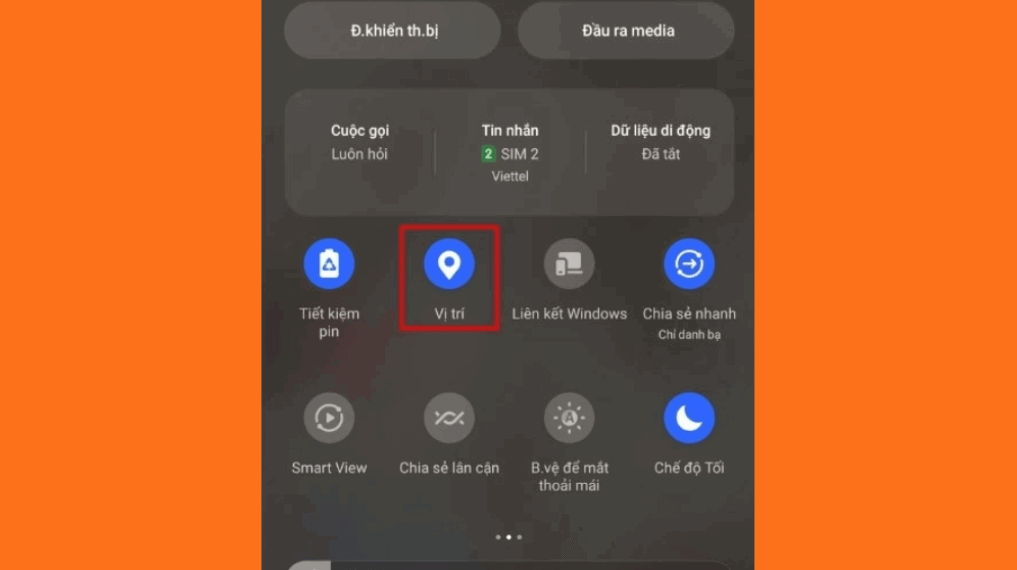
Tắt rồi bật lại tính năng Vị trí/GPS trên máy Android
Đối với máy iphone
Bước 1: Vào cài đặt, lướt xuống chọn quyền riêng tư và bảo mật.

Tắt rồi bật lại tính năng Vị trí/GPS trên máy iphone
Bước 2: Sau đó chọn vào Dịch vụ định vị. Tại đây bạn nhấn vào thanh gạt của mục Dịch vụ định vị để tắt rồi. Đợi khoảng 5 giây rồi bạn bật lại.

Tắt rồi bật lại tính năng Vị trí/GPS trên máy iphone
Khi cần bật GPS để dùng Google Maps, Zalo hoặc các ứng dụng định vị khác, bạn nên kiểm tra lại kết nối internet vì mạng yếu có thể khiến GPS hoạt động sai. Hãy thử chuyển sang mạng Wi-Fi mạnh hơn, đổi sang dữ liệu di động khác, hoặc khởi động lại modern Wifi.

Kiểm tra lại Wi-Fi/4G/5G, đảm bảo mạng ổn định khi dùng bản đồ
Nghe có vẻ không liên quan nhưng chế độ máy bay sẽ ảnh hưởng trực tiếp đến việc định vị. Khi bật chế độ này, mọi kết nối mạng đều bị ngắt, khiến cho GPS không thể xác định vị trí. Vì vậy, hãy tắt chế độ máy bay để khôi phục lại chế độ internet.

Bật/tắt nhanh chế độ máy bay để reset kết nối mạng và GPS
Bạn cũng có thể thử bật rồi tắt chế độ máy bay như một cách reset mạng nhanh, giyps cho GPS hoạt động ổn định hơn.
Cách thực hiện rất đơn giản, bạn hãy làm theo cách này nhé:
Bước 1: Kéo thanh trạng thái từ trên xuống, chọn vào biểu tượng máy bay để bật lên.
Bước 2: Chờ khoảng 30 giây rồi tắt đi.
Bước 3: Kiểm tra lại xem GPS đã định vị chính xác chưa.
Tắt chế độ tiết kiệm pin trước khi dùng định vị là một cách để GPS không bị lỗi nữa. Sau đây, Viettablet sẽ hướng dẫn cho bạn cách tắt chế độ tiết kiệm pin trên điện thoại. Cùng theo dõi nhé.
Bước 1: Vuốt từ trên xuống để mở bảng điều khiển nhanh tại màn hình chính.
Bước 2: Chọn vào biểu tượng Tiết kiệm pin để tắt đi.

Tắt chế độ tiết kiệm pin/tiết kiệm năng lượng khi dùng định vị
Có trường hợp, Google Maps sẽ định vị sai hoặc không tìm được vị trí. Khi gặp trường hợp này, bạn có thể bật Độ chính xác vị trí của Google để cải thiện độ chính xác. Bạn chỉ cần làm theo vài bước dưới đây:
Bước 1: Vào cài đặt trên điện thoại và chọn vị trí.

Kích hoạt chế độ Độ chính xác cao trên điện thoại
Bước 2: Chọn Google. Sau đó bạn bật thanh Sử dụng vị trí chính xác.

Kích hoạt chế độ Độ chính xác cao trên điện thoại
Trong quá trình sử dụng, Google Maps và các ứng dụng bản đồ sẽ tạo ra nhiều dữ liệu tạm. Khi dữ liệu đầy hoặc lỗi, ứng dụng có thể định vị sai kèm theo đó là hoạt động chậm. Việc xóa dữ liệu giúp ứng dụng làm mới lại, từ đó cải thiện độ chính xác của GPS.
Các cách thực hiện:
Bước 1: Bạn vào cài đặt lướt xuống chọn vào ứng dụng và chọn Maps
Bước 2: Bạn chọn vào lưu trữ và chọn xóa dữ liệu.
Bước 3: Sau khi chờ điện thoại xóa xong, bạn chọn vào xóa bộ nhớ đệm.
Sau khi xóa, hãy mở lại bản đồ và kiểm tra xem việc định vị đã chính xác hơn chưa.
Xóa cache và dữ liệu tạm của Google Maps hoặc ứng dụng bản đồ đang dùng
Nếu lỗi GPS xảy ra do sự số phần mềm chưa cập nhật thì việc cập nhật có thể sẽ sửa được lỗi này. Bạn hãy kiểm tra và cập nhật ứng dụng bằng cách sau:
Bước 1: Vào CH Play và gõ tìm Google Maps.
Bước 2: Sau đó nhấn chọn cập nhật.
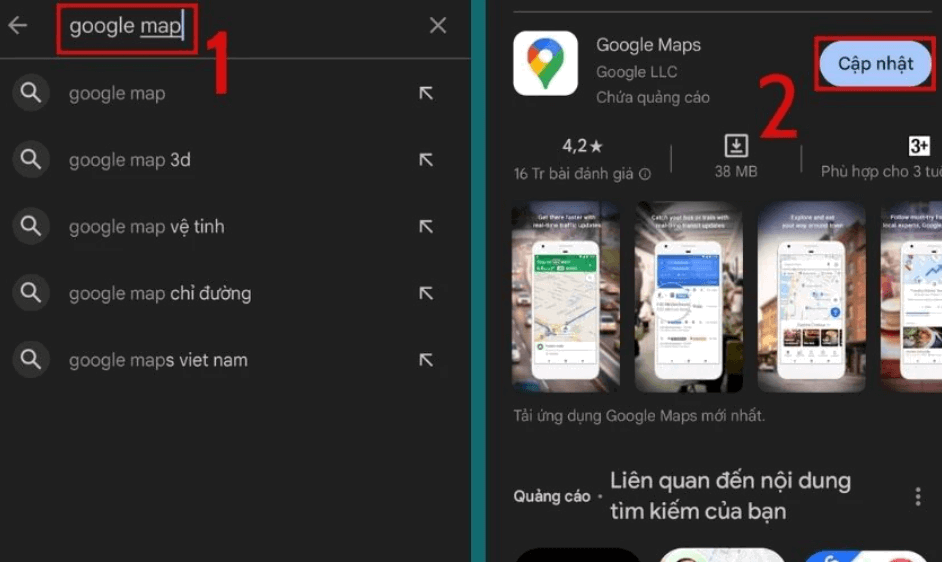
Cập nhật Google Maps để lên phiên bản mới nhất
Nếu ứng dụng bản đồ liên tục báo sai vị trí, treo hoặc không hoạt động dù bạn đã xóa dữ liệu Vì vậy, bạn hãy thử xóa và cài lại ứng dụng. Dưới đây là vài bước đơn giản mà bạn có thể thực hiện:
Bước 1: Tại màn hình chính, nhấn và giữ ứng dụng bạn muốn xóa.
Bước 2: Nhấn gỡ cài đặt.
Bước 3: Sau khi xóa bạn cài lại bằng cách vào Google Play và nhấn cài đặt lại.
Việc cập nhật phần mềm thường xuyên giúp khắc phục các lỗi hệ thống, trong đó có lỗi ảnh hưởng đến GPS. Những bản cập nhật mới thường đi kèm với các bản vá và tối ưu giúp cho thiế bị hoạt động ổn định và định vị chính xác hơn.
Các bước cập nhật hệ điều hành cho điện thoại:
Bước 1: Vào cài đặt, sau đó chọn vào cập nhật phần mềm.

Cập nhật phiên bản phần mềm/hệ điều hành mới nhất cho điện thoại
Bước 2: Bạn kiểm tra phiên bản mới và tiến hành cập nhật.
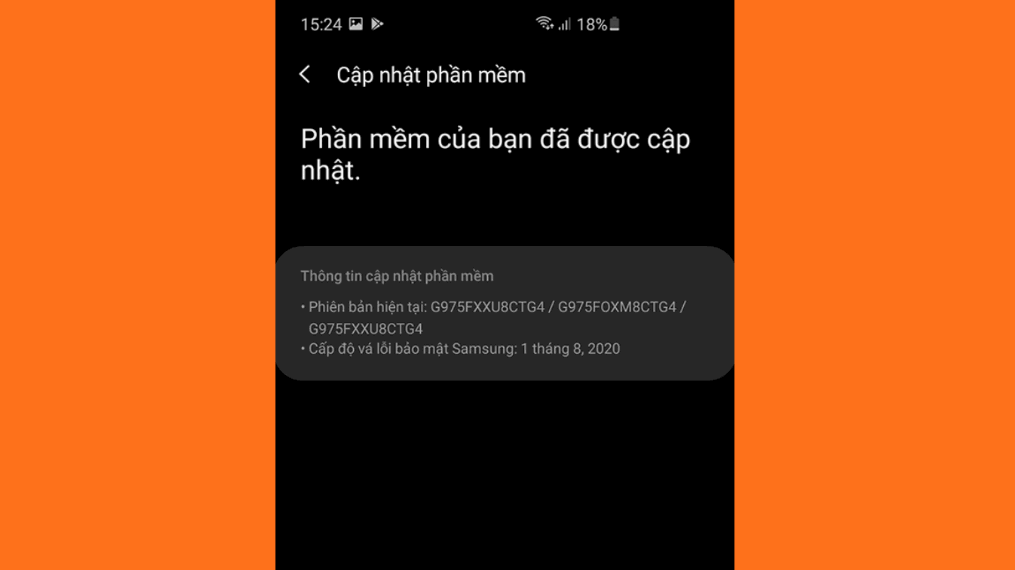
Cập nhật phiên bản phần mềm/hệ điều hành mới nhất cho điện thoại
Chế độ an toàn là tính năng giúp bạn kiểm tra xem có ứng dụng nào không tương thích gây lỗi cho thiết bị hay không. Khi bật chế độ này, điện thoại chỉ chạy các ứng dụng hệ thống, còn những app tải từ bên ngoài sẽ tạm thời bị vô hiệu hóa.
Nhờ vậy, bạn có thể dễ dàng xác định liệu ứng dụng cài thêm có phải là nguyên nhân khiến cho GPS hoạt động sai hay không. Đây cũng là một cách hiệu quả để xử lý lỗi GPS không định vị được.
Các bước bật chế độ an toàn:
Bước 1: Nhấn và giữ nút nguồn.
Bước 2: Chọn tắt nguồn, sau đó chọn Chế độ an toàn để khởi động lai máy.
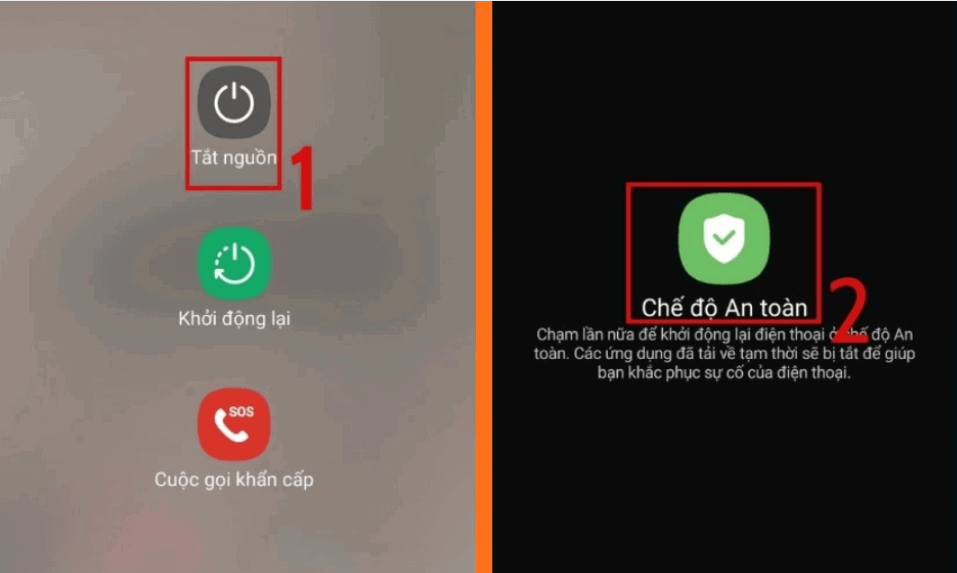
Các bước bật chế độ an toàn.
Nếu như những cách khắc phục trên vẫn không hiệu quả, thì bạn nên thiết lập cfai đtặ gốc của điện thoại. Việc khôi phục sẽ đưa phần mềm về trạng thái ban đầu.
Các bước thực hiện cài đặt gốc trên điện thoại:
Bước 1: Vào Cài đặt, chọn Quản lý chung

Khôi phục cài đặt gốc nếu đã thử mọi cách mà GPS vẫn không hoạt động
Bước 2: Sau đó chọn vào mục Đặt lại và chọn khôi phục cài đặt gốc.
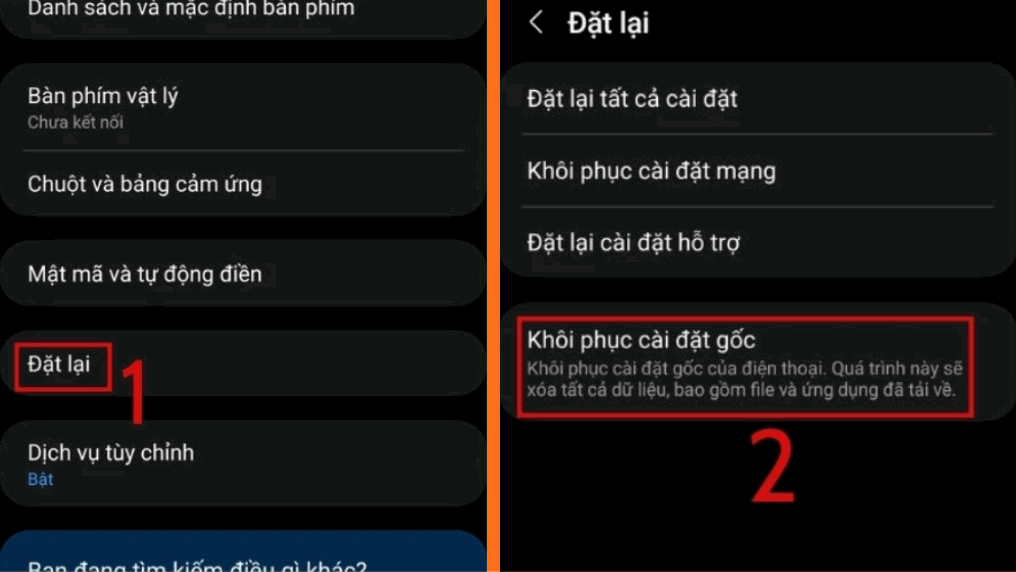
Khôi phục cài đặt gốc nếu đã thử mọi cách mà GPS vẫn không hoạt động
Nếu bạn đã thử mọi cách nhưng GPS vẫn không định vị được, rất có thể thiết bị đang gặp lỗi nghiêm rọng liên quan đến phần cứng hoặc hệ thống. Dưới đây là những trường hợp bạn nên mang máy đến trung tâm sửa chữa để được kiểm tra:
Khi việc reset về cài đặt gốc vẫn không cải thiện tình trạng, khả năng cao cảm biến GPS hoặc bo mạch liên quan đã gặp lỗi. Lúc này, bạn cần mang điện thoại ra trung tâm sửa chữa để xử lý nhanh chóng.
Nếu Google Maps, Zalo, Grab và các ứng dụng bản đò khác đều không xác định được vị trí, điện thoại có thể đang gặp vấn đề về phần cứng GPS, anten hoặc chip định vị. Vì vậy, việc đem máy đi kiểm tra sẽ tốt hơn là tự xử lý tại nhà.
Thiết bị bị va đập mạnh, vào nước hoặc từng can thiệp phần cứng có thể làm ảnh hưởng đến module GPS. Đây là nguyên nhân phổ biến khiến tín hiệu yếu hoặc mất hoàn toàn.
Để đảm bảo điện thoại luôn luôn định vị nhanh và chính xác, bạn có thể áp dụng các mẹo sau mà Viettablet đưa ra cho bạn. Đây đều là những cách đơn giản nhưng mang lại hiệu quả rõ rệt, giúp cho GPS hoạt động ổn định trong mọi tìn huống.

Chế độ này kết hợp GPS, WiFi và dữ liệu di động dể giúp thiết bijd dịnh vị chính xác nhất. Hãy đảm bảo bạn đã kích hoạt mục “Độ chính xác cao” trong phần cài đặt vị trí.
GPS hoạt động tốt hơn khi có kết nối mạng mạnh. Hãy ưu tiên WIFI chất lượng cao hoặc dữ liệu di động ổn định để bản đồ tải nhanh và cập nhật vị trí mượt mà.
Khi sử bạn sử dụng thiết bị trong tầng hầm hay đường hầm, khu có nhiều nhà cao tầng hoặc khu vực rừng núi có thể làm mất tín hiệu. Khi bạn cần định vị gấp, hãy di chuyển đến nơi thoáng hơn để bắt tín hiệu tốt hơn.
Khi dữ liệu quá nhiều khiến cho ứng dụng chạy chậm hoặc định vị sai. Việc xóa bộ nhớ đệm định kỳ giúp cho ứng dụng hoạt động ổn định hơn.
Đây chính là cách làm mới hệ thống, giúp loại bỏ xung đột phần mềm và cải thiện hiệu suất định vị.
Tóm lại, GPS bị lỗi không định vị được là tình trạng phổ biến nhưng hoàn toàn có thể tự khắc phục nếu bạn áp dụng đúng các bước như kiểm tra cài đặt, làm mới dữ liệu định vị, cập nhật phần mềm và tối ưu hóa thiết bị. Trong trường hơpj đã thử mọi cách mà hệ thống vẫn báo sai vị trí, bạn nên mang máy đến trung tâm kỹ thuật để được kiểm tra phần cứng. Viettablet hy vọng bài viết này sẽ giúp bạn nhanh chóng khôi phục lại khả năng định vị chính xác và sử dụng các ứng dụng bản đồ mượt mà hơn.

 iPhone 12 128GB (Chính Hãng VN/A)
 Sony Xperia 5 Mark II (8GB - 128GB) Like New
 Apple Watch Series 4 (40mm - 44 mm) Bản Thép LTE -...
 Apple Watch Series 6 (40mm - 44 mm) Bản Thép LTE -...
 Apple Watch Series 5 (40mm - 44 mm) LTE Bản Thép -...
 Sạc dự phòng cao cấp Xiaomi 10.000mAh
 Pin sạc dự phòng Samsung 10.000 mAh Type-C Mới...
 Tai nghe Bluetooth AirPods 2 Apple mới 100% chính...
 Tai nghe Bluetooth AirPods Pro mới 100% chính hãng VN/A
 Máy Hút Bụi - Lau Nhà Dreame H16 Steam - Chính Hãng
 Robot Hút Bụi - Lau Nhà Dreame D30 Ultra CE - Chính...
 Máy Hút Bụi - Lau Nhà Khô Và Ướt Dreame H12 GT -...
 Máy Hút Bụi - Lau Nhà Khô Và Ướt Dreame H13S...