Xem nhanh [ẨnHiện]
Hàm PV trong Excel được xem là một trong những hàm cực kỳ quan trọng trong lĩnh vực tài chính. Hàm PV (Present Value) dùng để tính giá trị hiện tại của một khoản đầu tư, khoản vay hoặc dòng tiền tương lai, dựa trên một tỷ lệ lãi suất cố định, giúp người dùng đưa ra quyết định tài chính hiệu quả và thông minh nhất.
Vậy hàm PV trong Excel là gì, hàm được ứng dụng và sử dụng như thế nào? Hãy cùng Viettablet tìm hiểu ngay trong bài viết dưới đây nhé!

Hàm PV trong Excel
Hàm PV (Present Value) trong Excel là một trong hàm tài chính dùng để tính giá trị hiện tại của một khoản tiền hoặc chuỗi dòng tiền sẽ nhận (hoặc trả) trong tương lai, dựa trên mức lãi suất cố định.
Hiểu một cách đơn giản hơn, thì hàm PV trong Excel có thể giúp người dùng biết được số tiền cần có ở hiện tại nếu bạn muốn đạt được một giá trị tiền cụ thể trong tương lai, khi có lãi suất hoặc tỷ lệ tăng trưởng nhất định.
Đây chính là công thức của hàm PV trong Excel và ý nghĩa cụ thể của từng tham số.

Cú pháp hàm PV
Công thức
Để sử dụng người dùng cần nhập đúng cú pháp: =PV(rate, nper, pmt, [fv], [type]).
Ý nghĩa của từng tham số trong hàm PV
rate: Lãi suất mỗi kỳ (Ví dụ: 8%/năm → nhập 8% hoặc 0.08)
nper: Tổng số kỳ bạn cần thanh toán (Ví dụ: 5 tháng, 12 tháng, v.v.)
pmt: Số tiền cố định bạn cần thanh toán định kỳ (bắt buộc)
fv: Giá trị tương lai mong muốn hoặc số tiền mặt bạn nhận sau lần thanh toán cuối cùng (tùy chọn)
type: Thời điểm thanh toán tùy chọn (Ví dụ: 0 thanh toán và tính lãi kỳ đầu hoặc 1 thanh toán và tính lãi kỳ cuối). Nếu bỏ qua đối số này sẽ được mặc định bằng 0.
Trong đó: Nếu hàm PV trả về giá trị dương chính là khoản nhận vào còn trả về giá trị âm sẽ là khoản chi ra. Điều này có thể giúp người dùng phản ánh được dòng tiền thực tế một cách chính xác nhất.
Hàm PV trong Excel là một trong những hàm được sử dụng rộng rãi nhất hiện nay, hàm sẽ giúp người dùng đưa ra quyết định quản lý tài chính sáng suốt. Dưới đây chính là những ứng dụng thực tế của hàm PV:

Hàm PV trong lĩnh vực tài chính
Tính giá trị hiện tại của khoản vay: Giúp bạn xác định số tiền thực tế đang vay, dựa trên kế hoạch trả góp trong tương lai. Nhờ vậy người dùng sẽ hiểu rõ hơn về giá trị thực của khoản nợ và có thể điều chỉnh lịch thanh toán phù hợp nhất.
Phân tích hiệu quả đầu tư: Hàm PV trong Excel còn hỗ trợ nhà đầu tư ước tính giá trị hiện tại của các khoản thu nhập định kỳ như cổ tức, lợi nhuận hoặc trái phiếu. Giúp nhà đầu tư so sánh chính xác mức sinh lời thực tế, thay vì chỉ nhìn vào con số.
Lên kế hoạch hưu trí hoặc tiết kiệm dài hạn: Có thể giúp bạn xác định số tiền cần đầu tư ngay hôm nay để đạt được một mức thu nhập ổn định trong tương lai. Giúp người dùng xây dựng chiến lược tài chính cá nhân bền vững và chủ động cho các mục tiêu dài hạn.
So sánh và lựa chọn phương án tài chính tối ưu: Hàm PV cho phép đối chiếu giá trị hiện tại của nhiều phương án vay vốn và đầu tư khác nhau, nhằm giúp người dùng đưa ra quyết định chính xác và có lợi nhất.
Những ví dụ thực tế dưới đây sẽ giúp bạn hình dung rõ ràng cách hàm PV trong Excel vận hành. Từ việc tính giá trị khoản vay, việc đánh giá cơ hội đầu tư, cho đến việc lên kế hoạch và ước lượng lợi nhuận cho tương lai.
Ví dụ cụ thể: Nếu bạn đang có khoản vay là 100.000.000 đồng với lãi suất 12%/năm, thời hạn 12 tháng, cần trả góp đều mỗi tháng.
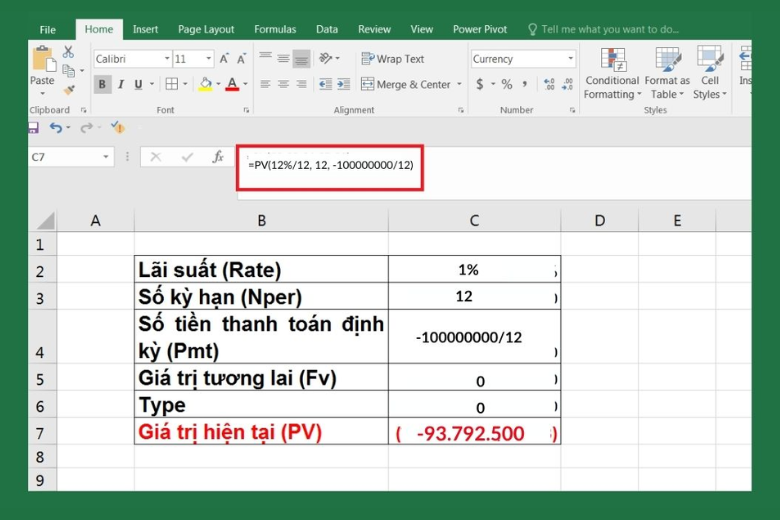
Tính giá trị hiện tại từ khoản vay và số tiền trả góp hàng tháng bằng Excel
Công thức cụ thể: =PV(12%/12, 12, -100000000/12)
Kết quả: Khoảng 93,8 đồng.
Điều này có nghĩa là: Nếu quy đổi các khoản trả góp trong 12 tháng ở thời điểm hiện tại, thì số tiền bạn thực sự vay có giá trị khoảng 93,8 triệu đồng.
Lưu ý: Trong Excel, kết quả hiển thị sẽ là -93.792.500. Dấu âm (-) thể hiện dòng tiền chi ra hoặc khoản thanh toán.
Ví dụ cụ thể: Bạn dự định đầu tư vào một dự án và sẽ nhận 20 triệu đồng mỗi năm trong vòng 5 năm, có tỷ lệ chiết khấu 8%/năm. Và bạn muốn biết số tiền đầu tư ban đầu tương đương với chuỗi lợi nhuận này là bao nhiêu? Hãy sử dụng hàm PV trong Excel với công thức sau:

Tính giá trị hiện tại của khoản đầu tư nhận lãi hàng năm
Công thức cụ thể: =PV(8%, 5, 20000000).
Kết quả: Trong khoảng 79.855.000 đồng.
Điều này có nghĩa là: Nếu bạn được nhận 20 triệu đồng mỗi năm thì trong 5 năm tới với mức lãi suất chiết khấu 8%/năm, thì giá trị hiện tại (tức khoản vốn bạn cần bỏ ra hôm nay) là khoảng 79,9 triệu đồng.
Ví dụ cụ thể: Giả sử bạn đặt mục tiêu sẽ có 200 triệu sau 10 năm, với lãi suất tiết kiệm hàng năm là 7%. Vậy hôm nay bạn cần gửi bao nhiêu tiền để đạt được số tiền đó trong tương lai? Hãy sử dụng hàm PV trong Excel để tính giá trị nhé.

Tính giá trị PV từ giá trị tương lai
Công thức cụ thể: =PV(7%, 10, 0, 200000000)
Kết quả: Là khoảng 101.667.000 đồng
Điều này có nghĩa là: Nếu bạn gửi khoảng 101,7 triệu đồng thời điểm hiện tại với lãi suất 7%/năm, thì sau 10 năm sau bạn sẽ nhận được số tiền là 200 triệu đồng.
Đối với người mới sử dụng hàm PV trong Excel, sẽ dễ gặp sai sót như: nhập sai tham số, quên quy đổi lãi suất, hoặc số kỳ thanh toán phù hợp,....Đây là một số lỗi phổ biến cùng cách xử lý hiệu quả:

Lỗi thường gặp khi dùng hàm PV
Sai dấu (+/-) trong đối số pmt hoặc fv: Nên nhớ giá trị chi ra (đầu tư, trả nợ) phải là số âm, còn dòng tiền nhận vào (lợi nhuận, thu nhập) phải là số dương.
Không quy đổi lãi suất và số kỳ chính xác: Nếu lãi suất tính theo năm nhưng lại thanh toán hàng tháng, bạn cần chia lãi suất cho 12 và nhân số kỳ lên 12 để đảm bảo cho ra kết quả chính xác
Xuất hiện lỗi #VALUE! trong Excel: Lỗi này thường xuất hiện khi nhập sai định dạng dữ liệu, chẳng hạn nhập chữ thay vì số trong công thức.
Bỏ qua đối số tùy chọn type: Nếu việc thanh toán diễn ra vào đầu kỳ, bạn nên thêm ,1 ở cuối hàm để Excel trả về kết quả chính xác nhất.
Việc hiểu rõ cú pháp và ý nghĩa từng tham số có thể giúp bạn vận hành PV trong Excel một cách linh hoạt và chính xác nhất trong mọi tình huống. Giúp bạn tính được khoản vay, đánh giá đầu tư, thậm chí là lập kế hoạch tài chính cá nhân.
Khi sử dụng hàm PV bạn có thể gặp một số câu hỏi như sau:
Giá trị PV âm cho biết đây là dòng tiền chi ra, ví dụ như khi bạn đầu tư, gửi tiết kiệm hoặc trả nợ.
Excel sử dụng dấu âm (-) để giúp người dùng dễ dàng phân biệt giữa dòng tiền ra (chi) và dòng tiền vào (thu), phản ánh đúng các giao dịch tài chính trong thực tế.

PV (Present Value) được dùng để tính giá trị hiện tại của các dòng tiền có giá trị bằng nhau trong mỗi kỳ.
NPV (Net Present Value) lại phù hợp để tính giá trị hiện tại của các dòng tiền không đều nhau, thường được sử dụng trong phân tích, đánh giá hiệu quả đầu tư hoặc dự án kinh doanh.
Trong Google Sheets bạn hoàn toàn có thể sử dụng hàm PV với cú pháp giống hệt Excel là:
=PV(rate, nper, pmt, [fv], [type])
Hàm PV trong Excel là một trong những ‘vũ khí tài chính’ mạnh mẽ nhất của Excel, giúp người dùng đo lường giá trị hiện tại của dòng tiền tương lai chỉ với vài cú nhấp chuột. Vì thế việc hiểu và sử dụng thành thạo hàm PV không chỉ giúp bạn tính toán nhanh, ra quyết định đầu tư chính xác hơn, mà còn nâng cao kỹ năng Excel trong công việc hàng ngày.
Cùng theo dõi Viettablet để biết thêm nhiều thủ thuật hữu ích khác bạn nhé!
Viettablet.com

 iPhone 12 128GB (Chính Hãng VN/A)
 Sony Xperia 5 Mark II (8GB - 128GB) Like New
 Apple Watch Series 4 (40mm - 44 mm) Bản Thép LTE -...
 Apple Watch Series 6 (40mm - 44 mm) Bản Thép LTE -...
 Apple Watch Series 5 (40mm - 44 mm) LTE Bản Thép -...
 Sạc dự phòng cao cấp Xiaomi 10.000mAh
 Pin sạc dự phòng Samsung 10.000 mAh Type-C Mới...
 Tai nghe Bluetooth AirPods 2 Apple mới 100% chính...
 Tai nghe Bluetooth AirPods Pro mới 100% chính hãng VN/A
 Máy Hút Bụi - Lau Nhà Dreame H16 Steam - Chính Hãng
 Robot Hút Bụi - Lau Nhà Dreame D30 Ultra CE - Chính...
 Máy Hút Bụi - Lau Nhà Khô Và Ướt Dreame H12 GT -...
 Máy Hút Bụi - Lau Nhà Khô Và Ướt Dreame H13S...