Xem nhanh [ẨnHiện]
Tính năng Hey Copilot Windows 11 ngày càng phổ biến với nhiều người dùng khi Microsoft đang phát triển và mở rộng khả năng trợ lý AI trên hệ điều hành của mình. Không chỉ đơn thuần là ra lệnh bằng giọng nói, Hey Copilot sẽ trở thành công cụ điều khiển hệ thống hỗ trợ người dùng tìm kiếm, mở các ứng dụng, xử lý công việc cũng như tối ưu trải nghiệm hằng ngày một cách tự nhiên và thông minh nhất.
Bài viết này sẽ giúp bạn khám phá Hey Copilot Windows 11 cùng những tính năng nổi bật.
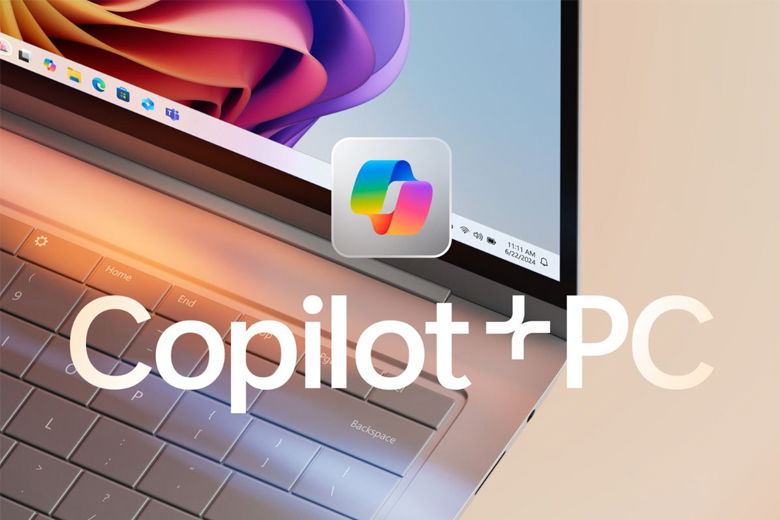
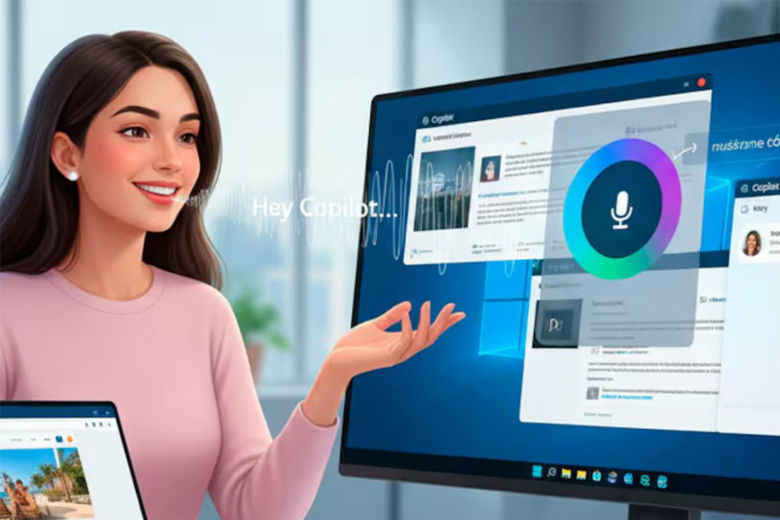
Hey Copilot Windows 11 là công cụ điều khiển hệ thống hỗ trợ tìm kiếm, mở ứng dụng,... một cách tự nhiên
Trong thời đại này, việc bật và sử dụng tính năng Hey Copilot hứa hẹn sẽ mang lại rất nhiều lợi ích thiết thực cho người dùng, chẳng hạn như:
- Tương tác rảnh tay: Với tính năng lệnh thoại Hey Copilot, người dùng sẽ không cần phải dùng tay nhấp chuột hoặc gõ phím để khởi động trợ lý mà bạn chỉ cần nói “Hey Copilot” là đã bắt đầu ngay cuộc hội thoại.
- Hỗ trợ tăng tốc độ: Ngay sau khi ra lệnh và yêu cầu Hey Copilot, hệ thống này sẽ hỗ trợ mở ứng dụng, tìm kiếm file, tóm tắt các tài liệu cũng như giúp người dùng tạo nội dung nhanh chóng, tăng hiệu quả công việc mà không cần nhiều thao tác thủ công. Đây là lợi thế lớn giúp mọi người tiết kiệm được thời gian khi làm việc, học tập,...
- Khả năng đa nhiệm tốt hơn: Trong lúc người dùng soạn văn bản, bạn có thể nói “Hey Copilot, tóm tắt phần này cho tôi” hoặc “Hey Copilot, gửi file tài liệu này vào email của tôi” thì hệ thống sẽ hỗ trợ bạn thực hiện ngay tức thì. Bạn vẫn có thể tiếp tục soạn thảo và làm tiếp các công việc của mình mà không cần phải chuyển đổi qua lại nhiều tab rối rắm như trước.
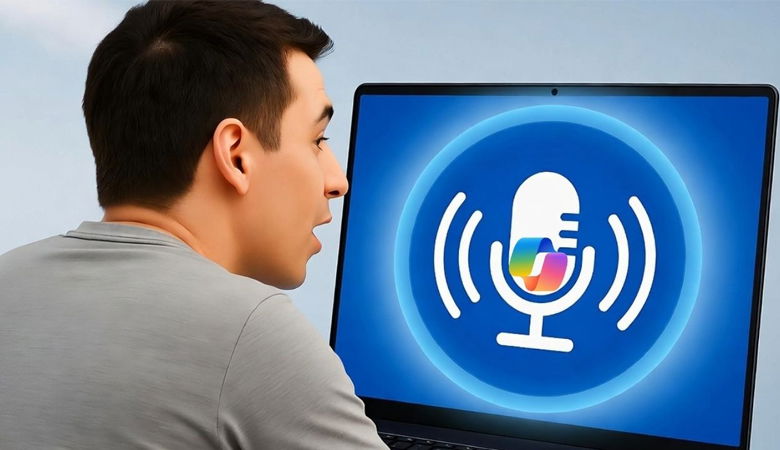
Với Hey Copilot, người dùng chỉ cần nói “Hey Copilot” để bắt đầu cuộc hội thoại
- Tích hợp sâu với Windows 11, hỗ trợ ngữ cảnh: Tính năng Hey Copilot Windows 11 hiện đã được Microsoft thiết kế với khả năng hiểu ngữ cảnh, phân tích màn hình (Copilot Vision) thông minh, sau đó thực hiện hành động tương ứng.
Bằng tính năng Hey Copilot trên Windows 11, người dùng chỉ cần nói cụm từ Hey Copilot để đặt câu hỏi, nhận trợ giúp, tạo nội dung,... tùy theo nhu cầu của mình, thay cho thao tác nhấp chuột hay nhập liệu khi cần tương tác với trợ lý AI như trước đây.
Sau đây là các hướng dẫn bật, sử dụng Hey Copilot Windows 11, mời bạn cùng theo dõi:
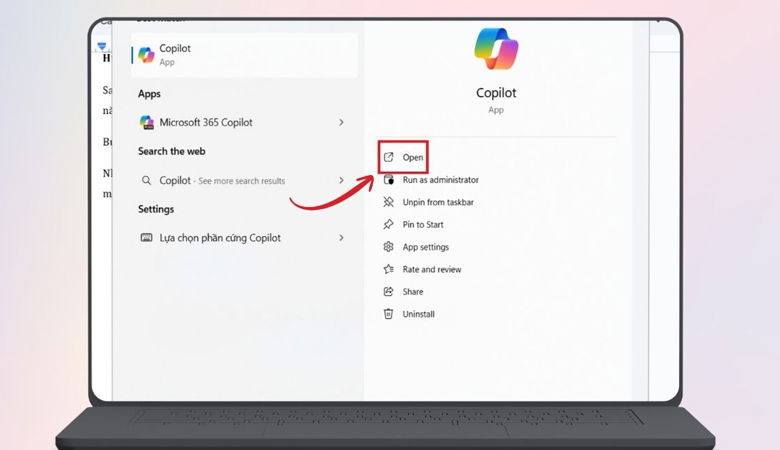
Bước 1: Đầu tiên, bạn hãy nhấn vào biểu tượng Copilot trên thanh tác vụ (Taskbar). Hoặc bạn tìm từ “Copilot” trong Start menu để mở ứng dụng này.
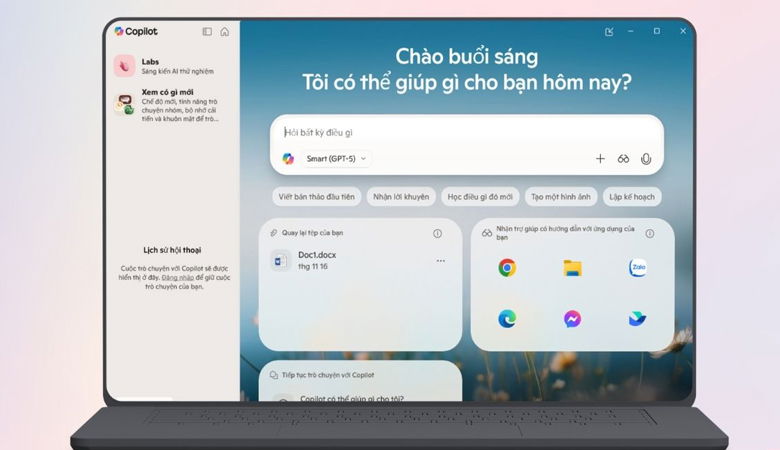
Lúc này, giao diện chính của Copilot xuất hiện như hình bên dưới.
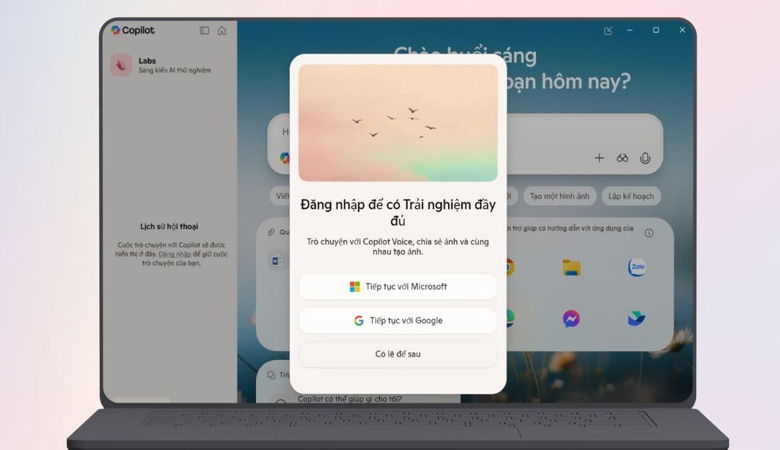
Sau đó, bạn cần đăng nhập tài khoản vào Copilot. Bạn cũng có thể sử dụng tài khoản Microsoft hoặc Google đều được.
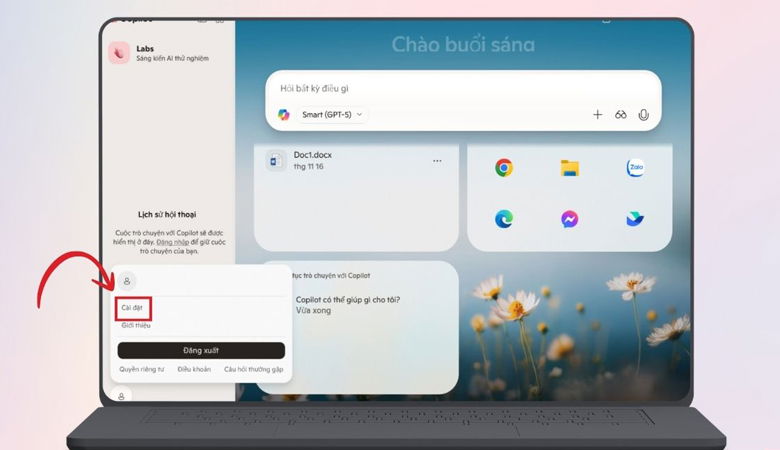
Bước 2: Tại giao diện Copilot, bạn nhấn vào ảnh hồ sơ > Chọn biểu tượng Cài đặt.
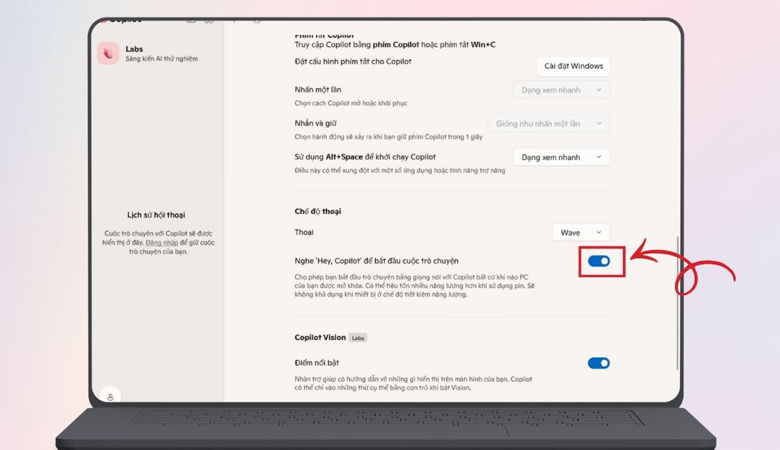
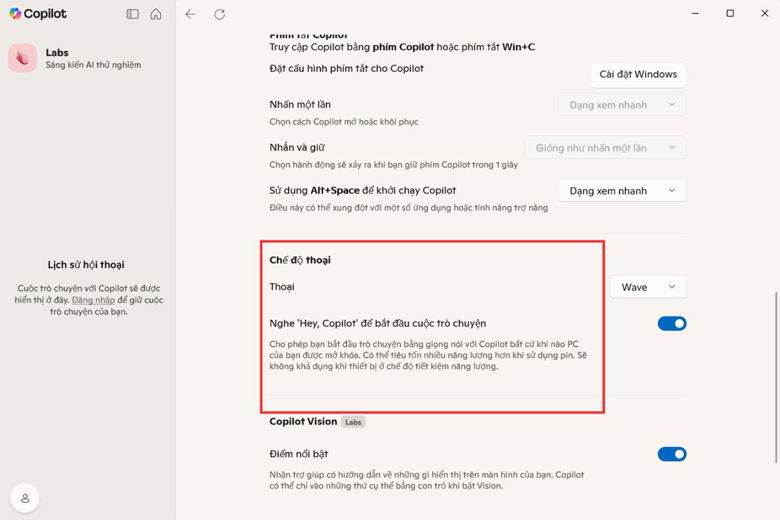
Bước 3: Trong mục Cài đặt, bạn tìm mục Chế độ thoại > Bật công tắc tính năng "Nghe Hey Copilot để bắt đầu cuộc trò chuyện".
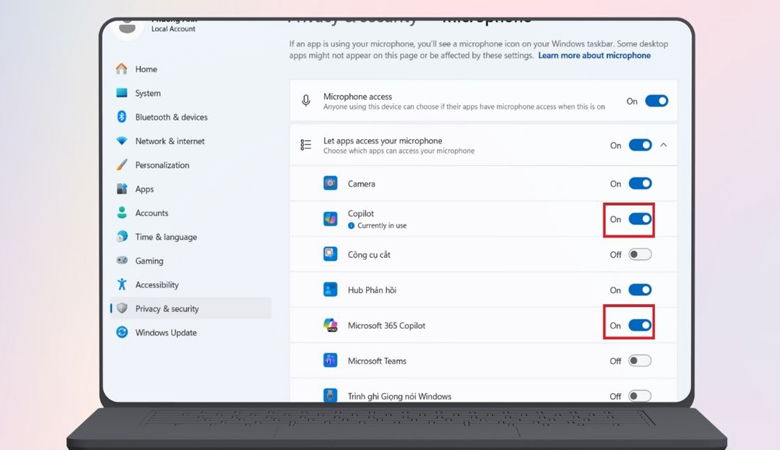
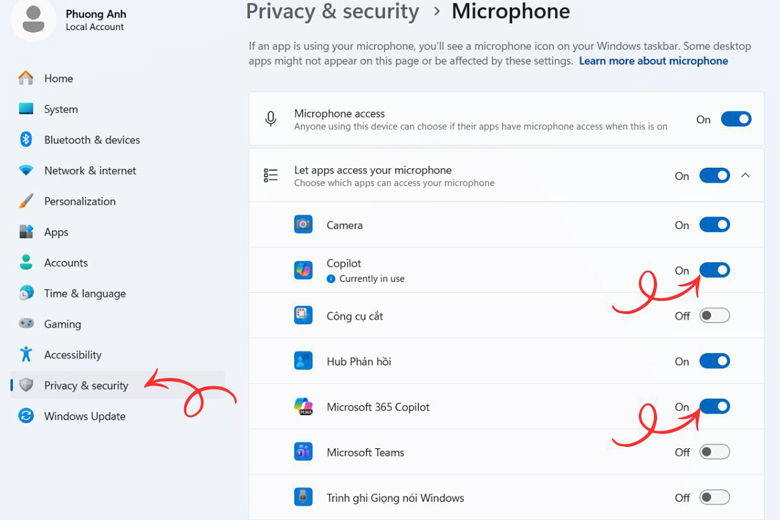
Bước 4: Khi được yêu cầu cấp quyền sử dụng microphone cho Copilot, bạn nhấn vào Setting > Privacy & security > Microphone.
Bước 5: Sau khi hoàn tất, bạn hãy thử ngay bằng cách nói: “Hey Copilot, thời tiết hôm nay thế nào?” hoặc câu lệnh thoại bất kỳ để kiểm tra Copilot đã hoạt động hay chưa.
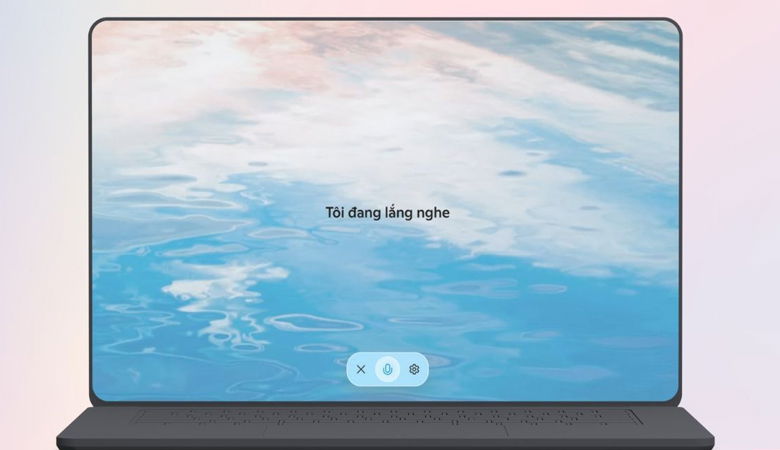
Vậy là chỉ với vài bước đơn giản như trên, bạn đã bật được tính năng lệnh thoại Hey Copilot, lúc này bạn đã đã có thể tương tác với máy tính dễ dàng theo cách riêng.
Khi đã bật lệnh thoại Copilot trên Windows 11, bạn chỉ cần nói ra cụm từ "Hey Copilot" bất cứ lúc nào là có thể trò chuyện với Copilot ngay lập tức. Nhưng trong trường hợp gặp vấn đề với lệnh thoại AI thì bạn có thể tham khảo nhanh các cách khắc phục hiệu quả sau:
- Lệnh thoại không được kích hoạt khi bạn đã nói “Hey Copilot”: Vào mục Cài đặt > Privacy & security > Microphone, bạn hãy chắc chắn rằng microphone đã được bật và ứng dụng Copilot đã được phép truy cập.
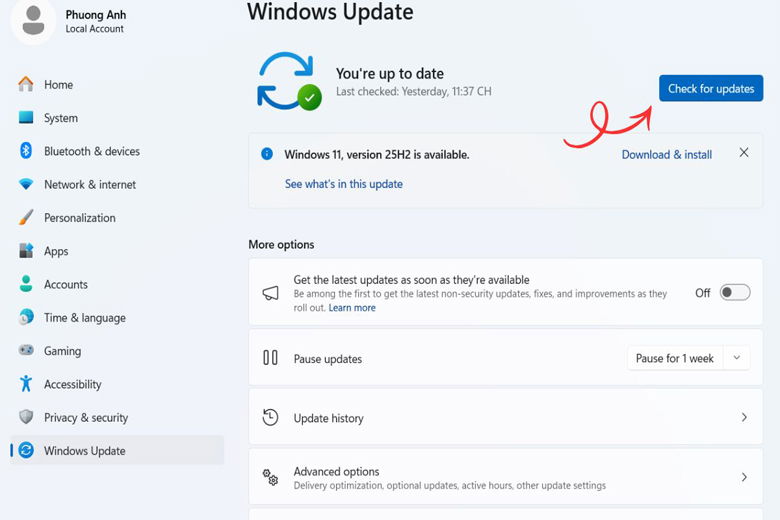
- Copilot nhận sai lệnh hoặc không cho phản hồi sau khi nhận lệnh: Vào mục Cài đặt > Chọn Windows Update để kiểm tra bản cập nhật mới và hãy cập nhật ngay nếu có phiên bản mới vì lỗi tương thích có thể là nguyên nhân khiến Copilot nhận sai lệnh hoặc không phản hồi.
- Microphone đang không được cấp phép hoặc bị tắt quyền: Nếu Copilot không phản hồi, bạn nên thử thoát và mở lại, thao tác này sẽ giúp làm mới tiến trình cũng như hỗ trợ khắc phục lỗi tạm thời.
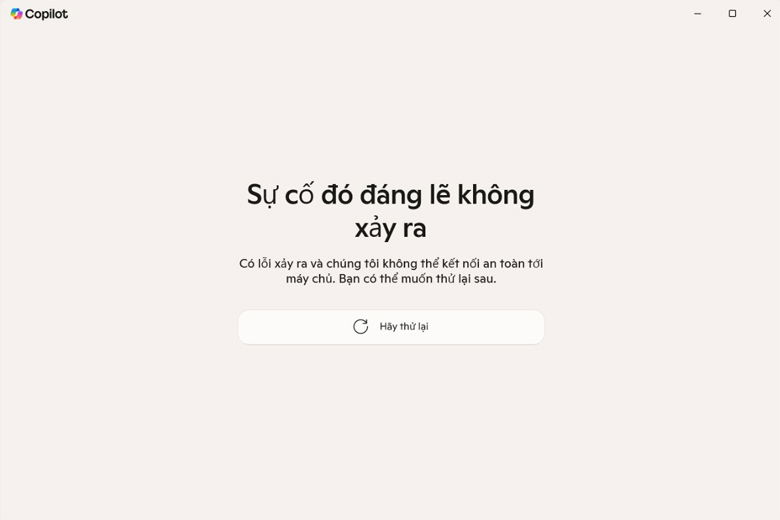
- Các phản hồi chậm chạp hoặc thường xuyên bị lỗi: Các lệnh thoại và tốc độ xử lý AI chỉ hiệu quả khi có kết nối mạng ổn định nhằm hỗ trợ gửi và nhận dữ liệu. Vì vậy, khi thấy phản hồi chậm hơn bình thường bạn hãy kiểm tra lại kết nối hoặc router.
- Tính năng bị vô hiệu hóa trong cài đặt: Vào Copilot Settings > Chọn Voice > tắt “Nghe Hey Copilot để bắt đầu cuộc trò chuyện”, sau đó bạn bật lại để reset thiết lập.
Sau đây là các mẫu lệnh và cách thức tương tác phổ biến mà bạn có thể sử dụng ngay với Copilot nhằm có hiệu quả tối ưu nhất trong công việc, học tập,…
- Khởi động: “Hey Copilot”, bạn chờ âm báo rồi nói tiếp câu lệnh.
- Mở ứng dụng: “Hey Copilot, mở ứng dụng Word” hoặc ứng dụng bất kỳ mà bạn mong muốn.
- Tìm kiếm hoặc có câu hỏi nhanh: “Hey Copilot, giá vàng hôm nay như thế nào?”, “Hey Copilot, thời tiết hôm nay ra sao?”.
- Thao tác với file, chỉnh sửa nội dung: "Hey Copilot, tạo file Excel với bảng danh sách lương nhân viên như sau”.
- Hẹn nhắc công việc: “Hey Copilot, tạo lời nhắc lúc 8:00 ngày mai”, “Hey Copilot, tạo danh sách việc cần làm vào sáng 30/1/2026”.
- Điều khiển Windows hoặc cài đặt: “Hey Copilot, bật loa to hơn”.
- Kết thúc lời gọi: “Hey Copilot, xong rồi” hoặc “Hey Copilot, tạm biệt” để trợ lý nhận biết và dừng nghe.
Một số mẫu lệnh thoại phổ biến trên Copilot
Trả lời: Bạn cần phải nói câu lệnh rõ ràng, có thể chậm rãi hơn một chút so với khi nói chuyện tự nhiên để hệ thống dễ nhận diện và hỗ trợ bạn tốt hơn.
Trả lời: Bạn hãy thử lại bằng cách phát âm rõ ràng hơn hoặc đổi cách nói sao cho dễ hiểu. Ví dụ hãy nói “mở” thay vì dùng từ “open” nếu dùng tiếng Việt.
Có thể thấy, việc nắm rõ cùng như sử dụng Hey Copilot Windows 11 một cách hiệu quả sẽ giúp bạn được hỗ trợ tốt hơn trong công việc hằng ngày. Bạn hãy linh hoạt thử nghiệm nhiều mẫu lệnh đa dạng khác nhau để có thể khám phá những điều thú vị hơn, biến chiếc máy tính của bạn trở nên thông minh, tiện lợi hơn bao giờ hết.
Viettablet.com

 iPhone 12 128GB (Chính Hãng VN/A)
 Sony Xperia 5 Mark II (8GB - 128GB) Like New
 Apple Watch Series 4 (40mm - 44 mm) Bản Thép LTE -...
 Apple Watch Series 6 (40mm - 44 mm) Bản Thép LTE -...
 Apple Watch Series 5 (40mm - 44 mm) LTE Bản Thép -...
 Sạc dự phòng cao cấp Xiaomi 10.000mAh
 Pin sạc dự phòng Samsung 10.000 mAh Type-C Mới...
 Tai nghe Bluetooth AirPods 2 Apple mới 100% chính...
 Tai nghe Bluetooth AirPods Pro mới 100% chính hãng VN/A
 Máy Hút Bụi - Lau Nhà Dreame H16 Steam - Chính Hãng
 Robot Hút Bụi - Lau Nhà Dreame D30 Ultra CE - Chính...
 Máy Hút Bụi - Lau Nhà Khô Và Ướt Dreame H12 GT -...
 Máy Hút Bụi - Lau Nhà Khô Và Ướt Dreame H13S...