Xem nhanh [ẨnHiện]
Tình trạng iOS 26 không gõ được tiếng Việt đang gây ra không ít phiền toái cho người dùng iPhone. Lỗi này khiến việc soạn thảo văn bản, nhắn tin hay làm việc trở nên vô cùng khó khăn. Nhưng đừng quá lo lắng, bài viết dưới đây sẽ đi sâu vào việc phân tích nguyên nhân, giải pháp. Hãy cùng Viettablet - Chiến thần định giá tìm hiểu ngay!

Nguyên nhân và cách khắc phục hiệu quả iOS 26 lỗi không gõ được tiếng Việt
Không thể soạn thảo văn bản bằng ngôn ngữ mẹ đẻ thực sự gây ra nhiều bất tiện. Để xác định chính xác liệu chiếc iPhone của bạn có đang gặp phải lỗi này hay không. Bạn hãy đối chiếu với các dấu hiệu nhận biết phổ biến ngay dưới đây:

iOS 26 không gõ được tiếng Việt là lỗi gì?
Khi gõ tiếng Việt trên iOS 26, đôi khi người dùng gặp phải một số vấn đề khiến việc soạn thảo trở nên khó chịu hoặc không chính xác. Dưới đây là các triệu chứng phổ biến để dễ dàng nhận biết hệ thống gõ tiếng Việt đang gặp lỗi:

iOS 26 không gõ được tiếng Việt là lỗi gì?
Hiểu rõ các dấu hiệu là bước đầu tiên, nhưng để khắc phục triệt để, chúng ta cần tìm ra nguyên nhân gốc rễ. Tình trạng iOS 26 không gõ được tiếng Việt thường không xuất phát từ một lý do mà đến từ nhiều yếu tố. Dưới đây là những thủ phạm chính mà bạn cần xem xét.
Trong quá trình cập nhật lên một phiên bản iOS mới, hệ thống sẽ thực hiện nhiều thay đổi. Đôi khi, quá trình này có thể vô tình làm xáo trộn các thiết lập, bao gồm cả cài đặt bàn phím. Phiên bản iOS 26 có thể đã không nhận diện chính xác cấu hình bàn phím cũ. Từ đó dẫn đến bộ gõ tiếng Việt bị vô hiệu hóa hoặc thậm chí bị gỡ bỏ khỏi danh sách các bàn phím đang hoạt động.

Bàn phím tiếng Việt bị xóa hoặc chưa được thêm vào hệ thống
Đây là một lỗi logic khá phổ biến. Có thể bạn đã thiết lập ngôn ngữ iPhone là Tiếng Việt. Nhưng trong phần cài đặt bàn phím, bạn lại chưa thêm hoặc chưa chọn bộ gõ Tiếng Việt (Telex/VNI). Sự không đồng bộ này khiến hệ thống bối rối, không biết nên ưu tiên bộ gõ nào khi bạn nhập liệu.
Nhiều người dùng Việt Nam có thói quen sử dụng các ứng dụng bàn phím của bên thứ ba. Tuy nhiên, khi iOS 26 ra mắt, các ứng dụng này có thể chưa kịp cập nhật để tương thích hoàn toàn. Sự không tương thích này gây ra xung đột trực tiếp với bàn phím mặc định của Apple. Hệ thống không biết phải ưu tiên xử lý yêu cầu từ bàn phím nào. Dẫn đến tình trạng treo, lag hoặc mất khả năng gõ tiếng Việt trên cả hai loại bàn phím.

Xung đột giữa bàn phím mặc định
Đây là nguyên nhân cao nhất, đặc biệt nếu bạn đang sử dụng phiên bản iOS 26 Public Beta hoặc Developer Beta. Các phiên bản Beta về bản chất là phiên bản thử nghiệm, được phát triển để người dùng trải nghiệm sớm.
Dưới đây là tổng hợp những cách khắc phục iOS 26 không gõ được tiếng Việt hiệu quả nhất. Hãy kiên nhẫn thực hiện lần lượt từng phương pháp để chữa bệnh thành công cho bàn phím trên chiếc iPhone của bạn nhé.
Đôi khi, lỗi không đến từ đâu xa mà chỉ đơn giản là do thiết lập bàn phím tiếng Việt đã bị thay đổi. Việc kiểm tra và thêm lại bàn phím có thể giải quyết vấn đề ngay lập tức.
Bạn hãy làm theo các bước sau để đảm bảo bộ gõ tiếng Việt đã được thêm và kích hoạt đúng cách: Truy cập Settings= > General => Keyboard => Keyboards =>Add New Keyboard => chọn Vietnamese.
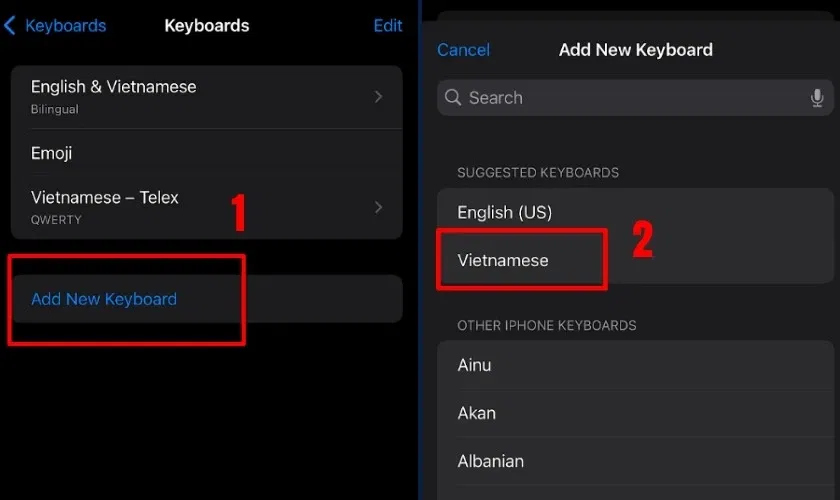
Kiểm tra lại bàn phím tiếng Việt
Nếu bạn đã kiểm tra và thấy bàn phím Tiếng Việt có trong danh sách nhưng vẫn không thể gõ dấu. Đây là lúc bạn cần xóa và thêm lại bàn phím Tiếng Việt để khắc phục các lỗi liên quan đến phần mềm. Hãy thực hiện cẩn thận theo các bước sau để làm mới hoàn toàn cài đặt bàn phím của bạn:
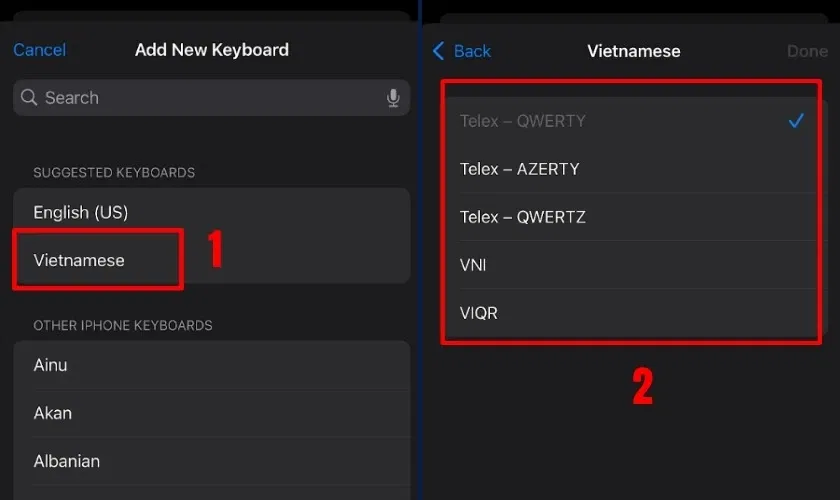
Xóa bàn phím tiếng Việt và thêm lại để làm mới cấu hình
Khi dữ liệu này bị lỗi hoặc xung đột với bản cập nhật iOS 26, nó có thể gây ra sự cố. Việc đặt lại từ điển sẽ đưa mọi thứ về trạng thái mặc định ban đầu của Apple.

Đặt lại toàn bộ cài đặt bàn phím và ngôn ngữ
Trong trường hợp bàn phím mặc định của iOS 26 gặp lỗi gõ tiếng Việt, giải pháp nhanh và hiệu quả nhất là chuyển sang bàn phím bên thứ ba đã được tối ưu tốt cho tiếng Việt.
Một số lựa chọn phổ biến gồm:

Tạm thời sử dụng bàn phím bên thứ ba hỗ trợ tiếng Việt chuẩn
Nếu bạn đang sử dụng iOS 26 bản beta, khả năng cao lỗi gõ tiếng Việt đến từ việc hệ điều hành chưa hoàn thiện. Hạ cấp (downgrade) về phiên bản iOS ổn định gần nhất. Tránh sử dụng beta trên máy chính nếu cần gõ tiếng Việt thường xuyên cho công việc hoặc học tập.
Apple thường xuyên phát hành các bản cập nhật nhỏ (ví dụ: iOS 26.1, 26.2…) để:
Vá lỗi hệ thống:
Nếu lỗi xuất phát từ hệ điều hành:

Cập nhật lên phiên bản iOS 26 mới hơn
Những mẹo nhỏ dưới đây sẽ giúp bạn có một trải nghiệm nâng cấp an toàn và mượt mà hơn:
Tình trạng iOS 26 không gõ được tiếng Việt tuy gây ra nhiều phiền toái nhưng có thể được khắc phục. Hy vọng với những giải pháp mà Viettablet - Chiến thần định giá chia sẻ, bạn đã tìm thấy cách xử lý phù hợp cho thiết bị. Hãy chia sẻ ngay bài viết này cho bạn bè, người thân nếu họ cũng gặp phải vấn đề tương tự nhé!

 iPhone 12 128GB (Chính Hãng VN/A)
 Sony Xperia 5 Mark II (8GB - 128GB) Like New
 Apple Watch Series 4 (40mm - 44 mm) Bản Thép LTE -...
 Apple Watch Series 6 (40mm - 44 mm) Bản Thép LTE -...
 Apple Watch Series 5 (40mm - 44 mm) LTE Bản Thép -...
 Sạc dự phòng cao cấp Xiaomi 10.000mAh
 Pin sạc dự phòng Samsung 10.000 mAh Type-C Mới...
 Tai nghe Bluetooth AirPods 2 Apple mới 100% chính...
 Tai nghe Bluetooth AirPods Pro mới 100% chính hãng VN/A
 Máy Hút Bụi - Lau Nhà Dreame H16 Steam - Chính Hãng
 Robot Hút Bụi - Lau Nhà Dreame D30 Ultra CE - Chính...
 Máy Hút Bụi - Lau Nhà Khô Và Ướt Dreame H12 GT -...
 Máy Hút Bụi - Lau Nhà Khô Và Ướt Dreame H13S...