Xem nhanh [ẨnHiện]
Trong quá trình sử dụng iPhone, nhiều người gặp tình trạng không thể quét thẻ NFC dù thiết bị vẫn hoạt động bình thường ở các chức năng khác. Lỗi này thường gây gián đoạn khi sử dụng thanh toán không chạm, quét thẻ căn cước gắn chip, thẻ ra vào hoặc các thiết bị thông minh hỗ trợ NFC. Việc hiểu đúng nguyên nhân và sử dụng NFC đúng cách là yếu tố then chốt để khắc phục triệt để tình trạng iPhone không quét được NFC, tránh nhầm lẫn do thao tác sai hoặc hạn chế từ phần mềm và phần cứng.
NFC là viết tắt của Near Field Communication, một công nghệ giao tiếp tầm ngắn cho phép trao đổi dữ liệu giữa hai thiết bị khi đặt gần nhau trong khoảng cách rất nhỏ. Trên iPhone, NFC không chỉ được sử dụng cho thanh toán Apple Pay mà còn hỗ trợ đọc thẻ NFC vật lý, quét thông tin thẻ căn cước công dân gắn chip, vé điện tử, thẻ nhân viên hoặc các tag NFC được lập trình sẵn.
Từ iPhone XS trở lên, Apple đã mở rộng khả năng đọc NFC nền, cho phép người dùng quét thẻ mà không cần mở ứng dụng bên thứ ba. Tuy nhiên, việc sử dụng NFC trên iPhone vẫn chịu ảnh hưởng bởi phiên bản iOS, khu vực, loại thẻ và cách thao tác. Nếu không hiểu rõ nguyên lý hoạt động, người dùng rất dễ kết luận nhầm rằng iPhone không quét được NFC dù thực tế thiết bị vẫn hoạt động bình thường.

Minh họa công nghệ NFC trên iPhone
Dấu hiệu phổ biến nhất là khi đưa thẻ NFC lại gần iPhone nhưng không có bất kỳ phản hồi nào, không rung, không hiển thị thông báo hay cửa sổ đọc dữ liệu. Trong một số trường hợp, Trung tâm điều khiển không xuất hiện biểu tượng trình đọc NFC hoặc biểu tượng này không thể kích hoạt.
Ngoài ra, khi sử dụng các ứng dụng đọc NFC bên thứ ba, iPhone có thể hiển thị thông báo không phát hiện thẻ, quét thất bại hoặc yêu cầu thử lại nhiều lần nhưng không thành công. Những biểu hiện này thường khiến người dùng nghi ngờ phần cứng bị lỗi, trong khi nguyên nhân thực tế có thể đến từ cách quét sai vị trí, thẻ không tương thích hoặc hệ điều hành chưa hỗ trợ đầy đủ.
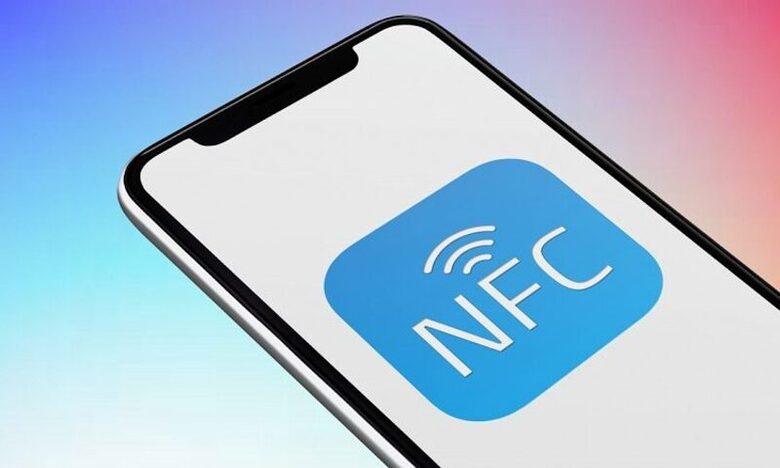
Tai sa iPhone không phản hồi khi quét thẻ NFC
Trước khi tìm cách xử lý, cần hiểu rõ vì sao iPhone không quét được NFC. Mỗi nguyên nhân sẽ tương ứng với một hướng khắc phục khác nhau, tránh sửa sai cách hoặc làm phát sinh lỗi không cần thiết.
Không phải tất cả các dòng iPhone đều hỗ trợ quét NFC theo cùng một cách. Các mẫu iPhone đời cũ chỉ cho phép NFC hoạt động thông qua Apple Pay hoặc ứng dụng chuyên biệt, không hỗ trợ quét nền tự động. Bên cạnh đó, nếu iPhone đang chạy phiên bản iOS quá thấp, một số tính năng đọc NFC nâng cao sẽ không khả dụng.
Điều này đặc biệt dễ gây nhầm lẫn với người dùng mua iPhone cũ hoặc vừa cập nhật iOS nhưng chưa hiểu rõ sự thay đổi về quyền truy cập NFC của hệ thống.
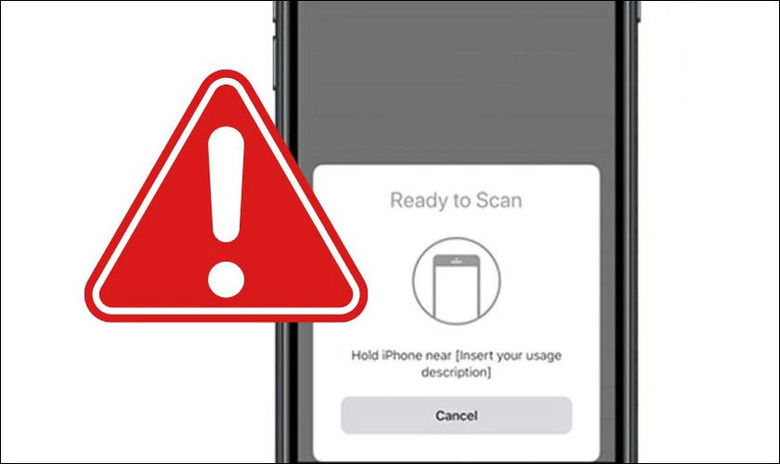
So sánh các dòng iPhone hỗ trợ NFC
Trên iOS, trình đọc NFC cần được thêm thủ công vào Trung tâm điều khiển đối với một số phiên bản hệ điều hành. Nếu người dùng chưa kích hoạt hoặc chưa thêm tính năng này, iPhone sẽ không thể quét thẻ NFC theo cách thông thường.
Việc thiếu biểu tượng NFC trong Trung tâm điều khiển thường khiến người dùng nghĩ rằng thiết bị không hỗ trợ NFC, trong khi thực chất chỉ là chưa được thiết lập đúng.

Giao diện bật trình đọc NFC trên iOS
Ăng-ten NFC trên iPhone thường nằm gần khu vực camera sau, phía trên cùng của thiết bị. Nếu đặt thẻ NFC ở giữa thân máy hoặc quá thấp, iPhone sẽ không nhận diện được tín hiệu.
Rất nhiều trường hợp iPhone không quét được NFC xuất phát từ thao tác sai vị trí, đặc biệt với người dùng mới lần đầu sử dụng tính năng này hoặc quen với cách quét NFC trên Android.

Minh họa vị trí ăng-ten NFC trên iPhone
Không phải thẻ NFC nào cũng hoạt động ổn định. Thẻ có thể bị hỏng chip, bị nhiễu từ, sử dụng chuẩn không tương thích với iOS hoặc đã bị khóa dữ liệu. Ngoài ra, một số thẻ chỉ cho phép đọc bằng ứng dụng chuyên dụng chứ không thể quét trực tiếp bằng trình đọc NFC mặc định của iPhone.
Việc thử quét nhiều thẻ khác nhau là cách cần thiết để loại trừ khả năng lỗi đến từ thẻ.
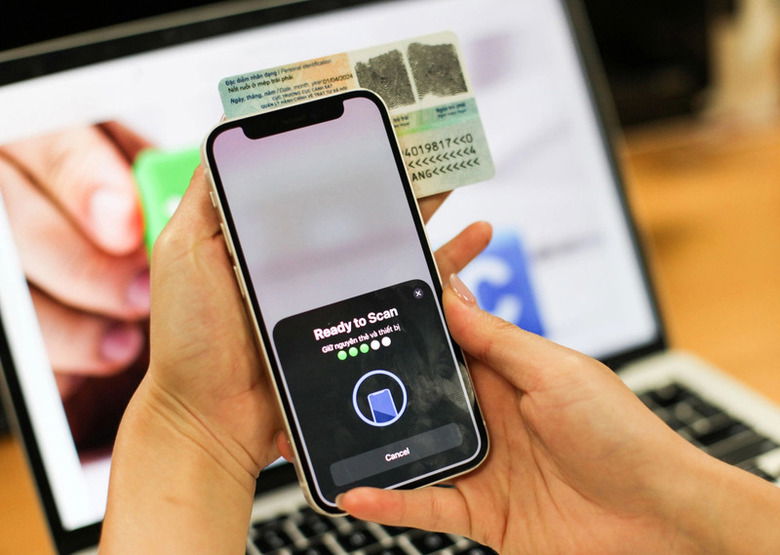
Thẻ NFC hoặc thiết bị NFC gặp vấn đề
Xung đột phần mềm, lỗi iOS sau khi cập nhật, ứng dụng bên thứ ba can thiệp quyền NFC hoặc cấu hình hệ thống sai cũng có thể khiến iPhone không quét được NFC. Những lỗi này thường không cố định mà xảy ra ngẫu nhiên, khiến người dùng khó xác định nguyên nhân nếu không kiểm tra từng bước.

Hình ảnh lỗi hệ thống iOS liên quan NFC
Sau khi xác định nguyên nhân, người dùng cần áp dụng đúng giải pháp tương ứng. Việc xử lý theo từng tình huống sẽ giúp khắc phục triệt để thay vì thử ngẫu nhiên nhiều cách khác nhau.
Trước tiên, cần xác định rõ model iPhone đang dùng và phiên bản iOS hiện tại. Các dòng từ iPhone XS, XR trở lên hỗ trợ quét NFC nền, trong khi các dòng cũ hơn cần dùng ứng dụng riêng. Nếu iOS quá thấp, nên cập nhật lên phiên bản mới nhất để đảm bảo đầy đủ quyền truy cập NFC.
Việc này giúp tránh hiểu sai rằng iPhone không quét được NFC trong khi thực tế thiết bị chưa đáp ứng điều kiện kỹ thuật.
Trong phần cài đặt Trung tâm điều khiển, người dùng cần kiểm tra xem trình đọc NFC đã được thêm hay chưa. Sau khi thêm, thao tác quét cần được thực hiện bằng cách mở Trung tâm điều khiển và kích hoạt biểu tượng NFC trước khi đưa thẻ lại gần iPhone.
Đây là bước rất quan trọng nhưng thường bị bỏ qua, đặc biệt với người dùng không quen tùy chỉnh hệ thống.
Khi quét, cần đặt mặt thẻ NFC sát khu vực camera sau của iPhone, giữ yên trong vài giây để hệ thống nhận diện. Không nên di chuyển thẻ liên tục hoặc đặt quá xa thiết bị.
Thao tác đúng kỹ thuật sẽ giúp tránh tình trạng quét không thành công dù iPhone vẫn hoạt động bình thường.
Trong trường hợp thẻ NFC yêu cầu ứng dụng riêng, người dùng cần cài đặt ứng dụng đọc NFC tương thích từ App Store. Một số loại thẻ chỉ cho phép truy cập dữ liệu thông qua phần mềm chuyên dụng, không thể đọc bằng trình quét mặc định.
Việc lựa chọn đúng ứng dụng giúp khắc phục nhiều trường hợp iPhone không quét được NFC do giới hạn phần mềm.
Khởi động lại thiết bị giúp làm mới hệ thống, giải phóng tiến trình lỗi và khắc phục xung đột tạm thời. Sau khi khởi động, nên kiểm tra lại quyền truy cập NFC, Trung tâm điều khiển và thử quét lại thẻ trong điều kiện ổn định.
Đây là giải pháp đơn giản nhưng mang lại hiệu quả cao trong nhiều tình huống.
Để tránh lỗi phát sinh trong quá trình sử dụng, người dùng cần nắm rõ cách quét NFC đúng chuẩn theo từng phương thức mà iOS hỗ trợ.
Với các phiên bản iOS cho phép quét nền, người dùng chỉ cần mở Trung tâm điều khiển, chạm vào biểu tượng trình đọc NFC, sau đó đưa thẻ lại gần khu vực camera sau. Khi iPhone nhận diện thành công, thông báo sẽ xuất hiện ngay trên màn hình.
Cách này nhanh chóng, không cần cài thêm ứng dụng và phù hợp với hầu hết nhu cầu phổ biến hiện nay.

Quét NFC bằng Trung tâm điều khiển
Trong một số trường hợp đặc biệt, người dùng cần mở ứng dụng đọc NFC đã cài đặt, cấp quyền truy cập cần thiết, sau đó thực hiện quét theo hướng dẫn của ứng dụng. Việc này thường áp dụng cho thẻ có dữ liệu bảo mật hoặc yêu cầu xác thực riêng.
Sử dụng đúng ứng dụng sẽ giúp tránh hiểu nhầm rằng iPhone không quét được NFC khi thực chất chỉ thiếu công cụ phù hợp.
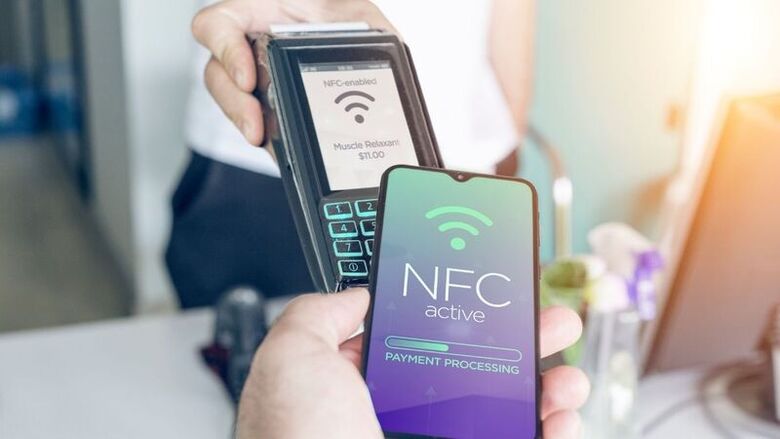
Quét NFC thông qua ứng dụng bên thứ ba
Những lưu ý quan trọng khi sử dụng NFC trên iPhone
Khi sử dụng NFC, người dùng cần tháo ốp lưng quá dày hoặc có kim loại vì chúng có thể cản tín hiệu. Ngoài ra, không nên quét NFC trong môi trường có nhiều nhiễu điện từ hoặc khi pin iPhone quá thấp.
Việc cập nhật iOS định kỳ, sử dụng thẻ NFC chất lượng và thao tác đúng vị trí sẽ giúp hạn chế tối đa lỗi iPhone không quét được NFC, đồng thời đảm bảo trải nghiệm ổn định và an toàn trong quá trình sử dụng lâu dài.

 iPhone 12 128GB (Chính Hãng VN/A)
 Sony Xperia 5 Mark II (8GB - 128GB) Like New
 Apple Watch Series 4 (40mm - 44 mm) Bản Thép LTE -...
 Apple Watch Series 6 (40mm - 44 mm) Bản Thép LTE -...
 Apple Watch Series 5 (40mm - 44 mm) LTE Bản Thép -...
 Sạc dự phòng cao cấp Xiaomi 10.000mAh
 Pin sạc dự phòng Samsung 10.000 mAh Type-C Mới...
 Tai nghe Bluetooth AirPods 2 Apple mới 100% chính...
 Tai nghe Bluetooth AirPods Pro mới 100% chính hãng VN/A
 Máy Hút Bụi - Lau Nhà Dreame H16 Steam - Chính Hãng
 Robot Hút Bụi - Lau Nhà Dreame D30 Ultra CE - Chính...
 Máy Hút Bụi - Lau Nhà Khô Và Ướt Dreame H12 GT -...
 Máy Hút Bụi - Lau Nhà Khô Và Ướt Dreame H13S...