Xem nhanh [ẨnHiện]
Nhiều người dùng có thói quen lưu trữ nhiều dữ liệu hoặc nội dung quan trọng trên Gmail để thuận tiện sử dụng và có thể phục vụ tốt cho nhu cầu công việc hoặc học tập hàng ngày. Bằng cách đơn giản là kết nối Gmail với Canva AI đang dần phổ biến hiện nay là bạn đã hoàn toàn có thể tận dụng, tổng hợp và khai thác các dữ liệu đang có thành loạt nội dung trực quan nhanh chóng. Hãy cùng tìm hiểu cách kết nối Gmail với Canva AI chi tiết với các bước thực hiện vô cùng đơn giản ngay dưới đây.
Cách kết nối Gmail với Canva AI đơn giản và dễ thực hiện
Không phải ngẫu nhiên là phương pháp kết nối Gmail với Canva AI hiện được nhiều người dùng ưa chuộng và sử dụng hàng ngày. Lý do chính là thao tác này có thể giúp các liên kết giữa tất cả dữ liệu chặt chẽ hơn bên cạnh đó chúng còn đảm bảo tính tự động hóa thay cho từng bước xử lý nội dung thủ công gây mất nhiều thời gian. Sau đây là một vài lợi ích thiết thực mà kết nối Gmail với Canva AI có thể mang lại:
Kết nối Gmail và Canva giúp giảm việc phải chuyển qua lại khi xử lý thông tin
Đặc biệt, quy trình kết nối Gmail với Canva AI tiện ích trên sẽ rất phù hợp dành cho những người dùng thường xuyên phải xử lý, tổng hợp nhiều email cùng lúc để làm báo cáo, tài liệu tham khảo khi làm việc, học tập. Với các tính năng thông minh sẵn có, bạn hãy tận dụng AI một cách hiểu quả để chúng trở thành một "cánh tay phải" đồng hành cùng bạn trong từng công việc thay vì phải mất nhiều thời gian xử lý dữ liệu thủ công như trước.
Kết nối Gmail với Canva AI hỗ trợ quá trình chuyển đổi các thông tin từ email cụ thể vào thiết kế chính xác, nhanh chóng hơn. Khi hai nền tảng đã hoàn tất quá trình liên kết, Canva AI sẽ dễ dàng khai thác, tổng hợp và xử lý toàn bộ dữ liệu trong Gmail tùy theo yêu cầu chi tiết của người dùng. Sau đó, chúng sẽ chuyển đổi thành những thông tin nội dung trực quan, dễ theo dõi như slide thuyết trình, báo cáo... Quy trình thực hiện chi tiết như sau:
Bước 1: Truy cập Canva AI theo link sau https://www.canva.com/vi_vn/tro-ly-ai/ và đăng nhập vào tài khoản của bạn.
Tại giao diện chính, bạn nhấn vào biểu tượng dấu cộng (+) > Chọn vào mục Kết nối các ứng dụng để mở lên danh sách các dịch vụ mà Canva hỗ trợ liên kết.
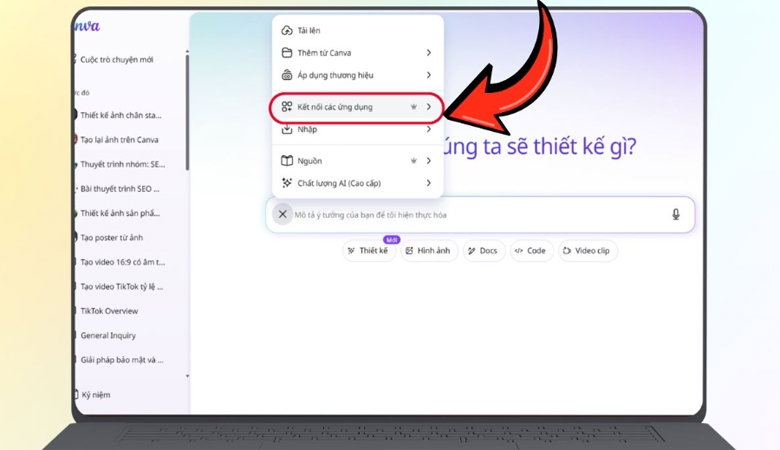
Mở tính năng kết nối ứng dụng
Bước 2: Trong danh sách ứng dụng, bạn kéo chuột xuống và tìm vào chữ Gmail > Nhấn chọn Gmail để bắt đầu liên kết.
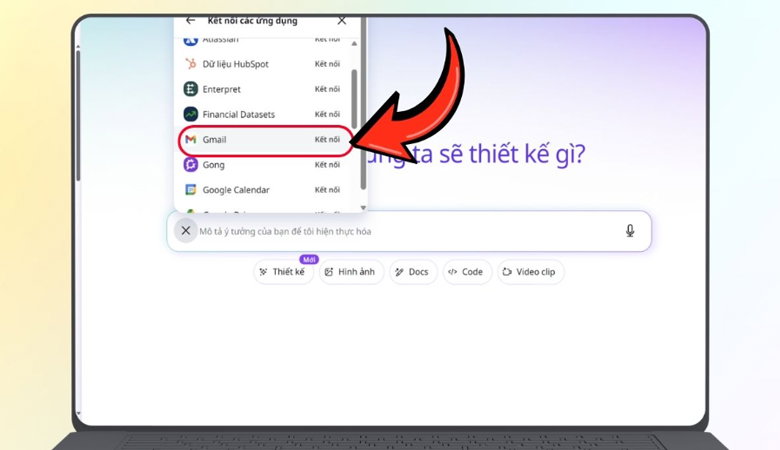
Kết nối Gmail với Canva
Cửa sổ giới thiệu tính năng hiện thị, bạn nhấn vào Kết nối.
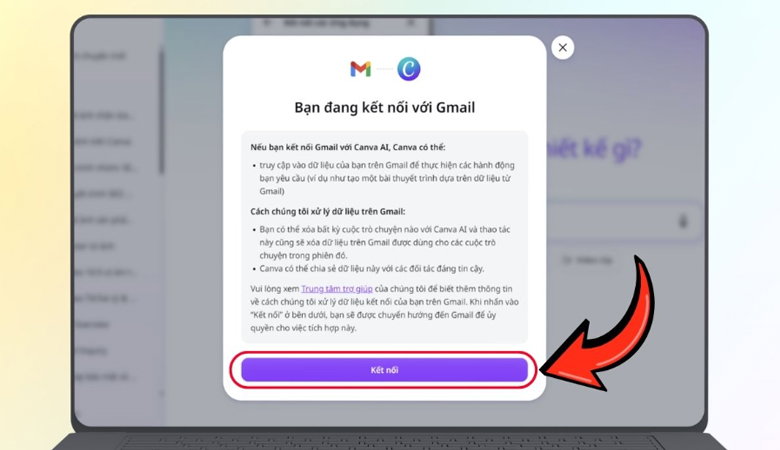
Nhấn Kết nối
Cần thực hiện đầy đủ các yêu cầu hiển thị trên màn hình để hoàn tất việc cấp quyền.
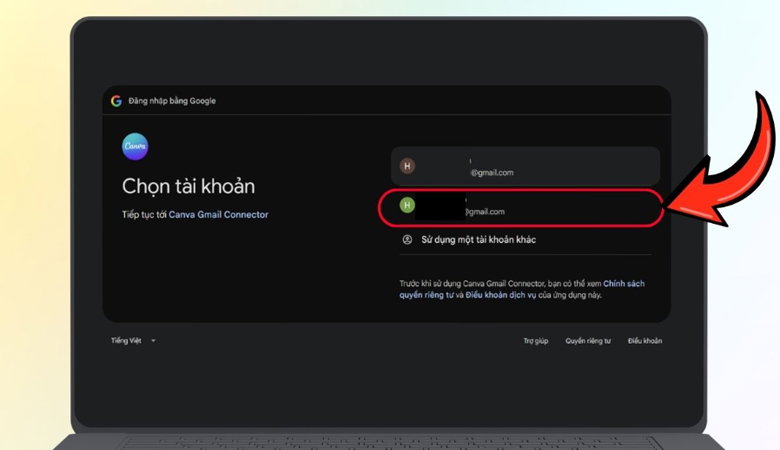
Thực hiện theo các yêu cầu trên màn hình
Sau khi hoàn tất, Gmail sẽ được liên kết với Canva, bạn đã có thể sử dụng mọi tính năng AI.
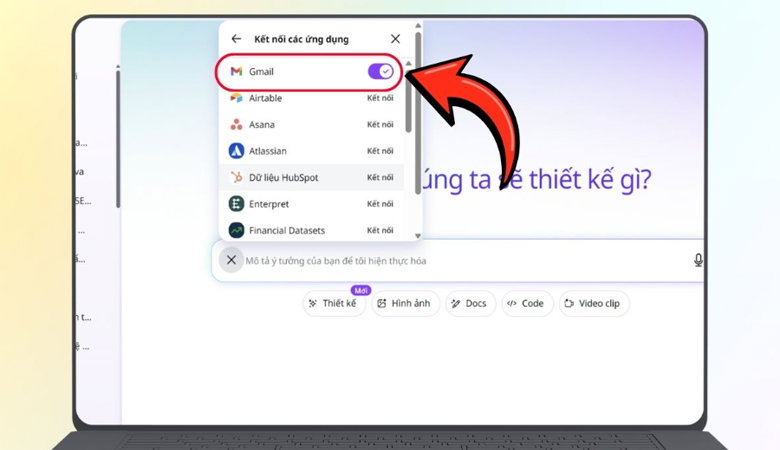
Bước 3: Kết nối hoàn tất, bạn hãy yêu cầu Canva AI xử lý nội dung trên Gmail. Nhập vào khung các yêu cầu cụ thể, ví dụ như: “Tạo slide cho tôi tất cả email nhận được trong vòng [thời gian] từ email abc@gmail.com.” > Nhấn vào Gửi để Canva AI thực hiện tìm kiếm và tổng hợp nội dung.
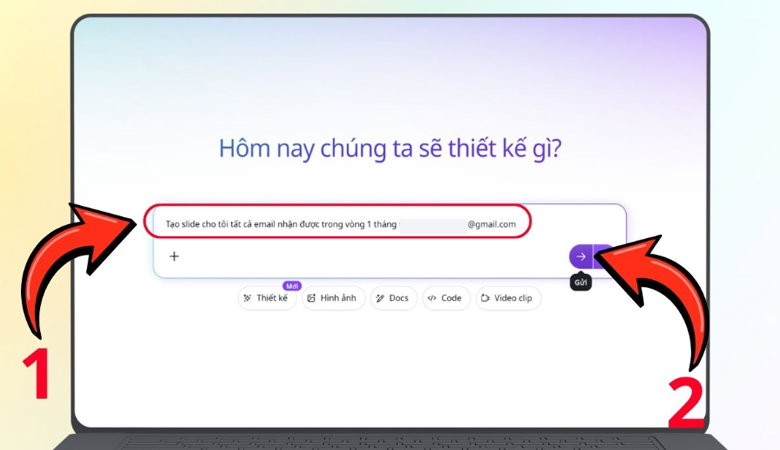
Yêu cầu Canva AI tổng hợp email
Canva sẽ dựa vào yêu cầu để tổng hợp email liên quan để xây dựng thành nội dung các slide cụ thể. Nhờ đó, bạn sẽ không cần thiết phải nhấn mở từng email theo dạng thủ công nữa.
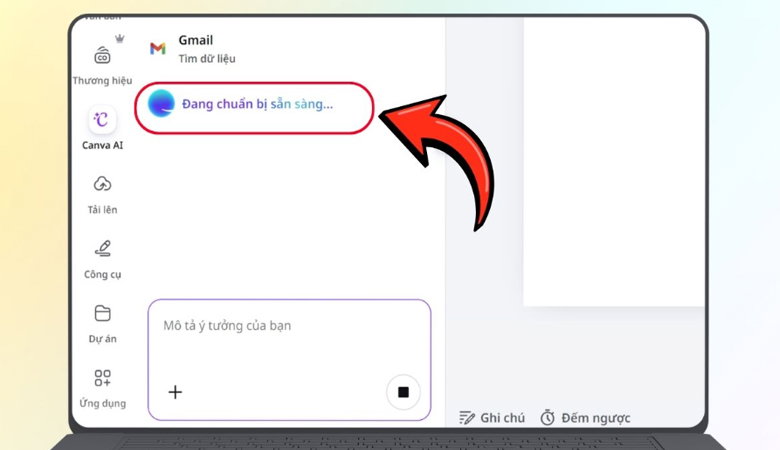
Canva sẽ dựa trên yêu cầu để tổng hợp các email
Bước 4: Lúc này, bạn nhấn chọn vào mục Tạo bài thuyết trình.
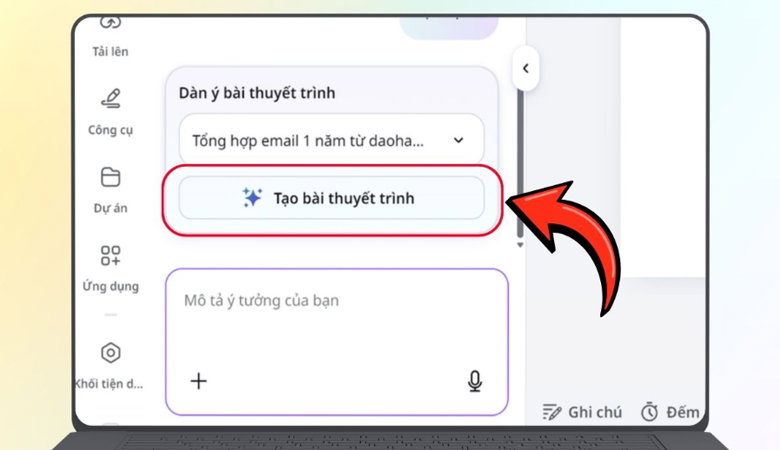
Bấm vào Tạo bài thuyết
Canva AI sẽ hiển thị lên những slide được tạo dựa theo nội dung của email. Bạn có thể nhấn vào từng mục như kiểu chữ, màu chữ,.... để điều chỉnh theo nhu cầu sử dụng.
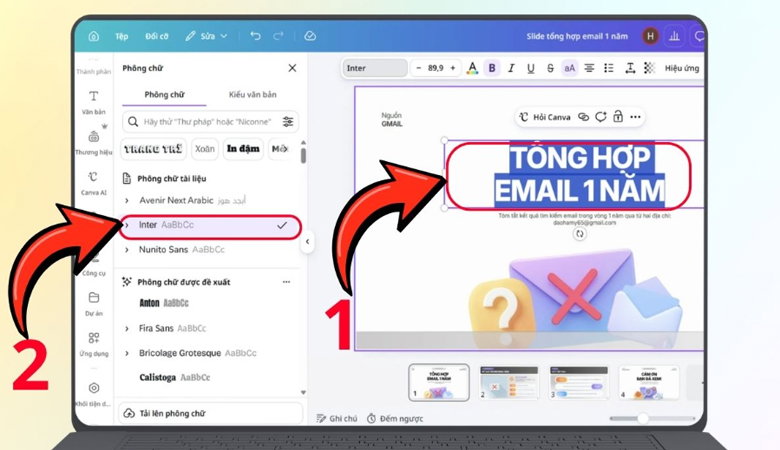
Canva AI sẽ hiển thị các slide được tạo
Trường hợp bạn muốn ngừng kết nối, bạn chỉ cần gạt thanh gạt sang bên trái để tắt.
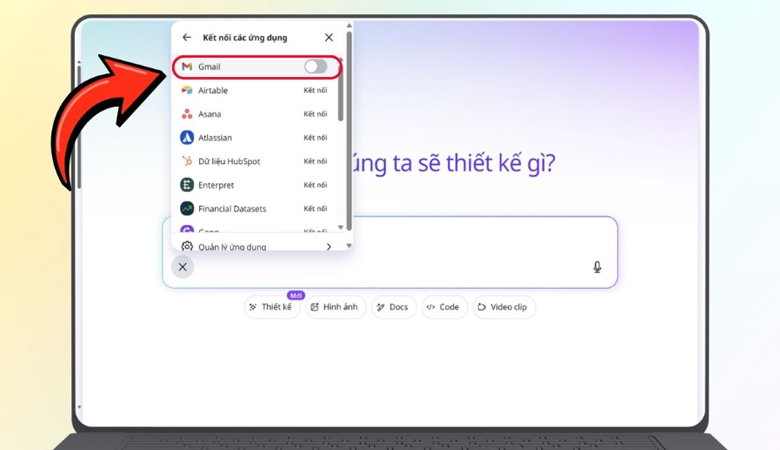
Nếu muốn ngừng kết nối, bạn gạt thanh gạt sang trái
Nhằm giúp cho các bước kết nối Gmail với Canva AI đảm bảo tính hiệu quả và an toàn thông tin, người dùng cần lưu ý một số yếu tố liên quan đến vấn đề bảo mật và quyền truy cập, bên cạnh đó là các dữ liệu, nội dung do AI tạo ra, cụ thể là:
- Cân nhắc quyền truy cập: Trước khi tiến hành liên kết AI, bạn nên đọc kỹ tất cả các quyền mà nền tảng Canva yêu cầu đối với tài khoản Gmail của bạn, đây là điều cần thiết nhằm giúp bạn nắm rõ về thông tin và phạm vi các dữ liệu mà bạn có thể truy cập được.
- Tránh dùng các dữ liệu nhạy cảm: Hạn chế đưa vào quy trình các thông tin email có chứa dữ liệu khách hàng, vấn đề liên quan tài chính, hợp đồng cá nhân hoặc tài liệu mật của một cơ quan, tổ chức nội bộ nếu không đảm bảo được sự an toàn về các quyền riêng tư.
- Đối chiếu thông tin cẩn thận trước khi sử dụng: Sau khi Canva AI đã xử lý và cung cấp nội dung theo yêu cầu, bạn cần kiểm tra lại toàn bộ những chi tiết quan trọng chẳng hạn như tên, thời gian, số liệu cụ thể và đối chiếu lần cuối với email gốc nhằm tránh việc nhầm lẫn hay sai sót không đáng có.
Không nên tùy tiện sử dụng email chứa dữ liệu khách hàng, thông tin tài chính
- Trình bày yêu cầu cụ thể: Cách để bạn có thể sử dụng AI hiện quả đó là đưa ra các mô tả chi tiết về thông tin người gửi, thời điểm, chủ đề và dạng kết quả mà bạn yêu cầu AI tạo ra, các nội dung prompt càng cụ thể thì AI sẽ càng xử lý hiệu quả.
- Thông tin về loại tài khoản: Một số tính năng và khả năng kết nối của ứng dụng có thể khác nhau tùy vào tài khoản, các phiên bản Canva, gói dịch vụ mà bạn đang sử dụng.
- Hủy kết nối khi không sử dụng: Nếu bạn không có nhu cầu tiếp tục kết nối Gmail với Canva thì để đảm bảo an toàn, bạn nên hủy tính năng kết nối này và nên kiểm tra lại về quyền truy cập của Canva AI ở phần quản lý ứng dụng Google.
Trả lời: Điều này sẽ phụ thuộc vào việc bạn lựa chọn sử dụng gói dịch vụ và tính năng Canva cụ thể nào vì sẽ có những công cụ AI hoặc khả năng kết nối dữ liệu chỉ được cung cấp trên gói tài khoản nhất định, khi đó bạn cần phải mất phí để có thể sử dụng được.
Kết nối Gmail với Canva AI giúp bạn dễ dàng tận dụng nội dung email để tạo slide
Trả lời: Người dùng hoàn toàn có thể chỉnh sửa nội dung văn bản, hình ảnh, thay đổi bố cục, màu sắc cùng một số thành phần khác trong thiết kế sao cho phù hợp với mục đích và nhu cầu sử dụng.
Nhìn chung, thông qua việc thực hiện kết nối Gmail với Canva AI đơn giản như trên là người dùng đã có thể dễ dàng khai thác, xử lý, tổng hợp các thông tin từ email mọi lúc mọi nơi. Ngoài ra, bạn còn được chủ động điều chỉnh, chuyển đổi nội dung quan trọng thành các slide trình chiếu trực quan, ngắn gọn và sinh động chỉ với vài thao tác ngay trên thiết bị của mình. Chúc bạn tận dụng thành công để biến AI trở thành một công cụ đắc lực phục vụ cho học tập, công việc và có thể tiết kiệm thời gian tối đa từ đó nâng cao hiệu quả làm việc tốt nhất.
Viettablet.com

 iPhone 12 128GB (Chính Hãng VN/A)
 Sony Xperia 5 Mark II (8GB - 128GB) Like New
 Apple Watch Series 4 (40mm - 44 mm) Bản Thép LTE -...
 Apple Watch Series 6 (40mm - 44 mm) Bản Thép LTE -...
 Apple Watch Series 5 (40mm - 44 mm) LTE Bản Thép -...
 Sạc dự phòng cao cấp Xiaomi 10.000mAh
 Pin sạc dự phòng Samsung 10.000 mAh Type-C Mới...
 Tai nghe Bluetooth AirPods 2 Apple mới 100% chính...
 Tai nghe Bluetooth AirPods Pro mới 100% chính hãng VN/A
 Máy Hút Bụi - Lau Nhà Dreame H16 Steam - Chính Hãng
 Robot Hút Bụi - Lau Nhà Dreame D30 Ultra CE - Chính...
 Máy Hút Bụi - Lau Nhà Khô Và Ướt Dreame H12 GT -...
 Máy Hút Bụi - Lau Nhà Khô Và Ướt Dreame H13S...