Xem nhanh [ẨnHiện]
Đèn bàn phím laptop Dell, HP, Asus không bật được khiến việc sử dụng trong môi trường thiếu sáng trở nên bất tiện? Tình trạng này có thể xuất phát từ cài đặt hệ thống, lỗi driver hoặc vấn đề phần cứng bàn phím. Bài viết dưới đây từ Viettablet sẽ giúp bạn xác định nguyên nhân và hướng dẫn cách khắc phục đơn giản, hiệu quả ngay tại nhà.
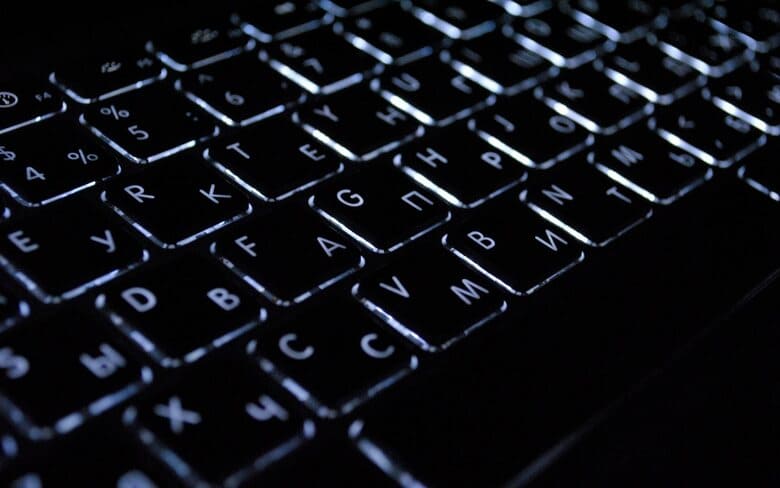
Đèn bàn phím laptop là hệ thống đèn LED được tích hợp bên dưới các phím, giúp chiếu sáng ký tự và bề mặt bàn phím trong điều kiện thiếu ánh sáng. Tính năng này thường có trên các dòng laptop Dell, HP, Asus và nhiều hãng khác, đặc biệt là các mẫu laptop văn phòng cao cấp, gaming hoặc ultrabook.
Vai trò của đèn bàn phím laptop
Vai trò của đèn bàn phím laptop là hỗ trợ người dùng dễ dàng nhìn rõ các phím khi làm việc ban đêm hoặc trong môi trường ánh sáng yếu. Nhờ đó, việc gõ phím trở nên chính xác hơn, giảm sai sót và hạn chế mỏi mắt. Ngoài ra, đèn bàn phím còn giúp tăng tính thẩm mỹ cao cho laptop, mang lại trải nghiệm sử dụng hiện đại và chuyên nghiệp hơn.
Để xác định bàn phím laptop có được trang bị đèn nền hay không, bạn có thể quan sát trực tiếp trên bàn phím xem có phím nào được in biểu tượng đèn bàn phím hay không. Biểu tượng này thường nằm trên một phím chức năng và chính là phím dùng để bật/tắt đèn bàn phím theo thiết kế của nhà sản xuất.
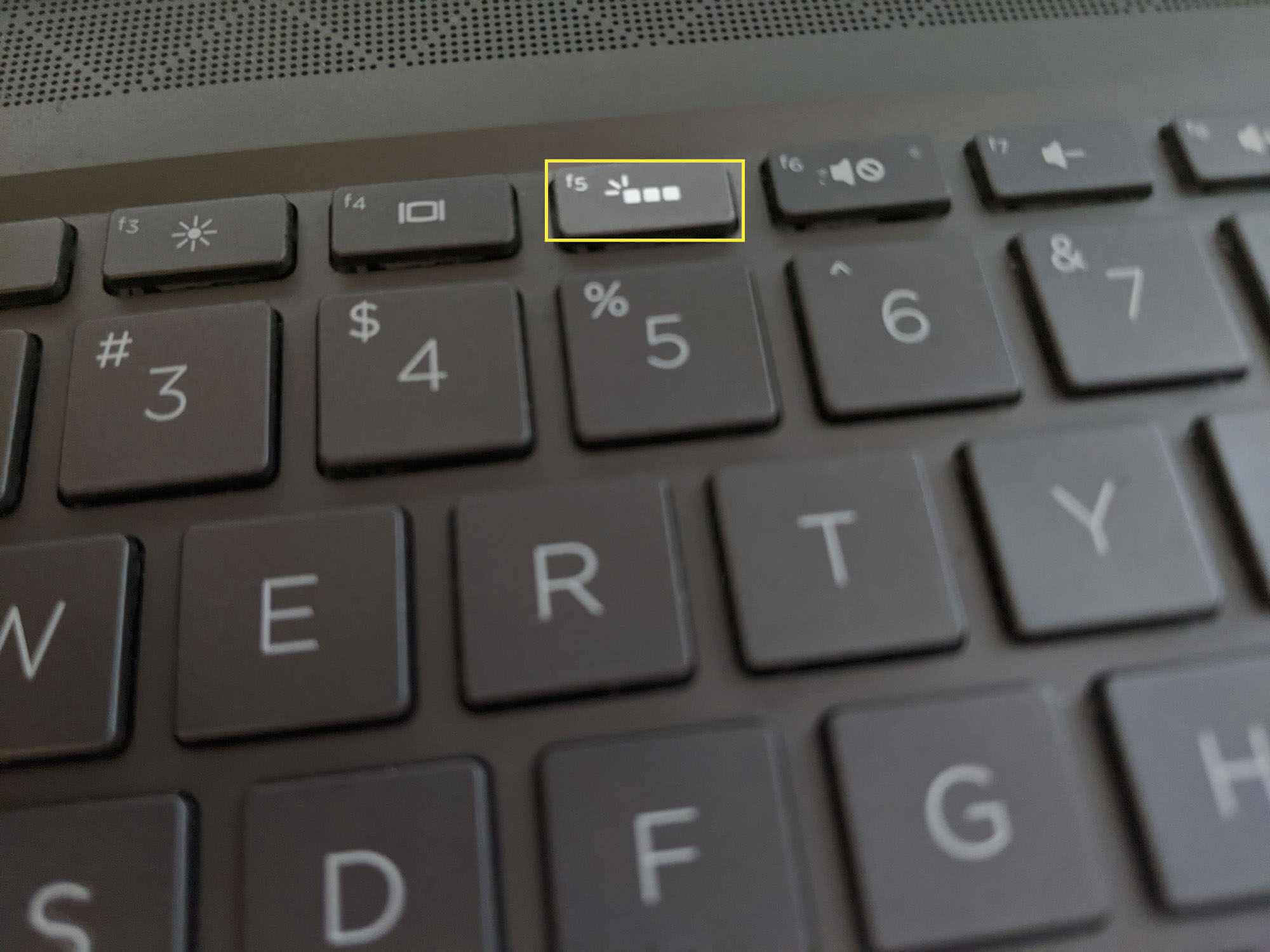
Cách kiểm tra laptop Dell, HP, Asus có hỗ trợ đèn bàn phím hay không
Sau đây, Viettablet sẽ cùng bạn tìm hiểu các nguyên nhân phổ biến khiến cho nhiều laptop không bật được đèn phím:
Một số dòng laptop cho phép bật/tắt đèn bàn phím trong phần cài đặt BIOS hoặc hệ điều hành. Nếu tính năng này đang bị tắt, đèn bàn phím sẽ không hoạt động dù bạn nhấn đúng phím chức năng.
Đèn bàn phím đang bị tắt trong cài đặt hệ thống
Mỗi hãng laptop như Dell, HP, Asus sẽ có tổ hợp phím bật đèn bàn phím khác nhau, thường là phím Fn kết hợp với một phím chức năng có biểu tượng đèn. Việc nhấn sai hoặc chưa kích hoạt phím Fn có thể khiến đèn không sáng.
Driver bàn phím hoặc driver hệ thống quá cũ, bị thiếu hoặc lỗi có thể làm đèn bàn phím không hoạt động. Điều này thường xảy ra sau khi cài lại Windows hoặc cập nhật hệ điều hành.
Driver bàn phím hoặc driver hệ thống đã lỗi thời
Một số phần mềm bên thứ ba hoặc lỗi phát sinh trong hệ điều hành có thể gây xung đột, khiến chức năng đèn bàn phím bị vô hiệu hóa tạm thời.
Nếu bạn đã áp dụng tất cả các cách trên nhưng vẫn không bật được đèn bàn phím laptop, rất có thể thiết bị đang gặp lỗi phần cứng. Nguyên nhân thường đến từ đèn LED bàn phím bị hỏng, cáp kết nối bị lỏng hoặc bo mạch chủ xảy ra sự cố.

Sự cố phần cứng liên quan đến bàn phím hoặc bo mạch
Mỗi hãng laptop sẽ có cách bật và xử lý lỗi đèn bàn phím khác nhau. Khi bạn nắm rõ thao tác theo từng dòng máy như Dell, HP, Asus sẽ giúp bạn bật đèn bàn phím đúng cách và khắc phục nhanh các lỗi:
Đối với dòng laptop Dell này, bạn có thể bật đèn bàn phím bằng cách nhấn tổ hợp Fn + F10 hoặc Fn + F5 (tùy từng dòng máy). Thông thường, đèn bàn phím Dell được trang bị 2 mức độ sáng:
Mức 1: Cho ánh sáng nhẹ
Mức 2: Cho ánh sánh rõ hơn
Mỗi khi bạn nhấn tổ hợp phím, độ sáng sẽ thay đổi lần lượt, nhấn đến lần thứ ba thì đèn bàn phím sẽ tắt.
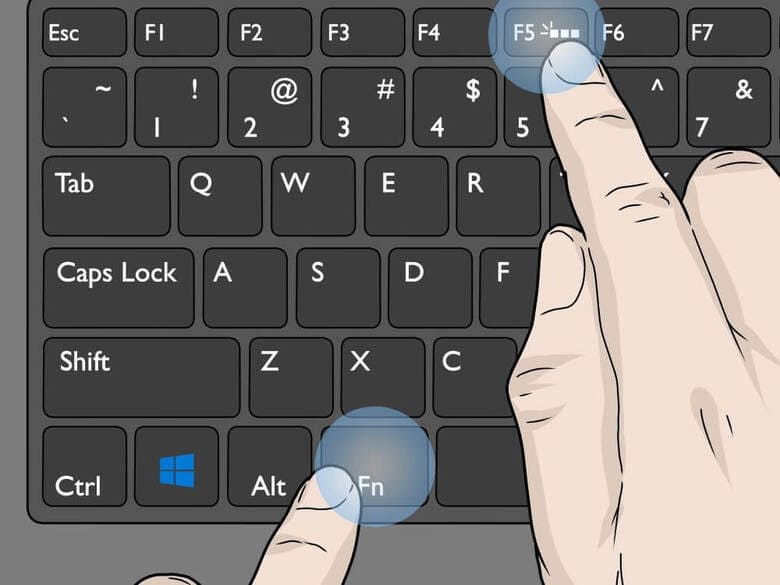
Cách xử lý khi không bật được đèn bàn phím laptop Dell
Một số dòng laptop Dell có hỗ trợ đèn bàn phím có thể kể đến như Dell Vostro 13 5301, Dell Gaming G3, cùng nhiều mẫu laptop Dell cao cấp và gaming khác.
Với laptop HP, bạn có thể bật đèn bàn phím bằng cách nhấn tổ hợp phím Fn + F5. Khi muốn tắt đèn, bạn chỉ cần nhấn lại tổ hợp phím này một lần nữa để chuyển trạng thái.
Một số mẫu laptop HP được trang bị đèn bàn phím có thể kể đến như HP ZBook Firefly 14 G8, HP Pavilion 14-DV0512TU, cùng nhiều dòng laptop HP văn phòng và cao cấp khác.
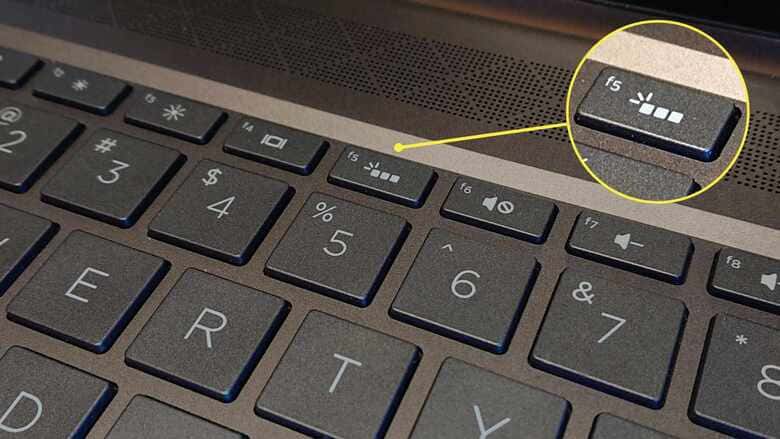
Cách xử lý khi không bật được đèn bàn phím laptop HP
Đối với laptop Asus, việc điều chỉnh đèn bàn phím sẽ được thực hiện qua hai phím đó là: F3 và F4.
Khi bật hoặc tăng độ sáng bạn có thể nhấn hai tổ hợp phím: Fn + F4
Khi tắt hoặc giảm độ sáng bạn có thể nhấn hai tổ hợp phím: Fn + F3.
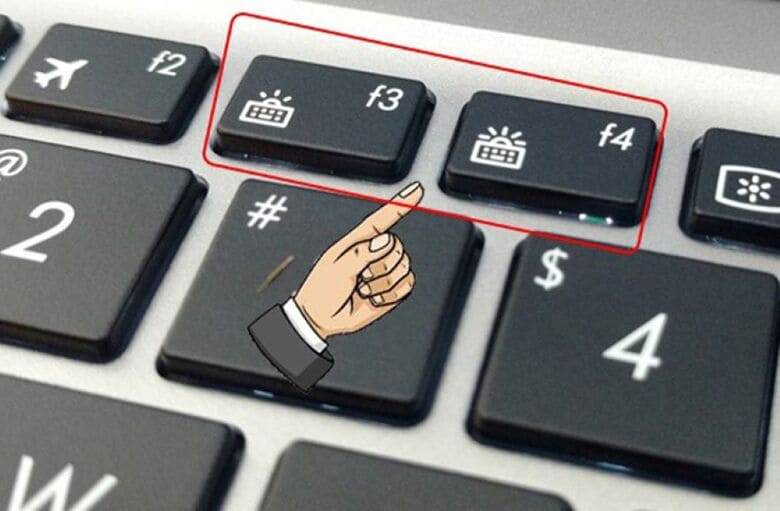
Cách xử lý khi không bật được đèn bàn phím laptop Asus
Nhiều dòng laptop Asus hiện nay được trang bị đèn bàn phím nhằm hỗ trợ người dùng làm việc trong môi trường thiếu sáng, có thể kể đến như sus ZenBook UX325EA, Asus VivoBook S533EA, Asus ExpertBook B1500CEAE, cùng các mẫu laptop Asus văn phòng và cao cấp khác.
Nếu đèn bàn phím laptop không bật được dù đã thử đúng tổ hợp phím, bạn có thể áp dụng một số các cách khắc phục chung dưới đây. Các phương pháp này phù hợp chung cho nhiều dòng máy:
Khởi động lại laptop là cách đơn giản giúp khắc phục các lỗi tạm thời. Nếu không hiệu quả, bạn có thể thực hiện Hard Reset bằng cách tắt máy, ngắt sạc, tháo pin (nếu có) và nhấn giữ nút nguồn khoảng 10-15 giây để xả điện dư, sau đó khởi động lại máy.
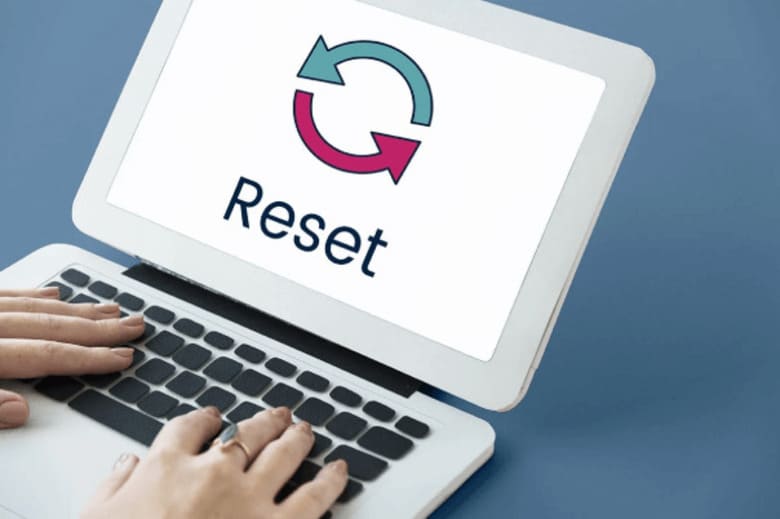
Khởi động lại và Hard Reset laptop
Driver bàn phím bị thiếu, lỗi hoặc đã lỗi thời có thể khiến đèn bàn phím không hoạt động. Bạn nên kiểm tra và cập nhật driver mới nhất từ trang hỗ trợ chính hãng của Dell, HP hoặc Asus để đảm bảo tính năng này hoạt động ổn định.
Một số dòng laptop cho phép bật hoặc tắt đèn bàn phím trong BIOS/UEFI. Hãy truy cập BIOS khi khởi động máy và kiểm tra xem tính năng đèn bàn phím đã được bật hay chưa.
Lỗi phát sinh sau khi cập nhật Windows có thể ảnh hưởng đến chức năng đèn bàn phím. Việc cập nhật lại hệ thống, cài đặt bản vá lỗi hoặc khôi phục Windows vè trạng thái ổn định trước đó có thể giúp khắc phục sự cố này.
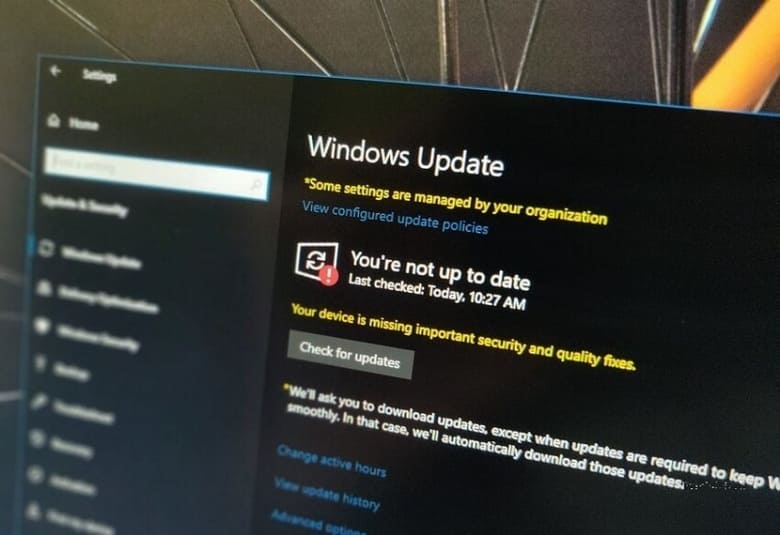
Khắc phục lỗi Windows Update và hệ thống
Sửa lỗi thông qua Windows Update Troubleshooter như sau:
Bước 1: Bạn có thể nhấn tổ hợp phím Windows + I để mở Settings, sau đó truy cập vào mục Update & Security để tiếp tục.
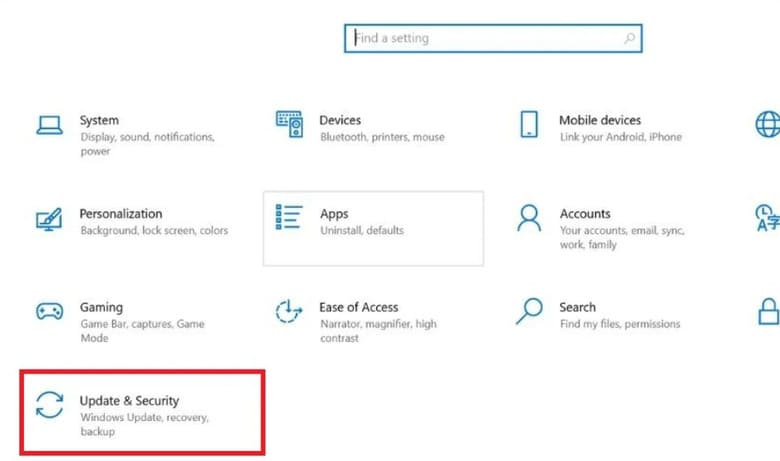
Sửa lỗi thông qua Windows Update Troubleshooter
Bước 2: Tại giao diện bên trái, bạn chọn Troubleshoot, sau đó nhấn vào Additional troubleshooters để tiếp tục.
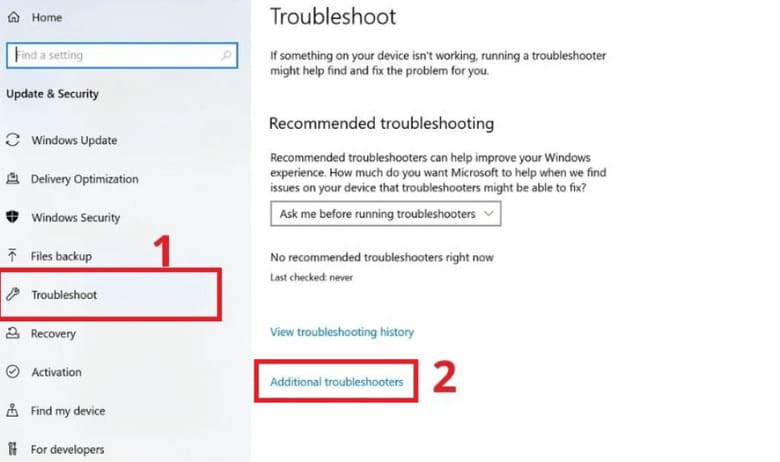
Sửa lỗi thông qua Windows Update Troubleshooter
Bước 3: Tiếp theo, bạn tìm và chọn Windows Update, rồi nhấn Run the troubleshooter để hệ thống tự động kiểm tra và sửa lỗi.
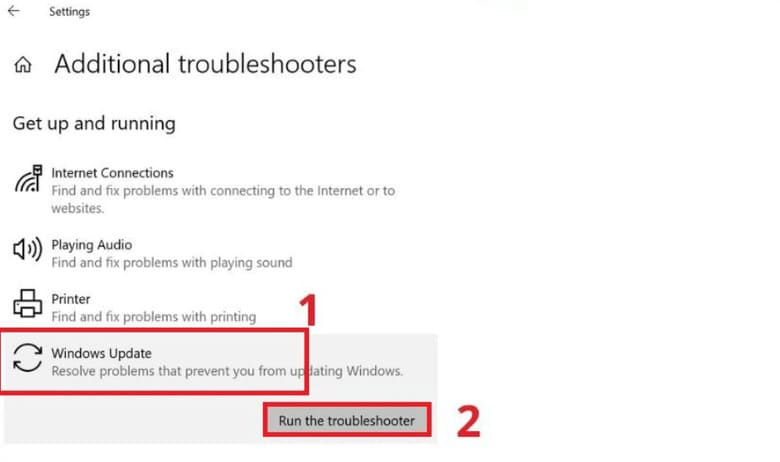
Sửa lỗi thông qua Windows Update Troubleshooter
Không bật được đèn bàn phím laptop HP là lỗi khá phổ biến và gây nhiều bất tiên khi làm việc trong môi trường thiếu ánh sáng. Để hạn chế tình trạng này xảy ra và giúp cho đèn bàn phím hoạt động ổn định hơn, bạn nên áp dụng một số biện pháp sau:
Cách hạn chế lỗi đèn bàn phím laptop Dell, HP, Asus tái diễn
Trước hết, hãy vệ sinh bàn phím định kỳ để loại bỏ bụi bẩn và mảnh vụn tái tụ bên dưới các phím. Bụi bẩn lâu ngày có thể làm kẹt phím chức năng hoặc ảnh hưởng đến cảm biến, khiến cho thao tác bật đèn bàn phím không còn chính xác.
Bên cạnh đó, việc kiểm tra và duy trì các cài đặt hệ thống cùng rất quan trọng. Khi cài lại Windows hoặc reset máy, hãy vào BIOS để đảm bảo tính năng đèn không bị tắt. Người dùng nên cập nhật hệ điều hành, driver bàn phím để hạn chế lỗi phát sinh do xung đột phần mềm hoặc phiên bản đã quá cũ.
Cuối cùng, hãy ưu tiên sử dụng các phần mềm hỗ trợ chính hãng của HP như HP Quick Launch Buttons hoặc HP System Event Utility để quản lý phím chức năng và đèn bàn phím ổn định hơn. Ngược lại, nên tránh cài đặt các phần mềm bên thứ ba không rõ nguồn gốc, vì chúng có thể can thiệp sâu vào hệ thống, khiến tính năng đèn nền bàn phím hoạt động chập chờn hoặc không bật được.
Tóm lại, lỗi không bật được đèn bàn phím laptop HP có thể hạn chế nếu bạn vệ sinh máy định kỳ, cập nhật driver và kiểm tra đúng các cài đặt hệ thống, còn khi đã thử mọi cách nhưng vẫn không khắc phục được thì rất có thể thiết bị gặp lỗi phần cứng và cần kiểm tra. Vì thế, bạn cần đem thiết bị đến nơi trung tâm sửa chữa uy tín - Viettablet là lựa chọn uy tín dành cho bạn. Cùng với đội ngũ giàu kinh nghiệm, hỗ trợ kiểm tra chính xác, tư vấn rõ ràng và sửa chữa nhanh chóng để laptop của bạn sớm hoạt động ổn định trở lại. Nếu bạn có thắc mắc, xin vui lòng liên hệ qua số Hotline của chúng tôi!
Hotline: 0938.060.080

 iPhone 12 128GB (Chính Hãng VN/A)
 Sony Xperia 5 Mark II (8GB - 128GB) Like New
 Apple Watch Series 4 (40mm - 44 mm) Bản Thép LTE -...
 Apple Watch Series 6 (40mm - 44 mm) Bản Thép LTE -...
 Apple Watch Series 5 (40mm - 44 mm) LTE Bản Thép -...
 Sạc dự phòng cao cấp Xiaomi 10.000mAh
 Pin sạc dự phòng Samsung 10.000 mAh Type-C Mới...
 Tai nghe Bluetooth AirPods 2 Apple mới 100% chính...
 Tai nghe Bluetooth AirPods Pro mới 100% chính hãng VN/A
 Máy Hút Bụi - Lau Nhà Dreame H16 Steam - Chính Hãng
 Robot Hút Bụi - Lau Nhà Dreame D30 Ultra CE - Chính...
 Máy Hút Bụi - Lau Nhà Khô Và Ướt Dreame H12 GT -...
 Máy Hút Bụi - Lau Nhà Khô Và Ướt Dreame H13S...