Xem nhanh [ẨnHiện]
Lỗi không đánh được số trên bàn phím laptop là một trong những sự cố gây khó chịu nhất đối với người dùng máy tính xách tay, đặc biệt là khi cần nhập dữ liệu, làm kế toán, học tập hoặc xử lý văn bản thường xuyên. Trên thực tế, tình trạng không đánh được số trên bàn phím laptop Dell, HP, Asus không phải lúc nào cũng xuất phát từ hư hỏng phần cứng mà phần lớn liên quan đến cài đặt hệ thống, thói quen sử dụng hoặc xung đột phần mềm. Việc hiểu đúng bản chất lỗi sẽ giúp người dùng xử lý nhanh chóng, tiết kiệm thời gian và tránh mang máy đi sửa không cần thiết.
Bài viết dưới đây của Viettablet tập trung phân tích chính xác từng tiêu đề đã nêu, đi sâu vào nguyên nhân và hướng dẫn các bước khắc phục chi tiết, dễ hiểu, phù hợp cho người dùng phổ thông lẫn người có kiến thức cơ bản về máy tính.
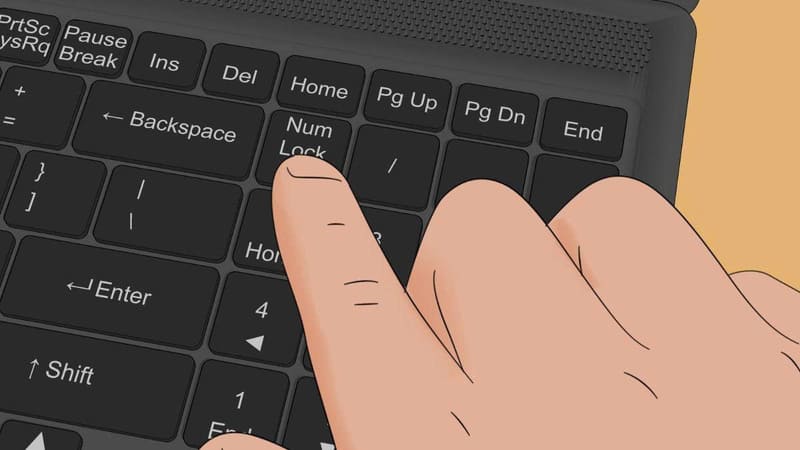
Xử lý lỗi không đánh được số trên bàn phím laptop Dell, HP, Asus
Lỗi không đánh được số trên bàn phím laptop là hiện tượng người dùng nhấn các phím số nhưng máy không hiển thị ký tự tương ứng trên màn hình. Tình trạng này có thể xảy ra với hàng phím số phía trên chữ cái, khu vực bàn phím số phụ (numpad) hoặc cả hai. Ở nhiều trường hợp, các phím khác vẫn hoạt động bình thường, khiến người dùng dễ nhầm lẫn rằng bàn phím đã bị hỏng hoàn toàn.
Lỗi không đánh được số trên bàn phím laptop là gì?
Đối với các dòng máy phổ biến hiện nay, đặc biệt là Dell, HP và Asus, lỗi này thường xuất hiện sau khi cập nhật Windows, thay đổi cài đặt hệ thống, hoặc vô tình kích hoạt một chế độ đặc biệt trên bàn phím. Vì vậy, việc xác định đúng đây là lỗi phần mềm hay phần cứng đóng vai trò then chốt trước khi áp dụng các biện pháp sửa chữa sâu hơn.
Khi gặp lỗi, người dùng có thể nhận thấy nhiều biểu hiện khác nhau tùy theo nguyên nhân cụ thể. Phổ biến nhất là nhấn phím số nhưng không có phản hồi, hoặc máy lại nhập ra các ký tự lạ thay vì số. Trong một số trường hợp, các phím số trên hàng trên cùng của bàn phím vẫn dùng được nhưng khu vực numpad bên phải hoàn toàn không hoạt động.
Ngoài ra, cũng có tình huống bàn phím chỉ không nhập được số trong một số phần mềm nhất định, trong khi các ứng dụng khác vẫn hoạt động bình thường. Điều này khiến nhiều người nhầm tưởng máy bị lỗi nặng, trong khi thực tế chỉ là xung đột cài đặt tạm thời. Với tình trạng không đánh được số trên bàn phím laptop Dell, HP, Asus, các dấu hiệu này xuất hiện khá đa dạng và cần được quan sát kỹ trước khi xử lý.
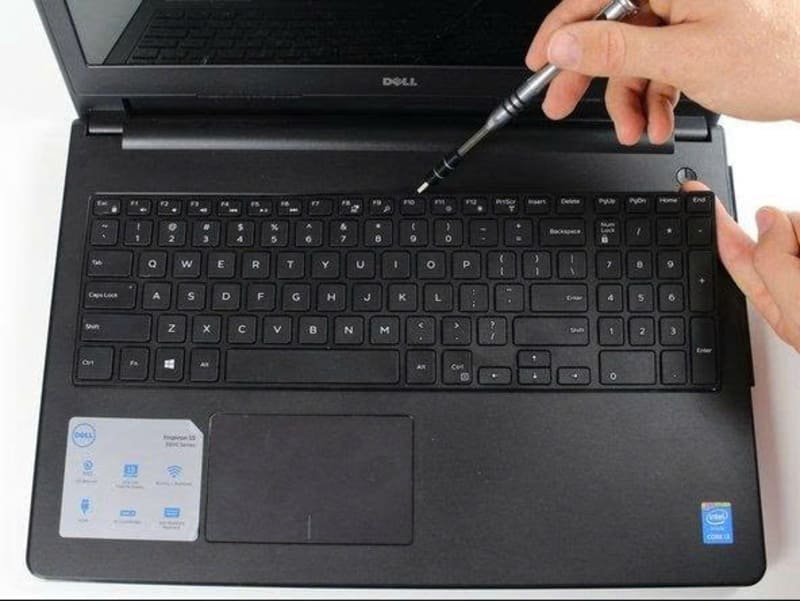
Những biểu hiện thường gặp khi bàn phím laptop không nhập được số
Để khắc phục triệt để, người dùng cần hiểu rõ các nguyên nhân phổ biến gây ra lỗi không đánh được số trên bàn phím laptop Dell, HP, Asus. Mỗi nguyên nhân sẽ tương ứng với một cách xử lý khác nhau, tránh việc thử sai nhiều lần gây mất thời gian.
Mặc dù xuất hiện với tần suất cao, nguyên nhân này lại dễ bị người dùng bỏ sót. Trên nhiều laptop, đặc biệt là các mẫu không có bàn phím số riêng, phím Num Lock có thể bị tắt khiến các phím số phụ không hoạt động đúng chức năng. Khi đó, bàn phím có thể chuyển sang nhập ký tự hoặc thực hiện lệnh khác thay vì nhập số.
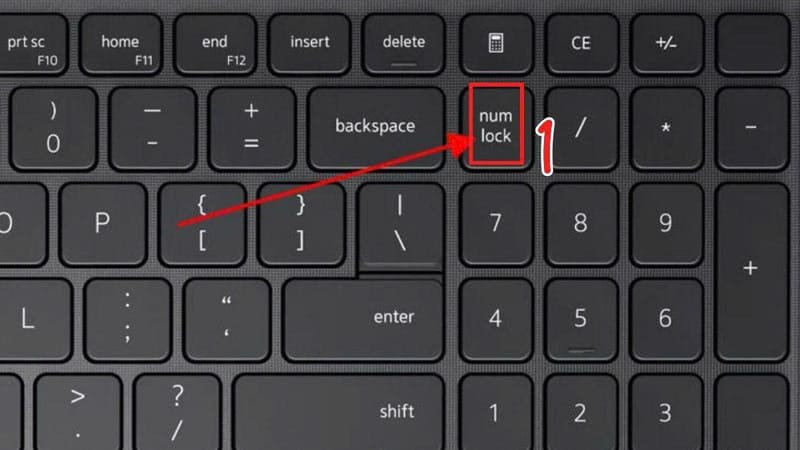
Num Lock hoặc chế độ bàn phím số bị vô hiệu hóa
Việc vô tình nhấn tổ hợp phím liên quan đến Num Lock trong quá trình sử dụng là điều rất dễ xảy ra, nhất là với người dùng thường xuyên gõ nhanh hoặc làm việc trong môi trường thiếu ánh sáng.
Windows được tích hợp nhiều tính năng trợ năng nhằm hỗ trợ người dùng đặc biệt, trong đó có Mouse Keys hoặc các chế độ thay thế chức năng phím. Khi các chế độ này được kích hoạt, bàn phím số có thể được dùng để điều khiển con trỏ chuột thay vì nhập số, dẫn đến tình trạng nhấn phím nhưng không ra số như mong muốn.
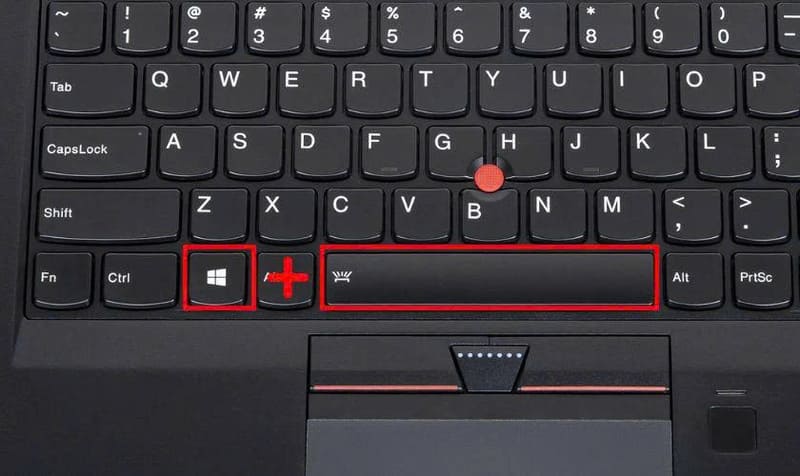
Bật nhầm chế độ trợ năng làm thay đổi chức năng phím
Đây là nguyên nhân khá phổ biến đối với người dùng laptop văn phòng và học sinh, sinh viên, khi vô tình bật tính năng này thông qua phím tắt mà không hề hay biết.
Nhờ driver, hệ điều hành mới có thể nhận diện và sử dụng đúng chức năng của phần cứng. Khi driver bàn phím bị lỗi, xung đột hoặc không tương thích với phiên bản Windows hiện tại, bàn phím có thể hoạt động không ổn định, trong đó có lỗi không nhập được số.
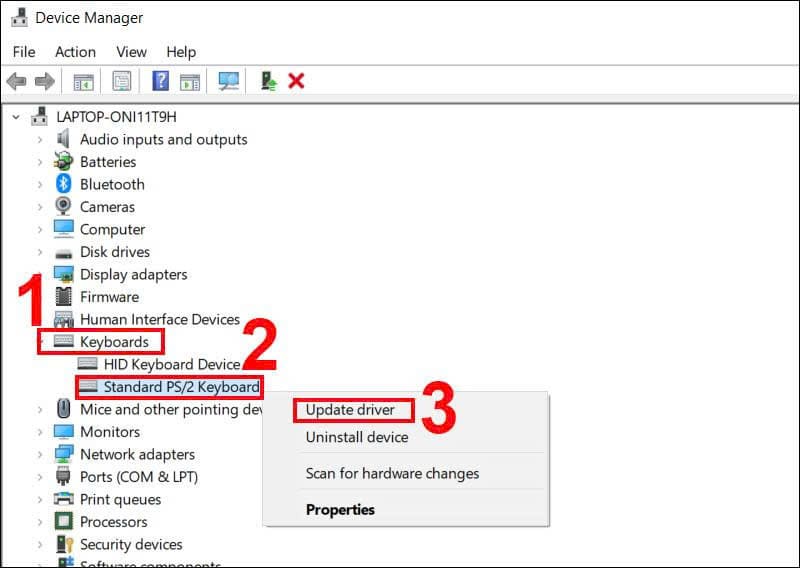
Driver bàn phím bị lỗi hoặc thiếu
Tình trạng này thường xuất hiện sau khi cập nhật Windows, cài lại hệ điều hành hoặc sử dụng phần mềm can thiệp sâu vào hệ thống. Với các dòng Dell, HP, Asus, driver bàn phím thường được tích hợp sẵn nhưng vẫn có khả năng gặp lỗi trong quá trình sử dụng lâu dài.
Một nguyên nhân ít được chú ý hơn là cấu hình tài khoản Windows gặp sự cố. Khi hồ sơ người dùng bị lỗi, một số thiết lập cá nhân hóa liên quan đến bàn phím có thể hoạt động không chính xác, dẫn đến hiện tượng không đánh được số.
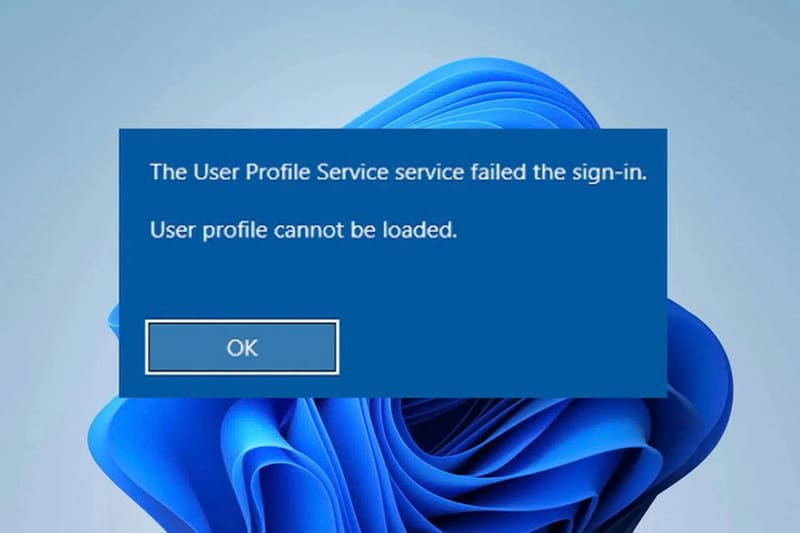
Cấu hình tài khoản người dùng bị lỗi
Điều đáng chú ý là khi đăng nhập bằng tài khoản khác, bàn phím lại hoạt động bình thường, cho thấy lỗi không nằm ở phần cứng mà ở cấu hình người dùng.
Trong trường hợp hiếm hơn, lỗi không đánh được số trên bàn phím laptop Dell, HP, Asus có thể xuất phát từ hư hỏng phần cứng như đứt mạch phím, liệt phím do nước vào hoặc bàn phím đã xuống cấp sau thời gian dài sử dụng. Khi đó, các biện pháp phần mềm sẽ không mang lại hiệu quả rõ rệt.
Trước khi nghĩ đến việc mang máy đi sửa, người dùng hoàn toàn có thể thử các cách khắc phục tại nhà theo trình tự từ đơn giản đến nâng cao. Những phương pháp dưới đây được Viettablet tổng hợp dựa trên các trường hợp thực tế và có độ hiệu quả cao.
Num Lock là phím điều khiển trực tiếp chức năng của khu vực bàn phím số, đặc biệt quan trọng với các dòng laptop có tích hợp numpad hoặc phím số dùng chung chức năng. Khi Num Lock bị tắt, các phím số có thể chuyển sang vai trò khác như điều hướng con trỏ hoặc nhập ký tự thay thế, khiến người dùng lầm tưởng bàn phím bị hỏng. Do đó, việc đầu tiên cần làm là kiểm tra trạng thái Num Lock.
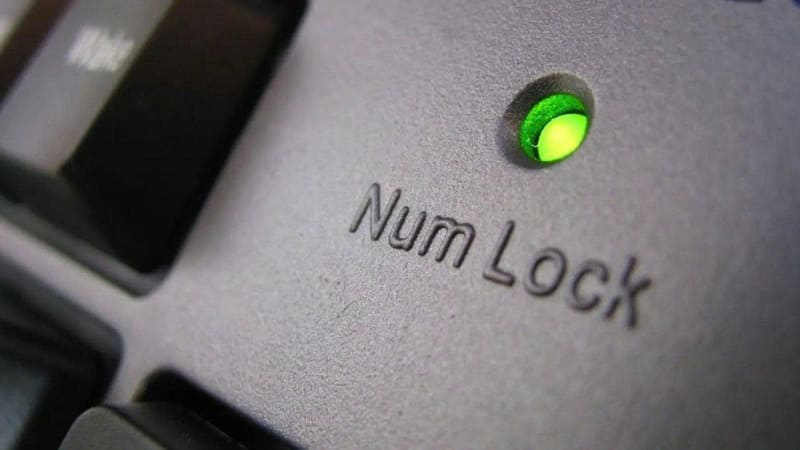
Kiểm tra và bật/tắt Numlock đúng cách
Trên một số laptop Dell, HP, Asus, đèn báo Num Lock không hiển thị rõ hoặc hoàn toàn không có, vì vậy người dùng nên thử nhấn trực tiếp phím Num Lock hoặc sử dụng tổ hợp Fn đi kèm phím Num Lock được in chung. Sau khi thao tác, hãy mở một trình soạn thảo văn bản và thử nhập số để kiểm tra kết quả. Nếu bàn phím hoạt động trở lại bình thường, nguyên nhân lỗi đã được xác định và không cần thực hiện thêm các bước phức tạp khác.
Mouse Keys là một tính năng trợ năng của Windows cho phép sử dụng bàn phím số để điều khiển chuột. Khi chế độ này được bật, các phím số sẽ không còn thực hiện chức năng nhập dữ liệu như thông thường mà chuyển sang điều hướng con trỏ, dẫn đến hiện tượng nhấn phím nhưng không ra số. Dù xuất hiện phổ biến, nguyên nhân này lại hay bị bỏ sót trong quá trình kiểm tra.
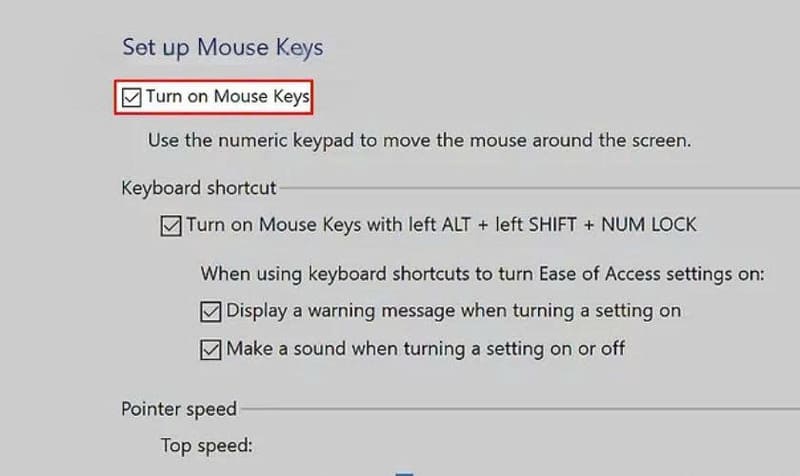
Tắt chế độ Mouse Keys trong cài đặt trợ năng
Để khắc phục, người dùng cần truy cập vào phần cài đặt trợ năng của Windows, tìm đến mục điều khiển chuột bằng bàn phím và đảm bảo Mouse Keys đã được tắt hoàn toàn. Sau khi thay đổi cài đặt, nên khởi động lại laptop để hệ thống làm mới cấu hình. Trong nhiều trường hợp, chỉ với thao tác này, lỗi không đánh được số trên bàn phím laptop sẽ được xử lý dứt điểm.
Driver bàn phím đóng vai trò cầu nối giữa phần cứng và hệ điều hành, quyết định việc các phím bấm có được nhận diện và phản hồi chính xác hay không. Khi driver bị lỗi, thiếu hoặc xung đột với phiên bản Windows đang sử dụng, bàn phím có thể hoạt động chập chờn, trong đó bao gồm tình trạng không nhập được số.
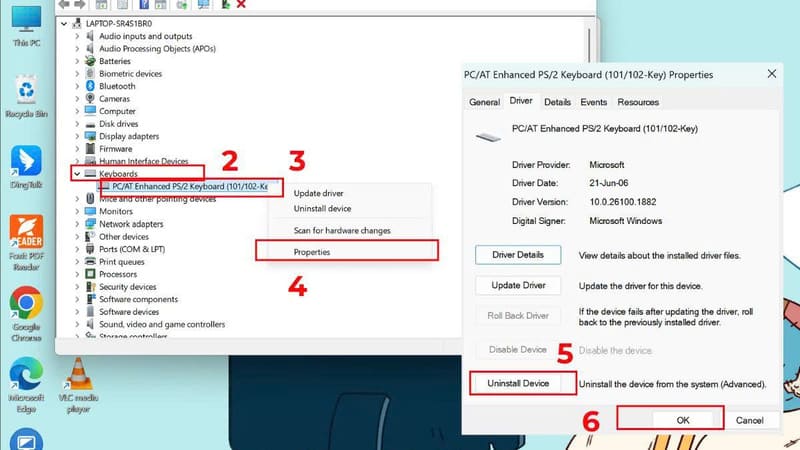
Cập nhật hoặc cài lại driver bàn phím
Người dùng có thể truy cập trình quản lý thiết bị để kiểm tra driver bàn phím hiện tại, sau đó tiến hành gỡ cài đặt driver cũ và khởi động lại máy. Windows sẽ tự động nhận diện và cài đặt lại driver phù hợp. Quá trình này giúp khôi phục hoạt động ổn định của bàn phím và thường mang lại hiệu quả rõ rệt đối với lỗi không đánh được số trên bàn phím laptop Dell, HP, Asus.
Windows được trang bị sẵn công cụ khắc phục sự cố nhằm tự động phát hiện và xử lý các lỗi phổ biến liên quan đến bàn phím. Công cụ này có khả năng kiểm tra cài đặt hệ thống, driver và một số xung đột phần mềm thường gặp mà người dùng khó nhận biết bằng mắt thường.
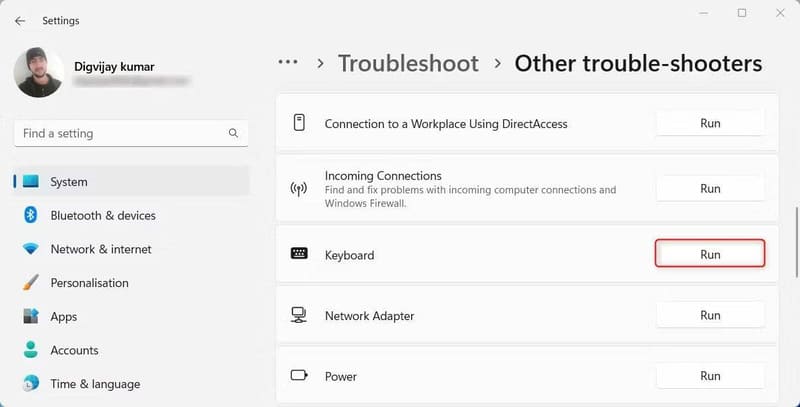
Chạy trình khắc phục sự cố bàn phím của Windows
Khi chạy trình khắc phục sự cố bàn phím, hệ thống sẽ tiến hành quét toàn bộ và đưa ra hướng xử lý phù hợp nếu phát hiện bất thường. Ưu điểm của phương pháp này là dễ thực hiện, an toàn và không yêu cầu kiến thức kỹ thuật chuyên sâu, rất phù hợp với người dùng phổ thông muốn xử lý lỗi nhanh tại nhà.
Trong một số trường hợp, lỗi không đánh được số trên bàn phím laptop không xuất phát từ hệ thống chung mà đến từ cấu hình tài khoản người dùng. Khi hồ sơ tài khoản bị lỗi hoặc xung đột cài đặt, các chức năng bàn phím có thể hoạt động không đúng như mong muốn.
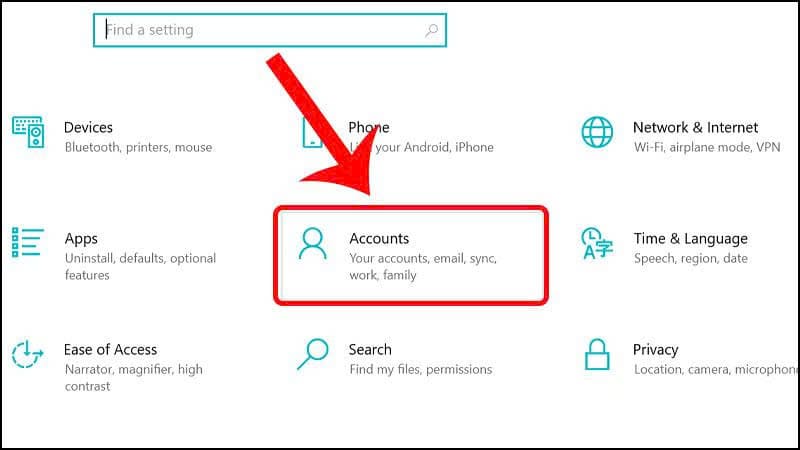
Đăng xuất và đăng nhập lại tài khoản Windows
Việc đăng xuất và đăng nhập lại tài khoản Windows giúp làm mới các thiết lập cá nhân hóa. Nếu lỗi vẫn tiếp diễn, người dùng có thể tạo một tài khoản mới để kiểm tra. Khi bàn phím hoạt động bình thường trên tài khoản mới, có thể khẳng định nguyên nhân nằm ở cấu hình phần mềm chứ không phải phần cứng, từ đó đưa ra hướng xử lý phù hợp hơn.
Mỗi hãng laptop có thiết kế bàn phím và phím tắt khác nhau, vì vậy cách kiểm tra cũng có một số điểm đặc thù cần lưu ý.
Đối với laptop Dell, lỗi không nhập được số thường liên quan trực tiếp đến tổ hợp phím chức năng và cài đặt hệ thống ở mức sâu hơn. Nhiều mẫu Dell sử dụng chung phím số với các phím điều hướng, do đó người dùng cần đặc biệt chú ý tổ hợp Fn kết hợp với Num Lock hoặc các phím có ký hiệu số nhỏ in kèm. Khi Num Lock bị tắt, bàn phím vẫn phản hồi nhưng không thực hiện chức năng nhập số như mong muốn.
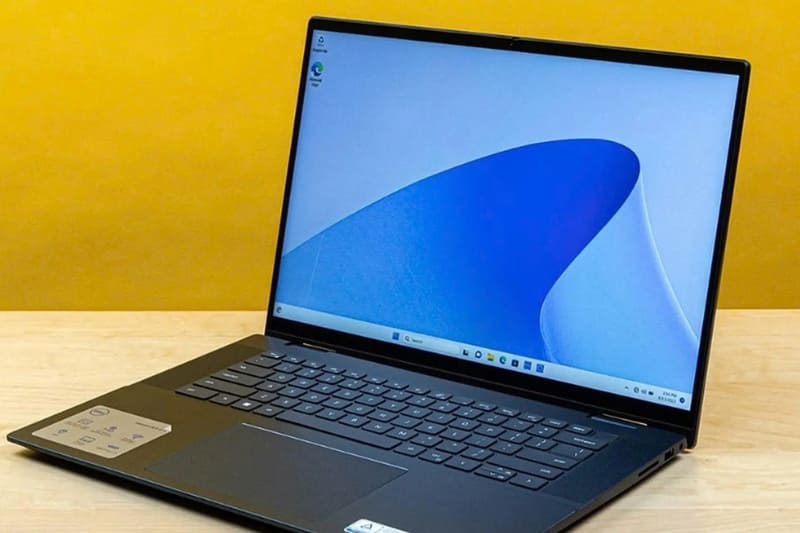
Laptop Dell không đánh được số
Ngoài ra, Dell còn tích hợp sẵn công cụ chẩn đoán phần cứng ngay trong BIOS hoặc thông qua Dell SupportAssist. Người dùng có thể truy cập công cụ này để kiểm tra nhanh tình trạng bàn phím, từ đó xác định lỗi xuất phát từ phần mềm hay phần cứng. Trong nhiều trường hợp, lỗi không đánh được số trên bàn phím laptop Dell có thể được phát hiện sớm mà không cần tháo máy hoặc cài lại hệ điều hành.
Laptop HP thường có thiết kế bàn phím mỏng, tích hợp nhiều phím chức năng và phụ thuộc khá nhiều vào tổ hợp Fn. Khi gặp lỗi không gõ được số, người dùng cần kiểm tra kỹ trạng thái Num Lock, đặc biệt trên các dòng không có bàn phím số riêng. Việc nhấn nhầm tổ hợp phím chức năng trong quá trình sử dụng là nguyên nhân phổ biến khiến bàn phím số bị vô hiệu hóa tạm thời.
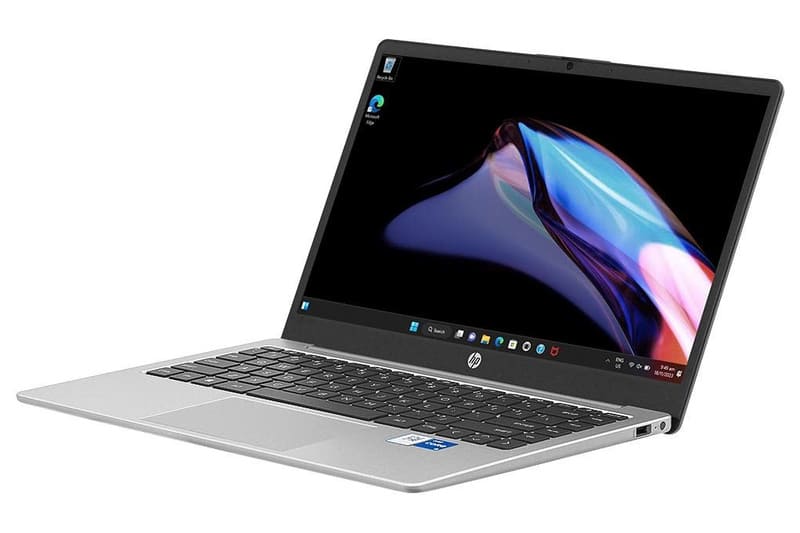
Laptop HP không gõ được số
Bên cạnh đó, HP cũng yêu cầu driver bàn phím tương thích tốt với phiên bản Windows đang chạy. Người dùng nên kiểm tra cập nhật hệ thống và driver thông qua Windows Update để đảm bảo bàn phím hoạt động ổn định. Trong trường hợp lỗi chỉ xuất hiện sau khi cập nhật Windows, việc khởi động lại hoặc cập nhật bổ sung driver thường mang lại hiệu quả rõ rệt.
Với laptop Asus, tình trạng không nhập được số thường xuất phát từ cài đặt phần mềm hoặc các chế độ trợ năng bị kích hoạt ngoài ý muốn. Một số dòng Asus sử dụng bàn phím số ảo hoặc phím số tích hợp chung, khiến người dùng dễ gặp lỗi nếu hệ thống thay đổi cấu hình sau cập nhật.
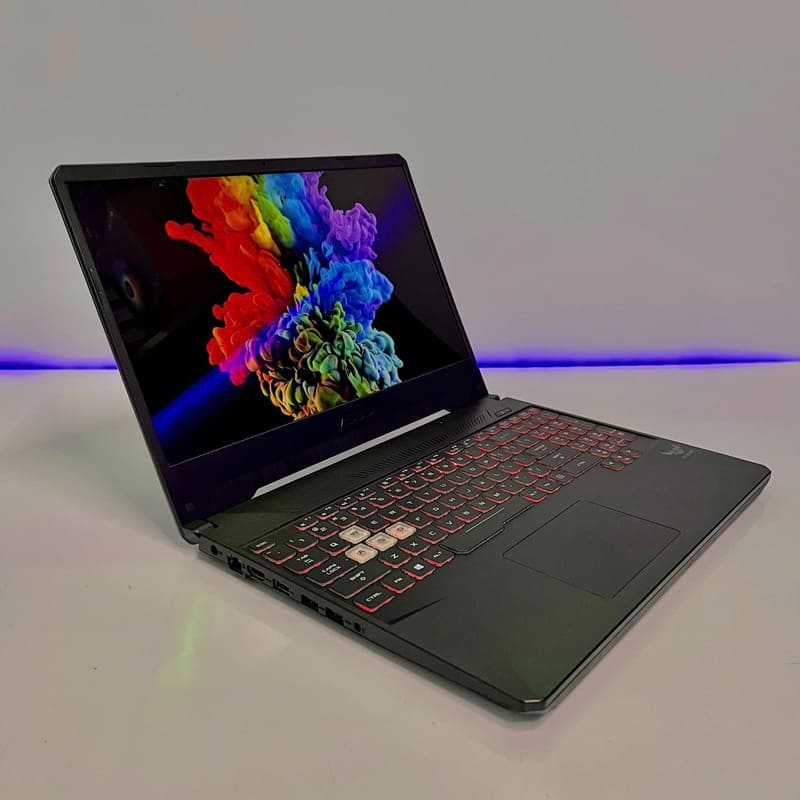
Laptop ASUS không nhập được số
Người dùng nên kiểm tra toàn bộ cài đặt bàn phím trong Windows, bao gồm trợ năng, ngôn ngữ nhập liệu và các tiện ích đi kèm của Asus. Trong nhiều trường hợp, lỗi không đánh được số trên bàn phím laptop Dell, HP, Asus trên máy Asus có thể được khắc phục chỉ bằng cách điều chỉnh lại cài đặt mà không cần can thiệp phần cứng. Nếu sau khi kiểm tra phần mềm mà lỗi vẫn tồn tại, lúc này mới nên cân nhắc đến khả năng bàn phím gặp sự cố vật lý.
Không phải mọi trường hợp không đánh được số trên bàn phím laptop Dell, HP, Asus đều cần can thiệp phần cứng. Tuy nhiên, nếu người dùng đã áp dụng đầy đủ các biện pháp khắc phục tại nhà như kiểm tra Num Lock, tắt chế độ trợ năng, cập nhật driver bàn phím, chạy trình khắc phục sự cố của Windows và đăng nhập lại tài khoản nhưng tình trạng vẫn không được cải thiện, khả năng cao lỗi không còn nằm ở phần mềm.
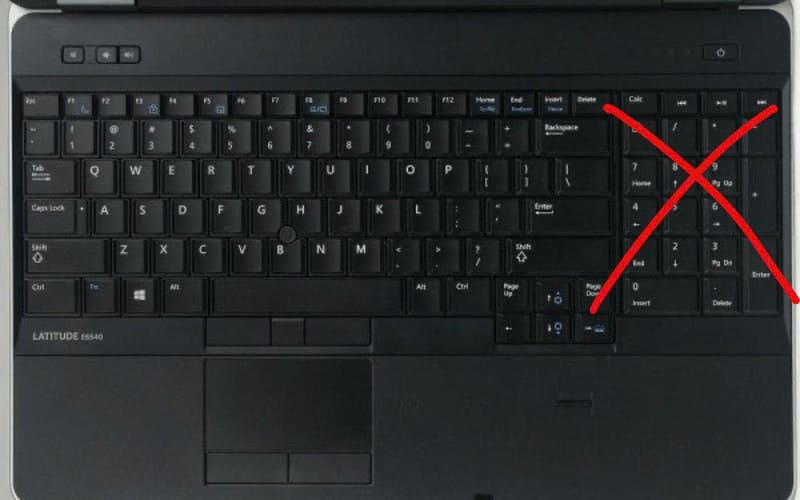
Khi nào lỗi không đánh được số cần mang laptop đi sửa?
Một dấu hiệu quan trọng cho thấy cần mang laptop đi sửa là khi các phím số không phản hồi ngay cả trong môi trường kiểm tra độc lập như BIOS hoặc công cụ chẩn đoán phần cứng của hãng. Điều này cho thấy hệ điều hành không phải nguyên nhân gây lỗi. Ngoài ra, nếu bàn phím xuất hiện hiện tượng liệt nhiều phím cùng lúc, phím bấm lúc nhận lúc không, phải nhấn rất mạnh mới có phản hồi, hoặc laptop từng bị vào nước, va đập mạnh, thì nguy cơ hư hỏng phần cứng là rất cao.
Trong những trường hợp này, việc tiếp tục thử các cách xử lý phần mềm không mang lại hiệu quả mà còn làm mất thời gian. Lúc này, người dùng nên đưa laptop đến cơ sở sửa chữa đáng tin cậy để kỹ thuật viên kiểm tra chính xác nguyên nhân, tránh nhầm lẫn giữa lỗi cáp phím, mạch bàn phím hay các linh kiện liên quan trên mainboard.
Để hạn chế tình trạng lỗi không đánh được số trên bàn phím laptop Dell, HP, Asus tái diễn, người dùng cần duy trì thói quen sử dụng laptop đúng cách và chú trọng đến việc ổn định hệ thống. Trước hết, việc cập nhật Windows và driver định kỳ giúp giảm nguy cơ xung đột phần mềm, đặc biệt sau các bản nâng cấp lớn của hệ điều hành.
Bên cạnh đó, người dùng nên chú ý khi sử dụng các tổ hợp phím chức năng, tránh nhấn nhầm Num Lock hoặc các phím tắt liên quan đến trợ năng mà không để ý. Đây là nguyên nhân phổ biến khiến bàn phím số bị vô hiệu hóa tạm thời nhưng lại thường bị hiểu nhầm là lỗi nghiêm trọng.

Mẹo hạn chế lỗi bàn phím laptop không đánh được số tái diễn
Ngoài ra, việc vệ sinh bàn phím định kỳ, hạn chế ăn uống gần laptop và sử dụng máy trong môi trường khô ráo sẽ giúp giảm nguy cơ chập phím, oxy hóa mạch phím theo thời gian. Người dùng cũng nên tránh cài đặt các phần mềm can thiệp sâu vào hệ thống bàn phím hoặc thay đổi bố cục phím nếu không thực sự cần thiết. Khi phát hiện dấu hiệu bất thường từ sớm và xử lý kịp thời, bàn phím sẽ luôn duy trì được sự ổn định và tuổi thọ lâu dài.
Có thể thấy, lỗi không đánh được số trên bàn phím laptop Dell, HP, Asus phần lớn xuất phát từ cài đặt hệ thống, phím chức năng hoặc driver bàn phím chứ không hẳn là hư hỏng phần cứng. Việc xác định đúng nguyên nhân và áp dụng các bước khắc phục phù hợp sẽ giúp người dùng xử lý lỗi nhanh chóng, tiết kiệm thời gian và chi phí. Trong trường hợp đã thử các giải pháp tại nhà nhưng không đạt hiệu quả, việc mang laptop đến trung tâm kỹ thuật uy tín như Viettablet để kiểm tra chuyên sâu là lựa chọn cần thiết nhằm đảm bảo thiết bị hoạt động ổn định và bền lâu.

 iPhone 12 128GB (Chính Hãng VN/A)
 Sony Xperia 5 Mark II (8GB - 128GB) Like New
 Apple Watch Series 4 (40mm - 44 mm) Bản Thép LTE -...
 Apple Watch Series 6 (40mm - 44 mm) Bản Thép LTE -...
 Apple Watch Series 5 (40mm - 44 mm) LTE Bản Thép -...
 Sạc dự phòng cao cấp Xiaomi 10.000mAh
 Pin sạc dự phòng Samsung 10.000 mAh Type-C Mới...
 Tai nghe Bluetooth AirPods 2 Apple mới 100% chính...
 Tai nghe Bluetooth AirPods Pro mới 100% chính hãng VN/A
 Máy Hút Bụi - Lau Nhà Dreame H16 Steam - Chính Hãng
 Robot Hút Bụi - Lau Nhà Dreame D30 Ultra CE - Chính...
 Máy Hút Bụi - Lau Nhà Khô Và Ướt Dreame H12 GT -...
 Máy Hút Bụi - Lau Nhà Khô Và Ướt Dreame H13S...