Xem nhanh [ẨnHiện]
Hòa theo xu hướng sử dụng các ứng dụng trí tuệ nhân tạo AI, việc tạo ra các slide bài giảng phục vụ cho buổi dạy học, thuyết trình, báo cáo giờ đây đã không còn là công đoạn quá khó khăn hay gây mất nhiều thời gian như trước. Trong nội dung bài chia sẻ sau đây, chúng ta sẽ cùng tìm hiểu Kimi AI PowerPoint là gì cũng như các bước tạo slide đơn giản, nhanh chóng trong vài nốt nhạc.

Kimi AI là trợ lý ảo thông minh, giúp tạo slide nhanh bằng dữ liệu thô
Kimi AI là một công cụ trợ lý ảo thông minh, hỗ trợ người dùng dễ dàng tạo slide AI PowerPoint một cách nhanh chóng, chính xác thông qua nguồn thông tin, dữ liệu thô được cung cấp từ file Word hoặc file PDF.
Đây là công cụ được phát triển từ công ty Moonshot AI, Trung Quốc, hoạt động thông qua các ý tưởng và loạt câu lệnh của người dùng nhằm đáp ứng yêu cầu tạo một hoặc nhiều slide chuyên nghiệp có nội dung cụ thể, rõ ràng.

Kimi AI PowerPoint
Đặc biệt hơn, Kimi AI là một ứng dụng hoàn toàn miễn phí, cho phép mọi người dùng sử dụng, trải nghiệm không giới hạn, qua đó giúp bạn không cần phải mất nhiều thời gian để thiết kế slide theo mong muốn và nhu cầu sử dụng.
Qua nhiều trải nghiệm người dùng trong thực tế cũng như theo công bố của nhà sản xuất, Kimi AI mang đến loạt ưu điểm vượt trội vượt ngoài mong đợi, cụ thể là:
- Tiết kiệm thời gian, công sức: Người dùng chỉ cần sử dụng Kimi AI đúng cách là đã nhanh chóng sở hữu ngay một file slide chuyên nghiệp và hoàn chỉnh về hình thức cũng như nội dung. Bạn sẽ không còn phải tiêu tốn hàng giờ để thực hiện thiết kế thủ công từng silde một mà thay vào đó bạn có nhiều thời gian rảnh hơn cho các công việc quan trọng khác.
- Hoàn toàn miễn phí, không giới hạn số lần: Tương tự như hầu hết các công cụ AI khác, bạn có thể trải nghiệm và khai thác tối đa các tính năng của Kimi AI mà không bị giới hạn về số lần thiết kế hay tạo file, đây là ưu điểm lớn nếu như so sánh với các ứng dụng có cùng chức năng là Gamma và Tome.
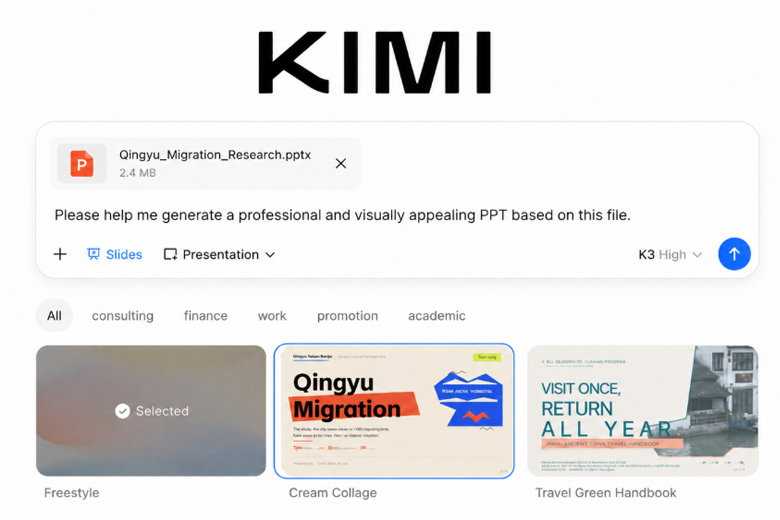
Kimi AI miễn phí và không giới hạn
- Chuyển tài liệu thành slide nhanh chóng: Đây là tính năng cực kỳ tiện ích của Kimi AI khi công cụ này có thể đọc và chuyển đổi các file PDF, Word hoặc là TXT thành bài thuyết trình, đảm bảo chính xác, đầy đủ về mặt nội dung.
- Tổng hợp giao diện đa dạng: Bạn có thể tùy ý chọn lựa template theo phong cách, các gam màu mà mình yêu thích một cách dễ dàng. Tại đây luôn có sẵn nhiều mẫu thiết kế phong phú, đa dạng theo từng chủ đề khác nhau.
- Xuất file PPTX gốc: Người dùng có thể thực hiện các bước download file về máy và chỉnh sửa trực tiếp trên phần mềm PowerPoint.
Tóm lại, với thiết kế giao diện hiện đại, trực quan và dễ sử dụng hiện có, tất cả người dùng đều sẽ dễ dàng trải nghiệm, sử dụng, thực hiện các thao tác tạo, chỉnh sửa cũng như nhanh chóng xuất ra các tài liệu PowerPoint sau khi hoàn thành.
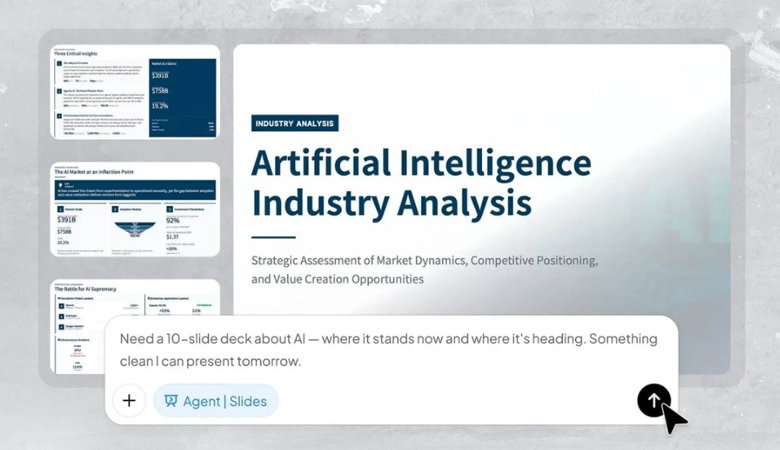
Qua đó, chúng sẽ giúp bạn tiết kiệm được nhiều thời gian, công sức so với việc phải tạo các slide bài giảng hay báo cáo chuyên môn như bình thường. Với tính chất miễn phí và không giới hạn số lần truy cập, bạn có thể tạo slide mọi lúc mọi nơi cho đến khi cảm thấy hài lòng tuyệt đối với kết quả và nội dung file mà bạn nhận được.
Để có thể tạo các slide PowerPoint nhanh chóng thông qua công cụ Kimi AI, người dùng chỉ cần thực hiện tuần tự các thao tác như hướng dẫn dưới đây:
Bước 1: Trước tiên, bạn truy cập vào website kimi.com > Nhấn vào mục Log in để đăng nhập.
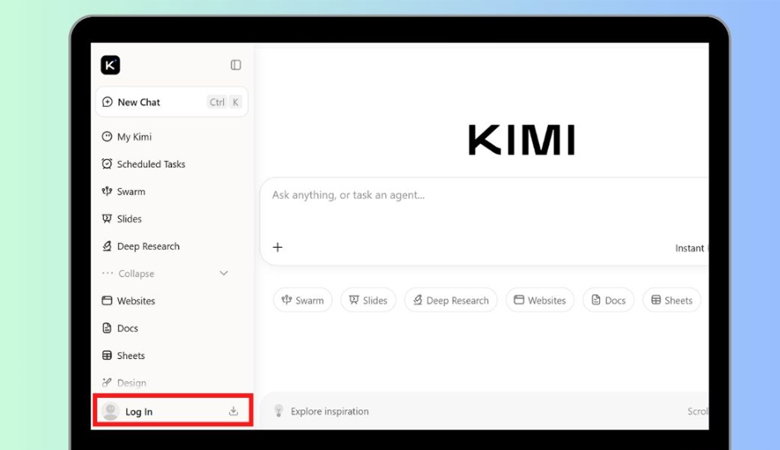
Đăng nhập Kimi AI
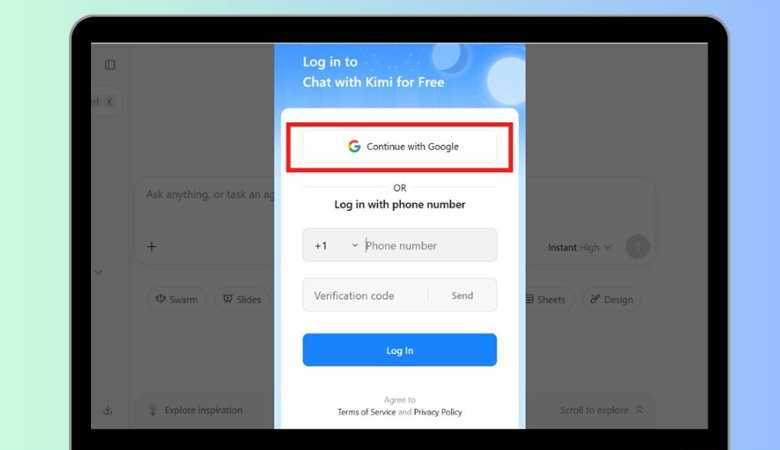
Bước 2: Chọn đăng nhập tiếp tục với Google > Chọn vào tài khoản Google cá nhân của bạn đang dùng.
Bước 3: Để tạo slide PowerPoint, bạn hãy nhấn chọn vào Kimi+.
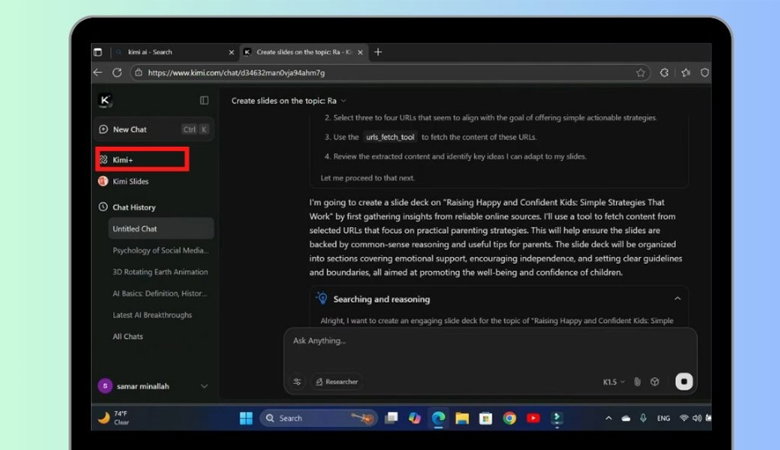
Chọn Kimi+
Bước 4: Tiếp theo, bạn nhấn vào mục Kimi Slides.
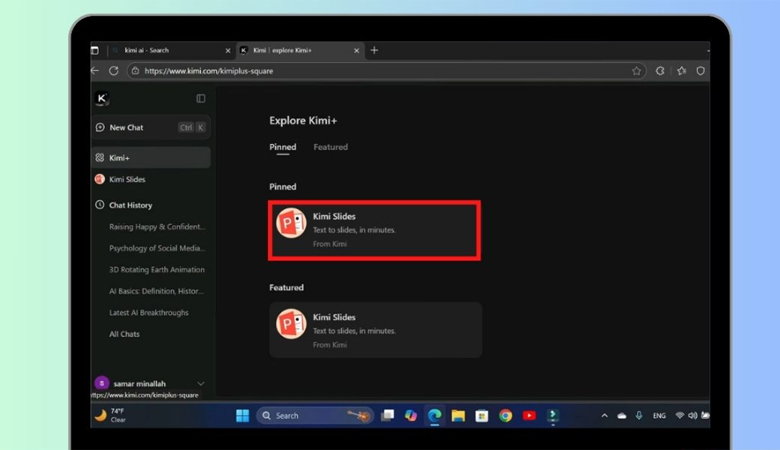
Chọn Kimi Slides
Bước 5: Lúc này, bạn hãy nhập vào prompt câu lệnh cùng nội dung chi tiết để công cụ này tiến hành tạo slide. Ngoài ra, bạn cũng có thể tải lên file Word hoặc PDF đính kèm.
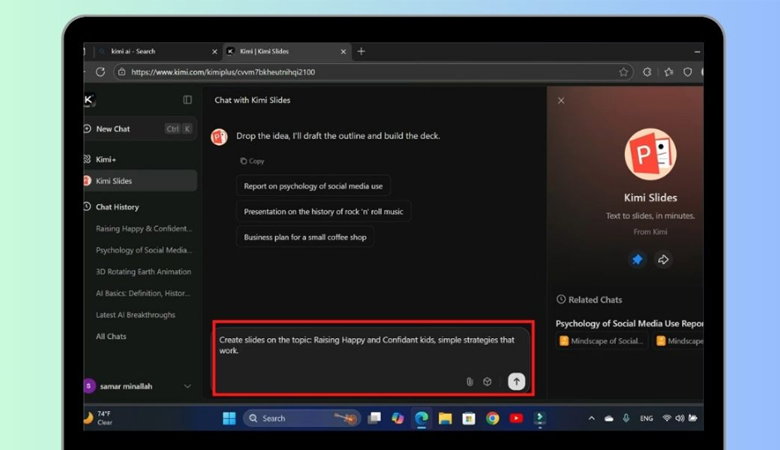
Prompt câu lệnh để tạo slide
Bước 6: Sau khi hệ thống chạy phần thông tin dữ liệu, Kimi AI sẽ đưa ra cho bạn 2 dạng slide gồm:
Preset Mode: Dựa theo mẫu slide mà bạn chọn.
Adaptive Mode: Dạng slides giúp bạn có thể chỉnh sửa nội dung.
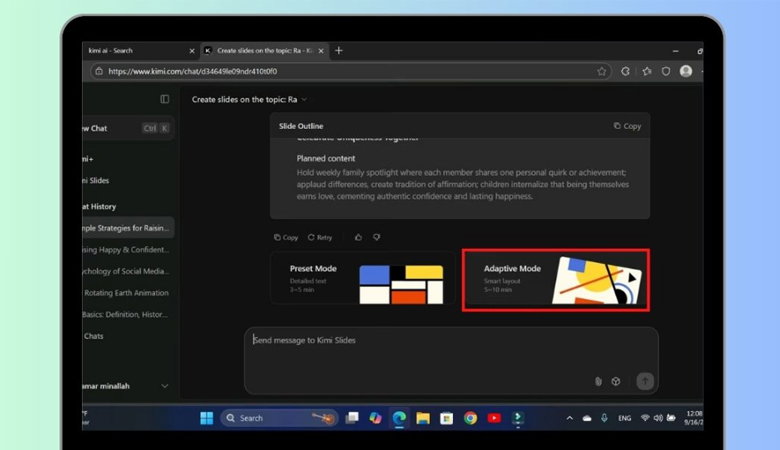
Bước 7: Bạn hãy chọn mẫu slide mà bạn thích > Nhấn vào Generate Slides.
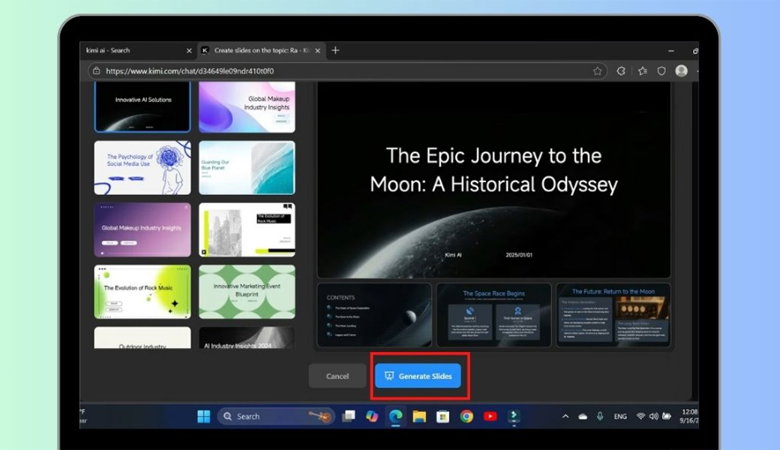
Chọn mẫu Slides
Bước 8: Hãy chờ vài giây để Kimi AI tạo slides cho bạn.
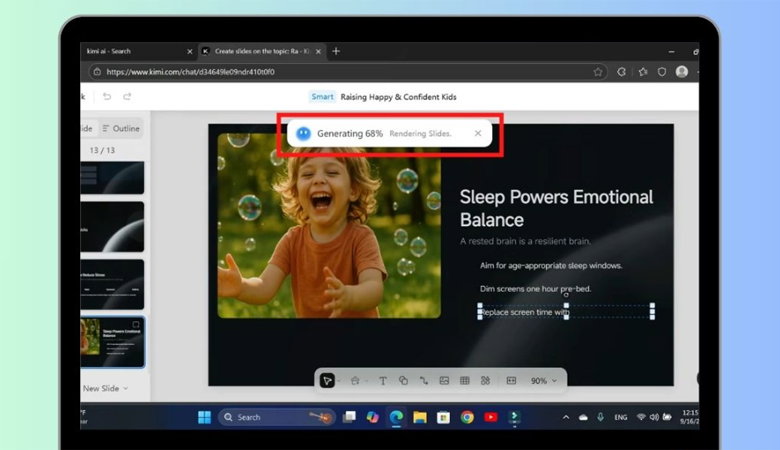
Bước 9: Sau khi hệ thống đã tạo slides theo yêu cầu, bạn có thể nhấn vào mục Download để tải file PowerPoint này về máy.
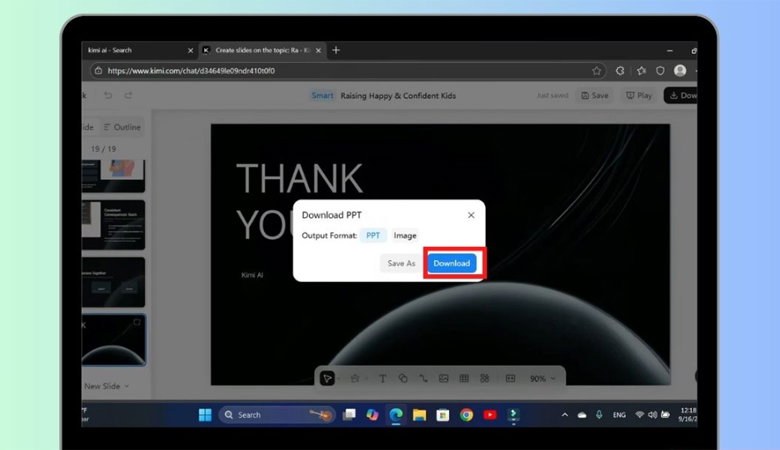
Tải PowerPoint về máy
Trả lời: Kimi AI PowerPoint là một công cụ thông minh phù hợp với các đối tượng người dùng là giáo viên, học sinh, sinh viên hoặc nhân viên văn phòng đang có nhu cầu tạo các slide bài giảng hay bài thuyết trình phục vụ cho công việc, học tập hàng ngày.
Trả lời: Nhìn chung, Kimi AI sẽ là công cụ đắc lực hỗ trợ người dùng tạo ra các slide PowerPoint hoàn chỉnh với nội dung đầy đủ. Tuy nhiên, trong một số trường hợp phần nội dung có thể chưa hoàn toàn chính xác hoặc đáp ứng được mục đích cụ thể của từng người dùng, vì vậy trước khi xuất file bạn cần kiểm tra và tiến hành chỉnh sửa nếu cần thiết.

Kimi AI PowerPoint giúp bạn tạo các mẫu slide trình chiếu đẹp và nhanh gọn
Đó là tất cả các thông tin quan trọng về công cụ Kimi AI PowerPoint hữu ích, hiện đại và đang được nhiều người sử dụng nhất hiện nay. Hy vọng bạn sẽ có thêm các thông tin cần thiết và dễ dàng tạo ra các mẫu slide trình chiếu đẹp mắt, trực quan một cách nhanh chóng, giúp bạn tiết kiệm được nhiều thời gian để tập trung vào các công đoạn khác quan trọng hơn.
Viettablet.com

 iPhone 12 128GB (Chính Hãng VN/A)
 Sony Xperia 5 Mark II (8GB - 128GB) Like New
 Apple Watch Series 4 (40mm - 44 mm) Bản Thép LTE -...
 Apple Watch Series 6 (40mm - 44 mm) Bản Thép LTE -...
 Apple Watch Series 5 (40mm - 44 mm) LTE Bản Thép -...
 Sạc dự phòng cao cấp Xiaomi 10.000mAh
 Pin sạc dự phòng Samsung 10.000 mAh Type-C Mới...
 Tai nghe Bluetooth AirPods 2 Apple mới 100% chính...
 Tai nghe Bluetooth AirPods Pro mới 100% chính hãng VN/A
 Máy Hút Bụi - Lau Nhà Dreame H16 Steam - Chính Hãng
 Robot Hút Bụi - Lau Nhà Dreame D30 Ultra CE - Chính...
 Máy Hút Bụi - Lau Nhà Khô Và Ướt Dreame H12 GT -...
 Máy Hút Bụi - Lau Nhà Khô Và Ướt Dreame H13S...