Xem nhanh [ẨnHiện]
Làm banner sticker trên TikTok là cách tạo nhãn dán và bố cục hình ảnh mang dấu ấn cá nhân ngay trên điện thoại, giúp video và trang cá nhân sinh động, thu hút hơn. Thay vì dùng sticker có sẵn đơn điệu, bạn có thể tìm mẫu theo chủ đề phim, nhân vật hay phong cách riêng rồi cắt ghép trực tiếp thành bộ nhãn dán lưu trên tài khoản. Vậy cách làm banner sticker trên TikTok như thế nào hãy cùng Viettablet tìm hiểu ngay trong bài viết này nhé.
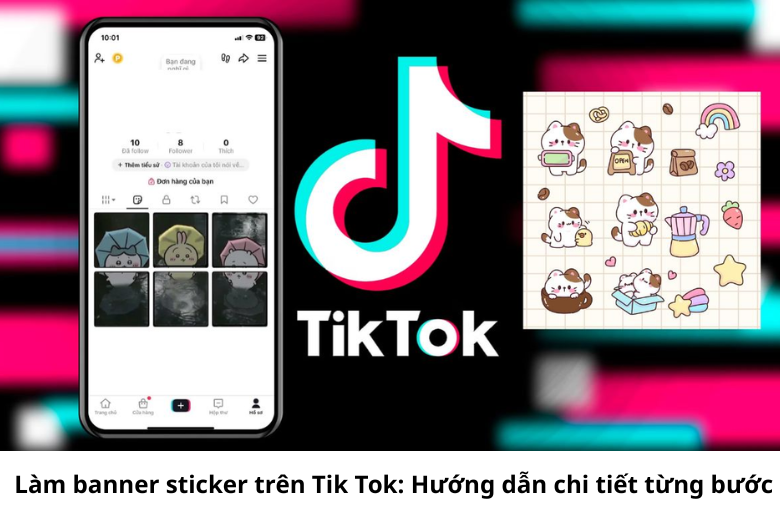
Làm banner sticker trên Tik Tok vô cùng đơn giản
Người dùng thường tìm kiếm các mẫu banner sticker theo bộ phim, nhân vật, thần tượng hoặc phong cách thẩm mỹ yêu thích trên TikTok, sau đó chọn khung hình, cắt gọn chi tiết và ghép sắp xếp theo bố cục mong muốn. Khi kết hợp hài hòa màu sắc, hình ảnh và tên tài khoản, bạn sẽ có bộ nhãn dán riêng để chèn vào video hoặc tạo điểm nhấn đồng bộ cho kênh.
Chủ đề và ý tưởng: Chọn bộ phim, nhân vật, chủ đề hoặc vibe màu sắc thống nhất ngay từ đầu.
Mẫu banner chất lượng cao: Tìm các mẫu rõ nét, bố cục gọn để dễ canh khung khi cắt.
Phong cách đồng bộ: Thống nhất tông màu, chữ trang trí và cách sắp xếp giữa các ô/khung.
Ứng dụng TikTok bản mới: Cập nhật TikTok lên phiên bản mới nhất để tính năng tạo nhãn dán hoạt động ổn định.
Kết nối mạng ổn định: Đảm bảo Wifi hoặc 4G/5G mạnh để tải mẫu và lưu nhãn dán nhanh chóng.
Những thứ cần chuẩn bị trước khi làm banner Tiktok
Bước 1: Tìm mẫu banner sticker > Sau đó mở TikTok, nhập từ khóa banner sticker trên thanh tìm kiếm để chọn mẫu phù hợp.
Bước 2: Mở menu chia sẻ > vào video mẫu muốn dùng, nhấn biểu tượng Chia sẻ ở cạnh phải màn hình.
Bước 3: Trong danh sách tùy chọn phía dưới, nhấn Tạo nhãn dán.
Bước 4: Điều chỉnh thời lượng video về khoảng 5 giây, sau đó chọn Cắt để lấy đoạn mong muốn. Sau đó dùng hai ngón tay phóng to/thu nhỏ hoặc dịch chuyển phần cắt sao cho khớp đúng chi tiết trong khung mẫu, rồi bấm Tiếp.
Bước 5: Nhấn Tạo nhãn dán để lưu vào tài khoản. Lặp lại cho các ô còn lại (ví dụ bộ 6 ô) và mở tab Nhãn dán trong hồ sơ để xem lại hoặc sử dụng.
Chọn video rõ nét, ít rung lắc hoặc vỡ hạt để sticker không bị nhòe khi phóng to.
Tránh cắt phạm vào khuôn mặt, chữ hoặc điểm nhấn quan trọng của khung hình.
Giữ số lượng chi tiết vừa phải để tổng thể banner gọn mắt, dễ đọc.
Xem lại trong mục nhãn dán để chắc chắn không lệch bố cục hay mất nét.
Cẩn trọng với nguồn phim, nhân vật hoặc hình ảnh người khác nếu dùng cho mục đích thương mại hoặc chiến dịch brand.
Những lưu ý cần nắm
Không. Các thao tác tìm mẫu và tạo nhãn dán trực tiếp trên ứng dụng Tik Tok đều hoàn toàn miễn phí.
Sau khi nhấn Tạo nhãn dán, sticker sẽ lưu vào tài khoản của bạn; bạn có thể vào Hồ sơ và mở tab Nhãn dán để xem lại hoặc gắn vào video mới.
Sau khi tạo trên Tiktok sẽ tại app
Nguyên nhân thường do ứng dụng Tik Tok chưa cập nhật lên phiên bản mới nhất hoặc tính năng chưa hiển thị ở một số video/tài khoản nhất định, bạn nên cập nhật app và kiểm tra lại trên video khác.
Được. Bạn thực hiện tương tự cho từng khung/ô trên banner, sau đó lưu lần lượt từng nhãn dán để sử dụng linh hoạt cho các video khác nhau.
Tóm lại, việc làm banner sticker trên Tik Tok khá đơn giản khi bạn chuẩn bị sẵn ý tưởng, chọn nguồn nét và cắt canh khung đúng từng bước. Lưu lại các mẹo căn chỉnh trên để tạo ra những nhãn dán gọn đẹp, chuẩn phong cách cho kênh của bạn nhé.
Viettablet.com

 iPhone 12 128GB (Chính Hãng VN/A)
 Sony Xperia 5 Mark II (8GB - 128GB) Like New
 Apple Watch Series 4 (40mm - 44 mm) Bản Thép LTE -...
 Apple Watch Series 6 (40mm - 44 mm) Bản Thép LTE -...
 Apple Watch Series 5 (40mm - 44 mm) LTE Bản Thép -...
 Sạc dự phòng cao cấp Xiaomi 10.000mAh
 Pin sạc dự phòng Samsung 10.000 mAh Type-C Mới...
 Tai nghe Bluetooth AirPods 2 Apple mới 100% chính...
 Tai nghe Bluetooth AirPods Pro mới 100% chính hãng VN/A
 Máy Hút Bụi - Lau Nhà Dreame H16 Steam - Chính Hãng
 Robot Hút Bụi - Lau Nhà Dreame D30 Ultra CE - Chính...
 Máy Hút Bụi - Lau Nhà Khô Và Ướt Dreame H12 GT -...
 Máy Hút Bụi - Lau Nhà Khô Và Ướt Dreame H13S...