Xem nhanh [ẨnHiện]
Bạn đang cần hoàn thành công việc hoặc chuẩn bị tắt máy nghỉ ngơi, nhưng chiếc laptop lại đứng hình, màn hình xanh với vòng tròn xoay vô tận cùng dòng chữ Restarting. Tình trạng laptop bị treo restarting xoay vòng không chỉ làm lãng phí thời gian mà còn là dấu hiệu cho thấy hệ điều hành hoặc phần cứng của bạn đang gặp xung đột nghiêm trọng. Đừng quá bận tâm, hãy cùng Viettablet tìm hiểu nguyên nhân và cách xử lý laptop bị treo restarting xoay vòng ngay dưới đây nhé.
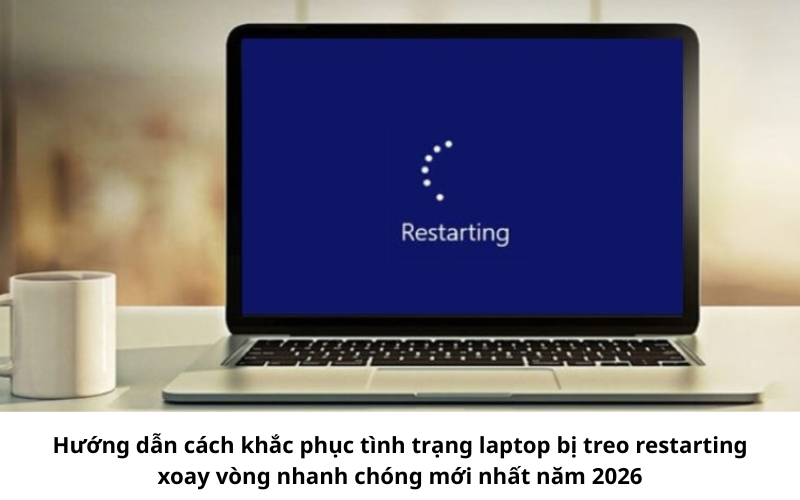
Hướng dẫn cách khắc phục laptop bị treo restarting xoay vòng
Cách thực hiện: Nhấn và giữ nút nguồn trong khoảng 5 - 10 giây cho đến khi màn hình tắt hẳn và đèn tín hiệu không còn sáng. Sau đó, đợi khoảng 30 giây rồi nhấn nút nguồn để khởi động lại máy.
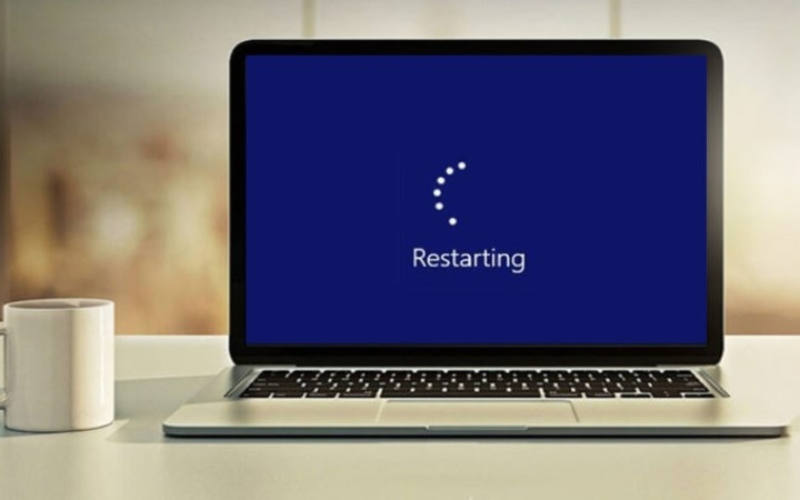
Hãy tắt máy khi laptop bị treo
Thao tác: Rút toàn bộ các thiết bị đang cắm vào cổng USB, cổng HDMI và sau đó thử khởi động lại máy.
Thao tác: Khi máy vừa khởi động, nhấn liên tục phím F8 để vào Advanced Startup Options > Chọn Safe Mode. Tại đây, bạn hãy gỡ cài đặt các ứng dụng vừa cài gần nhất hoặc driver mới cập nhật.
Thao tác: Truy cập vào môi trường khôi phục bằng cách tắt máy đột ngột 3 lần. Sau đó chọn Troubleshoot > Advanced options > Startup Repair.
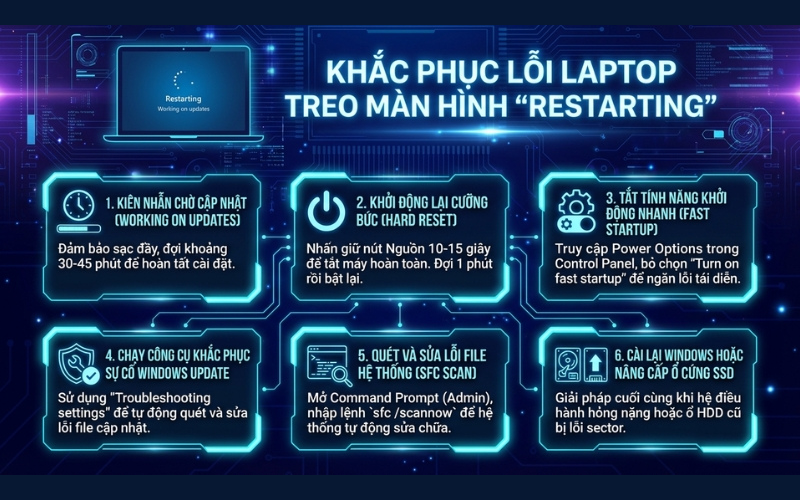
Cách xử lý nhanh chóng
Nếu lỗi xảy ra ngay sau khi update Windows, hãy tiến hành gỡ bản cập nhật lỗi đó trong phần Update History.
Có. Việc này không gây hỏng phần cứng ngay lập tức nhưng nếu làm thường xuyên có thể gây lỗi hệ điều hành hoặc làm giảm tuổi thọ ổ cứng HDD. Tuy nhiên, khi laptop bị treo restarting xoay vòng, đây là cách xử lý bắt buộc phải làm.
Thông thường, một bản cập nhật lớn có thể mất 15-30 phút. Nếu máy đã xoay vòng quá 1 tiếng mà không có gì thay đổi thì chắc chắn nó đã bị treo và bạn cần can thiệp ngay.
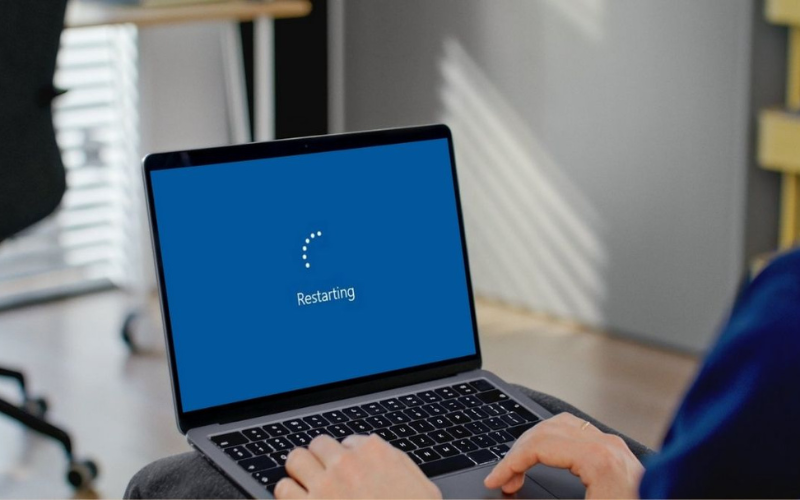
Nếu đợi đến 1 tiếng hãy tiến hành tắt máy
Có thể. Một số loại mã độc can thiệp vào tiến trình hệ thống khiến Windows không thể tắt đúng cách. Bạn nên quét virus sau khi máy đã khởi động lại thành công.
Lỗi này không phụ thuộc vào hãng máy mà phụ thuộc vào phiên bản Windows và các driver đi kèm. Tuy nhiên, các dòng máy cũ có ổ cứng tốc độ chậm thường dễ bị treo hơn các dòng máy mới dùng SSD NVMe.
Rất uy tín. Tại Viettablet, chúng tôi cam kết:
Lỗi laptop bị treo restarting xoay vòng cực kỳ nghiêm trọng. Để khắc phục tình trạng này bạn hãy nhắn tin ngay cho Viettablet hoặc ghé cửa hàng gần nhất để kỹ thuật viên hỗ trợ bạn xử lý triệt để và lấy máy ngay trong ngày nhé.
Viettablet.com

 iPhone 12 128GB (Chính Hãng VN/A)
 Sony Xperia 5 Mark II (8GB - 128GB) Like New
 Apple Watch Series 4 (40mm - 44 mm) Bản Thép LTE -...
 Apple Watch Series 6 (40mm - 44 mm) Bản Thép LTE -...
 Apple Watch Series 5 (40mm - 44 mm) LTE Bản Thép -...
 Sạc dự phòng cao cấp Xiaomi 10.000mAh
 Pin sạc dự phòng Samsung 10.000 mAh Type-C Mới...
 Tai nghe Bluetooth AirPods 2 Apple mới 100% chính...
 Tai nghe Bluetooth AirPods Pro mới 100% chính hãng VN/A
 Máy Hút Bụi - Lau Nhà Dreame H16 Steam - Chính Hãng
 Robot Hút Bụi - Lau Nhà Dreame D30 Ultra CE - Chính...
 Máy Hút Bụi - Lau Nhà Khô Và Ướt Dreame H12 GT -...
 Máy Hút Bụi - Lau Nhà Khô Và Ướt Dreame H13S...