Xem nhanh [ẨnHiện]
Một trong những sự cố có thể gây ảnh hưởng đến quá trình sử dụng thiết bị của người dùng thường xuyên làm việc hoặc chơi game cần đến bàn phím ngoài đó là lỗi laptop không nhận bàn phím rời USB. Trong bài viết này, chúng ta sẽ cùng tìm hiểu các thông tin về tình trạng này cũng như cách kiểm tra nguyên nhân và những giải pháp khắc phục đơn giản nhất.
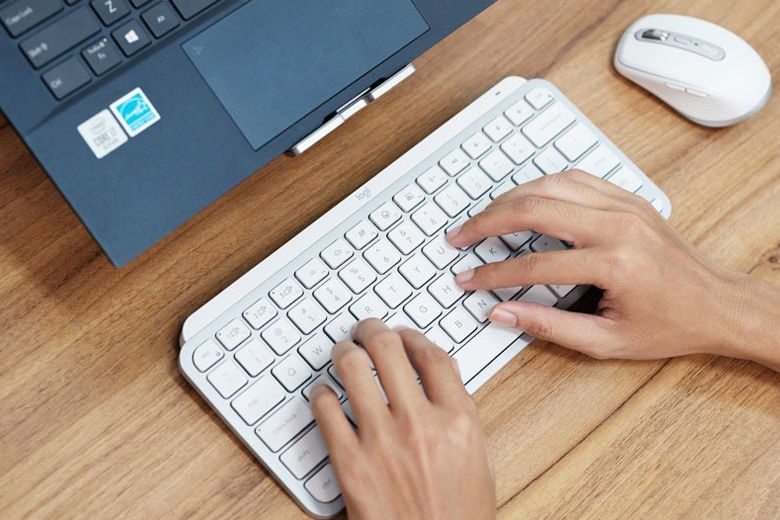
Laptop không nhận bàn phím rời USB
Trong khi sử dụng laptop, tình trạng thiết bị không nhận bàn phím rời USB có thể xảy ra bất kỳ lúc nào, nguyên nhân gây ra lỗi rất đa dạng đó có thể đến từ vấn đề phần mềm hoặc cả về phần cứng.
Việc xác định đúng tình trạng và nguyên nhân sẽ là bước đầu tiên giúp bạn tìm ra giải pháp xử lý lỗi phù hợp và nhanh chóng nhất. Sau đây là một số nguyên nhân phổ biến hay gặp:
- Sự cố về hệ điều hành Windows hoặc máy đang bị nhiễm virus, điều này có thể gây ảnh hưởng đến việc nhận diện các thiết bị ngoại vi.
- Cài đặt ngôn ngữ và bàn phím trên máy không phù hợp làm cho hệ thống không thể nhận diện được bàn phím rời.
- Các lỗi phần cứng bàn phím hoặc trên laptop như sự cố về mạch, các kết nối hoặc lỗi của linh kiện bên trong.
- Bàn phím bám bụi lâu ngày cùng với tín hiệu kết nối yếu cũng là nguyên nhân khiến khả năng nhận diện từ laptop bị suy giảm.
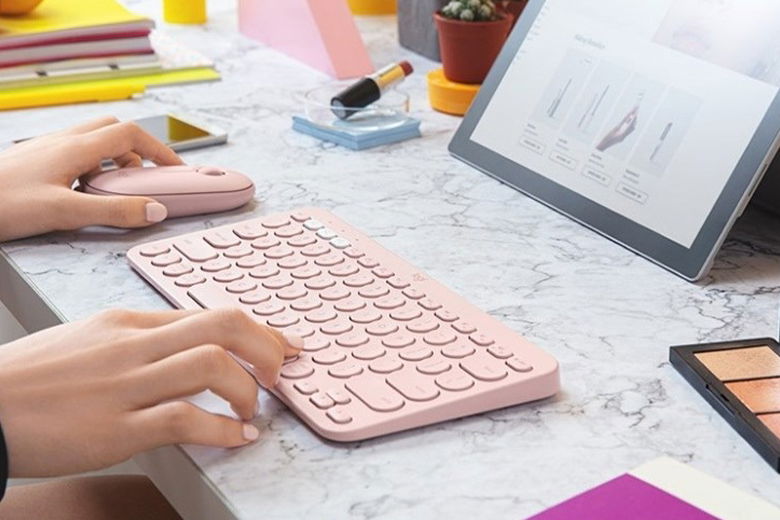
Cài đặt ngôn ngữ và bàn phím không phù hợp có thể khiến hệ thống không thể nhận diện được bàn phím
- Phần chân cắm của USB bị lỏng, bám bụi bẩn hoặc bị hư.
- Cổng USB trên laptop đang trong tình trạng bị khóa hoặc bị vô hiệu hóa do các cài đặt trên hệ thống.
- Driver trên thiết bị không tương thích hoặc chưa được cập nhật đầy đủ.
Nếu bạn nhận thấy chiếc laptop của mình đang gặp phải một trong các biểu hiện sau đây thì có thể máy đã bị sự cố không nhận bàn phím rời USB rồi đó. Bạn cần kiểm tra máy ngay để có cách xử lý phù hợp nhất.
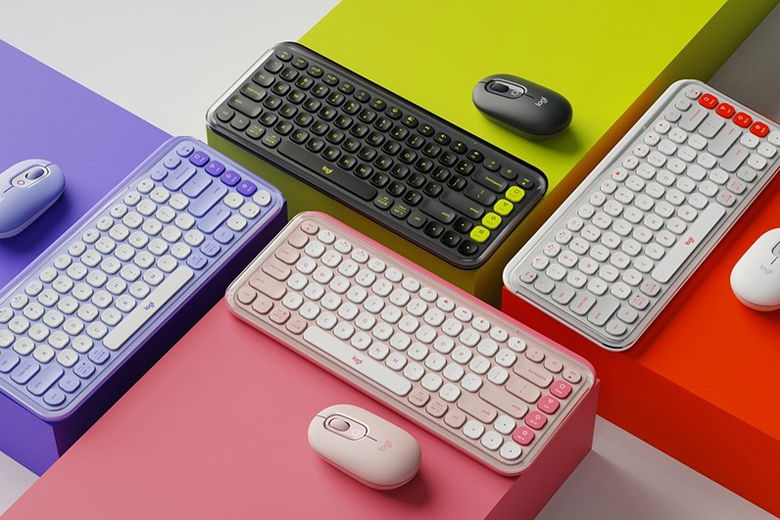
Laptop không nhận bàn phím rời USB khi chỉ vài phím hoạt động được, còn lại không cho phản hồi
Bạn phát hiện lỗi laptop không nhận bàn phím rời USB nhưng chưa biết cách khắc phục ra sao. Đừng lo, nội dung hướng dẫn ngay sau đây sẽ giúp bạn nhanh chóng xử lý lỗi này một cách hiệu quả và nhanh chóng nhất để bàn phím rời USB có thể hoạt động trở lại bình thường.
Khi laptop gặp lỗi không nhận bàn phím rời USB, cách đơn giản nhất là bạn hãy thử khởi động lại thiết bị bằng cách thực hiện các bước sau:
Bước 1: Chọn mục Start > Nhấn vào biểu tượng nguồn Power.
Bước 2: Chọn Restart để máy khởi động lại hệ thống.
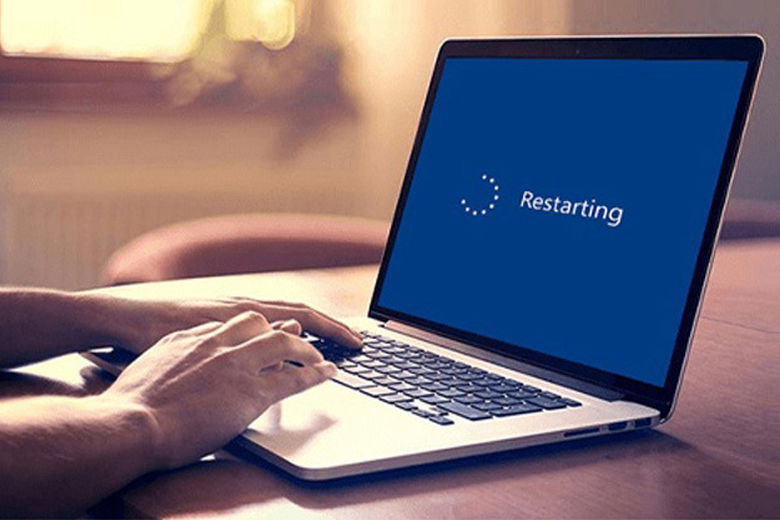
Khởi động lại laptop
Một số trường hợp laptop không nhận tín hiệu từ bàn phím rời đến từ việc máy nhiễm virus, điều này can thiệp vào trình điều khiển bàn phím khiến linh kiện không thể kết nối. Để khắc phục tình trạng trên, bạn hãy sử dụng phần mềm diệt virus để quét sâu toàn bộ hệ thống, giúp nhanh chóng phát hiện và xử lý lỗi kịp thời.
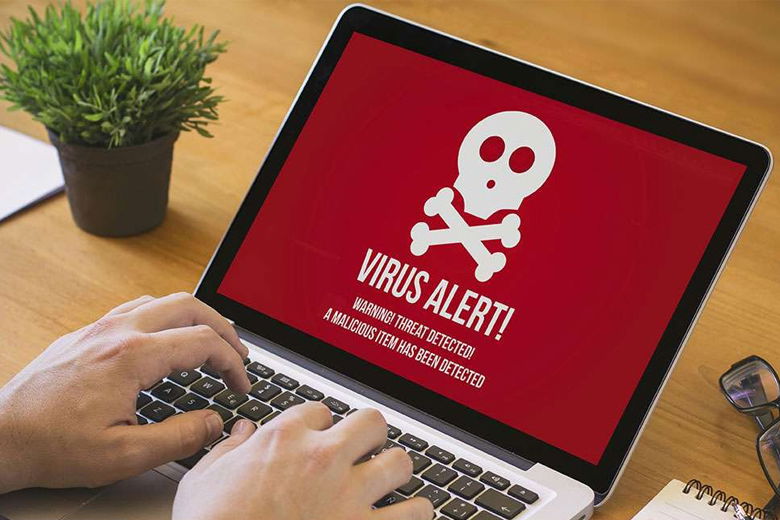
Dùng phần mềm diệt virus để quét sâu toàn bộ hệ thống
Để có thể sử dụng máy ổn định, bạn nên vệ sinh cổng kết nối USB theo định kỳ. Cách làm rất đơn giản khi bạn chỉ cần sử dụng một chiếc khăn khô mềm hay chổi chuyên dụng để lau và quét sạch cổng kết nối, đảm bảo rằng bàn phím không bị bụi bám lâu ngày vì điều này có thể gây cản trở tín hiệu kết nối bàn phím rời USB.
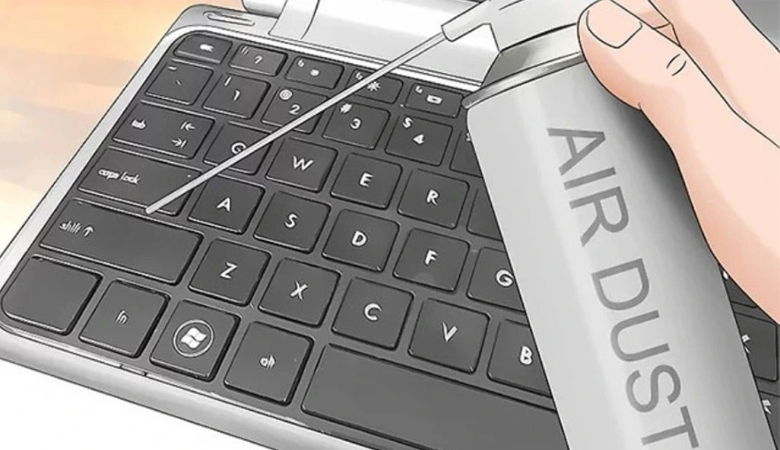
Vệ sinh cổng kết nối định kỳ
Tình trạng cổng USB bị vô hiệu hóa do cài đặt hệ thống cũng khiến việc kết nối bàn phím rời gặp trở ngại. Cách xử lý hiệu quả là bạn phải mở khóa lại cổng USB nhằm giúp thiết bị có thể kết nối cũng như hoạt động bình thường.
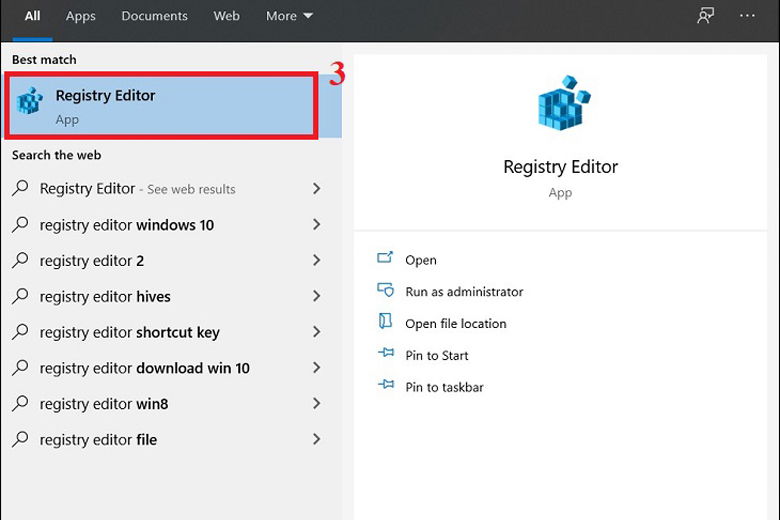
Bước 1: Mở thanh tìm kiếm > Nhập cụm từ “Registry Editor” vào ô tìm kiếm > Nhấn chọn ứng dụng hiện lên trên màn hình.
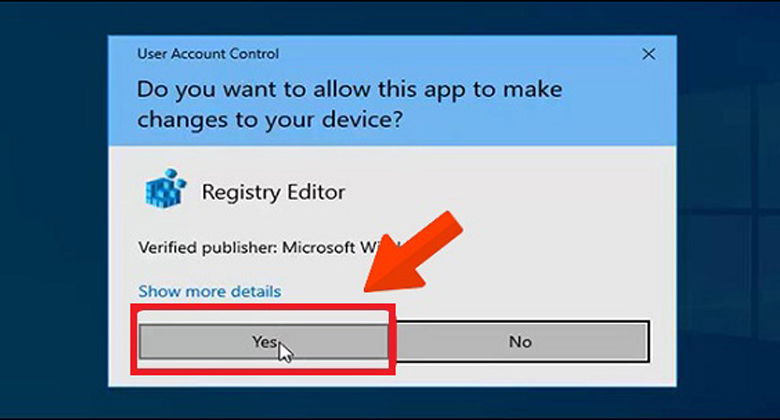
Bước 2: Khi hộp thoại yêu cầu quyền truy cập, bạn nhấn Yes để tiếp tục.
Bước 3: Lúc này, bạn chọn vào HKEY_LOCAL_MACHINE > Chọn tên hiển thị.
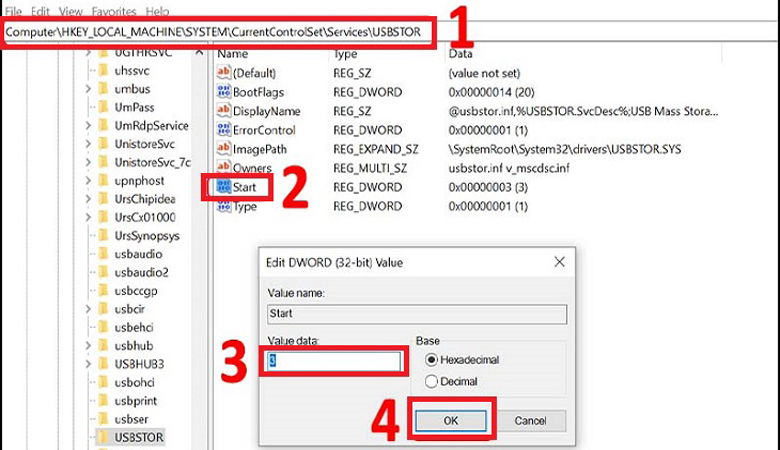
Bước 4: Trong phần Value data, bạn chỉ nhập giá trị 3 > Nhấn OK để lưu các thay đổi.
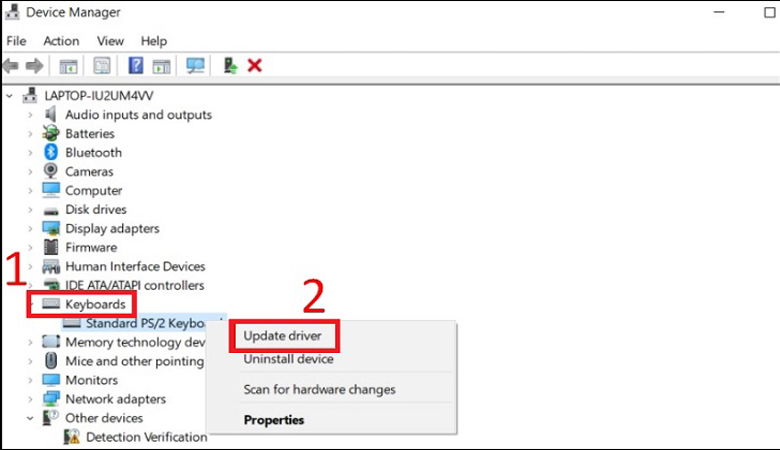
Bước 1: Mở thanh tìm kiếm > Nhập vào cụm từ “Device Manager” > Nhấn Chọn khi kết quả hiển thị.
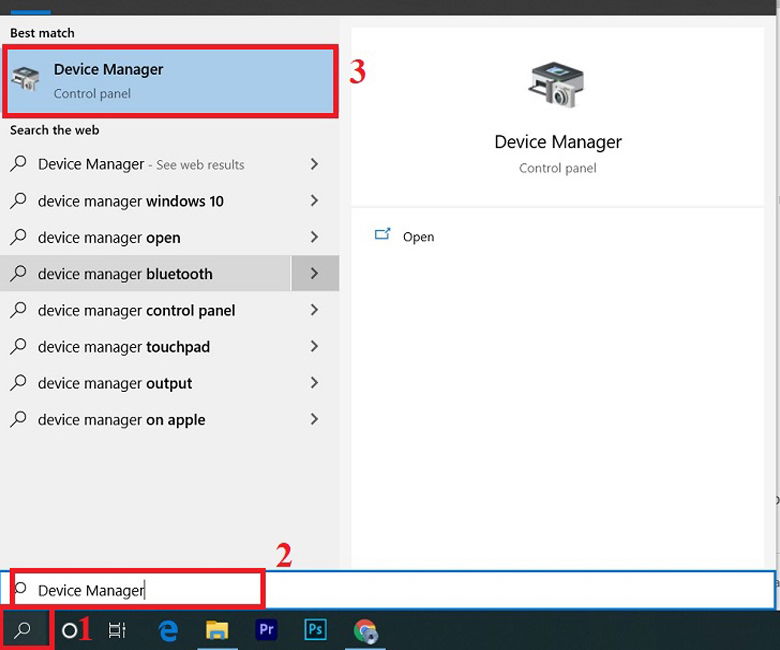
Bước 2: Mở mục Keyboards > Nhấp chuột phải vào tên bàn phím của bạn > Chọn Update Driver.
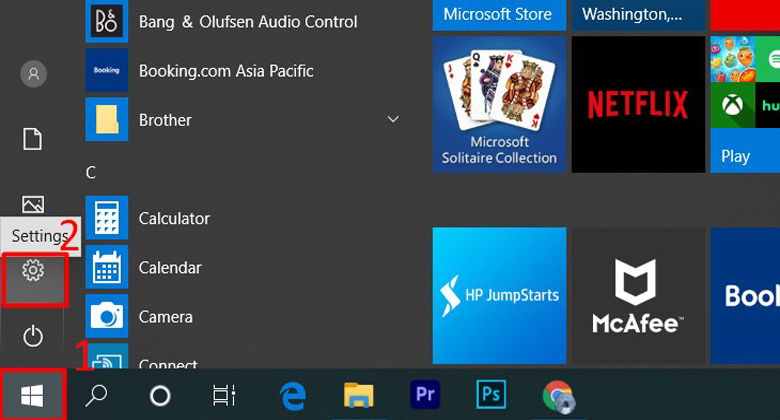
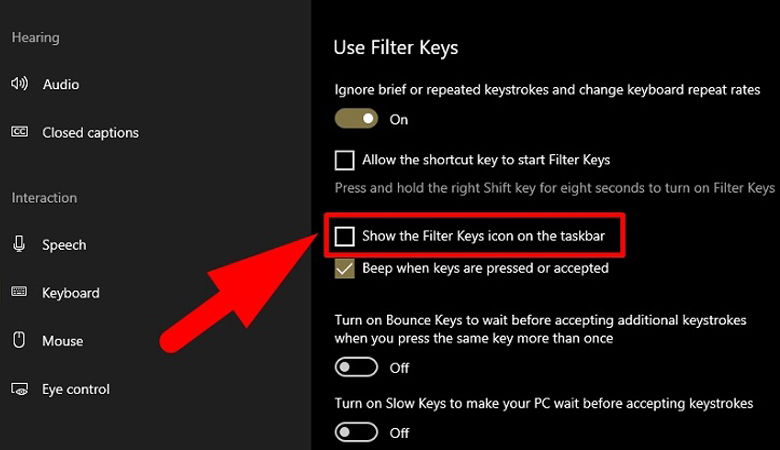
Bước 1: Nhấn vào Start trên laptop > Chọn Settings để cài đặt.
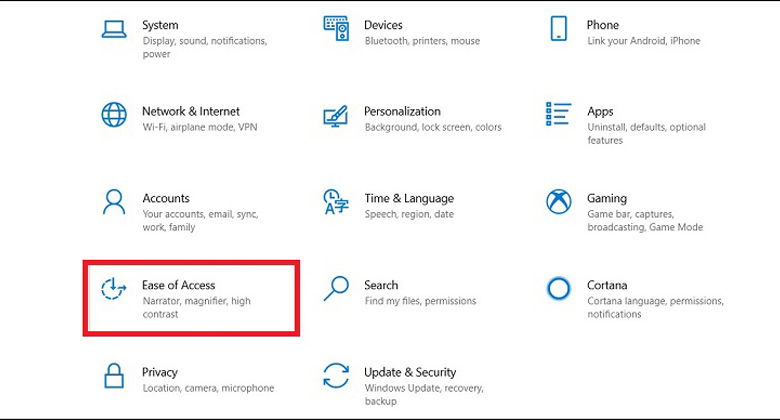
Bước 2: Khi cửa sổ hiện lên, bạn chọn mục Ease of Access.
Bước 3: Chọn Keyboard, tiếp theo tại mục Use Filter Keys > Nhấn bật chế độ ON cho tùy chọn Ignore or slow down brief or repeated keystrokes and change keyboard repeat rates.
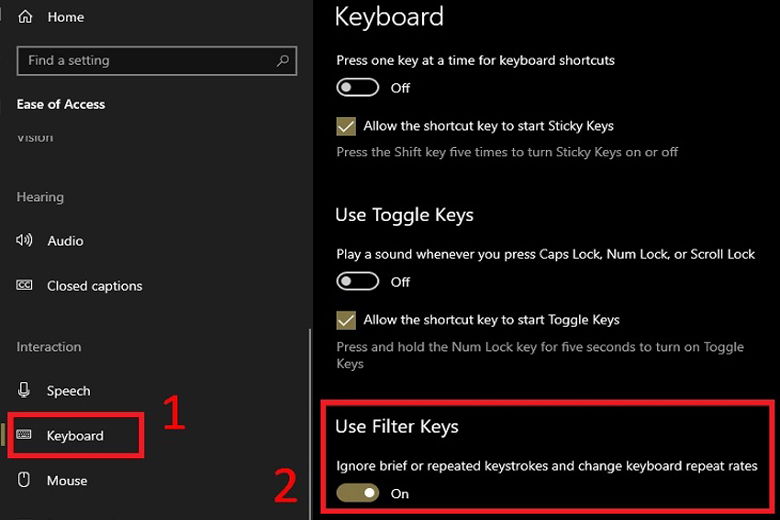
Bước 4: Tại tùy chọn Show the Filter Keys icon on the taskbar, bạn hãy chọn sang trạng thái OFF.
Nếu trường hợp linh kiện bàn phím rời của bạn dùng pin, việc hết pin hay tình trạng pin yếu cũng có thể khiến laptop không thể nhận bàn phím. Bạn hãy kiểm tra và thay ngay pin mới cho bàn phím khi cần thiết để đảm bảo nguồn điện ổn định nhất, giúp thiết bị hoạt động mượt mà.
Trả lời: Khi bàn phím rời không kết nối được với laptop, bạn có thể thử đổi sang cổng USB khác hoặc cắm sang một chiếc laptop khác để test xem có phải là do cổng USB bị lỗi hay không. Cách khác cũng khá hiệu quả đó là bạn hãy thử khởi động lại laptop rồi cắm kết nối bàn phím lại lần nữa. Trong một số trường hợp, lỗi phần cứng của bàn phím hoặc cổng USB cũng là nguyên nhân khiến bàn phím không hoạt động như bình thường.
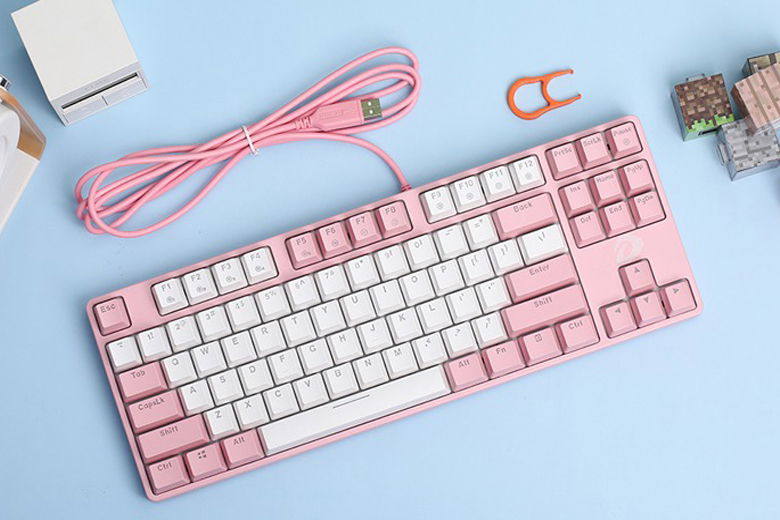
Trả lời: Trong nhiều trường hợp, bàn phím rời bị hư hỏng sẽ khiến bạn không thể thực hiện kết nối bàn phím với laptop của mình, việc thay mới bàn phím là điều cần thiết. Bạn có thể cân nhắc thay mới khi đã thử cắm sang thiết bị khác nhưng vẫn không nhận được tín hiệu, các phím bị đứt dây, bị liệt phím hoặc không có phản hồi.
Vậy là chúng ta đã cùng tham khảo nguyên nhân cùng các hướng dẫn chi tiết để khắc phục tình trạng laptop không nhận bàn phím rời USB hiệu quả nhất. Chúc bạn có thể áp dụng ngay và sửa lỗi thành công, nhanh chóng để sớm có những trải nghiệm làm việc, chơi game mượt mà nhất.
Viettablet.com

 iPhone 12 128GB (Chính Hãng VN/A)
 Sony Xperia 5 Mark II (8GB - 128GB) Like New
 Apple Watch Series 4 (40mm - 44 mm) Bản Thép LTE -...
 Apple Watch Series 6 (40mm - 44 mm) Bản Thép LTE -...
 Apple Watch Series 5 (40mm - 44 mm) LTE Bản Thép -...
 Sạc dự phòng cao cấp Xiaomi 10.000mAh
 Pin sạc dự phòng Samsung 10.000 mAh Type-C Mới...
 Tai nghe Bluetooth AirPods 2 Apple mới 100% chính...
 Tai nghe Bluetooth AirPods Pro mới 100% chính hãng VN/A
 Máy Hút Bụi - Lau Nhà Dreame H16 Steam - Chính Hãng
 Robot Hút Bụi - Lau Nhà Dreame D30 Ultra CE - Chính...
 Máy Hút Bụi - Lau Nhà Khô Và Ướt Dreame H12 GT -...
 Máy Hút Bụi - Lau Nhà Khô Và Ướt Dreame H13S...