

Xem nhanh [ẨnHiện]
LibreOffice Calc hiện được nhiều người dùng ưa chuộng vì đây là một phần mềm bảng tính thuộc bộ LibreOffice hoàn toàn miễn phí, thích hợp để dân văn phòng thực hiện công việc nhập liệu, soạn thảo văn bản, tính toán cũng như phân tích và trực quan hóa cơ sở thông tin dữ liệu. Nếu bạn cũng đang có nhu cầu tìm kiếm và trải nghiệm một công cụ làm bảng tính tiện ích thay thế cho Microsoft Office hoặc OpenOffice trên máy tính thì hãy tham khảo ngay các thông tin hướng dẫn tải, cài đặt và sử dụng LibreOffice Calc sau đây.
Phần mềm LibreOffice Calc và cách sử dụng hiệu quả
LibreOffice Calc là ứng dụng bảng tính tiện ích, cho phép người dùng nhập các dữ liệu, xây dựng các công thức cụ thể và sử dụng hàm, sắp xếp và lọc dữ liệu bảng, tạo biểu đồ, hỗ trợ phân tích dữ liệu với Pivot Table. Ngoài ra, Calc cũng mang đến chức năng mở, chỉnh sửa, lưu lại nhiều định dạng bảng tính Microsoft Excel.
ibreOffice Calc là ứng dụng bảng tính trong bộ LibreOffice
Calc hiện không được phân phối dưới dạng trình cài đặt desktop riêng biệt. Vì vậy, khi thực hiện tải LibreOffice về máy, bạn cần cài bộ ứng dụng gồm Calc cùng với Writer, Impress và các thành phần khác. Cách an toàn nhất chính là tải trực tiếp phần mềm này từ website của LibreOffice, hướng dẫn chi tiết được trình bày ngay bên dưới.
Phần mềm LibreOffice hiện cung cấp bộ cài đặt chính thức cho hệ điều hành Windows, macOS và Linux. Vì vậy, bạn cần đảm bảo thiết bị của mình đang sử dụng đúng hệ điều hành trước khi tiến hành tải phần mềm này về máy.
Bước 1: Truy cập website chính thức của LibreOffice, kiểm tra hệ điều hành được hệ thống nhận diện.
Bước 2: Chọn nền tảng và kiến trúc máy phù hợp, như: Windows x86-64, Windows ARM64, macOS Apple Silicon hoặc macOS Intel.
Bước 3: Tải bộ cài chính thức về máy > Mở tệp vừa tải.
Bước 4: Thực hiện cài đặt theo hướng dẫn của hệ điều hành > Mở LibreOffice Calc lên từ bộ ứng dụng.
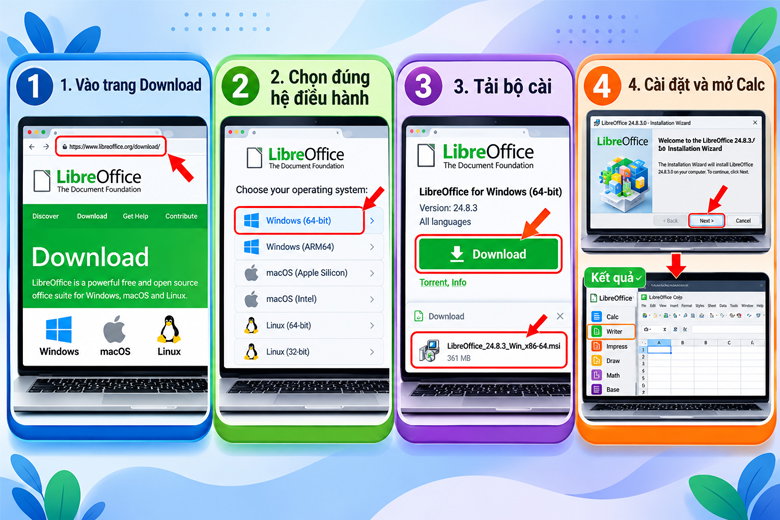
Tải LibreOffice từ website chính thức
Đối với hệ điều hành macOS, trang hướng dẫn sẽ yêu cầu người dùng chọn đúng bản Intel hoặc Apple Silicon tương ứng với kiến trúc bộ xử lý của máy. Còn với Linux, The Document Foundation sẽ đưa ra khuyến nghị người dùng nên chọn phương thức cài đặt do bản phân phối Linux cung cấp nhằm đảm bảo phần mềm tích hợp tương thích với hệ thống.
Lưu ý: Bạn chỉ nên tải phần mềm LibreOffice Calc từ website chính thức hoặc thông qua nguồn phân phối được The Document Foundation giới thiệu công khai. Tuyệt đối không nên cài các phần mềm không rõ ràng về nguồn gốc vì tệp đó có thể đã bị chỉnh sửa hoặc đóng gói kèm theo nhiều phần mềm không liên quan khác.
LibreOffice hiện hỗ trợ ngôn ngữ bổ sung dành cho giao diện và tài liệu trợ giúp. Tùy thuộc vào hệ điều hành và bộ cài, ngôn ngữ tiếng Việt có thể đã được tích hợp hoặc được cung cấp thông qua dạng gói bổ sung.
Bước 1: Đầu tiên, bạn mở trang Download của LibreOffice lên theo link sau: https://www.libreoffice.org/download/ > Tìm phần gói ngôn ngữ bổ sung phù hợp với phiên bản phần mềm mà bạn đang cài.
Bước 2: Chọn ngôn ngữ là tiếng Việt (Vietnamese) rồi tải gói giao diện và gói trợ giúp ngoại tuyến (Offline Help) khi trang tải cung cấp cho nền tảng hệ điều hành trên máy của bạn.
Bước 3: Đóng LibreOffice đang chạy > Sau đó thực hiện cài gói ngôn ngữ đã tải về bằng trình cài đặt tương ứng hệ điều hành.
Bước 4: Vào phần Languages and Locales (Ngôn ngữ và khu vực) trong Options (Tùy chọn)/Preferences (Tùy chỉnh) > Nhấn chọn tiếng Việt (Vietnamese) cho User interface (Giao diện người dùng) > Nhấn khởi động lại phần mềm LibreOffice nếu cần.
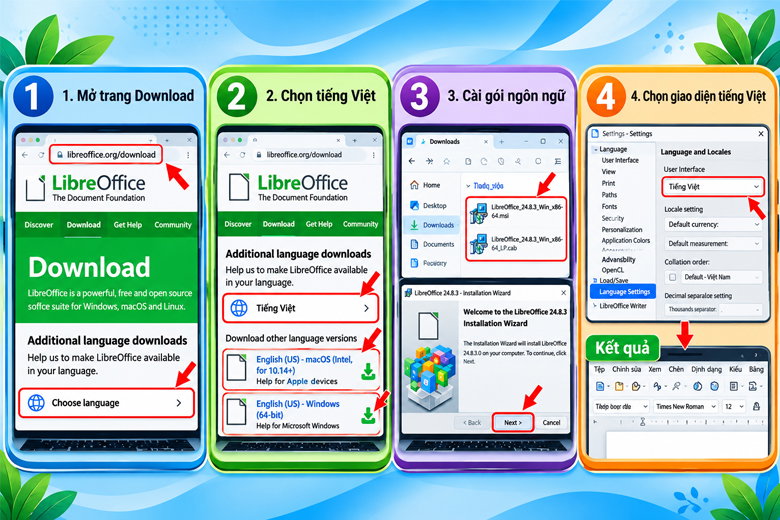
Cài đặt gói ngôn ngữ tiếng Việt và bản trợ giúp tiếng Việt
Nếu không tìm được ngôn ngữ tiếng Việt ở danh sách giao diện, người dùng hãy kiểm tra và cài đặt đúng gói ngôn ngữ tương thích với phiên bản phần mềm. Lưu ý: Hình thức tên mục và vị trí của các tùy chọn có thể không giống nhau giữa các phiên bản LibreOffice và trong mỗi lần cập nhật.
Với một người dùng mới, điều bạn cần quan tâm đầu tiên đó là làm quen với giao diện và vị trí thành phần trên Calc bao gồm hàng, cột và các ô dữ liệu, thanh công cụ, Sheet … cùng các chức năng mà công cụ này cung cấp. Từ đó, bạn sẽ có nền tảng cơ bản để bắt đầu khai thác và sử dụng các tiện ích mà công cụ này mang lại.
Với công cụ LibreOffice Calc, mỗi một ô trong bảng tính sẽ được xác định bằng tên cột và số hàng, chẳng hạn như: A2 hoặc C3. Người dùng có thể nhấn vào một ô bất kỳ để nhập nội dung, kéo chuột để chọn vùng dữ liệu và nhấn vào tiêu đề hàng hoặc cột để chọn toàn bộ hàng/cột đó.
Trong khi đó, Formula Bar (Thanh công thức) có chức năng hỗ trợ người dùng dễ dàng xem, nhập hoặc chỉnh sửa phần nội dung trong ô, đặc biệt hữu ích khi bạn cần phải làm việc phân tích hay tính toán với những công thức dài. Các tab Sheet sẽ giúp người dùng tạo, đổi tên và quản lý nhiều bảng tính trong cùng một file chung.
Với những người thường xuyên sử dụng Excel, cấu trúc và các thao tác cơ bản trên LibreOffice Calc không còn quá xa lạ, bạn có thể làm quen được ngay trong lần đầu tiên trải nghiệm và sử dụng các bảng tính này.
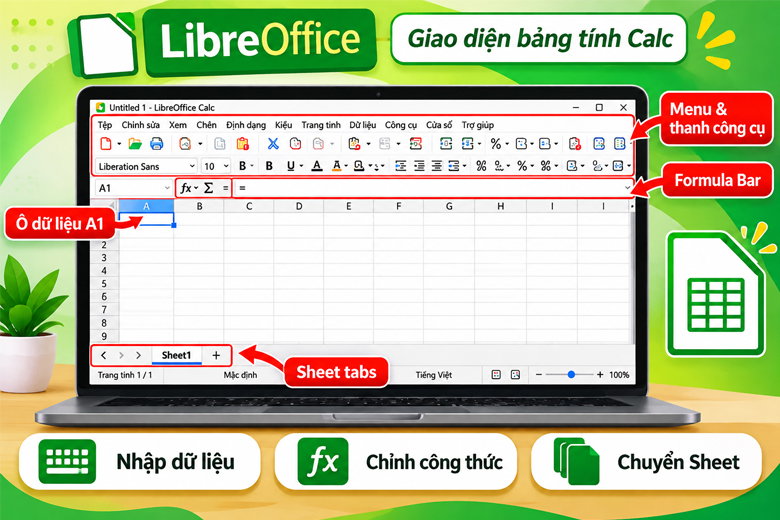
Giao diện LibreOffice Calc
Công cụ LibreOffice Calc sử dụng định dạng ODS thuộc chuẩn OpenDocument làm định dạng bảng tính mặc định. Khi có nhu cầu trao đổi dữ liệu với người dùng Microsoft Excel, bạn có thể tiến hành thao tác mở, chỉnh sửa và lưu bảng tính bằng định dạng XLSX. Các bước thực hiện cụ thể như sau:
Bước 1: Mở LibreOffice Calc để tạo bảng tính mới > Nhập các thông tin và dữ liệu cần sử dụng.
Bước 2: Mở bảng tính ODS hoặc XLSX thông qua lệnh Open > Lựa chọn file cần dùng rồi xác nhận mở.
Bước 3: Lưu bảng tính thông qua lệnh Save/Save As > Chọn vị trí lưu và đặt tên cho file.
Bước 4: Chọn định dạng ODS hoặc XLSX, với ODS phù hợp khi người dùng cần tiếp tục làm việc với LibreOffice, còn XLSX sẽ hợp lý hơn khi bạn cần chia sẻ dữ liệu với người dùng Excel.
Bước 5: Xác nhận định dạng lưu trong trường hợp Calc hiển thị cảnh báo về khả năng tương thích khi sử dụng XLSX.
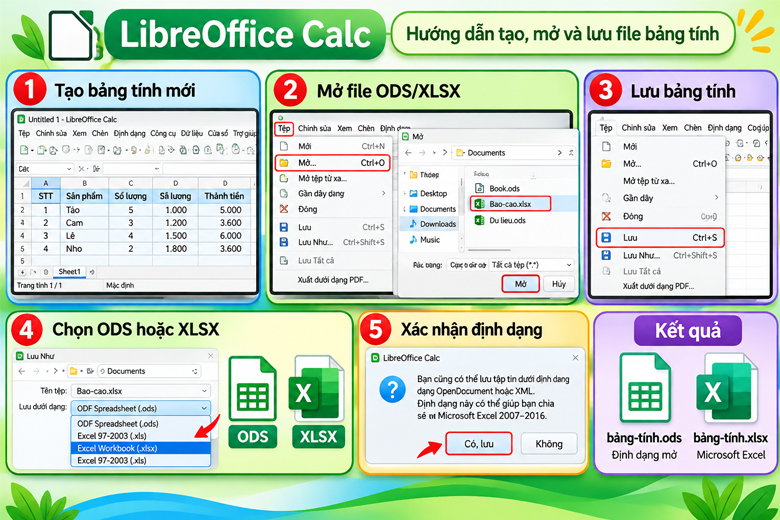
Với những file Excel có chứa công thức, macro hoặc các định dạng rắc rối, phức tạp, người dùng nên giữ lại một bản gốc trước khi bắt tay vào việc chỉnh sửa bằng Calc. Sau khi lưu lại bằng định dạng XLSX, bạn cũng nên kiểm tra một số thành phần quan trọng nhằm tránh những sai lệch xảy ra do quá trình thực hiện chuyển đổi định dạng.
Calc hỗ trợ lưu văn bản, số, ngày tháng, tiền tệ và công thức trong các ô. Để bảng dễ đọc, người dùng nên phân biệt rõ ràng giá trị dữ liệu với cách thức hiển thị. Chẳng hạn như, một số có thể được định dạng thành tiền tệ mà không cần thiết bạn phải nhập ký hiệu tiền trực tiếp vào dữ liệu.
Cách làm đơn giản hơn khi bạn chỉ cần chọn một ô hoặc vùng ô và mở Format Cells để điều chỉnh định dạng số, ngày, tiền tệ, phần trăm, căn lề, font chữ hoặc đường viền. Giải pháp này sẽ giúp dữ liệu giữ được cấu trúc phù hợp cho tính toán, đồng thời hạn chế các lỗi do nhập số dưới dạng văn bản.
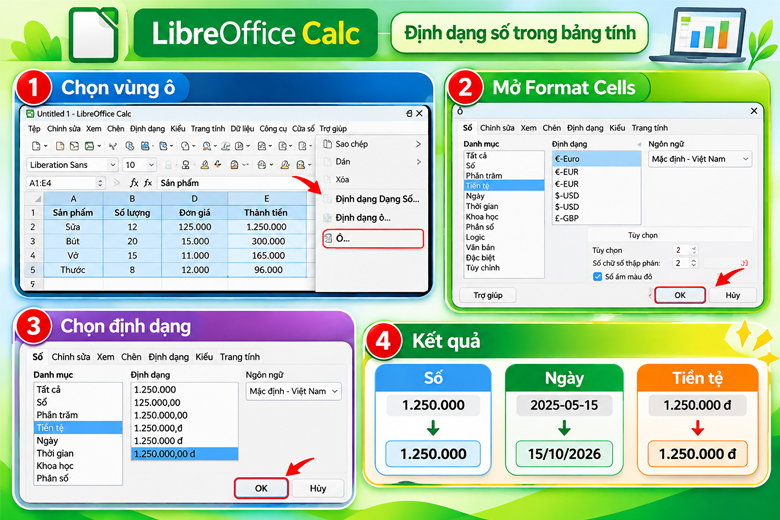
Nhập dữ liệu, định dạng ô
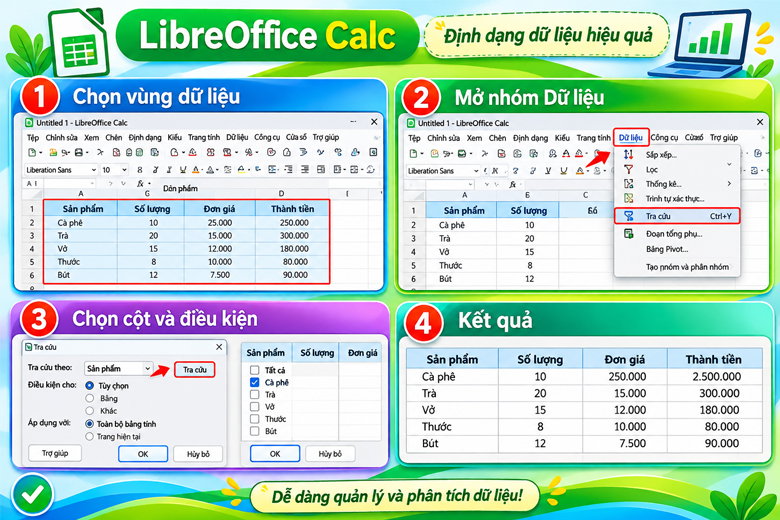
LibreOffice hiện cung cấp hai công cụ Sort và AutoFilter khá hữu ích với người dùng, chúng đều thuộc nhóm lệnh Data. Cụ thể, Sort cho phép bạn sắp xếp dữ liệu theo thứ tự tăng hoặc giảm tùy theo trường được chọn, còn AutoFilter giúp tạo các bộ lọc để chỉ hiển thị những bản ghi thỏa điều kiện yêu cầu.
Bước 1: Chọn vùng dữ liệu mà bạn cần xử lý, nên chọn cả hàng tiêu đề để thuận tiện cho việc xác định các cột tương ứng khi cần thực hiện sắp xếp hay lọc dữ liệu.
Bước 2: Mở nhóm Data > Nhấn chọn Sort để sắp xếp hoặc chọn AutoFilter để bật chức năng của bộ lọc.
Bước 3: Chọn cột và điều kiện cần áp dụng cho bảng.
Bước 4: Kiểm tra lại dữ liệu sau khi đã xử lý nhằm đảm bảo dữ liệu được sắp xếp/lọc chính xác và các hàng vẫn giữ đúng mối quan hệ giữa các cột, không làm lệch nội dung, thông tin chính của bản ghi.
Người dùng dễ dàng khai thác sử dụng chức năng tìm văn bản, giá trị và những nội dung liên quan đến công thức thông qua công cụ Find & Replace của Calc. Bạn có thể tìm trên sheet hiện tại hoặc mở rộng sang các sheet khác.
Bước 1: Mở Edit > Chọn Find & Replace.
Bước 2: Nhập vào nội dung cần tìm và nội dung thay thế nếu có.
Bước 3: Lúc này, bạn hãy chọn phạm vi hoặc loại dữ liệu tìm kiếm, ví dụ như giá trị hoặc công thức.
Bước 4: Tiến hành tìm từng kết quả hoặc thay thế sau khi kiểm tra điều kiện.
Với các bảng dữ liệu lớn, bạn nên kiểm tra kỹ lại một vài kết quả trước khi thay thế trực tiếp một cách hàng loạt để tránh sửa nhầm những dữ liệu giống nhau nhưng khác ngữ cảnh.
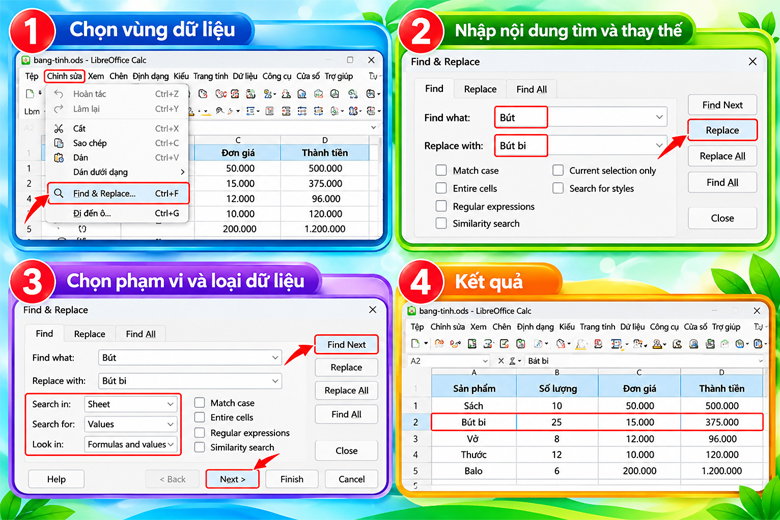
Tìm, thay thế dữ liệu
Calc hiện hỗ trợ cho người dùng với đa dạng kiểu biểu đồ khác nhau, bạn có thể cập nhật biểu đồ dựa trên dữ liệu nguồn. Đây được đánh giá là một công cụ hữu ích khi bạn có nhu cầu chuyển bảng số liệu thành các nội dung trực quan để phục vụ việc so sánh hoặc trình bày xu hướng.
Bước 1: Chọn vùng dữ liệu trong đó bao gồm nhãn và các giá trị muốn biểu diễn.
Bước 2: Chọn mục Insert > Mở Chart để khởi chạy trình tạo biểu đồ.
Bước 3: Chọn loại biểu đồ, kiểm tra các chuỗi dữ liệu, tiêu đề cùng các thành phần hiển thị.
Bước 4: Hoàn tất biểu đồ, sau đó bạn có thể điều chỉnh kích thước hoặc vị trí trên sheet.
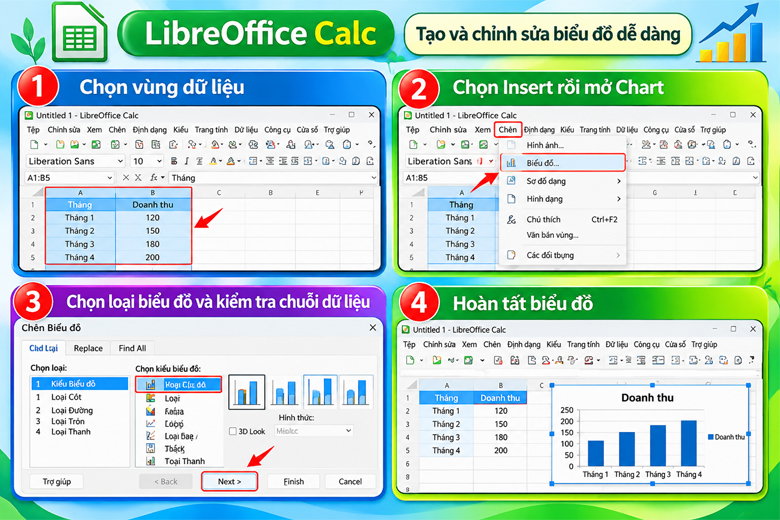
Tạo biểu đồ đơn giản
Công thức trong Calc được bắt đầu bằng dấu bằng và người dùng có thể thực hiện phép toán trực tiếp thông qua nhiều nhóm hàm khác nhau nhằm phục vụ việc tính toán, thống kê, logic hay tra cứu khi cần. Function Wizard còn cho phép người mới nhập đối số mà không cần ghi nhớ toàn bộ cú pháp.
| Hàm | Công dụng | Ví dụ |
| SUM | Tính tổng một vùng số | =SUM(B2:B10) |
| AVERAGE | Tính giá trị trung bình | =AVERAGE(B2:B10) |
| COUNT | Đếm ô chứa số | =COUNT(B2:B10) |
| COUNTA | Đếm ô không trống | =COUNTA(A2:A10) |
| IF | Trả kết quả theo điều kiện | =IF(B2>=5;"Đạt";"Chưa đạt") |
| SUMIF | Tính tổng những số liệu đáp ứng tiêu chí đã đặt ra | =SUMIF(A2:A10;"A";B2:B10) |
| COUNTIF | Đếm ô thỏa điều kiện | =COUNTIF(A2:A10;"Đã xong") |
| VLOOKUP | Tra cứu theo cột | =VLOOKUP(E2;A2:C10;3;0) |
| XLOOKUP | Tra cứu giá trị trong một vùng | =XLOOKUP(E2;A2:A10;C2:C10) |
| ROUND | Làm tròn số | =ROUND(B2;2) |

Nắm rõ chức năng từng hàm giúp thực hiện phép tính toán nhanh chóng
Trả lời: Hiện tại chưa có bản LibreOffice Calc dành riêng cho điện thoại Android và iOS. The Document Foundation chỉ cung cấp LibreOffice Viewer dành cho thiết bị Android với khả năng chỉnh sửa thử nghiệm, đồng thời giới thiệu Collabora Office cho Android và iOS.
Trả lời: LibreOffice Calc và Excel đều là những công cụ hữu ích phục vụ người dùng xây dựng bảng tính, công thức, biểu đồ cũng như phân tích hiệu quả dữ liệu. Và điểm khác biệt của cả hai chính là mô hình phát hành, định dạng gốc, hệ sinh thái và một số tính năng chuyên sâu.
Chẳng hạn như trong môi trường doanh nghiệp sử dụng VBA, add-in, tính năng Microsoft 365 hoặc các quy trình được thiết kế riêng dành cho Excel thì LibreOffice Calc sẽ không thể đáp ứng và xử lý dữ liệu hoàn toàn.
LibreOffice Calc và Microsoft Excel đều là những công cụ hữu ích cho dân văn phòng
Tóm lại, LibreOffice Calc là một phần mềm mang đến nhiều ưu điểm và tiện ích thiết thực nhất là đối với những người làm việc văn phòng và có nhu cầu tạo, chỉnh sửa bảng tính, xây dựng biểu đồ và hỗ trợ các công việc liên quan đến tính toán, phân tích dữ liệu chuyên sâu. LibreOffice cung cấp các chức năng đa dạng gần như tương tự với bộ phần mềm của Microsoft Office, nếu bạn cũng đang cần tìm kiếm và lựa chọn một bộ ứng dụng văn phòng linh hoạt và phổ biến hiện nay thì hãy thử cài đặt và trải nghiệm LibreOffice ngay hôm nay nhé.
Viettablet.com

 iPhone 12 128GB (Chính Hãng VN/A)
 Sony Xperia 5 Mark II (8GB - 128GB) Like New
 Apple Watch Series 4 (40mm - 44 mm) Bản Thép LTE -...
 Apple Watch Series 6 (40mm - 44 mm) Bản Thép LTE -...
 Apple Watch Series 5 (40mm - 44 mm) LTE Bản Thép -...
 Sạc dự phòng cao cấp Xiaomi 10.000mAh
 Pin sạc dự phòng Samsung 10.000 mAh Type-C Mới...
 Tai nghe Bluetooth AirPods 2 Apple mới 100% chính...
 Tai nghe Bluetooth AirPods Pro mới 100% chính hãng VN/A
 Máy Hút Bụi - Lau Nhà Dreame H16 Steam - Chính Hãng
 Robot Hút Bụi - Lau Nhà Dreame D30 Ultra CE - Chính...
 Máy Hút Bụi - Lau Nhà Khô Và Ướt Dreame H12 GT -...
 Máy Hút Bụi - Lau Nhà Khô Và Ướt Dreame H13S...