Xem nhanh [ẨnHiện]
Sự xuất hiện của LM Studio được xem là một giải pháp hiện đại nhằm giúp người dùng dễ dàng hơn trong việc tiếp cận một số mô hình ngôn ngữ AI lớn (LLM) hiện nay như Llama, Mistral hay Gemma. Nền tảng này thực sự hữu ích cho những ai có nhu cầu khám phá sức mạnh của LLM mà không cần phải nắm rõ về các dòng lệnh hay những công cụ phức tạp. Bài viết sau đây sẽ trở thành một cuốn cẩm nang hoàn hảo, cung cấp cho bạn các khái niệm, hướng dẫn cách tải và sử dụng LM Studio hiệu quả nhất.

LM Studio là một ứng dụng desktop miễn phí và phổ biến hiện nay
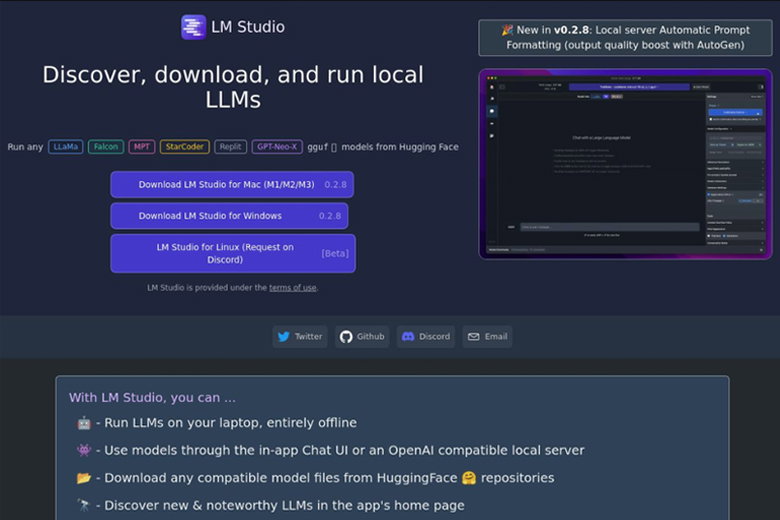
LM Studio là một ứng dụng miễn phí trên desktop, mang đến giao diện đồ họa (GUI) trực quan để người dùng dễ dàng trải nghiệm, khám phá cũng như download và thực hiện các tương tác với mô hình ngôn ngữ lớn (còn gọi là LLM) mã nguồn mở trực tiếp trên các thiết bị máy tính của bạn.
Nói cách khác, người dùng có thể hình dung LM Studio đóng vai trò như một "cửa hàng ứng dụng" thông minh chuyên dành cho các mô hình ngôn ngữ lớn.
LM Studio có vai trò như một trình khởi chạy, quản lý LLM cục bộ
Về cách thức sử dụng, chỉ bằng vài cú nhấp chuột đơn giản là bạn đã có thể thực hiện các bước tìm kiếm, tải ngay về máy và trò chuyện với các mô hình AI. Điều này góp phần nâng cao tính dân chủ hóa cho người dùng mới cũng như những đơn vị phát triển chuyên nghiệp khi truy cập LLM.
Đứng trước nhu cầu trải nghiệm các mô hình ngôn ngữ lớn (LLM) ngày càng lớn và phổ biến, LM Studio luôn được xem là công cụ hỗ trợ giúp đơn giản hóa toàn bộ quá trình sử dụng cho người dùng. Sau đây là những tính năng chỉnh nổi bật của LM Studio mà bạn cần biết.
LM Studio là một công cụ phù hợp với mọi đối tượng người dùng nhờ tích hợp giao diện trực quan, thân thiện và dễ sử dụng, hứa hẹn mang đến trải nghiệm sử dụng hoàn hảo, dễ dàng như ChatGPT. Qua đó, bạn sẽ dễ dàng trò chuyện, tăng tính tương tác với những mô hình AI.
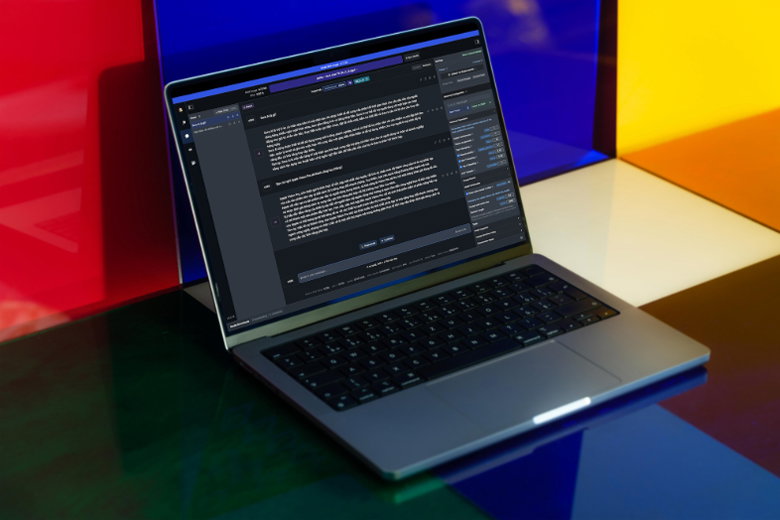
Tại mục Discover, người dùng có thể tham khảo những mô hình LLM được cộng đồng Hugging Face chia sẻ. Ngoài ra, bạn còn có thể thực hiện việc lọc kết quả dựa theo tên, tác giả, kiến trúc hoặc tùy theo số lượng tham số cùng một số tiêu chí liên quan khác. Lưu ý là bạn cần theo dõi kỹ các thông tin chi tiết của mô hình trước khi quyết định tải về máy.
Sau khi bạn đã lựa chọn các mô hình phù hợp, điều cần làm đó là nhấn tải và load chúng trực tiếp về thiết bị để có thể sử dụng ngoại tuyến. LM Studio là “điểm đến” lý tưởng cho phép bạn dễ dàng thực hiện chuyển đổi các mô hình khác nhau một cách linh hoạt, nhờ đó giúp bạn thuận tiện khi so sánh, đánh giá năng lực chính xác của từng LLM.
Chuyển đổi mô hình linh hoạt
LM Studio giúp hỗ trợ người dùng thực hiện tùy chỉnh linh hoạt nhiều tham số đa dạng như về độ dài phản hồi, chuỗi kết thúc cùng những vấn đề liên quan có thể ảnh hưởng đến nội dung hệ thống cung cấp.
Bên cạnh đó, bạn còn có thể cấu hình để đưa ra các yêu cầu hệ thống nhằm tối ưu chất lượng, hiệu suất xử lý sao cho đảm bảo phù hợp và tương thích với phần cứng của máy.
LM Studio hiện có khả năng tương thích đa dạng với nhiều loại runtime giúp nâng cao hiệu suất của các mô hình. Ứng dụng này cũng cung cấp các hướng dẫn chi tiết về runtime phù hợp giúp người dùng có thể tải xuống, đặt các thiết lập phù hợp để trải nghiệm ứng dụng hiệu quả nhất.
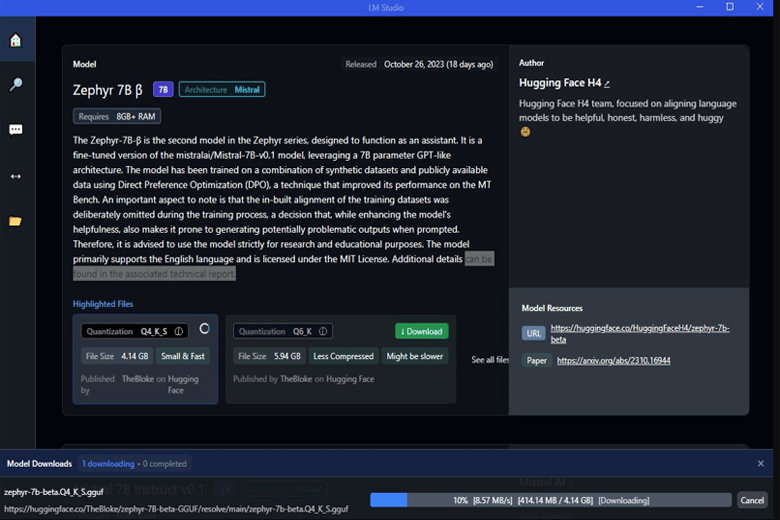
LM Studio hiện tương thích với nhiều loại runtime
Nếu bạn là đối tượng người dùng chuyên nghiệp và có những yêu cầu khắt khe hơn về các tính năng và sự hỗ trợ trong quá trình sử dụng, LM Studio vẫn có thể đáp ứng toàn diện khi chế độ nhà phát triển cam kết mang đến thêm loạt tính năng cao cấp đáng chú ý chẳng hạn như cấu hình máy chủ, điểm cuối API tùy chỉnh, hỗ trợ theo dõi nhật ký hoạt động.
Đây tự tin là một công cụ hỗ trợ lý tưởng hướng đến các lập trình viên và nhà nghiên cứu AI chuyên sâu đang có nhu cầu khám phá và kiểm soát chi tiết hơn khi sử dụng mô hình.
Dưới đây là các bước hướng dẫn chi tiết giúp người dùng có thể biến quy trình cài đặt này trở nên dễ dàng hơn, cùng theo dõi nha:
Bước 1: Tải về ứng dụng LM Studio
Mở trình duyệt bất kỳ và truy cập vào website: https://lmstudio.ai/ > Nhấn chọn vào nút “Download for Windows” để tải phiên bản LM-Studio-Setup-….exe mới nhất về máy.
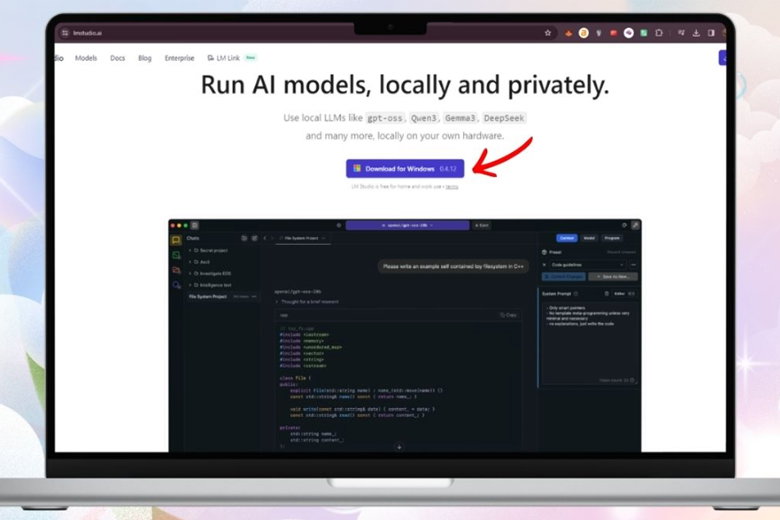
Các bước tải ứng dụng LM Studio
Bước 2: Cài đặt ứng dụng
Mở file .exe mà bạn vừa tải lên < Nhấn mục Next > Nhấn tiếp vào Install để cài đặt.
Quá trình cài đặt này sẽ diễn ra tự động, bạn hãy mở ứng dụng LM Studio lên sau khi tải xong.
Khi bạn thấy trên màn hình hiện lên chữ: “Run AI models, locally and privately” cùng những mô hình gợi ý > Bạn xác minh quá trình cài đặt hoàn tất.
Nhờ các tính năng tiện ích từ LM Studio, từ nay việc chạy một LLM sẽ trở nên đơn giản hơn bao giờ hết, và thực tế chúng không khác gì so với việc sử dụng các ứng dụng chat thường gặp. Nếu bạn là newbie lần đầu khám phá sức mạnh nền tảng này thì hãy theo dõi ngay các hướng dẫn sau để có những trải nghiệm chất lượng khi cần đến.
Bước 1: Tìm kiếm và tải mô hình
Đầu tiên, bạn cần mở LM Studio lên > Tại giao diện chính (Home), bạn sẽ nhìn thấy những mô hình phổ biến > Chọn vào biểu tượng tìm kiếm ở thanh bên trái.
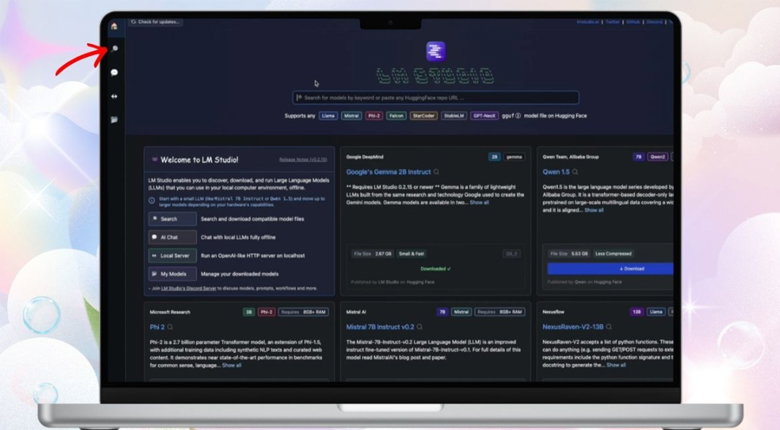
Chọn vào biểu tượng tìm kiếm ở thanh bên trái
Sau đó, bạn nhập vào tên mô hình mà bạn đang muốn tải, như: Vistral/Llama/Gemma.
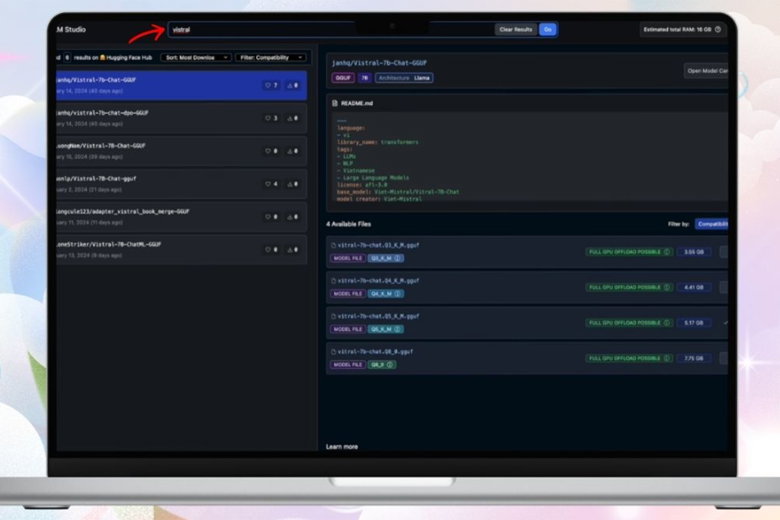
Nhập vào tên mô hình bạn muốn tải
Bạn cần chọn vào mô hình phù hợp (thông thường là bản GGUF với kích thước tương ứng với RAM/GPU của máy tính) > Nhấn vào mục Download nằm ở cạnh file model.
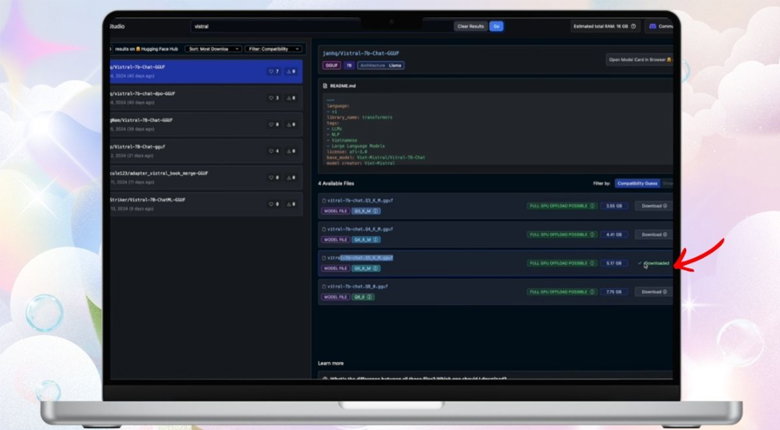
Bản K_M có sự cân bằng giữa chất lượng và tốc độ
Bước 2: Khởi chạy mô hình và chat
Bạn chọn sang tab Chat > Nhấn vào “Select a model to load” > Tiếp tục nhấn chọn mô hình mà bạn vừa tải. Sau đó bạn cần chờ để mô hình load vào RAM/GPU.
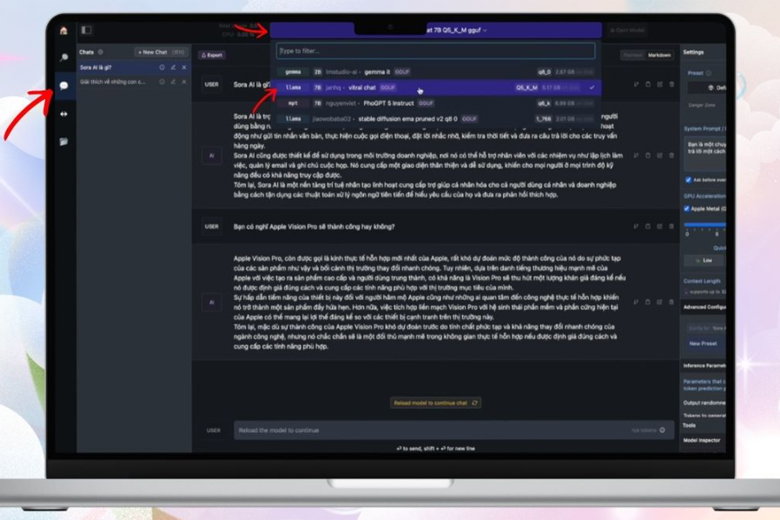
Khi trên màn hình hiện lên thanh trạng thái màu xanh hoặc có chữ “Ready”, bạn đã có thể chat ngay > Gõ câu hỏi vào ô dưới cùng > Nhấn gửi đi là xong.
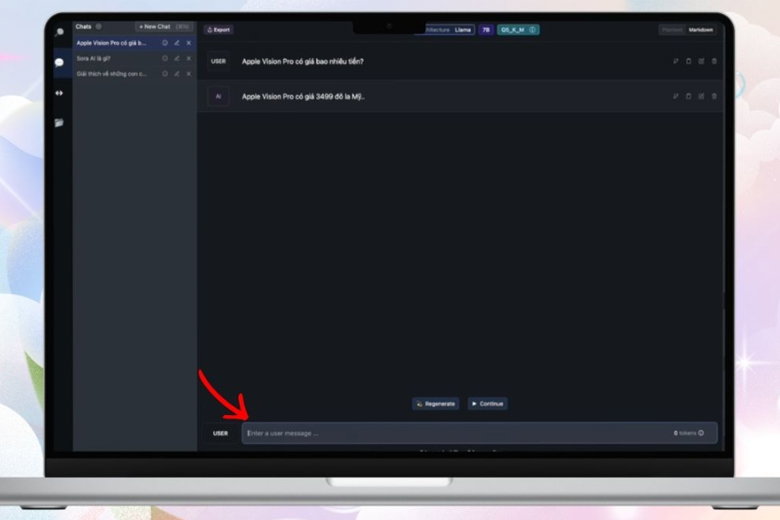
Gõ câu hỏi vào ô dưới cùng
Bước 3: Cấu hình nâng cao (Settings)
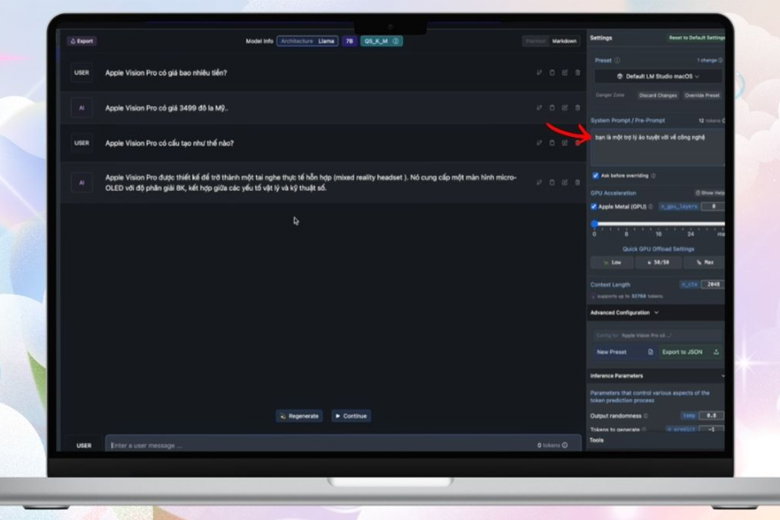
Để hệ thống đưa ra câu trả lời chi tiết hơn, tại cột bên phải giao diện Chat, bạn cần:
Trả lời: LM Studio miễn phí, bạn có thể tải và sử dụng công cụ này cho các nhu cầu và mục đích cá nhân. Một số mô hình AI được tải về cũng là mã nguồn mở và sử dụng miễn phí.
Trả lời: LM Studio mang đến nhiều lợi ích lớn cho người dùng như: Không yêu cầu kết nối Internet sau khi tải về máy, đảm bảo tính bảo mật cao, hoàn toàn miễn phí đặc biệt có giao diện rất dễ sử dụng đối với mọi người.
LM Studio bảo vệ quyền riêng tư và bảo mật tuyệt đối
Nhìn chung, công cụ LM Studio là một giải pháp xuất sắc đảm bảo hỗ trợ người dùng trong việc cung cấp khả năng và quyền truy cập vào mô hình ngôn ngữ lớn LLM. Quá trình này cho phép bất kỳ người dùng nào cũng sẽ dễ dàng khởi chạy, tương tác mạnh mẽ với công nghệ AI tiên tiến trên các thiết bị máy tính cá nhân.
Viettablet.com

 iPhone 12 128GB (Chính Hãng VN/A)
 Sony Xperia 5 Mark II (8GB - 128GB) Like New
 Apple Watch Series 4 (40mm - 44 mm) Bản Thép LTE -...
 Apple Watch Series 6 (40mm - 44 mm) Bản Thép LTE -...
 Apple Watch Series 5 (40mm - 44 mm) LTE Bản Thép -...
 Sạc dự phòng cao cấp Xiaomi 10.000mAh
 Pin sạc dự phòng Samsung 10.000 mAh Type-C Mới...
 Tai nghe Bluetooth AirPods 2 Apple mới 100% chính...
 Tai nghe Bluetooth AirPods Pro mới 100% chính hãng VN/A
 Máy Hút Bụi - Lau Nhà Dreame H16 Steam - Chính Hãng
 Robot Hút Bụi - Lau Nhà Dreame D30 Ultra CE - Chính...
 Máy Hút Bụi - Lau Nhà Khô Và Ướt Dreame H12 GT -...
 Máy Hút Bụi - Lau Nhà Khô Và Ướt Dreame H13S...