Xem nhanh [ẨnHiện]
Alert! TPM device is not detected là một lỗi phổ biến trên các dòng laptop Dell. Lỗi khiến nhiều người dùng gặp khó khăn trong việc khởi động máy hoặc bảo mật hệ thống. Bài viết dưới đây, Viettablet - Chiến thần định giá sẽ hướng dẫn bạn cách sửa lỗi đơn giản và hiệu quả!
Lỗi Alert! TPM device is not detected là lỗi hệ thống không thể truy cập vào chip TPM trên bo mạch chủ của máy tính. TPM là một chip bảo mật phần cứng quan trọng trong máy tính. Giúp lưu trữ các khóa mã hóa, chứng chỉ số và dữ liệu bảo mật,... trên máy tính.

Lỗi “Alert! TPM device is not detected” là gì?
Nguyên nhân phổ biến dẫn đến sự cố này.
TPM bị tắt trong BIOS/UEFI là nguyên nhân phổ biến nhất khiến hệ thống không nhận diện được TPM. Trong nhiều trường hợp, sau khi cập nhật BIOS, reset BIOS về mặc định hoặc thay pin CMOS, tùy chọn TPM (Security Device, fTPM, PTT…) có thể tự động chuyển sang trạng thái Disabled. Khi đó, dù máy có hỗ trợ TPM, hệ điều hành vẫn báo lỗi không phát hiện được thiết bị bảo mật này.
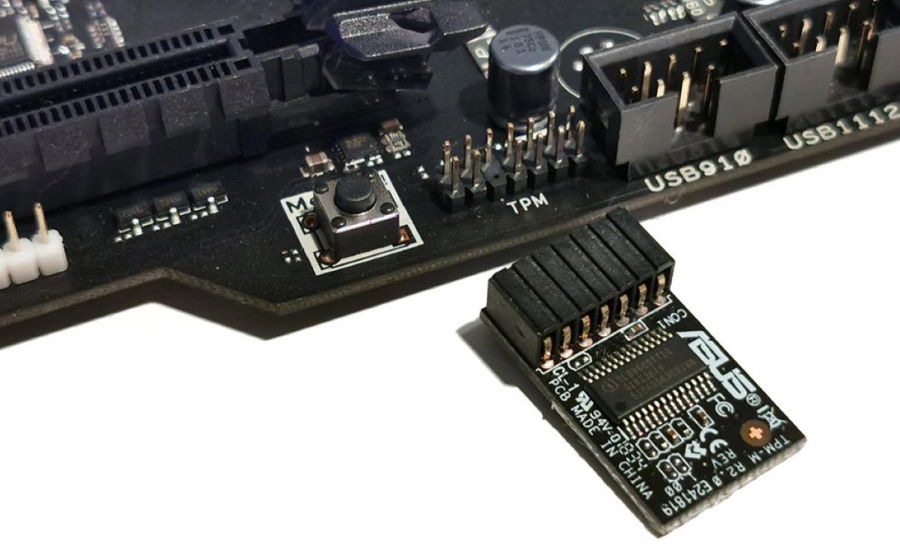
Một số bo mạch chủ đời cũ không tích hợp TPM sẵn và cần gắn thêm module TPM rời. Nếu bo mạch không hỗ trợ TPM hoặc module TPM đã bị tháo ra, lỏng chân, hoặc chưa từng được lắp, BIOS sẽ không thể nhận diện TPM.

Mainboard không hỗ trợ TPM hoặc module TPM bị tháo rời
Tình trạng này có thể xảy ra sau khi cập nhật BIOS/UEFI, nâng cấp Windows hoặc thay đổi các thiết lập liên quan đến Secure Boot, UEFI/Legacy Boot. Các xung đột này khiến firmware TPM hoạt động không ổn định, dẫn đến tình trạng BIOS hoặc Windows không thể giao tiếp với TPM.
Khi người dùng thay ổ cứng, RAM, CPU, hoặc reset BIOS, TPM có thể tự động khóa để ngăn truy cập trái phép. Điều này thường đi kèm với việc BitLocker yêu cầu Recovery Key hoặc hệ thống báo không phát hiện được TPM cho đến khi được cấu hình lại.
TPM bị khóa do thay đổi phần cứng hoặc reset BIOS
Theo thời gian, bụi bẩn, hơi ẩm hoặc oxi hóa chân tiếp xúc có thể làm TPM rời không tiếp xúc tốt với socket trên mainboard, khiến BIOS không nhận diện được thiết bị.
Chip TPM có thể bị hư hỏng do sốc điện, chập mạch, quá nhiệt hoặc lỗi phần cứng lâu ngày. Khi đó, dù đã bật TPM trong BIOS và cập nhật firmware, hệ thống vẫn báo lỗi không phát hiện TPM và thường cần sửa chữa hoặc thay thế bo mạch chủ.

Lỗi bo mạch chủ – chip TPM hỏng vật lý
Hướng dẫn một số biện pháp khắc phục tình trạng “TPM device is not detected”
Khi khởi động máy, bạn vào BIOS/UEFI (thường bằng phím Del, F2, F10 hoặc F12 tùy hãng), sau đó tìm đến mục Security, Advanced hoặc Trusted Computing. Với máy dùng CPU Intel, hãy bật Intel Platform Trust Technology (PTT); còn với máy dùng CPU AMD, cần bật AMD fTPM. Sau khi kích hoạt, lưu cấu hình và khởi động lại máy để kiểm tra xem lỗi còn xuất hiện hay không.
Trong BIOS/UEFI, bạn chọn Load Optimized Defaults hoặc Load Default Settings, sau đó lưu và khởi động lại. Sau khi reset BIOS, cần kiểm tra lại để đảm bảo TPM (PTT hoặc fTPM) đã được bật, vì mặc định của một số mainboard vẫn để TPM ở trạng thái tắt.

Khôi phục cấu hình BIOS về mặc định (Load Default Settings)
Là giải pháp cần thiết nếu lỗi xuất hiện sau khi nâng cấp Windows hoặc khi dùng Windows 11. Bạn nên tải đúng phiên bản BIOS mới nhất từ trang hỗ trợ chính thức của hãng mainboard hoặc laptop. Bản cập nhật BIOS thường đi kèm các bản vá liên quan đến firmware TPM, giúp hệ thống nhận diện TPM ổn định hơn. Lưu ý sao lưu dữ liệu và thực hiện đúng hướng dẫn của nhà sản xuất để tránh rủi ro.
Reset TPM trong Windows (TPM Management Console) được áp dụng khi Windows vẫn khởi động được nhưng TPM hoạt động không ổn định. Bạn nhấn Win + R, gõ tpm.msc để mở TPM Management Console, sau đó chọn Clear TPM. Trước khi thực hiện, cần sao lưu và lưu lại BitLocker Recovery Key, vì việc reset TPM sẽ xóa các khóa mã hóa đang được lưu trữ.

Reset TPM trong Windows
Bạn tắt hoàn toàn nguồn, tháo dây điện, mở case và kiểm tra module TPM rời trên mainboard. Hãy tháo module ra, vệ sinh nhẹ chân tiếp xúc, sau đó gắn lại chắc chắn đúng chiều vào header TPM. Sau khi bật máy, vào BIOS để kiểm tra xem TPM đã được nhận diện hay chưa.
Trong trường hợp này, chip TPM hoặc mạch liên quan trên bo mạch chủ có thể đã hỏng vật lý. Giải pháp thường là thay module TPM rời (nếu hỗ trợ) hoặc thay bo mạch chủ đối với laptop và mainboard tích hợp TPM.

Kiểm tra bo mạch chủ và thay thế TPM nếu chip hỏng
Phương pháp này chỉ nên thực hiện khi TPM đã được nhận diện trong BIOS nhưng Windows vẫn báo lỗi hoặc không sử dụng được BitLocker, Windows Hello. Việc cài lại Windows giúp loại bỏ xung đột driver, chính sách bảo mật hoặc lỗi hệ thống liên quan đến TPM. Trước khi cài lại, cần sao lưu toàn bộ dữ liệu quan trọng và đảm bảo TPM đã được bật ổn định trong BIOS/UEFI.
Trên đây là toàn bộ hướng dẫn giúp bạn khắc phục lỗi Alert! TPM device is not detected nhanh chóng. Hy vọng bạn có thể thực hiện thành công và khắc phục được vấn đề trên máy tính của mình. Đừng quên theo dõi Viettablet - Chiến thần định giá để cập nhật thêm nhiều thông tin và mẹo vặt công nghệ hữu ích nhé!

 iPhone 12 128GB (Chính Hãng VN/A)
 Sony Xperia 5 Mark II (8GB - 128GB) Like New
 Apple Watch Series 4 (40mm - 44 mm) Bản Thép LTE -...
 Apple Watch Series 6 (40mm - 44 mm) Bản Thép LTE -...
 Apple Watch Series 5 (40mm - 44 mm) LTE Bản Thép -...
 Sạc dự phòng cao cấp Xiaomi 10.000mAh
 Pin sạc dự phòng Samsung 10.000 mAh Type-C Mới...
 Tai nghe Bluetooth AirPods 2 Apple mới 100% chính...
 Tai nghe Bluetooth AirPods Pro mới 100% chính hãng VN/A