Xem nhanh [ẨnHiện]
Lỗi BIOS không nhận ổ cứng là một trong những sự cố phổ biến khi sử dụng máy tính. Tuy nhiên bạn cũng có thể tự xử lý tại nhà vô cùng đơn giản và hiệu quả. Hãy cùng Viettablet tìm hiểu nguyên nhân và cách khắc phục lỗi BIOS không nhận ổ cứng ngay tại bài viết dưới đây nhé!
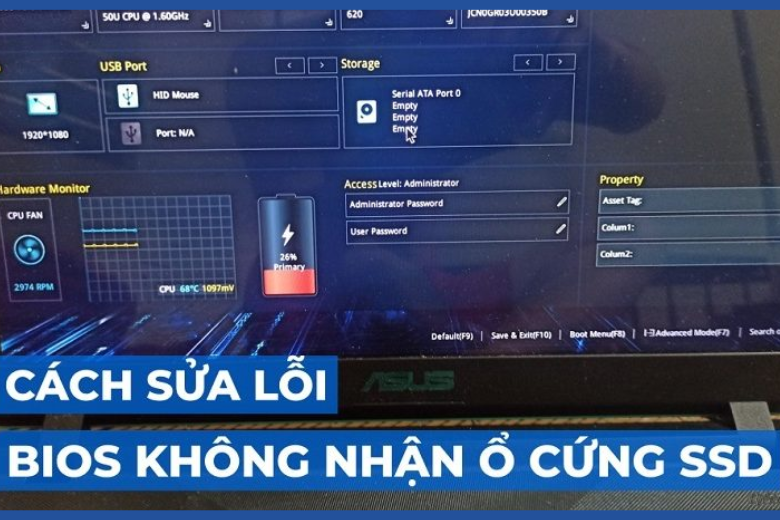
Cách sửa lỗi BIOS không nhận ổ cứng
Lỗi BIOS không nhận ổ cứng là tình trạng khi máy tính đã được khởi động nhưng BIOS không phát hiện ra ổ cứng được gắn trong máy. Có thể hiểu đơn giản là ổ cứng vẫn kết nối nhưng hệ thống không nhìn thấy, điều này làm cho máy không thể vào Windows hoặc đọc dữ liệu. Lỗi này có thể xảy ra ở cả PC và cả laptop.
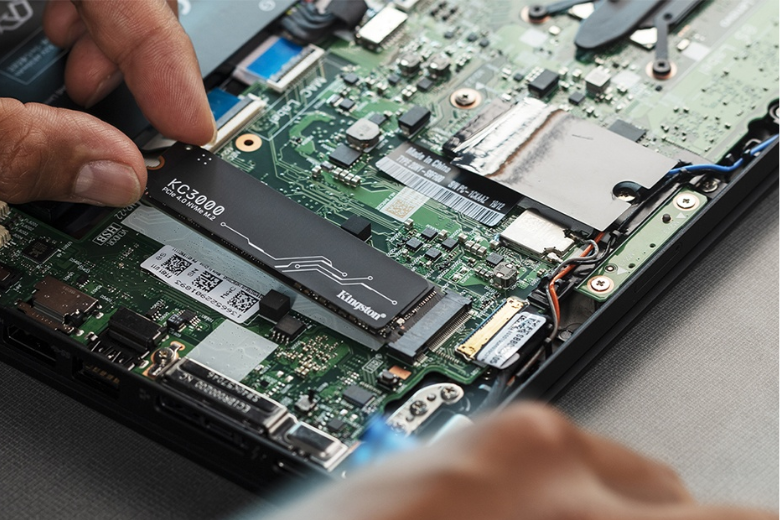
Lỗi BIOS không nhận ổ cứng là gì
Lỗi BIOS không nhận ổ cứng có thể xuất phát từ nhiều lý do khác nhau, từ một trục trặc nhỏ cho đến những vấn đề phần cứng nghiêm trọng. Và nếu bạn nắm được nguyên nhân cụ thể bạn sẽ chọn cách xử lý đúng và khắc phục hiệu quả hơn. Dưới đây là một số nguyên nhân phổ biến nhất.
Với ổ SSD SATA, tình trạng cắm sai cổng hoặc cổng bị lỗi là nguyên nhân khá thường gặp. Trên một số bo mạch chủ các cổng SATA tuy nhiều nhưng không phải cổng nào cũng hoạt động đồng thời, hoặc mỗi cổng có tốc độ và chức năng khác nhau.
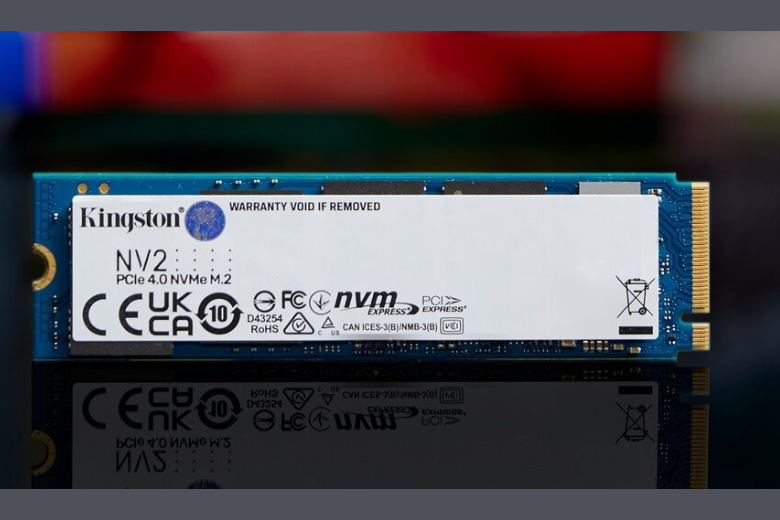
Do đó, người dùng nên xem lại hướng dẫn của bo mạch chủ để biết đâu là cổng SATA phù hợp và đảm bảo ổ cứng được kết nối đúng vị trí.
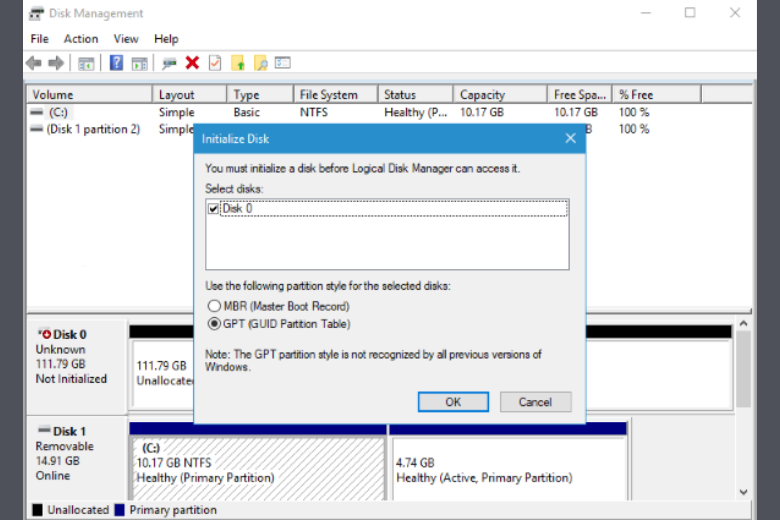
Khi bạn lắp một ổ SSD hoàn toàn mới vào máy, hệ thống có thể không nhận diện ngay lập tức. Lý do là ổ cứng chưa được khởi tạo hoặc chưa được định dạng. Vì thế, để máy tính nhận ổ và sử dụng bình thường, bạn cần phải mở Disk Management trong Windows, sau đó tiến hành khởi tạo và định dạng ổ đĩa.
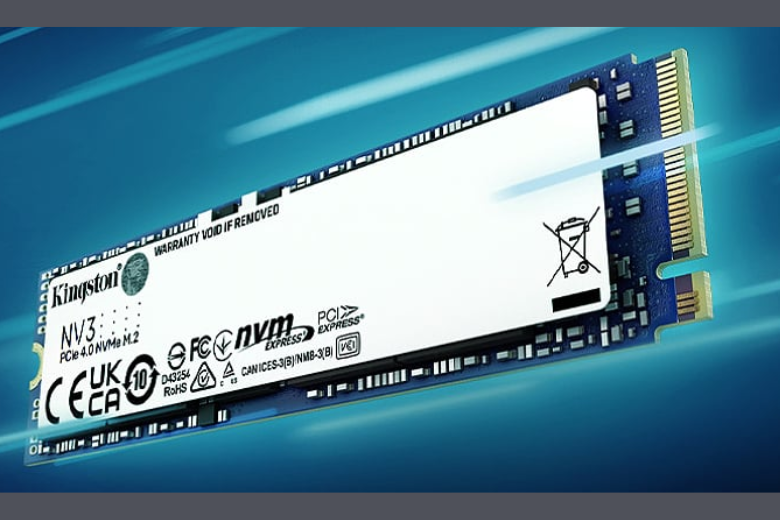
Một trong những lý do thường gặp khiến BIOS không nhận ổ cứng là thiết lập sai. Vì thế, để ổ cứng hoạt động bình thường, BIOS cần được điều chỉnh đúng chuẩn. Cụ thể, bạn nên kiểm tra và kích hoạt chế độ NVMe, hoặc chuyển thiết lập SATA từ AHCI sang IDE nếu cần. Ngoài ra, với một số bo mạch chủ, việc bật hỗ trợ khe M.2 hoặc chuẩn PCI-E cũng là điều bắt buộc.
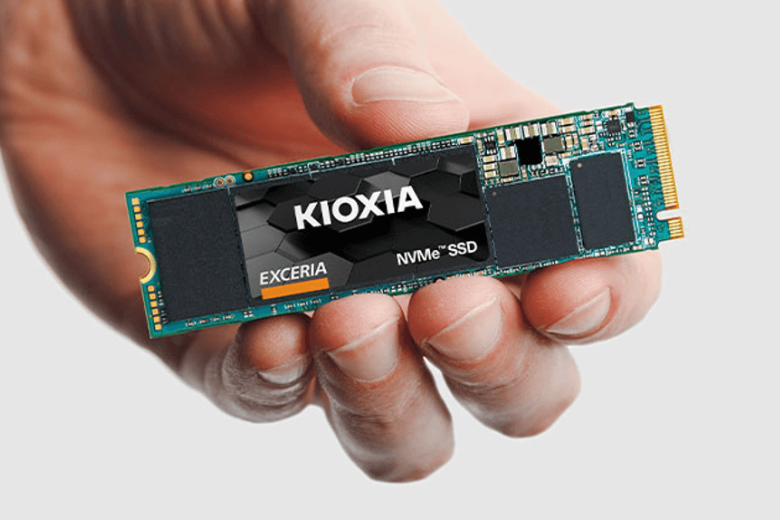
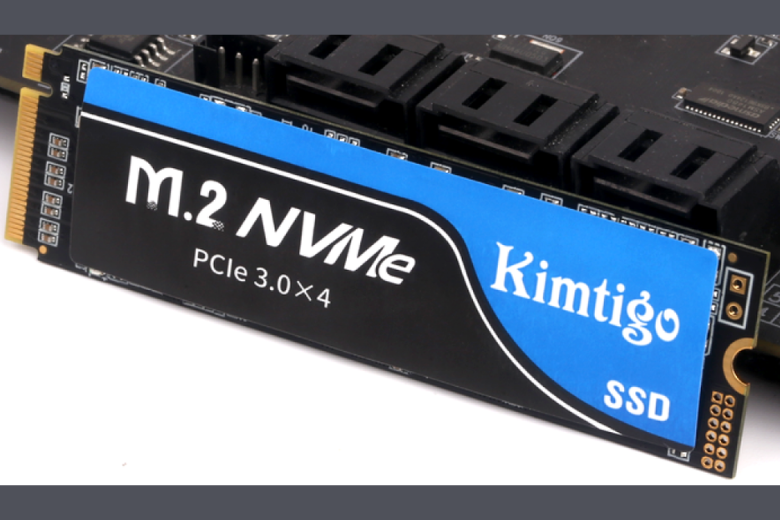
SSD có thể phát sinh hư hỏng với nhiều lý do khác nhau, có thể là lỗi từ khâu sản xuất, việc ghi/xóa dữ liệu vượt quá giới hạn cho phép, hoặc do tác động vật lý. Đặc biệt là những ổ cứng đã sử dụng lâu năm hoặc từng chịu va đập mạnh, nguy cơ bị hỏng sẽ cao hơn đáng kể.
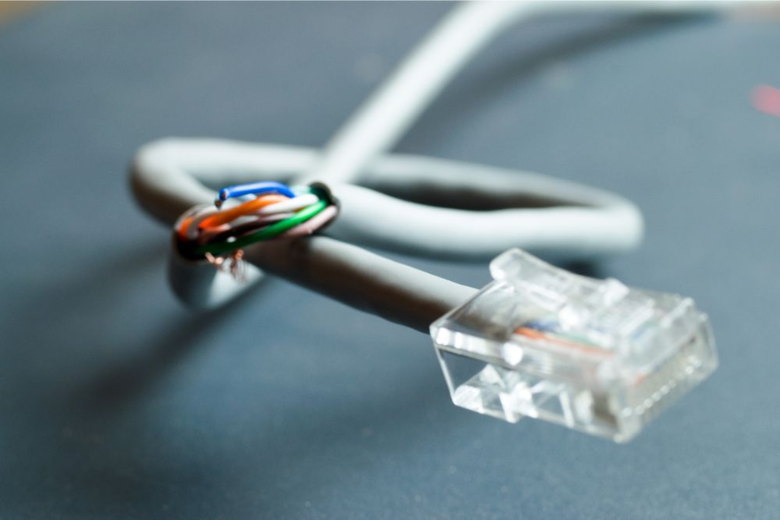
Trong nhiều trường hợp, lỗi BIOS không nhận ổ cứng có thể xuất phát từ dây cáp kết nối. Khi cáp giữa ổ cứng và bo mạch chủ bị lỏng, hư hỏng hoặc gãy, quá trình truyền tín hiệu sẽ bị gián đoạn. Do đó, dù sử dụng cáp SATA hay khe M.2, người dùng cũng nên kiểm tra cẩn thận và đảm bảo các đầu nối được lắp chắc chắn, đúng vị trí.
Dưới đây là những cách khắc phục BIOS không nhận ổ cứng, khi gặp sự cố mọi người có thể áp dụng nhé!
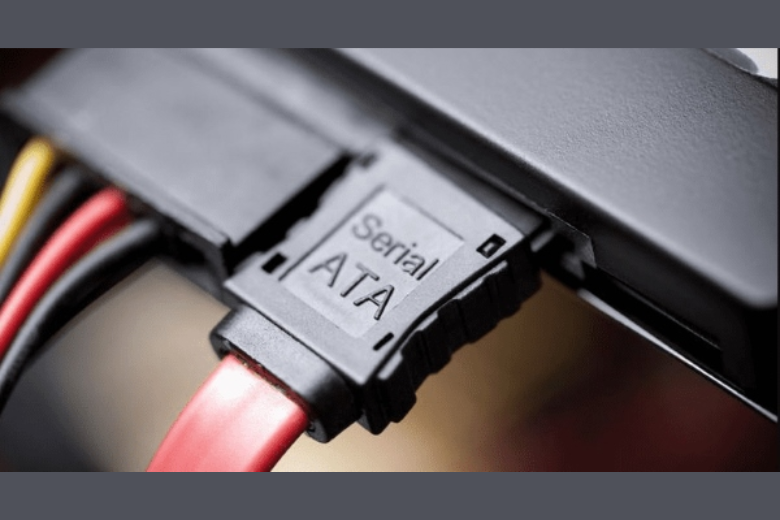
Khi gặp lỗi BIOS không nhận ổ cứng, việc đầu tiên bạn cần làm là rà soát lại kết nối SATA. Hãy kiểm tra xem cổng SATA đã được cắm đúng vị trí và đủ chắc chắn hay chưa. Trong trường hợp không thể xác định chính xác, hãy thử đổi sang một dây cáp SATA khác. Nếu thay cáp lỗi vẫn chưa được khắc phục, rất có thể cổng SATA đang gặp sự cố và cần được kiểm tra xem có hỏng hay không.
Trong trường hợp ổ cứng SSD chưa được thiết lập đúng định dạng, bạn nên tiến hành định dạng lại để khắc phục. Trước tiên cần khởi động máy tính bằng đĩa CD/DVD hoặc USB Bootable, sau đó sử dụng công cụ hỗ trợ để thực hiện việc định dạng lại ổ SSD.
Nếu lỗi vẫn chưa được khắc phục sau khi kiểm tra kết nối SATA và định dạng lại SSD, bạn nên tiếp tục rà soát các thiết lập trong BIOS để đảm bảo chúng đã được lắp chính xác. Sau đó khởi động lại máy tính và nhấn phím tương ứng để truy cập vào BIOS.
Tùy theo hãng và từng dòng máy, phím vào BIOS có thể khác nhau. Nếu bạn không nắm rõ phím chức năng của thiết bị mình đang dùng, bạn nên tra cứu hướng dẫn truy cập BIOS của nhà sản xuất để thực hiện đúng và tránh những sai sót không đáng có.
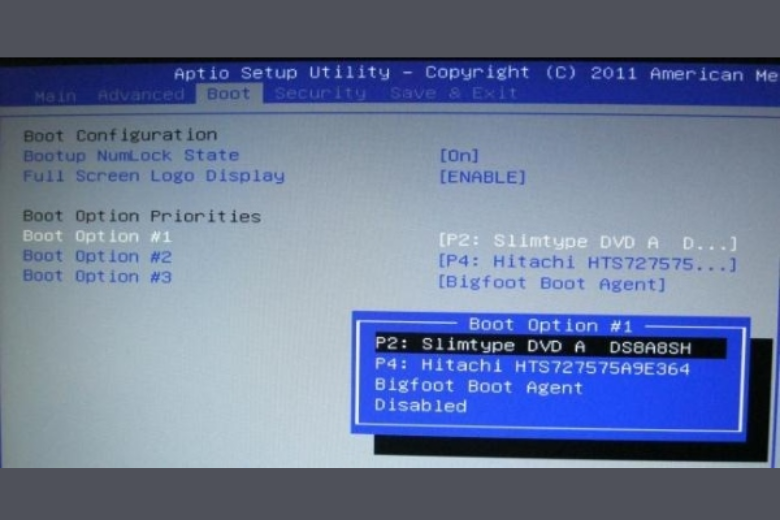
Kiểm tra và điều chỉnh thiết lập BIOS
Khi bạn đã vào được BIOS, bạn tìm đến các mục cài đặt liên quan đến ổ cứng để kiểm tra xem chúng cấu hình chính xác hay chưa. Trước tiên, cần xác nhận chế độ SATA đang được thiết lập ở AHCI. Nếu hệ thống đang để ở IDE, hãy chuyển sang AHCI để đảm bảo khả năng tương thích tốt hơn.
Trường hợp BIOS không hỗ trợ AHCI, bạn có thể cân nhắc sử dụng chế độ RAID hoặc các tùy chọn tương đương. Bên cạnh đó, đừng quên rà soát các thiết lập khác liên quan đến ổ cứng để chắc chắn mọi thông số đều được đặt đúng.
Nếu đã thử dùng các phương án trên để khắc phục nhưng lỗi BIOS không nhận ổ cứng vẫn chưa được xử lý, bạn cần xem xét ổ cứng SSD có bị hỏng hay không. Bạn có thể sử dụng các phần mềm như CrystalDiskInfo hoặc HD Tune để đánh giá tình trạng hoạt động của ổ. Trong trường hợp SSD được xác định là đã hư hỏng, giải pháp cần thiết là thay thế bằng một ổ cứng mới để đảm bảo hệ thống hoạt động ổn định.
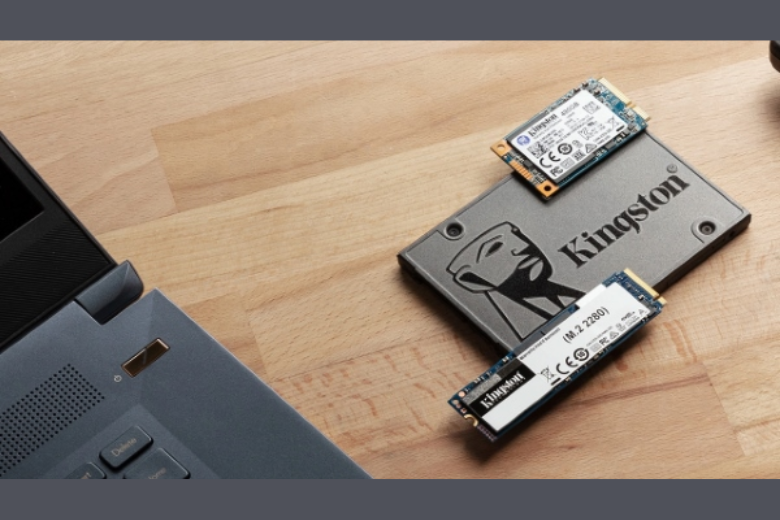
Kiểm tra tình trạng ổ cứng SSD
Trước khi tiến hành khắc phục sự cố lỗi BIOS không nhận ổ cứng bạn cần lưu tâm đến những vấn đề sau đây:
Bạn nên sao lưu đầy đủ những dữ liệu quan trọng để hạn chế rủi ro mất mát thông tin nếu xảy ra sự cố trong quá trình cấu hình lại.
Thông thường mỗi bo mạch chủ sẽ có giao diện BIOS và hệ thống tùy chọn khác nhau. Nên bạn cần tham khảo tài liệu hướng dẫn hoặc thông số kỹ thuật do nhà sản xuất cung cấp để giúp xác định đúng vị trí và cách thiết lập các tùy chọn liên quan đến SSD NVMe.
Ngoài ra, không phải tất cả bo mạch chủ đều hỗ trợ SSD NVMe. Một số dòng đời cũ chỉ tương thích với SSD SATA. Do đó, hãy kiểm tra kỹ cấu hình bo mạch chủ để chắc chắn thiết bị có khe M.2 PCIe và hỗ trợ chuẩn NVMe trước khi tiến hành lắp đặt.
Không phải lúc nào cũng cần. Trước tiên bạn nên kiểm tra phần cứng và cấu hình BIOS trước, chỉ cài lại Windows khi đã xác định lỗi do phần mềm.
Có. Cáp SATA bị lỏng, gãy hoặc hỏng có thể dẫn đến tình trạng BIOS không nhận ổ cứng, dù ổ vẫn còn hoạt động tốt.
Người dùng có thể sử dụng các công cụ như CrystalDiskInfo hoặc HD Tune để kiểm tra tình trạng sức khỏe của ổ cứng.
Tóm lại, lỗi BIOS không nhận ổ cứng có thể xuất phát từ nhiều nguyên nhân khác nhau. Việc xác định đúng nguyên nhân và áp dụng giải pháp phù hợp sẽ giúp bạn khắc phục sự cố nhanh chóng, tiết kiệm đáng kể thời gian và chi phí. Hy vọng những chia sẻ trên sẽ giúp máy của bạn sớm trở lại bình thường và hạn chế tối đa tình trạng lỗi phát sinh trong quá trình sử dụng.
Viettablet.com

 iPhone 12 128GB (Chính Hãng VN/A)
 Sony Xperia 5 Mark II (8GB - 128GB) Like New
 Apple Watch Series 4 (40mm - 44 mm) Bản Thép LTE -...
 Apple Watch Series 6 (40mm - 44 mm) Bản Thép LTE -...
 Apple Watch Series 5 (40mm - 44 mm) LTE Bản Thép -...
 Sạc dự phòng cao cấp Xiaomi 10.000mAh
 Pin sạc dự phòng Samsung 10.000 mAh Type-C Mới...
 Tai nghe Bluetooth AirPods 2 Apple mới 100% chính...
 Tai nghe Bluetooth AirPods Pro mới 100% chính hãng VN/A
 Máy Hút Bụi - Lau Nhà Dreame H16 Steam - Chính Hãng
 Robot Hút Bụi - Lau Nhà Dreame D30 Ultra CE - Chính...
 Máy Hút Bụi - Lau Nhà Khô Và Ướt Dreame H12 GT -...
 Máy Hút Bụi - Lau Nhà Khô Và Ướt Dreame H13S...