Xem nhanh [ẨnHiện]
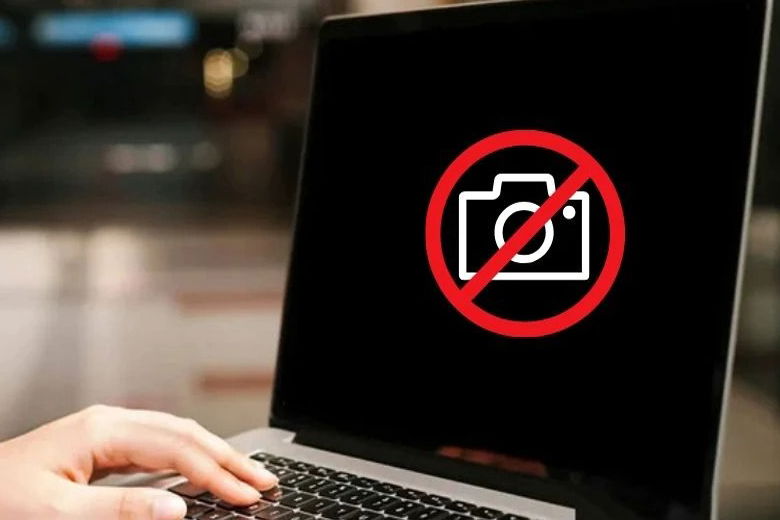
Lỗi camera laptop là một trong những vấn đề thường xuyên gặp phải và gây nhiều khó khăn cho người dùng khi học tập, làm việc vì camera luôn có vai trò quan trọng để người dùng có thể tham gia vào các buổi họp trực tuyến, học online hay làm việc từ xa.
Bài viết này sẽ giúp mọi người nhận diện nhanh các nguyên nhân, tình trạng lỗi camera laptop phổ biến, từ đó có thể đưa ra hướng xử lý phù hợp sao cho giảm thiểu chi phí tối đa và không mất nhiều thời gian.
Lỗi camera laptop thường gặp
Để có cách giải quyết sự cố trên camera phù hợp nhất, trước hết người dùng cần nhận diện đúng lỗi camera trên laptop, có những biểu hiện cụ thể ra sao trong suốt quá trình sử dụng. Sau đây sẽ là các thông tin tổng hợp về các tình trạng lỗi thường gặp trên camera hiện nay:
Tình trạng laptop không nhận camera trên Windows 7/10/11 đó là khi thiết bị không hiển thị hoặc thông báo không tìm thấy camera khi người dùng mở các ứng dụng.
Lỗi này thường xuất phát từ nguyên nhân driver của camera bị hỏng hoặc driver đang hoạt động không khớp với hệ điều hành hiện có. Bên cạnh đó, việc cài đặt quyền riêng tư bị tắt hay do camera bị vô hiệu hóa trong Device Manager cũng có thể khiến camera laptop bị lỗi.
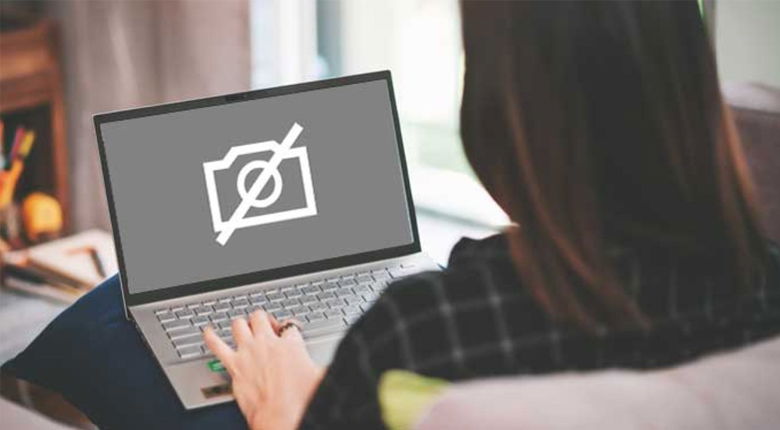
Camera trên Windows 7/10/11 không hiển thị hoặc thông báo không tìm thấy camera
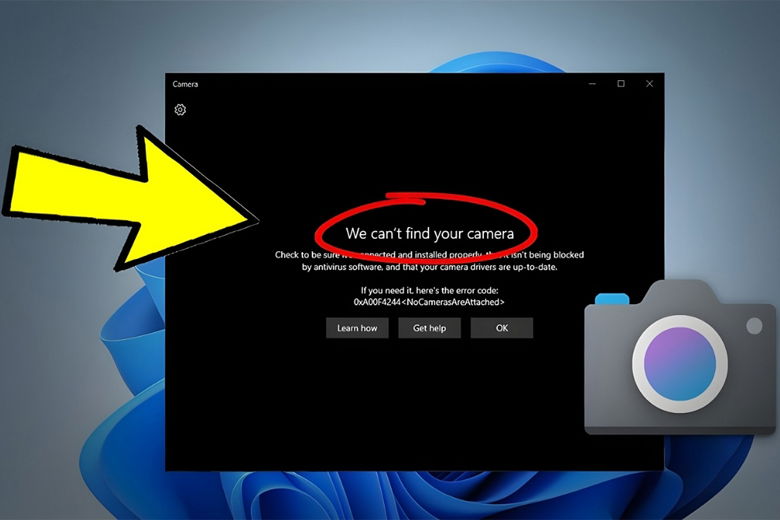
Camera của laptop thông báo lỗi 0xa00f4244 khiến các ứng dụng không thể khởi động được webcam dù hệ thống vẫn đang nhận thiết bị. Lỗi camera này thường do driver bị hỏng, bị thiếu hoặc xung đột phần mềm chiếm quyền truy cập.
Ngoài ra, khi người dùng tắt quyền camera trong cài đặt Windows cũng là một trong các nguyên nhân thường gặp khiến camera laptop không thể hoạt động.
Camera trên laptop vẫn hiện lên hình ảnh nhưng chúng lại bị mờ, bệt màu hoặc kém chất lượng, khiến người dùng không nhìn rõ, đó là tình trạng thường gặp khi laptop bị lỗi về camera. Nguyên nhân có thể do driver không tương thích hoặc phần cứng của laptop bị xuống cấp.
Chưa hết, nếu ống kính đang bị bám bụi, trầy xước hoặc ánh sáng môi trường yếu cũng có thể khiến hình ảnh hiển thị kém chất lượng, nhòe mờ và khó quan sát.
Đó là trường hợp camera phát ra hình ảnh chập chờn, màn hình xuất hiện hình ảnh kèm theo các sọc ngang hoặc các hạt nhiễu li ti rất khó để quan sát. Nguyên nhân thực tế thường do driver lỗi, cáp kết nối hoạt động không ổn định hoặc ảnh hưởng từ nhiễu điện.
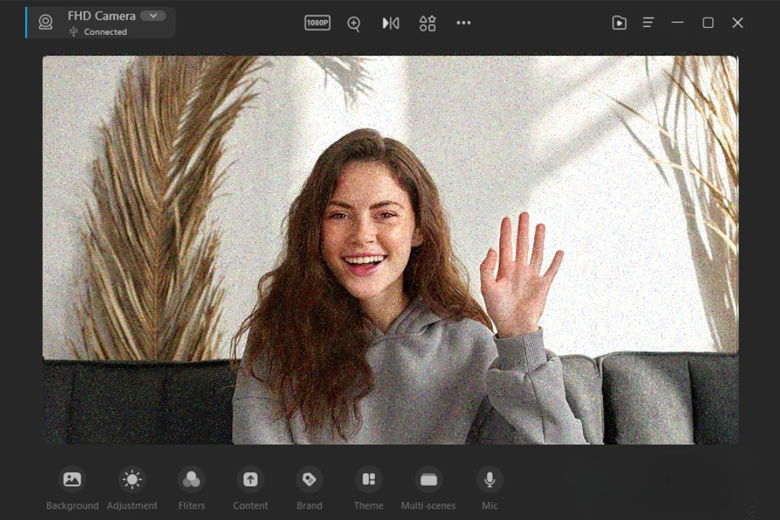
Hình ảnh bị nhiễu và chập chờn, xuất hiện các sọc ngang hoặc các hạt nhiễu nhỏ
Nếu bạn đã mở laptop và khởi động camera trong Windows hay ứng dụng nhưng camera không mở được chứng tỏ rằng camera đang bị lỗi. Nguyên nhân chính thường liên quan đến quyền truy cập trong hệ thống, do cài đặt bảo mật chặn camera hoặc driver gặp sự cố, dịch vụ webcam bị tắt.
Đó là khi camera laptop chỉ hiển thị các hình ảnh bị ngược, bị lật úp hoặc xoay lệch, gây bất tiện cho người dùng khi cần sử dụng. Thông thường, camera laptop bị lỗi này do driver webcam bị cài đặt sai phiên bản hoặc không tương thích với hệ điều hành của laptop. Trong một số trường hợp, việc xung đột phần mềm trên máy cũng khiến hình ảnh bị xoay ngược, đảo chiều.
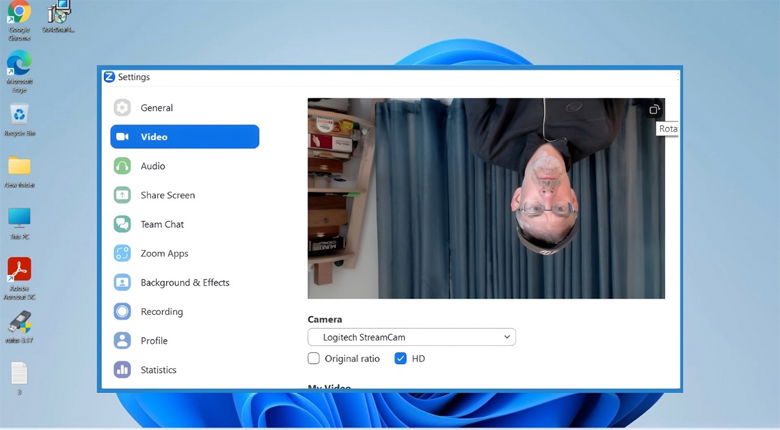
Hình ảnh hiển thị ngược gây khó quan sát cho người xem
Các nguyên nhân gây ra tình trạng camera laptop bị lỗi có rất nhiều, trong đó, nguyên nhân phổ biến nhất là chương trình Anti Virus có trên thiết bị đang chặn camera, khiến cho camera laptop không hoạt động được hoặc bị sự cố hoạt động không như bình thường.
Một số nguyên nhân khác có thể do người dùng hạn chế quyền riêng tư hoặc sự cố không được phép truy cập bởi một số ứng dụng nhất định. Dù là nguyên nhân nào thì người dùng cũng cần giữ bình tĩnh và xử lý theo cách phù hợp nhất. Nếu bạn cần tìm các hướng dẫn sửa lỗi camera laptop phổ biến, hiệu quả nhất hiện nay thì hãy tham khảo tiếp tục các thông tin sau nhé.
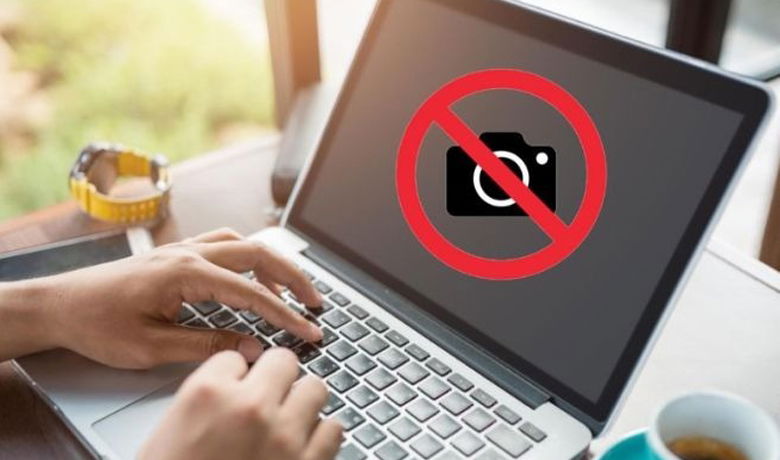
Việc hạn chế quyền riêng tư có thể gây ra lỗi trên camera laptop
Sau đây là hướng dẫn chi tiết một số phương pháp giúp khắc phục lỗi camera laptop bị lỗi hoặc không mở lên được hiệu quả nhất. Bạn hãy thử một trong các cách dưới đây để sớm giúp camera laptop quay về trạng thái hoạt động tốt nhất.
Thực hiện khởi động lại laptop tuy đơn giản nhưng lại là một cách hiệu quả để khắc phục lỗi không tìm thấy camera trên laptop chạy trên Windows 7, Win 8, Win 10, Win 11. Khi khởi động lại hệ thống sẽ giúp cho chiếc laptop của bạn giảm thiểu đáng kể khả năng xảy ra lỗi.
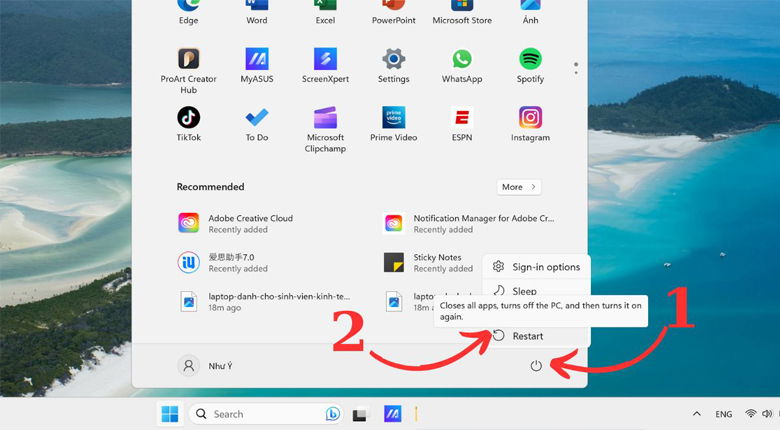
Với nhiều dòng laptop hiện nay, để khởi động máy thì người dùng chỉ cần di chuyển chuột đến mục Start, sau đó nhấp vào nút Power để hiển thị menu tùy chọn nguồn. Bạn hãy chọn tiếp vào Restart để khởi động lại thiết bị ngay lập tức.
Ngoài ra, bạn còn có thể nhấn vào tổ hợp phím Alt + F4 để mở hộp thoại Shut Down Windows và nhấn chọn vào Restart ở menu thả xuống. Cuối cùng, bạn chỉ cần nhấn vào nút OK là đã hoàn thành việc khởi động lại laptop.
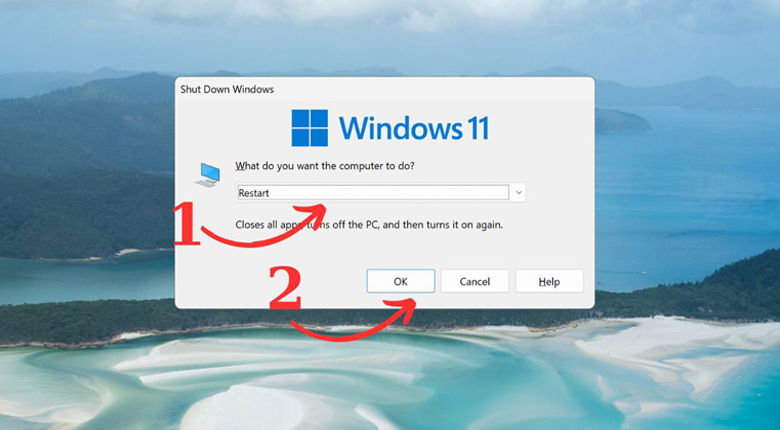
Sau khi hoàn tất quá trình khởi động lại máy, bạn hãy kiểm tra xem lỗi không bật được camera trên laptop Win 10, 11 đã được khắc phục triệt để hay chưa nhé.
Các dòng laptop hiện đại thường sẽ được nhà sản xuất tích hợp sẵn nút vật lý hoặc màn trập để có thể ngắt kết nối camera với hệ thống theo mong muốn của người dùng. Do đó, bạn nên tiến hành kiểm tra các phần này để chắc chắn rằng chúng hoạt động ổn định và không phải lý do khiến laptop bị lỗi camera.
Theo thiết kế thông thường, màn trập webcam trên laptop sẽ được bố trí nằm ở vị trí camera và che kín ống kính khi ở trạng thái đóng. Ngoài ra, nút vật lý điều khiển camera thường nằm ở trong dãy phím Fn trên bàn phím của máy mà bạn có thể dễ dàng nhìn thấy. Các hãng laptop thường sẽ in ký hiệu camera ở trên nút phím này để người dùng nhận dạng được.
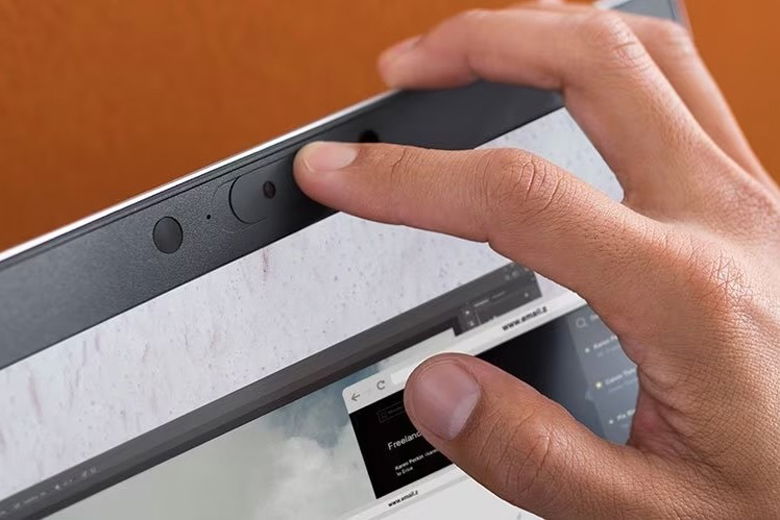
Bạn cũng nên lưu ý khi có một vài mẫu laptop sẽ bố trí công tắc bật/tắt camera nằm về một bên của máy. Nếu như bạn phát hiện bất cứ nút vật lý hoặc màn trập nào liên quan đến camera thì hãy kiểm tra để đảm bảo chúng không là nguyên nhân gây cản trở hoạt động của camera.
Đối với laptop Windows 11 thường được tích hợp thêm trình khắc phục sự cố nhằm hỗ trợ người dùng tìm và nhanh chóng khắc phục các sự cố liên quan đến camera. Cách sửa camera laptop dựa trên trình khắc phục sự cố được thực hiện như sau:
Bước 1: Bạn vào mục Settings ở menu Start hoặc nhấn phím tắt Windows + I.

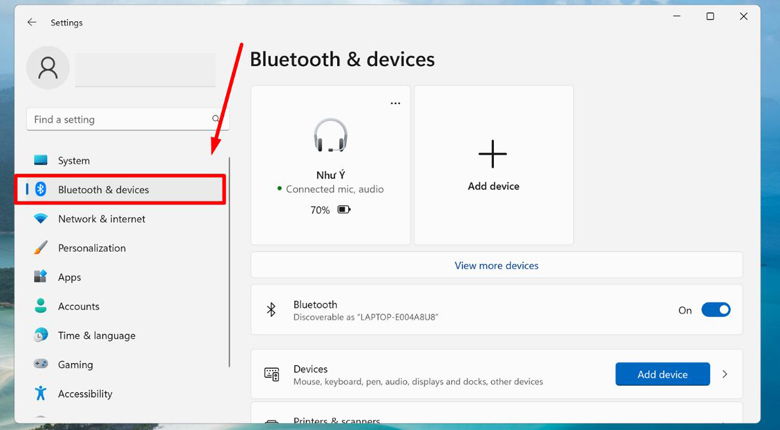
Bước 2: Ở bên trái cửa sổ ứng dụng, bạn nhấn vào tab Bluetooth & devices.
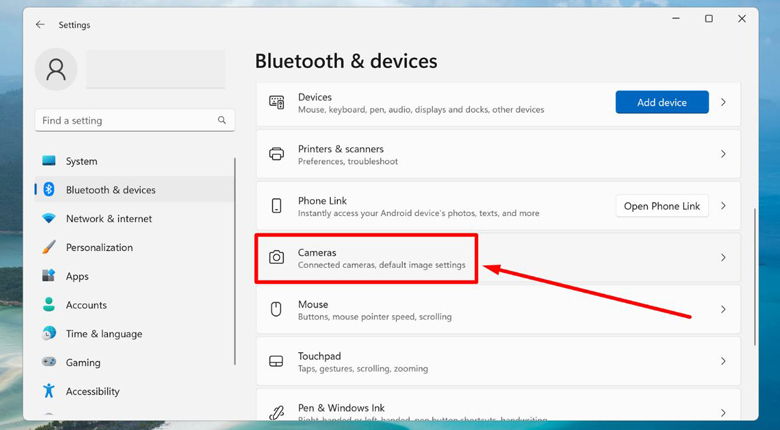
Bước 3: Bạn nhấn vào mục Cameras nằm ở cửa sổ phải của ứng dụng.
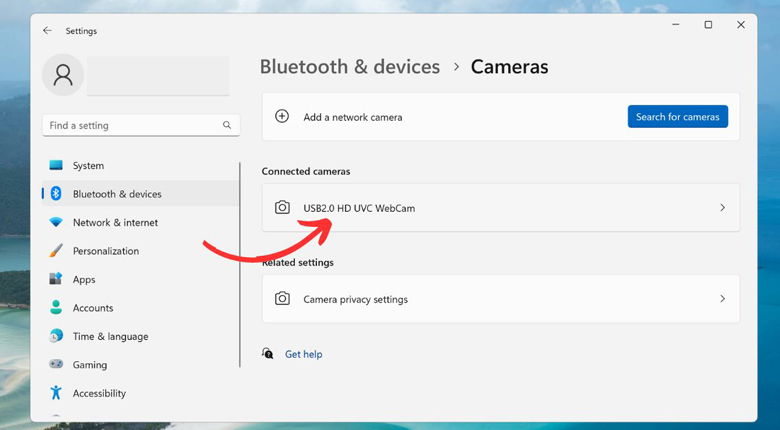
Bước 4: Lúc này, bạn hãy nhấn vào ô webcam được hãng liệt kê tại Connected cameras.
Bước 5: Nhấn vào mục tùy chọn Troubleshoot.
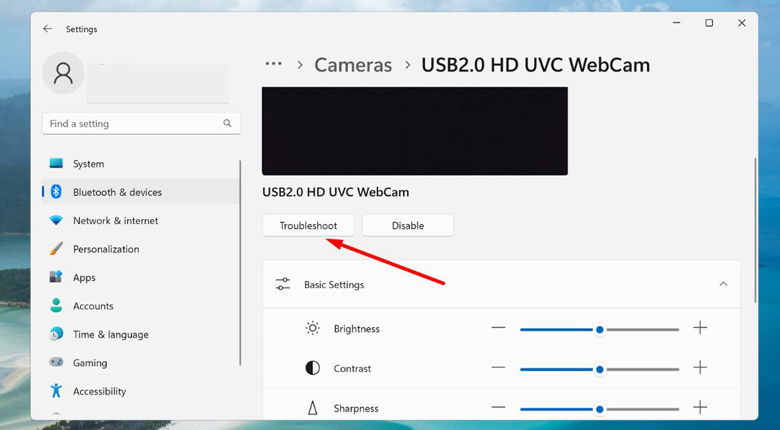
Bước 6: Tại đây, một cửa sổ sẽ được mở ra. Bạn chỉ cần thực hiện theo đúng hướng dẫn để khắc phục được sự cố camera laptop.
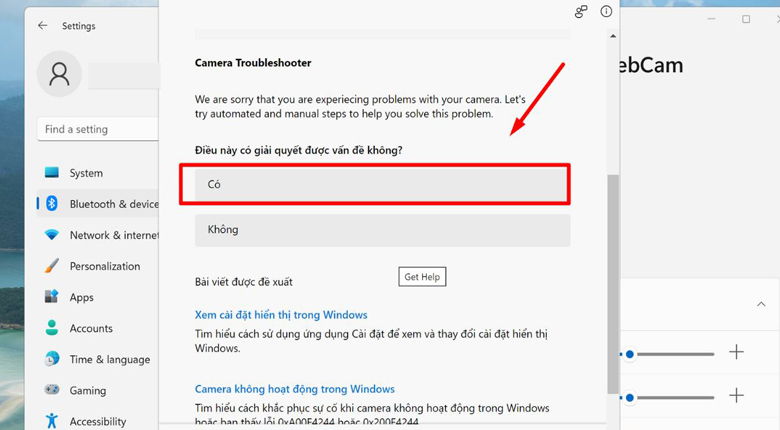
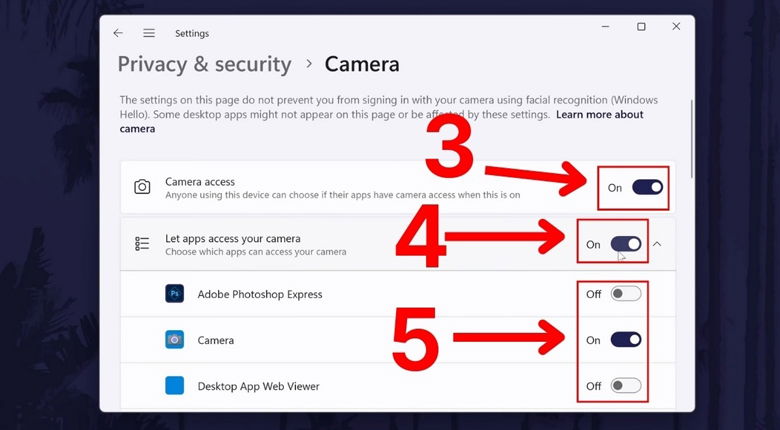
Khi camera laptop bị sự cố ở một ứng dụng hoặc một nhóm ứng dụng nhất định thì nguyên nhân có thể do việc cấu hình cài đặt quyền riêng tư trên laptop đang bị sai. Để sửa lại cho đúng, bạn thực hiện theo các bước sau:
Bước 1: Đầu tiên, bạn truy cập vào Settings ở phần Start hoặc nhấn phím tắt Windows + I.
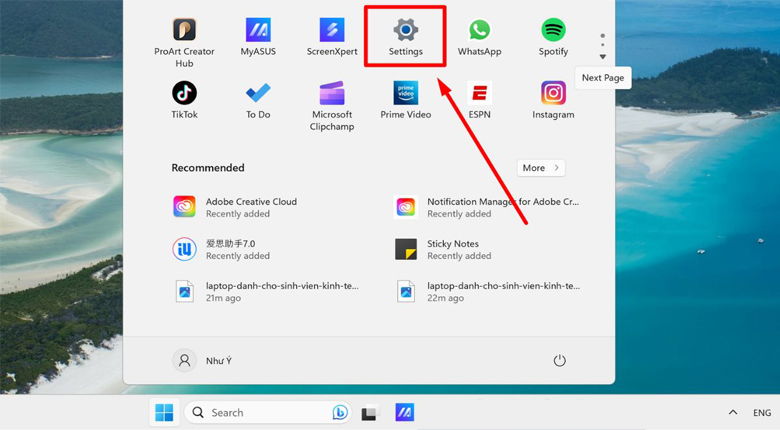
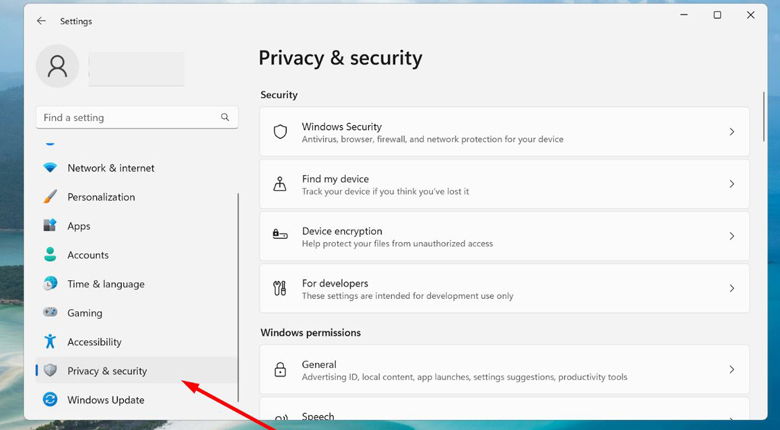
Bước 2: Chọn tab Privacy & Security.
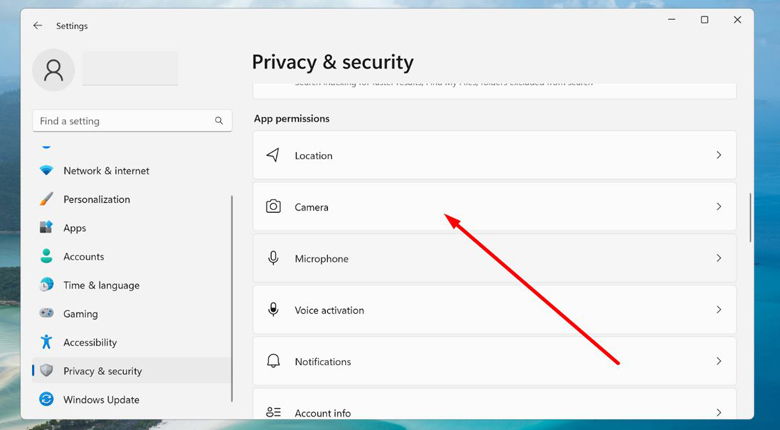
Bước 3: Chọn Camera tại mục App Permissions.
Bước 4: Lúc này, bạn hãy kiểm tra xem phần Camera access và Let apps access your camera đã bật hay chưa, nếu chưa bật thì bạn hãy chọn chế độ bật cho 2 tính năng này.
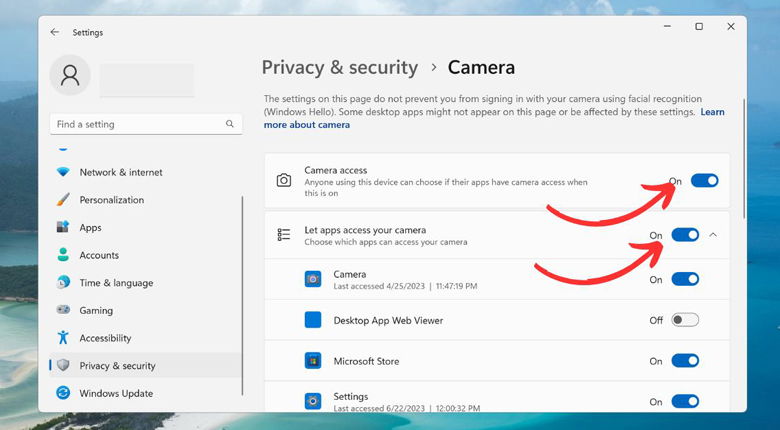
Bước 5: Nhấn vào mục Let apps access your camera mở rộng danh sách ứng dụng nằm ở bên dưới, đảm bảo bật nút chuyển ứng dụng cụ thể.
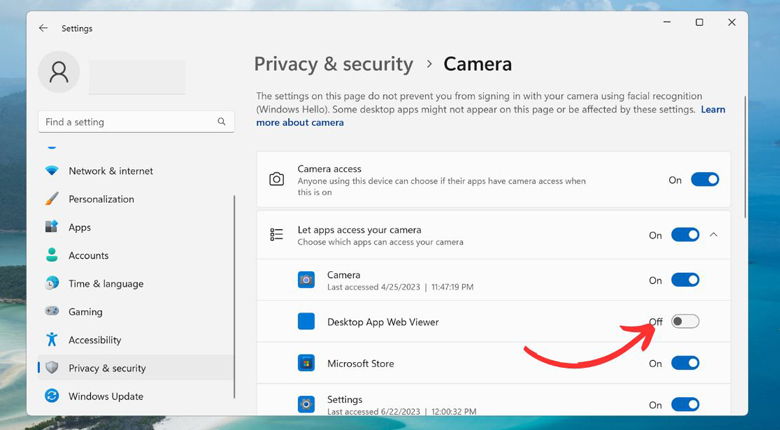
Khi không mở được camera trên Windows 11, bạn hãy tham khảo ngay các cập nhật trình điều khiển cho camera như sau:
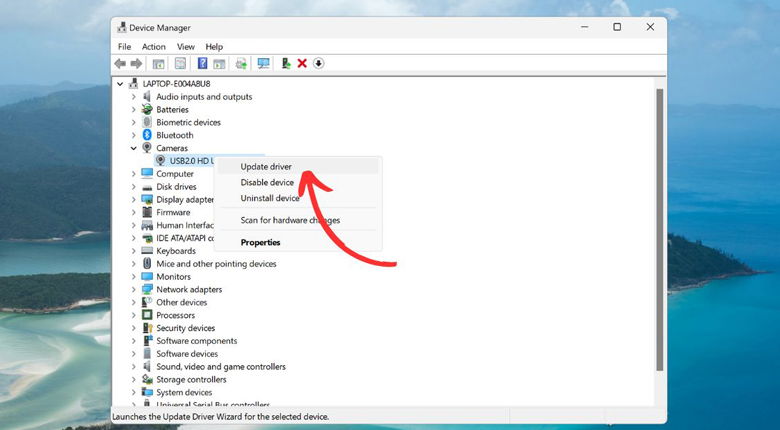
Bước 1: Mở Start > Gõ từ khóa Device Manager vào ô tìm kiếm > Nhấn mở Device Manager.
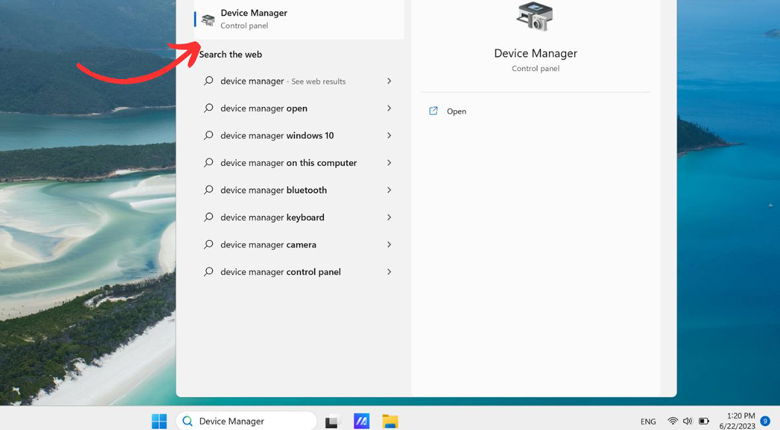
Bước 2: Nhấn đúp vào Cameras để xem những trình điều khiển camera trên thiết bị laptop.
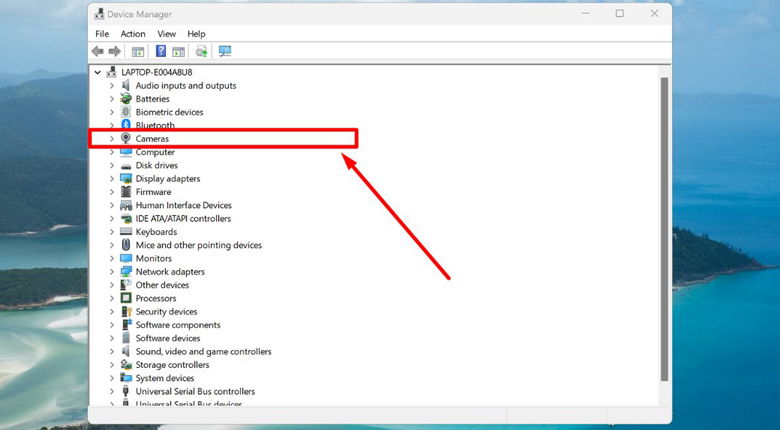
Bước 3: Chọn vào webcam của laptop > Nhấn vào Update driver.
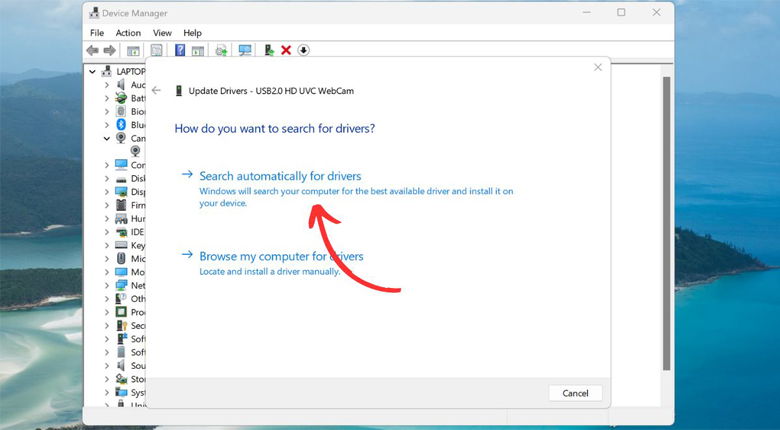
Bước 4: Lúc này, một cửa sổ mới xuất hiện > Nhấn vào mục tùy chọn Automatically search for drivers để Windows cập nhật trình điều khiển mới cho camera. Nếu bạn không muốn cập nhật thì hãy nhấn vào Browse my computer for driver để tìm và cài đặt trình điều khiển ở trên thiết bị.
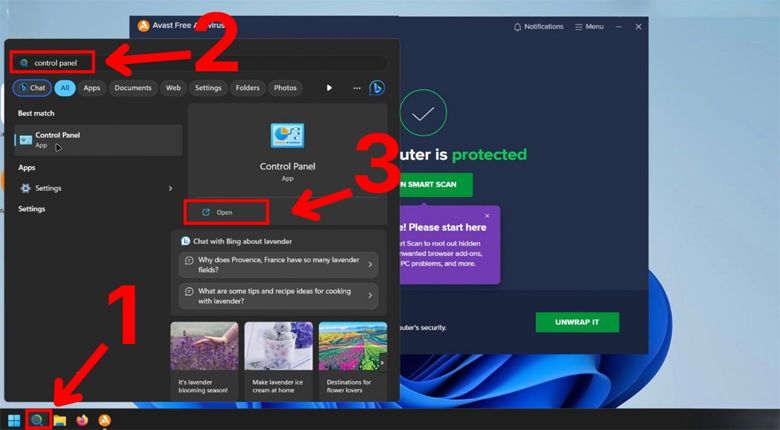
Lỗi trên webcam cũng có thể do phần mềm diệt virus chặn quyền sử dụng webcam, bạn có thể khắc phục bằng cách gỡ bỏ ứng dụng này theo các bước như sau:
Bước 1: Trên thanh tác vụ, tìm và truy cập Control Panel > Chọn Open để mở công cụ.
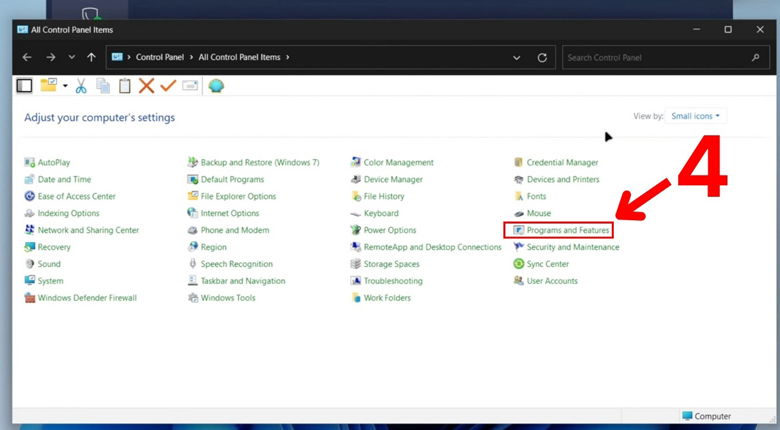
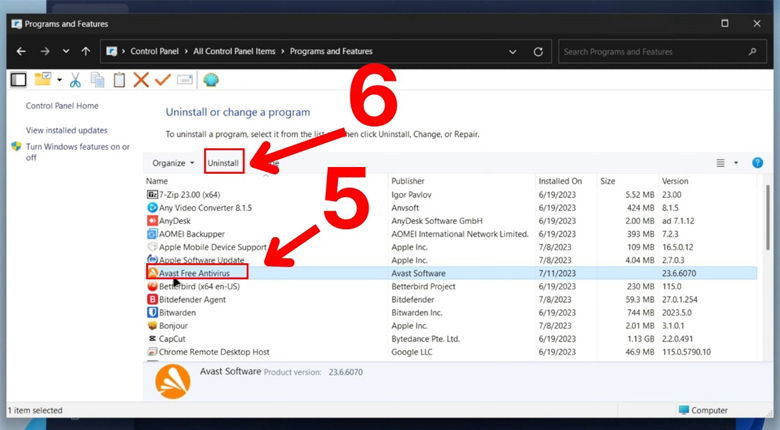
Bước 2: Nhấn vào mục Programs and Features để vào mục quản lý các chương trình đã cài đặt trên laptop.
Bước 3: Tìm ứng dụng mà bạn nghi ngờ đang gây lỗi camera laptop > Chọn Uninstall để gỡ cài đặt.
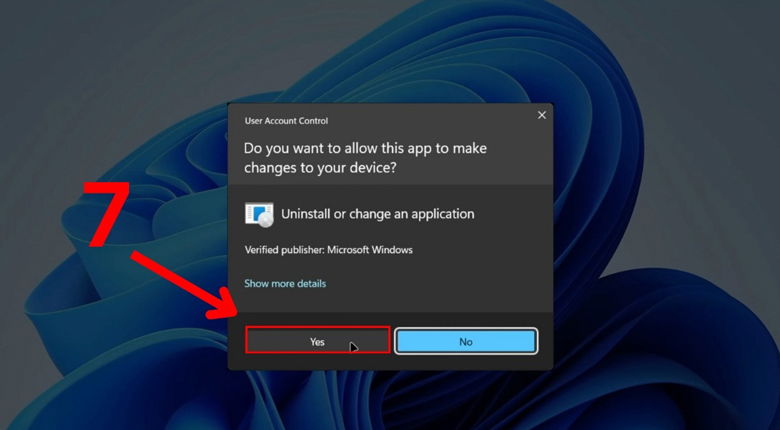
Bước 4: Nhấn Yes để hệ thống tiến hành gỡ ứng dụng đó.
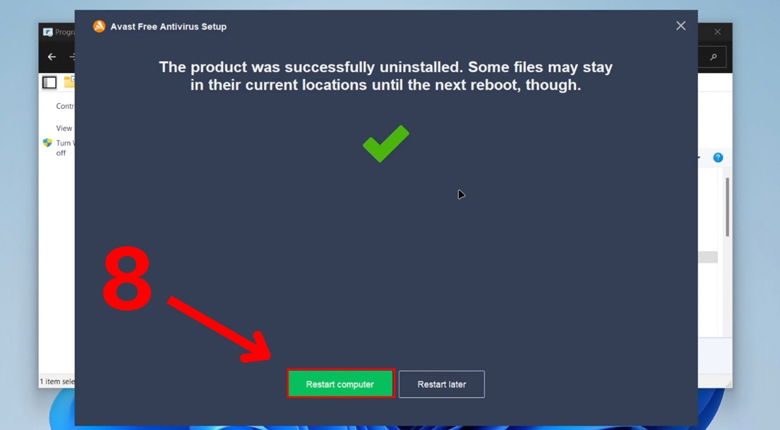
Bước 5: Chọn Restart computer để khởi động lại thiết bị và kiểm tra camera.
Trong trường hợp driver webcam vừa cập nhật trên laptop không tương thích với hệ điều hành, các lỗi về camera sẽ bắt đầu xuất hiện. Cách khắc phục hiệu quả nhất đó là khôi phục driver về phiên bản trước, cách làm như sau:
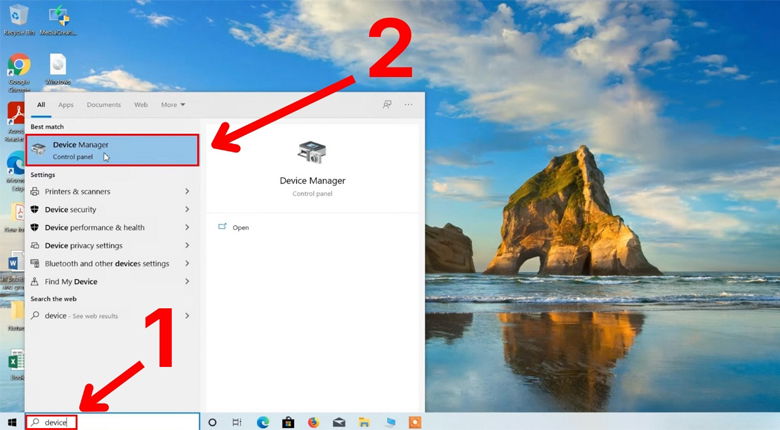
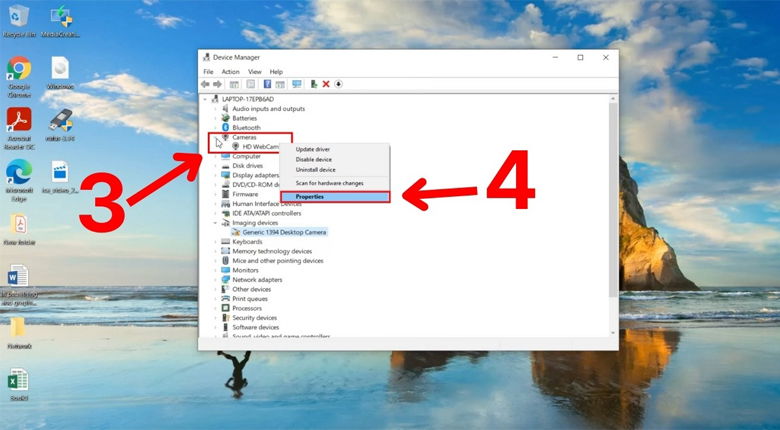
Bước 1: Trên thanh tác vụ, tìm và truy cập vào Device Manager > Mở ứng dụng.
Bước 2: Mở rộng mục Camera bằng cách nhấp chuột phải trên camera > Mở Properties.
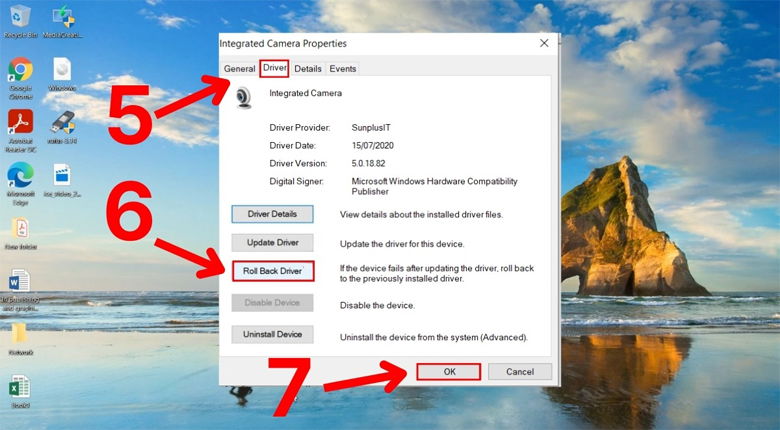
Bước 3: Chọn tab Driver > Nhấn Roll Back Driver > Chọn vào OK.
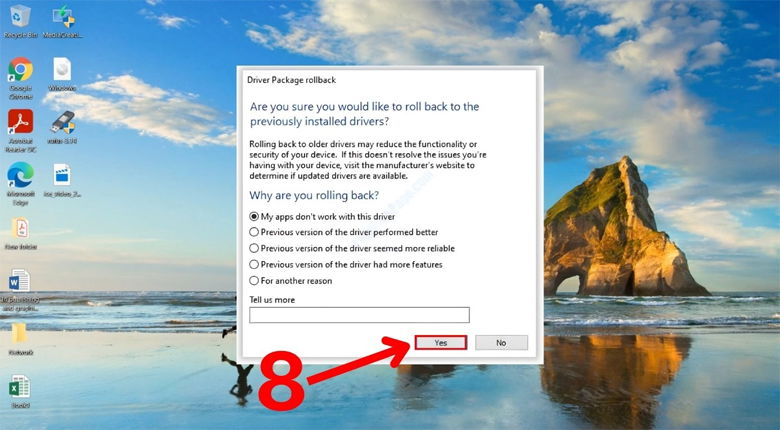
Bước 4: Chọn Yes để xác nhận phục hồi driver. Sau khi hoàn thành các bước trên, bạn hãy khởi động lại laptop để kiểm tra kết quả.
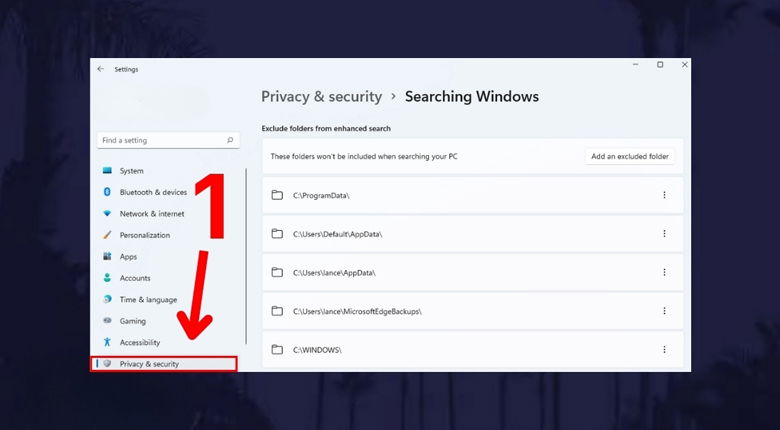
Bước 1: Nhấn tổ hợp phím Windows + I để mở Cài đặt > Chọn mục Privacy & security quản lý quyền riêng tư hệ thống.
Bước 2: Tìm và chọn Camera trong danh sách.

Bước 3: Tìm đến Camera access và xem mục này có đang ở trạng thái On hay không, nếu chưa bạn hãy bật On cho phép ứng dụng sử dụng webcam.
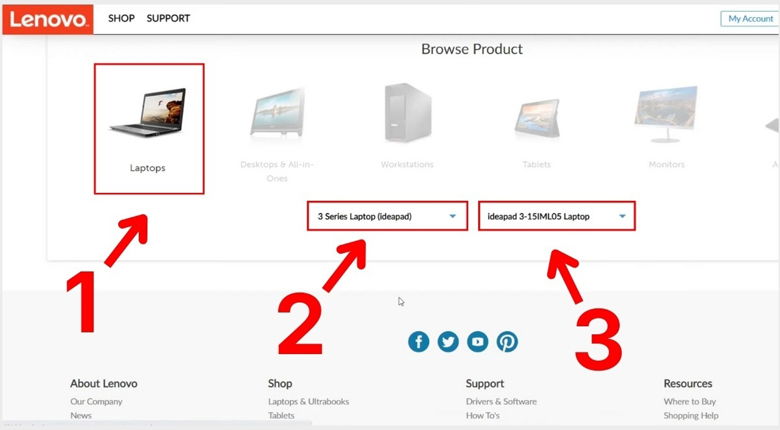
Bước 1: Mở trang web hỗ trợ từ nhà sản xuất laptop > Chọn mục Laptop và nhập vào chính xác dòng máy hoặc số Serial của thiết bị.
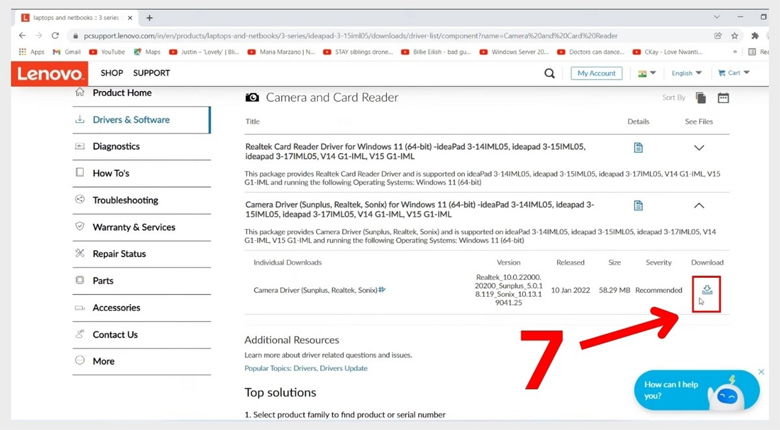
Bước 2: Nhấn vào mục Drivers and Software > Chọn phiên bản Windows mà laptop đang dùng > Chọn danh mục Camera and Card Reader để hiển thị Driver phù hợp.

Bước 3: Tìm Driver camera và bấm vào mũi tên tải xuống để lưu về máy.
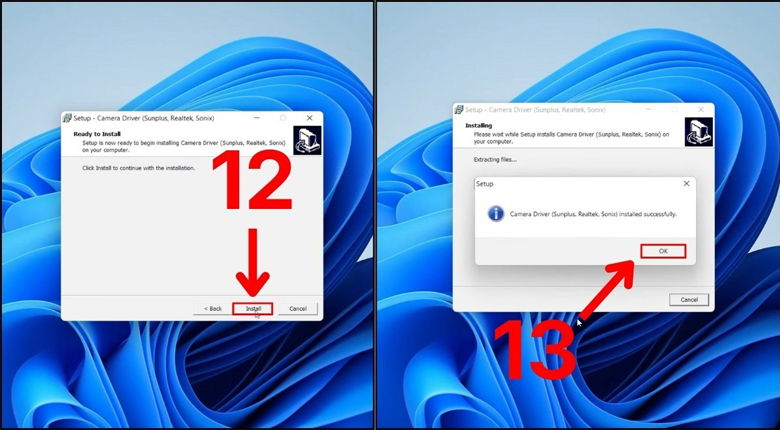
Bước 4: Mở file vừa tải > Chọn I accept the agreement > Nhấn Next.

Bước 5: Nhấn Install để cài đặt > Sau khi quá trình xong, nhấn vào nút OK.
Sau đây là một số mẹo nhỏ hữu ích có thể giúp bạn hạn chế các lỗi camera laptop tốt đa có thể phát sinh trong quá trình sử dụng, ngoài ra chúng còn giúp kéo dài tuổi thọ linh kiện tốt nhất:

Thực hiện vệ sinh camera đúng cách là cách giúp tăng tuổi thọ linh kiện và thiết bị
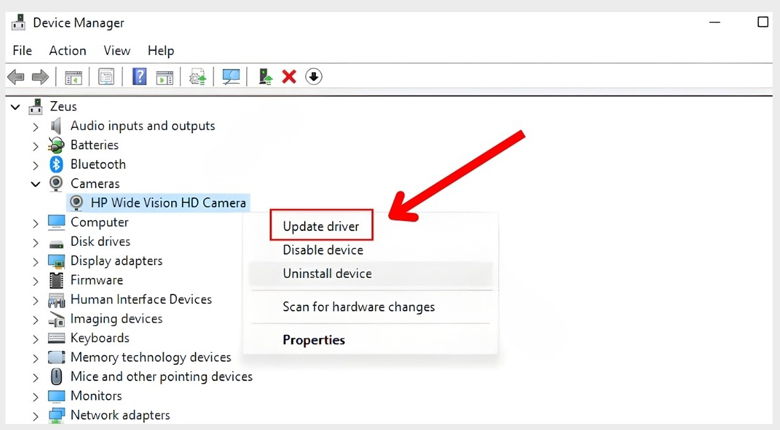
Nâng cấp driver camera định kỳ
Trả lời: Trong trường hợp camera laptop bị lỗi mà không được khắc phục hay sửa chữa nhanh chóng thì ảnh hưởng lớn nhất là người dùng sẽ gặp nhiều bất tiện trong công việc, học tập hàng ngày. Ngoài ra, lỗi camera còn có thể gây xung đột phần mềm và làm thiết bị hoạt động không ổn định.
Trả lời: Bạn có thể kiểm tra nhanh chóng bằng cách mở nhanh ứng dụng Camera có sẵn trong hệ điều hành, bạn cũng có thể thử thực hiện cuộc gọi video để kiểm tra camera có hoạt động tốt hay không. Nếu hình ảnh hiện lên ngay và rõ nét, không bị đen màn hình hay có thông báo lỗi thì chứng tỏ camera vẫn hoạt động ổn định.
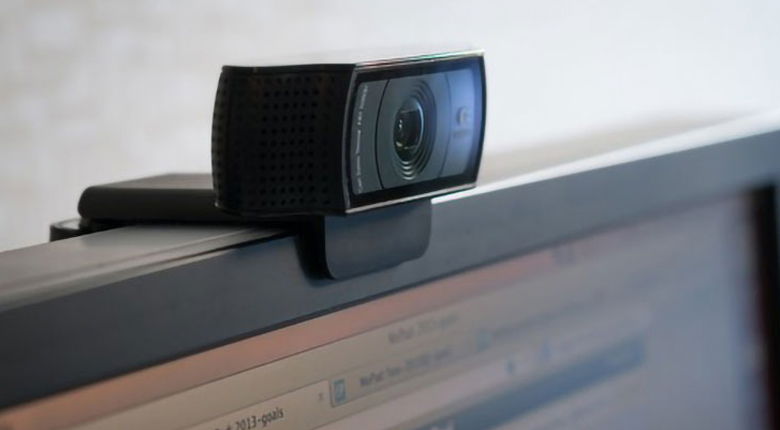
Nên thường xuyên kiểm tra hoạt động của camera
Tóm lại, lỗi camera laptop nếu được nhận diện nhanh và chính xác sẽ giúp khôi phục các kết nối hình ảnh nhanh chóng, hiệu quả và đảm bảo quá trình học tập và công việc của người dùng không bị gián đoạn. Hy vọng những chia sẻ về thủ thuật trên đã có thể giúp bạn chủ động xử lý sự cố về camera một cách hiệu quả và sử dụng camera ổn định, bền bỉ lâu dài.
Viettablet.com

 iPhone 12 128GB (Chính Hãng VN/A)
 Sony Xperia 5 Mark II (8GB - 128GB) Like New
 Apple Watch Series 4 (40mm - 44 mm) Bản Thép LTE -...
 Apple Watch Series 6 (40mm - 44 mm) Bản Thép LTE -...
 Apple Watch Series 5 (40mm - 44 mm) LTE Bản Thép -...
 Sạc dự phòng cao cấp Xiaomi 10.000mAh
 Pin sạc dự phòng Samsung 10.000 mAh Type-C Mới...
 Tai nghe Bluetooth AirPods 2 Apple mới 100% chính...
 Tai nghe Bluetooth AirPods Pro mới 100% chính hãng VN/A
 Máy Hút Bụi - Lau Nhà Dreame H16 Steam - Chính Hãng
 Robot Hút Bụi - Lau Nhà Dreame D30 Ultra CE - Chính...
 Máy Hút Bụi - Lau Nhà Khô Và Ướt Dreame H12 GT -...
 Máy Hút Bụi - Lau Nhà Khô Và Ướt Dreame H13S...