Xem nhanh [ẨnHiện]
Lỗi Critical Process Died hay còn được gọi là mã lỗi 0x000000EF là một trong những dạng màn hình xanh gây nghiêm trọng nhất trên hệ điều hành Windows 10, 11 và cả phiên bản mới nhất năm 2026. Khi thông báo này hiện lên, đồng nghĩa với việc một tiến trình quan trọng chạy ngầm của hệ thống đã bị dừng đột ngột, khiến Windows không thể tiếp tục vận hành và buộc phải khởi động lại. Lỗi Critical Process Died không chỉ gây khó chịu khi làm việc mà còn tiềm ẩn nguy cơ hư hỏng phần cứng và mất dữ liệu. Hãy cùng Viettablet tìm hiểu rõ nguyên nhân và cách khắc phục nhé.

Lỗi Critical Process Died thường xuyên xảy ra
Việc xác định đúng nguyên nhân sẽ giúp bạn tiết kiệm thời gian sửa chữa và chi phí:
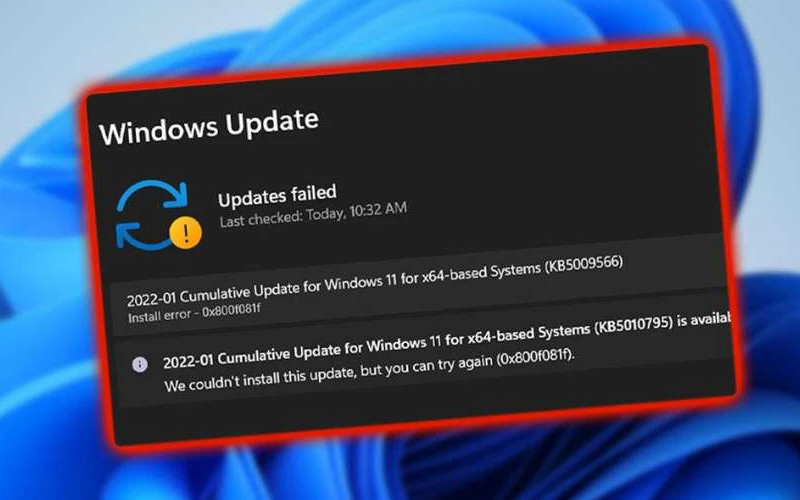
Có thể khắc phục lỗi Critical Process Died
Đôi khi lỗi này chỉ là sự cố tạm thời do xung đột phần mềm. Bạn hãy thử khởi động lại máy để hệ thống tự thiết lập lại. Nếu lỗi vẫn lặp lại, hãy chuyển sang các bước chuyên sâu dưới đây:
Chạy công cụ System File Checker
Bước 1: Gõ cmd vào ô tìm kiếm, click chuột phải vào Command Prompt chọn Run as Administrator.
Bước 2: Nhập lệnh sfc /scannow và nhấn Enter.
Bước 3: Chờ hệ thống quét từ 10-15 phút. Nếu hiện thông báo Windows Resource Protection found corrupt files and successfully repaired them bạn hãy tiến hành khởi động lại máy.
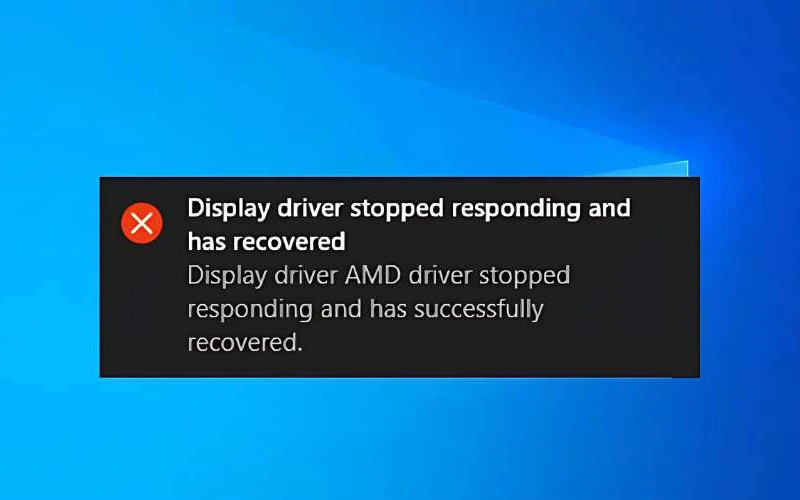
Có nhiều cách khắc phục
Bước 1: Nhấp chuột phải vào nút Start > Chọn Device Manager.
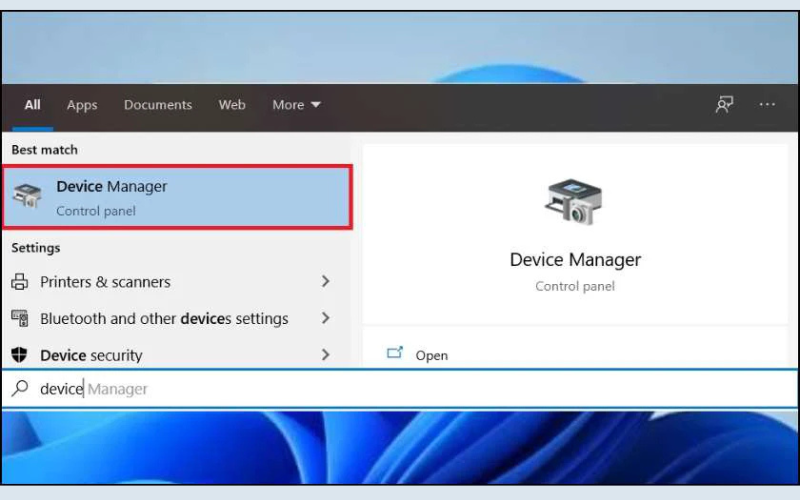
Tìm kiếm trên thanh tìm kiếm
Bước 2: Kiểm tra các mục có dấu chấm than vàng thường là Display adapters hoặc Network adapters.
Bước 3: Nhấn chuột phải chọn Update driver. Nếu xảy ra lỗi sau khi bạn vừa cập nhật, hãy chọn Properties > Chọn Driver > Nhấn vào Roll Back Driver để quay về phiên bản cũ ổn định hơn.
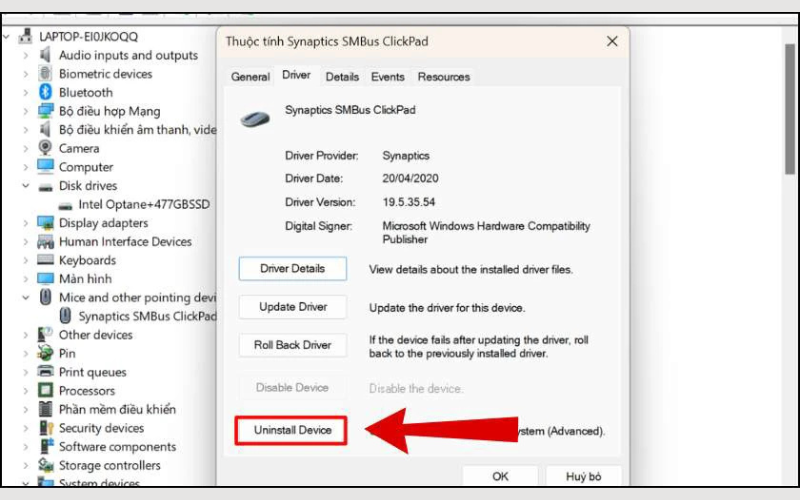
Bạn chọn OK hoặc hủy bỏ
Lỗi ổ cứng là nguyên nhân hàng đầu gây ra màn hình xanh.
Mở CMD Admin và nhập lệnh: chkdsk C: /f /r > Sau đó nhấn Y và khởi động lại máy để Windows tiến hành quét và sửa lỗi phân vùng khi boot.
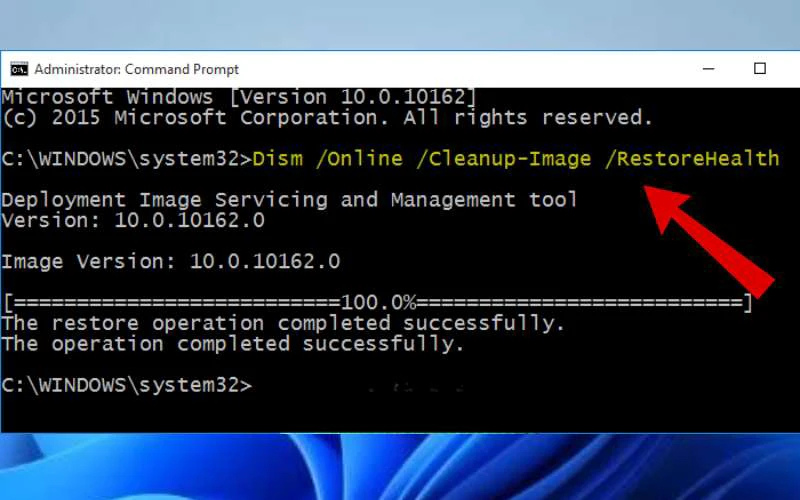
Kiểm tra kỹ lại ổ cứng
Nếu bạn không thể vào được màn hình chính, hãy vào Safe Mode để gỡ bỏ các phần mềm gây xung đột.
Bước 1: Khởi động máy và nhấn liên tục phím F8 hoặc tổ hợp phím tùy dòng máy.
Bước 2: Vào Troubleshoot > Nhấn vào mục Advanced options > Chọn Startup Settings > Cuối cùng nhấn chọn Restart.
Bước 3: Nhấn phím 4 hoặc 5 để vào Safe Mode. Tại đây, hãy gỡ bỏ các phần mềm bạn mới cài gần nhất.
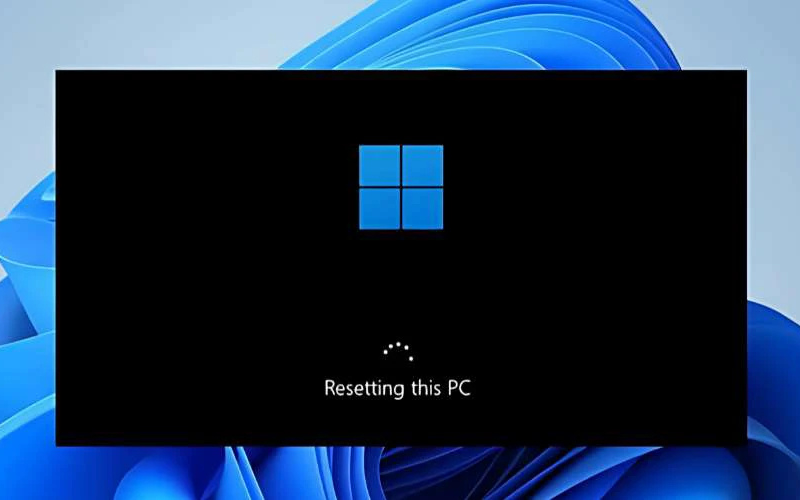
Khởi động lại máy
Nếu bạn có tạo điểm khôi phục trước đó, hãy đưa máy tính về trạng thái hoạt động tốt nhất.
Cách thực hiện: Vào Control Panel > Chọn Recovery > Mở Open System Restore. Chọn thời điểm máy chưa bị lỗi và nhấn Finish.
Mã lỗi này không xóa dữ liệu của bạn. Tuy nhiên, nếu nó xảy ra do ổ cứng bị hỏng, dữ liệu có nguy cơ bị mất vĩnh viễn. Ngoài ra, máy tắt đột ngột sẽ khiến các file bạn đang soạn thảo chưa kịp lưu bị mất.
Bạn chỉ nên cài lại Windows khi đã thử hết các bước trên mà vẫn không hiệu quả. Việc cài lại Windows sẽ giải quyết triệt để lỗi phần mềm nhưng sẽ xóa sạch ứng dụng hiện có của bạn.

Nên kiểm tra phần mềm
Khi chơi game, phần cứng như CPU, GPU, RAM phải hoạt động với cường độ cao. Nếu bộ nguồn không đủ công suất hoặc card đồ họa bị quá nhiệt, tiến trình xử lý hình ảnh có thể bị Died dẫn đến lỗi màn hình xanh.
Tại Viettablet, nếu lỗi do phần mềm, chúng tôi thường hỗ trợ fix nhanh với chi phí rất thấp hoặc miễn phí cho khách hàng cũ. Nếu lỗi do phần cứng giá sẽ phụ thuộc vào linh kiện thay thế mà bạn lựa chọn cam kết linh kiện chính hãng, bảo hành lâu dài.
Có. Việc ép xung làm tăng hiệu năng nhưng cũng làm tăng nhiệt độ và giảm độ ổn định của điện áp. Nếu hệ thống quá tải, các tiến trình quan trọng sẽ bị sập ngay lập tức. Vì vậy bạn hãy đưa các thông số về mặc định trong BIOS để kiểm tra.
Lỗi Critical Process Died có thể khiến người dùng hoang mang nhưng nếu bình tĩnh xử lý theo các bước trên, bạn hoàn toàn có thể tự khắc phục tại nhà. Đừng quên thường xuyên cập nhật Windows và vệ sinh phần cứng để máy luôn hoạt động tốt nhé.
Viettablet.com

 iPhone 12 128GB (Chính Hãng VN/A)
 Sony Xperia 5 Mark II (8GB - 128GB) Like New
 Apple Watch Series 4 (40mm - 44 mm) Bản Thép LTE -...
 Apple Watch Series 6 (40mm - 44 mm) Bản Thép LTE -...
 Apple Watch Series 5 (40mm - 44 mm) LTE Bản Thép -...
 Sạc dự phòng cao cấp Xiaomi 10.000mAh
 Pin sạc dự phòng Samsung 10.000 mAh Type-C Mới...
 Tai nghe Bluetooth AirPods 2 Apple mới 100% chính...
 Tai nghe Bluetooth AirPods Pro mới 100% chính hãng VN/A
 Máy Hút Bụi - Lau Nhà Dreame H16 Steam - Chính Hãng
 Robot Hút Bụi - Lau Nhà Dreame D30 Ultra CE - Chính...
 Máy Hút Bụi - Lau Nhà Khô Và Ướt Dreame H12 GT -...
 Máy Hút Bụi - Lau Nhà Khô Và Ướt Dreame H13S...