Xem nhanh [ẨnHiện]
Bàn phím MacBook không gõ được chữ, số khiến trải nghiệm dùng máy tính của bạn bị gián đoạn? Vậy tại sao lại bị lỗi không gõ được bàn phím MacBook và cách xử lý như thế nào? Hãy cùng tìm hiểu qua bài viết dưới đây của Viettablet - Chiến thần định giá để biết thêm thông tin nhé!

Bàn phím MacBook không gõ được chữ và số
Hiện tượng này xảy ra khi MacBook bật nhưng nhấn các phím trên bàn phím mà máy không phản hồi. Bạn nhấn chữ cái, số hoặc ký tự nào thì màn hình không hiển thị gì, hoặc đôi khi chỉ một số phím bị mất phản hồi. Đây là sự cố khá phổ biến trên các đời MacBook, đặc biệt với các dòng MacBook Air và MacBook Pro.

Hiện tượng bàn phím MacBook không gõ được chữ, số là gì?
Khi MacBook không gõ được chữ hoặc số, việc xác định lỗi do phần mềm hay phần cứng sẽ giúp bạn chọn hướng khắc phục đúng và tiết kiệm thời gian. Dưới đây là các bước kiểm tra nhanh:

Cách kiểm tra nhanh để xác định lỗi do phần mềm hay phần cứng
Điểm qua các nguyên nhân phổ biến khiến bàn phím MacBook không gõ được chữ và số:

Nguyên nhân phổ biến khiến bàn phím MacBook không gõ được chữ và số
Từ các nguyên nhân trên, chúng tôi gửi đến các bạn những cách khắc phục sửa lỗi bàn phím Mac Air hoặc Pro không gõ được số, không gõ được chữ như sau:
Một số tính năng trong System Settings → Accessibility có thể làm thay đổi phản hồi bàn phím, ví dụ:
Nếu các tùy chọn này được bật, bàn phím có thể không gõ chữ hoặc số bình thường. Hãy tắt các tùy chọn này và thử gõ lại.
Vào System Settings → Keyboard → Input Sources và đảm bảo:
Nếu đang dùng layout khác (Dvorak, AZERTY…), chuyển về chuẩn QWERTY để kiểm tra.
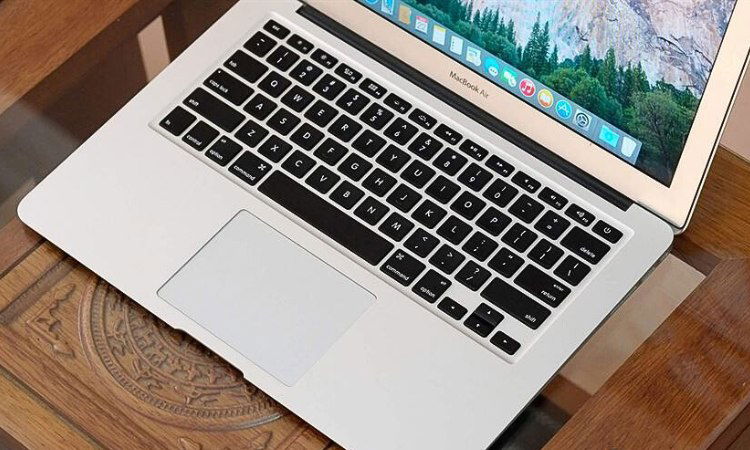
Kiểm tra cài đặt ngôn ngữ và bố cục bàn phím
Đôi khi lỗi bàn phím do xung đột phần mềm tạm thời hoặc driver cũ. Hãy:
Việc này giúp khắc phục các lỗi phần mềm ảnh hưởng đến bàn phím.
Nếu một số phím bị liệt, nguyên nhân có thể là bụi bẩn, lông, vụn hoặc chất lỏng dưới phím. Cách vệ sinh:

Vệ sinh bàn phím MacBook đúng cách
Kết nối bàn phím USB hoặc Bluetooth vào MacBook:
Trong trường hợp lỗi là phần cứng, bạn nên mang MacBook đến trung tâm bảo hành hoặc sửa chữa uy tín để kiểm tra và thay thế cơ chế bàn phím.
Nếu tất cả những cách trên vẫn không thể khắc phục được. Thì giải pháp tốt nhất đó là bạn nên mang chiếc MacBook của mình đến những trung tâm sửa chữa MacBook uy tín. Viettablet - Chiến thần định giá sở hữu các chuyên gia sẽ tìm ra nguyên nhân để khắc phục hoàn toàn lỗi bàn phím MacBook không gõ được phím số. Có thể là cài lại phần mềm, vệ sinh hoặc thay bàn phím MacBook chính hãng nhé.

Khi nào cần thay bàn phím MacBook?
Sử dụng bàn phím rời gắn bên ngoài nếu công việc đang gấp mà bàn phím MacBook không gõ được chữ. Cách này giúp bạn có thể tiếp tục sử dụng máy một cách bình thường ngay lập tức khi chưa có thời gian mang máy đi sửa. Tuy nhiên, đây chỉ là một giải pháp chữa cháy tạm thời. Bạn nên mang máy đi sửa chữa bàn phím, tránh để ảnh hưởng đến công việc và học tập của mình.

Giải pháp tạm thời khi chưa thể sửa bàn phím MacBook
Sau khi đã khắc phục sự cố bàn phím MacBook không gõ được chữ hoặc số, bạn nên thực hiện một số thói quen và biện pháp phòng ngừa để tránh lỗi tái diễn:
Qua bài viết trên, chắc hẳn bạn đã hiểu rõ hơn về cách sửa lỗi bàn phím MacBook không gõ được rồi phải không? Viettablet - Chiến thần định giá hi vọng qua bài chia sẻ lỗi MacBook này, các bạn có thể có cho mình thêm những thông tin hữu ích và quá trình sử dụng của mình được trọn vẹn hơn!

 iPhone 12 128GB (Chính Hãng VN/A)
 Sony Xperia 5 Mark II (8GB - 128GB) Like New
 Apple Watch Series 4 (40mm - 44 mm) Bản Thép LTE -...
 Apple Watch Series 6 (40mm - 44 mm) Bản Thép LTE -...
 Apple Watch Series 5 (40mm - 44 mm) LTE Bản Thép -...
 Sạc dự phòng cao cấp Xiaomi 10.000mAh
 Pin sạc dự phòng Samsung 10.000 mAh Type-C Mới...
 Tai nghe Bluetooth AirPods 2 Apple mới 100% chính...
 Tai nghe Bluetooth AirPods Pro mới 100% chính hãng VN/A
 Máy Hút Bụi - Lau Nhà Dreame H16 Steam - Chính Hãng
 Robot Hút Bụi - Lau Nhà Dreame D30 Ultra CE - Chính...
 Máy Hút Bụi - Lau Nhà Khô Và Ướt Dreame H12 GT -...
 Máy Hút Bụi - Lau Nhà Khô Và Ướt Dreame H13S...