Xem nhanh [ẨnHiện]
Người dùng sẽ ‘đứng ngồi không yên’ nếu gặp tình trạng lỗi mất danh bạ trên Samsung. Vì danh bạ là dữ liệu quan trọng, không chỉ để liên lạc mà còn gắn liền với công việc. Do đó, khi danh bạ biến mất, bạn sẽ gặp nhiều bất tiện. Hãy cùng Viettablet khám phá nguyên nhân và cách khắc phục trong bài viết dưới đây nhé!
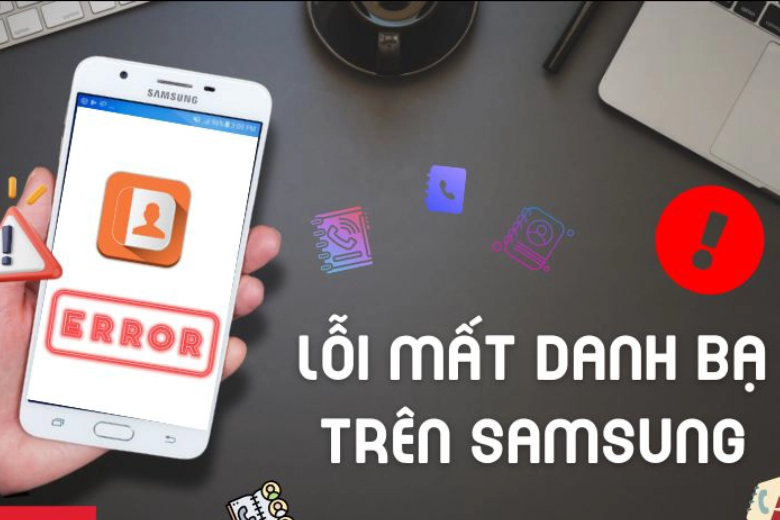
Lỗi mất danh bạ trên điện thoại Samsung là tình trạng danh bạ trên thiết bị bị biến mất một phần thậm chí là toàn bộ. Bạn sẽ không còn nhìn thấy số liên lạc trong mục “Danh bạ”. Hiện tượng này khiến bạn khó tìm số điện thoại của người thân, bạn bè hay đối tác, gây nhiều bất tiện trong việc liên lạc thậm chí là ảnh hưởng đến công việc.
Có nhiều nguyên nhân gây ra lỗi mất danh bạ trên Samsung và đây chính là những nguyên nhân phổ biến nhất:
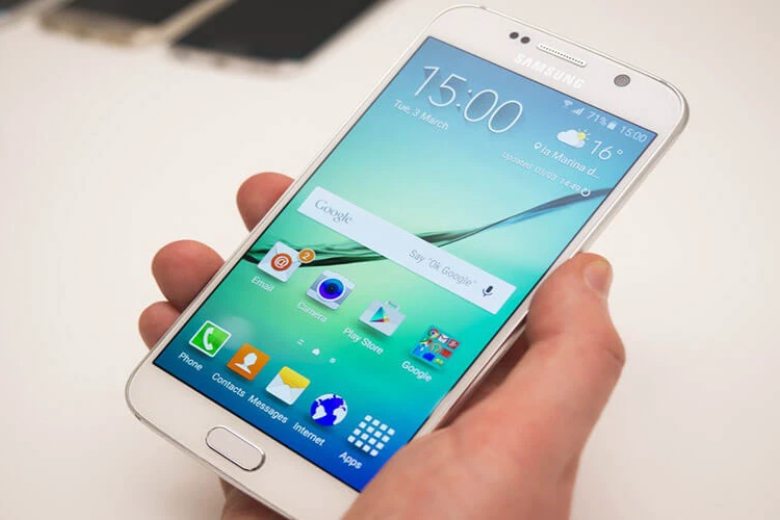
Lỗi mất danh bạ trên điện thoại Samsung.
Nếu bạn đang gặp lỗi mất danh bạ trên Samsung thì đừng quá lo lắng, hãy áp dụng ngay những cách dưới đây để khôi phục lại danh bạ cho máy của mình nhé!
Nếu điện thoại Samsung của bạn đã được đồng bộ với tài khoản Google trước đó thì việc khôi phục lại danh bạ đã bị mất sẽ rất dễ dàng với các bước sau đây:
Bước 1: Mở ứng dụng Danh bạ trên điện thoại Samsung, sau đó vào mục Cài đặt.
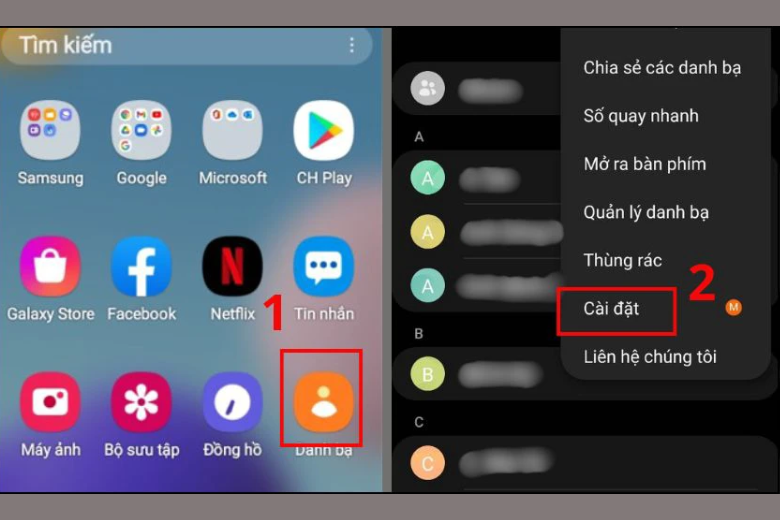
Mở ứng dụng Danh bạ trên Samsung.
Bước 2: Tiếp đến, tìm và chọn mục Khôi phục chọn tiếp tài khoản Google mà bạn đã sử dụng để đồng bộ danh bạ trước đó. Cuối cùng chờ hệ thống hoàn tất quá trình khôi phục là xong.
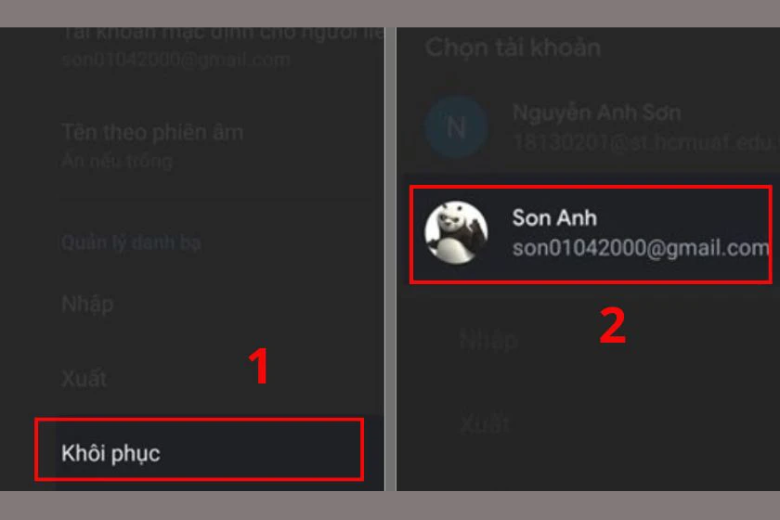
Chọn mục Khôi phục tài khoản Google.
Lưu ý: Có thể ở từng dòng máy khác nhau các bước thực hiện sẽ có chút thay đổi.
Nếu điện thoại Samsung của bạn bị mất danh bạ, bạn hoàn toàn có thể khôi phục từ Google Drive, với điều kiện bạn đã từng sao lưu danh bạ tại đây. Nếu đã sao lưu bạn có thể thực hiện theo các bước thực hiện như sau:
Bước 1: Đầu tiên mở ứng dụng Cài đặt trên thiết bị, sau đó kéo xuống và chọn Google.
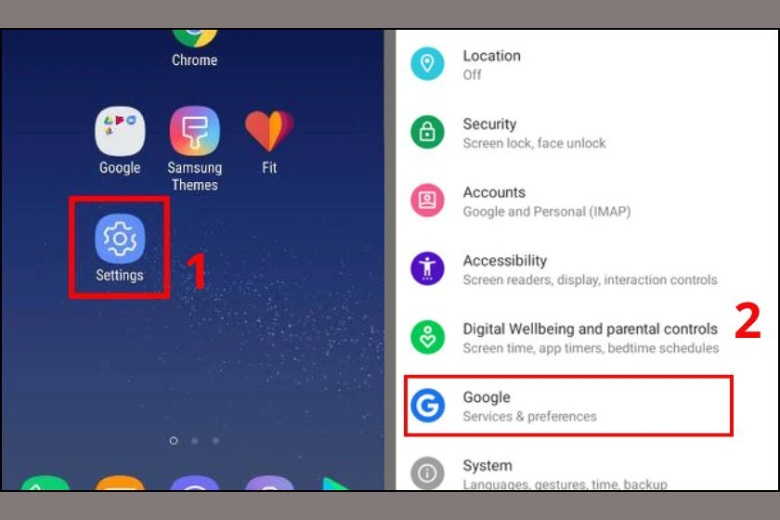
Cài đặt trên thiết bị.
Bước 2: Tiếp đến tìm và nhấn chọn mục Restore Contacts. Nếu bạn sử dụng nhiều tài khoản Google, hãy chọn From Account và chọn đúng tài khoản mà bạn đã sao lưu danh bạ trước đó. Cuối cùng, bấm Restore để bắt đầu quá trình khôi phục danh bạ.
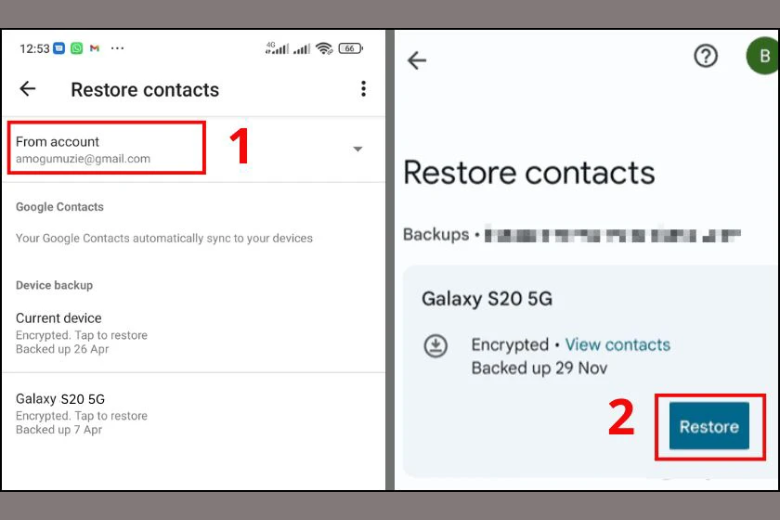
Chọn mục Restore Contacts.
Lúc này, danh bạ sẽ được tự động được xóa và phục hồi bản mới nhất, đồng thời hợp nhất các tài khoản trùng lặp.
Một cách hiệu quả khác để có thể khắc phục lỗi mất danh bạ trên điện thoại Samsung chính là dùng Samsung Account để khôi phục. Giải pháp này được nhiều Samfan áp dụng, đặc biệt là khi vô tình làm mất điện thoại. Lưu ý, để sử dụng phương pháp này bạn cần được đồng bộ danh bạ với Samsung Account trước với các bước sau:
Bước 1: Mở ứng dụng Danh bạ, chọn biểu tượng Menu ở góc phải màn hình, chọn tiếp Quản lý danh bạ.
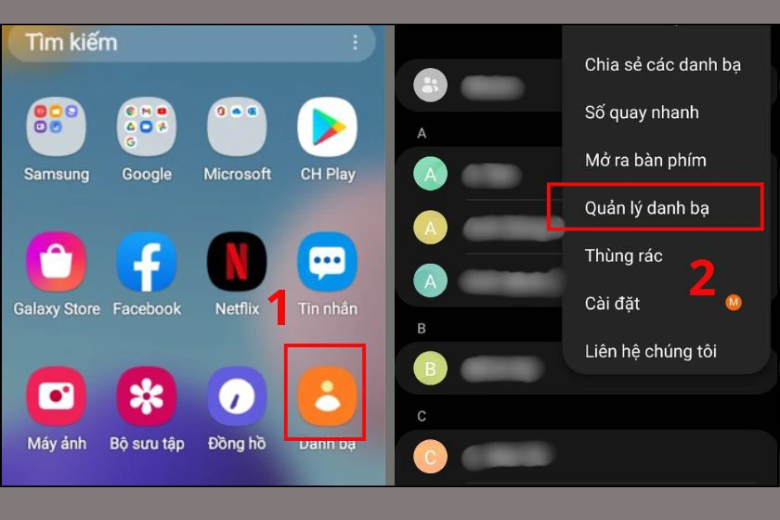
Mở ứng dụng Danh bạ.
Bước 2: Tiếp đến chọn Đồng bộ danh bạ gạt nút Samsung Account sáng lên là hoàn tất.
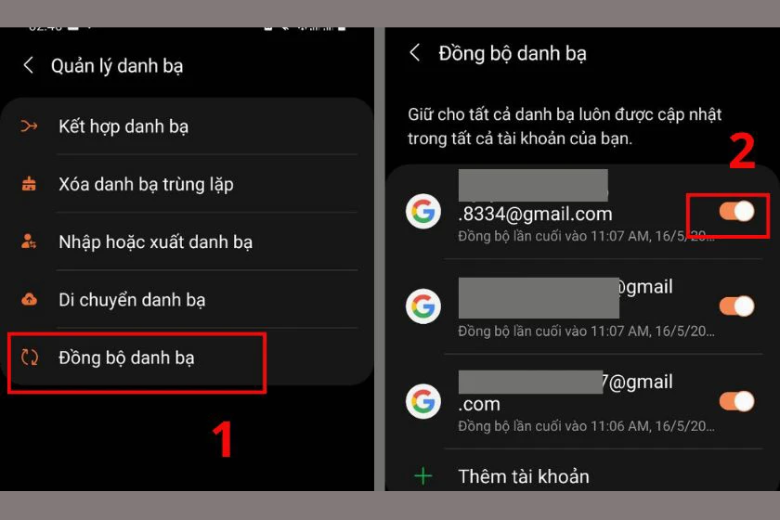
Đồng bộ danh bạ gạt nút Samsung Account
Đối với trường hợp bạn đã từng đồng bộ trước rồi thì việc gỡ lỗi mất danh bạ trên điện thoại Samsung sẽ dễ hơn nhiều. Người dùng chỉ cần đăng nhập tài khoản Samsung Account, lúc này danh bạ sẽ được hiển thị ngay.
Ngoài ra, bạn cũng có thể nhập danh bạ từ file đã xuất trước đó để xử lý lỗi mất danh bạ trên Samsung, bằng các bước sau:
Bước 1: Vào Danh bạ, chọn biểu tượng 3 chấm ở góc phải màn hình, chọn tiếp Quản lý danh bạ.
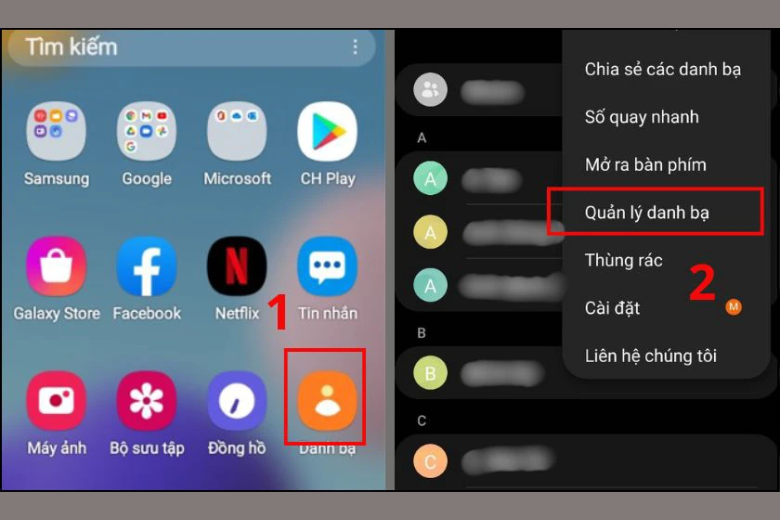
Quản lý danh bạ
Bước 2: Chọn vào mục Nhập hoặc Xuất danh bạ bấm chọn Xuất.
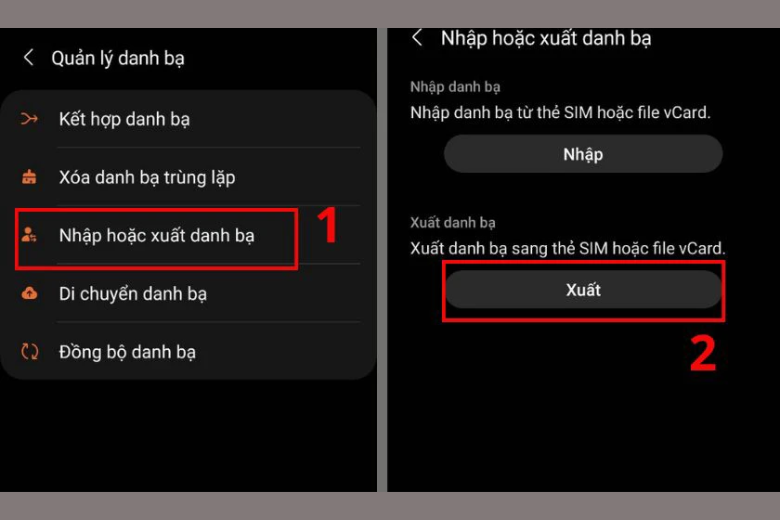
Xuất danh bạ
Lưu ý: Đối với trường hợp người dùng bị mất điện thoại và danh bạ cũng mất thì dùng file danh bạ đã xuất để tìm lại bằng cách.
Bước 1: Thực hiện thao tác như cách trên để tìm mục Nhập hoặc Xuất danh bạ, tại đây hãy chọn Nhập.
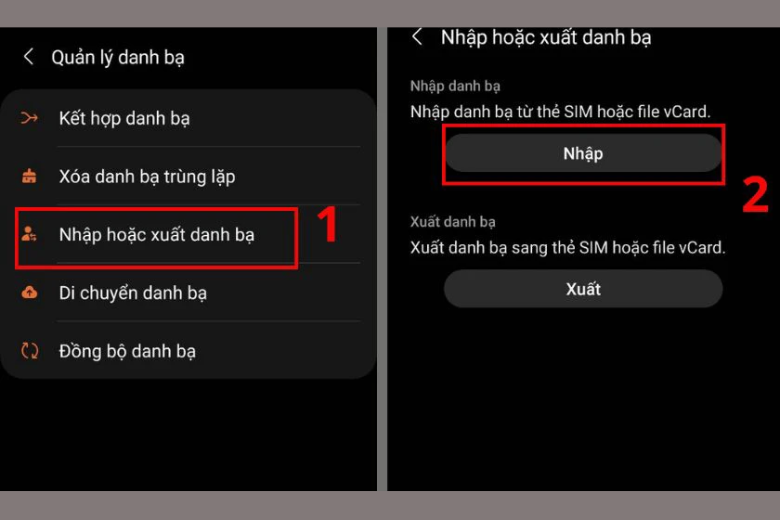
Nhập danh bạ
Bước 2: Tiếp đến chọn file danh bạ có đuôi “.vcf” đã lưu, bấm OK là hoàn tất.
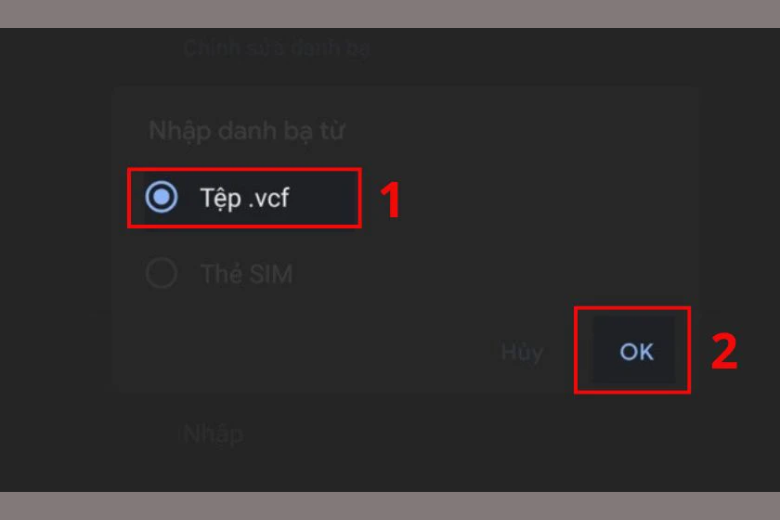
Chọn file có đuôi “.vcf”
Một cách khắc phục đơn giản khác nhưng mang đến hiệu quả tối ưu để gỡ lỗi mất danh bạ trên Samsung là khởi động lại máy. Bạn chỉ cần nhấn giữ nút nguồn trong vài giây, sau đó chọn Restart để thiết bị tiến hành khởi động lại.
Đây là một trong những cách xử lý nhanh gọn và được nhiều người sử dụng Samsung áp dụng nhất.
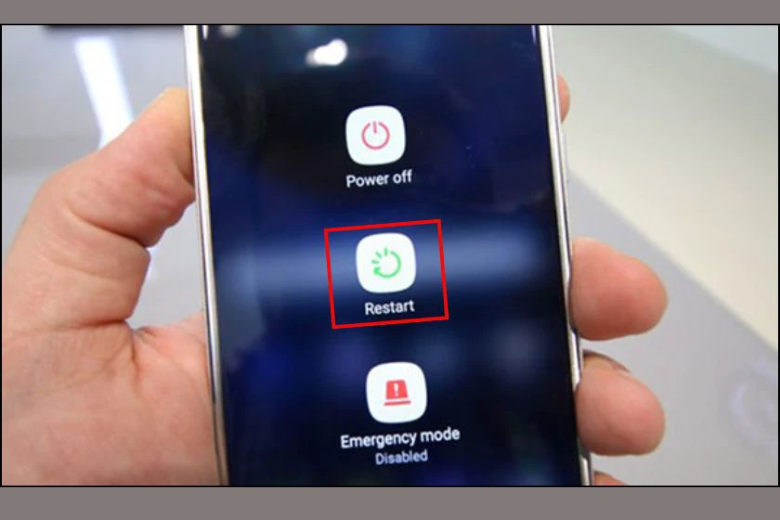
Khởi động lại thiết bị
Nếu bạn đã khởi động lại thiết bị nhưng chưa khắc phục được lỗi mất danh bạ trên điện thoại Samsung thì bạn có thể thử khôi phục cài đặt gốc để đưa máy về trạng thái ban đầu. Cách thực hiện như sau:
Bước 1: Vào mục Cài đặt trên điện thoại Samsung tìm và chọn mục Quản lý chung.
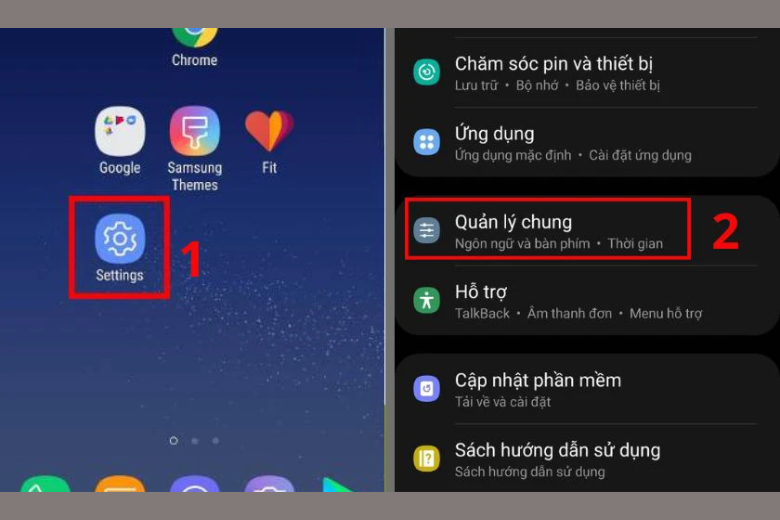
Quản lý chung
Bước 2: Kéo xuống phía dưới chọn Đặt lại, chọn tiếp Khôi phục cài đặt gốc.
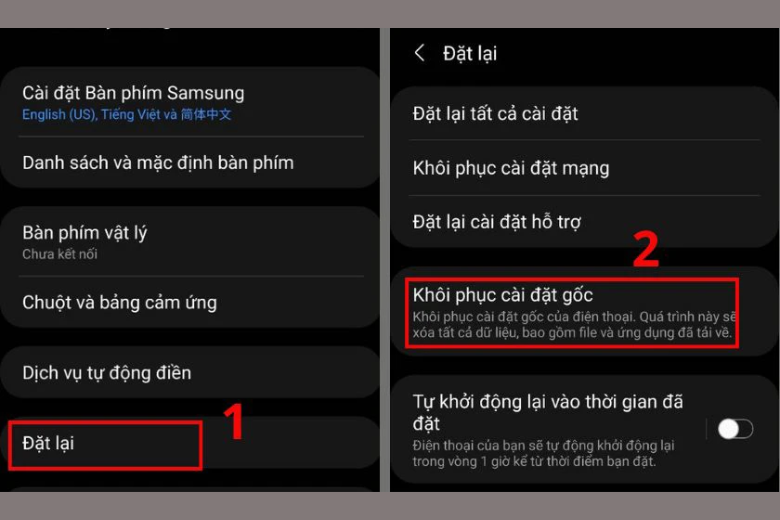
Khôi phục cài đặt gốc
Lưu ý: Nếu bạn chọn cách khôi phục cài đặt gốc thì các dữ liệu trên máy sẽ bị xóa hoàn toàn. Do đó, bạn nên cân nhắc trước khi chọn cách khắc phục này.
Đôi khi ứng dụng bị ẩn cũng là nguyên nhân khiến điện thoại của bạn bị mất danh bạ. Vì thế, bỏ ẩn ứng dụng cũng là một cách đơn giản để khắc phục lỗi mất danh bạ trên điện thoại Samsung. Với các bước như sau:
Bước 1: Mở Cài đặt, chọn Màn hình chờ, sau đó nhấn vào mục Ẩn ứng dụng.
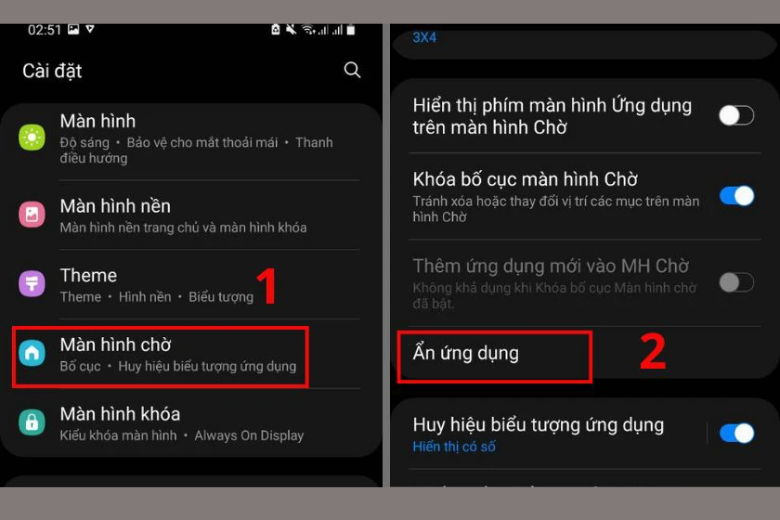
Mục Ẩn ứng dụng
Bước 2: Trong trường hợp Danh bạ đang bị ẩn, bạn hãy nhấn vào dấu “–” ở góc trái của ứng dụng để bỏ ẩn. Sau đó, chọn Hoàn tất để lưu các thay đổi.
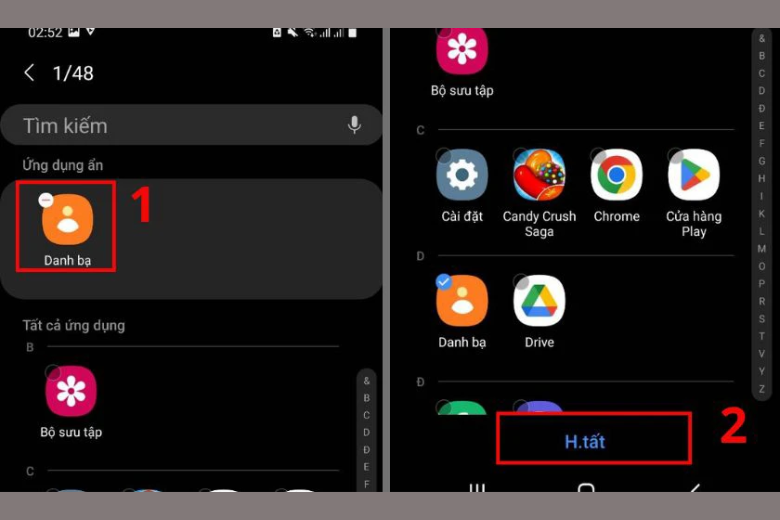
Danh bạ đang bị ẩn
Để hạn chế tối đa tình trạng mất danh bạ trên Samsung người dùng cần lưu tâm đến hai vấn đề sau:
Tốt nhất hãy cập nhật phiên bản mới thường xuyên.
Hãy lưu trữ và đồng bộ danh bạ trên điện thoại Samsung thường xuyên.
Lỗi mất danh bạ trên Samsung không còn là nỗi lo khi bạn biết cách xử lý đúng cách. Hãy áp dụng các phương pháp khôi phục trên, đồng thời nhớ sao lưu thường xuyên để tránh gặp rắc rối về sau. Hãy theo dõi Viettablet để tham khảo thêm nhiều mẹo hay khi sử dụng điện thoại Samsung bạn nhé!
Viettablet.com

 iPhone 12 128GB (Chính Hãng VN/A)
 Sony Xperia 5 Mark II (8GB - 128GB) Like New
 Apple Watch Series 4 (40mm - 44 mm) Bản Thép LTE -...
 Apple Watch Series 6 (40mm - 44 mm) Bản Thép LTE -...
 Apple Watch Series 5 (40mm - 44 mm) LTE Bản Thép -...
 Sạc dự phòng cao cấp Xiaomi 10.000mAh
 Pin sạc dự phòng Samsung 10.000 mAh Type-C Mới...
 Tai nghe Bluetooth AirPods 2 Apple mới 100% chính...
 Tai nghe Bluetooth AirPods Pro mới 100% chính hãng VN/A
 Máy Hút Bụi - Lau Nhà Dreame H16 Steam - Chính Hãng
 Robot Hút Bụi - Lau Nhà Dreame D30 Ultra CE - Chính...
 Máy Hút Bụi - Lau Nhà Khô Và Ướt Dreame H12 GT -...
 Máy Hút Bụi - Lau Nhà Khô Và Ướt Dreame H13S...