Xem nhanh [ẨnHiện]
Hiện nay, Telegram là một trong những ứng dụng nhắn tin và gọi điện phổ biến nhất, nhưng nhiều người dùng vẫn gặp tình trạng không nhận được cuộc gọi. Lỗi này có thể xuất phát từ nhiều nguyên nhân khác nhau, từ kết nối mạng, cài đặt quyền của ứng dụng, cho đến sự cố từ máy chủ Telegram hoặc tài khoản của người dùng. Cùng với Viettablet tìm hiểu nguyên nhân và cách khắc phục lỗi Telegram không nhận được cuộc gọi hiệu quả, giúp bạn nhanh chóng lấy lại trải nghiệm gọi điện bình thường.
Hiện nay, nhiều người dùng Telegram gặp tình trạng không nhận được cuộc gọi dù điện thoại vẫn hoạt động bình thường. Lỗi này khiến bạn bỏ lỡ liên lạc quan trọng và thường xuất hiện dưới nhiều biểu hiện khác nhau.

Biểu hiện lỗi Telegram không nhận được cuộc gọi
Ở lỗi này, Telegram vẫn ghi nhận có cuộc gọi đến nhưng điện thoại lại không phát tín hiệu chuông. Người dùng chỉ thấy thông báo “cuộc gọi nhỡ” sau khi người khác gọi xong. Tình trạng này thường khiến bạn bỏ lỡ liên lạc quan trọng dù sóng, WiFi và thiết bị đều hoạt động bình thường.
Nhiều trường hợp Telegram có cuộc gọi đến nhưng máy không rung, không hiện banner/ popup, thậm chí không sáng màn hình. Hệ thống thông báo bị tắt, xung đột phần mềm hoặc lỗi quyền thông báo có thể khiến bạn hoàn toàn không biết có ai đang gọi mình.
Một dấu hiệu dễ nhận biết khác là bạn chỉ gặp lỗi ở Telegram, trong khi Messenger, Zalo, Viber, hay ứng dụng gọi khác đều hoạt động bình thường. Điều này cho thấy vấn đề nằm ở chính ứng dụng Telegram (cài đặt, quyền truy cập, phiên bản lỗi thời hoặc xung đột), không phải do máy hoặc mạng.

Cuộc gọi đến nhưng không có thông báo
Telegram hoạt động hoàn toàn dựa trên Internet, vì vậy nếu WiFi/4G yếu, chập chờn hoặc nhà mạng chặn VoIP thì cuộc gọi đến có thể không hiển thị. Đây là nguyên nhân phổ biến khiến ứng dụng không đổ chuông hoặc báo cuộc gọi nhỡ.
Nếu Telegram bị tắt quyền Micro, quyền gửi thông báo hoặc quyền sử dụng mạng trong phần cài đặt hệ thống, ứng dụng sẽ không thể hiển thị cuộc gọi đến. Việc thiếu quyền khiến cuộc gọi bị chặn ngay từ nền hệ thống.

Kết nối Internet yếu, chập chờn hoặc bị chặn VoIP
Phiên bản Telegram cũ có thể xuất hiện lỗi hiển thị cuộc gọi hoặc xung đột với phiên bản Android/iOS mới. Khi ứng dụng không được cập nhật, các tính năng thông báo và thực hiện cuộc gọi dễ bị gián đoạn.
Một số thiết bị giới hạn ứng dụng chạy nền để tiết kiệm pin, khiến Telegram bị “đóng băng” và không nhận cuộc gọi. Ngoài ra, một số mạng doanh nghiệp hoặc WiFi công cộng còn chặn các dịch vụ VoIP, khiến cuộc gọi không thể kết nối.
Khi bật chế độ Không làm phiền (DND) hoặc đặt điện thoại ở chế độ im lặng hoàn toàn, Telegram sẽ không rung, không hiện popup và không đổ chuông khi có cuộc gọi đến. Đây là lý do nhiều người nghĩ Telegram bị lỗi dù thực chất cài đặt máy đang chặn thông báo.
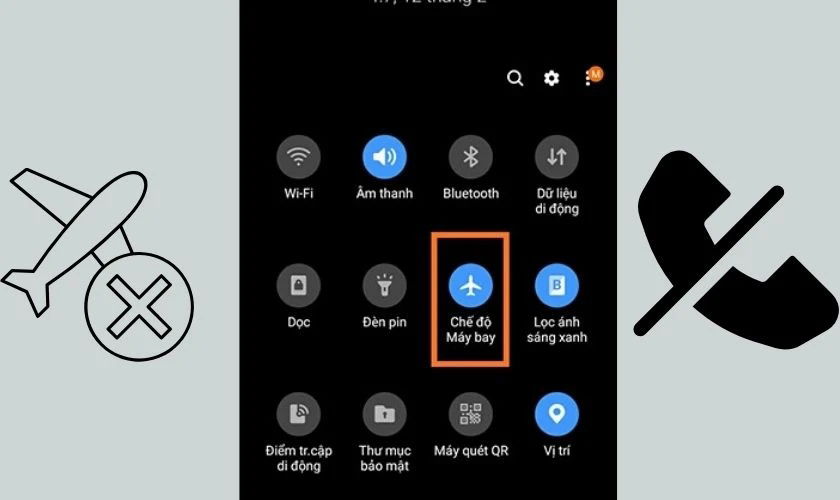
Chế độ Không làm phiền / im lặng chặn thông báo cuộc gọi
Đôi khi lỗi không nhận được cuộc gọi xuất phát từ máy chủ Telegram hoặc trục trặc với chính tài khoản của bạn. Các sự cố này thường xảy ra ngắn hạn và có thể tự khắc phục sau một thời gian.
Khi Telegram không nhận được cuộc gọi, bạn hoàn toàn có thể tự xử lý bằng một số cách đơn giản trước khi mang máy đi kiểm tra. Hãy thử lần lượt để xem sự cố được giải quyết hay chưa.
Trước tiên, hãy đảm bảo thiết bị có kết nối mạng ổn định. Bạn có thể đổi sang mạng khác, khởi động lại modem hoặc chuyển giữa Wi-Fi và 4G/5G để kiểm tra. Khi Internet mạnh và không bị chặn VoIP, Telegram sẽ nhận cuộc gọi bình thường.
Vào phần Cài đặt ứng dụng → Telegram và kiểm tra lại toàn bộ quyền quan trọng như Micro, quyền hiện thông báo, quyền truy cập mạng và hoạt động nền. Chỉ cần một quyền bị tắt cũng có thể khiến cuộc gọi không hiển thị hoặc không đổ chuông.

Kiểm tra và ổn định lại kết nối mạng (Wi-Fi/4G/5G)
Nếu điện thoại đang bật DND, chế độ im lặng hoặc tính năng chặn cuộc gọi, Telegram sẽ không thông báo khi có cuộc gọi đến. Hãy tắt các chế độ này và tăng âm lượng chuông để đảm bảo cuộc gọi được báo đúng cách.
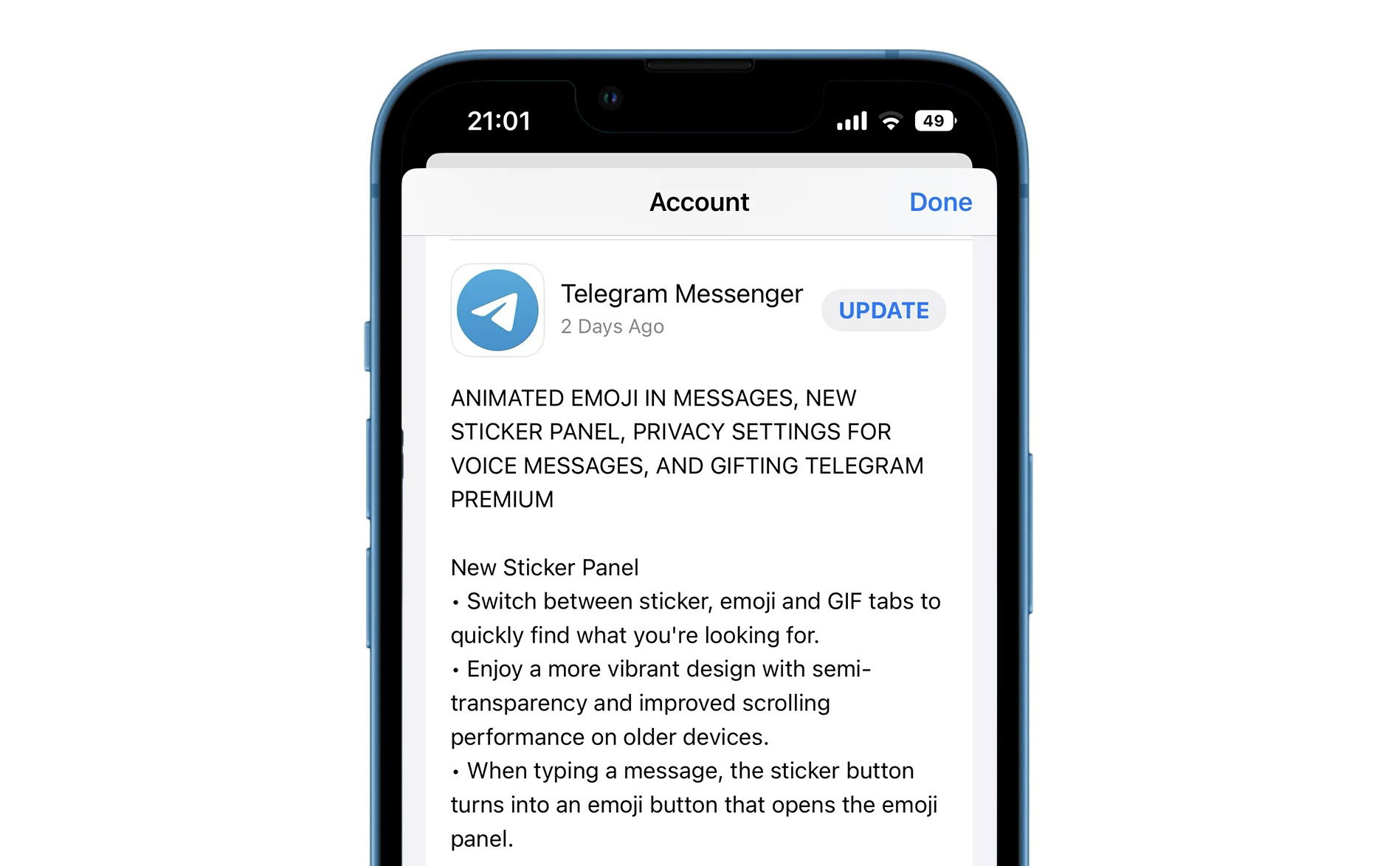
Phiên bản Telegram lỗi thời có thể gây xung đột và khiến tính năng cuộc gọi hoạt động không ổn định. Cập nhật lên phiên bản mới nhất giúp sửa lỗi, tối ưu bảo mật và đảm bảo tương thích tốt với hệ điều hành hiện tại.
Đây là cách đơn giản nhưng hiệu quả khi ứng dụng bị treo hoặc xung đột tạm thời. Thoát hẳn Telegram, khởi động lại điện thoại rồi thử nhận/gọi lại để kiểm tra.
Nếu phiên đăng nhập bị lỗi, Telegram có thể không nhận cuộc gọi hoặc bị chậm thông báo. Hãy đăng xuất hoàn toàn khỏi tài khoản và đăng nhập lại để làm mới dữ liệu.
Đăng xuất và đăng nhập lại tài khoản Telegram khi nghi ngờ lỗi phiên đăng nhập
Để chắc chắn sự cố không đến từ điện thoại, bạn có thể thử đăng nhập Telegram trên thiết bị khác. Nếu máy khác hoạt động bình thường, nghĩa là vấn đề nằm ở điện thoại của bạn (cài đặt hệ thống, ứng dụng chạy nền, xung đột phần mềm…).
Đôi khi lỗi không nhận cuộc gọi không phải do thiết bị của bạn mà xuất phát từ máy chủ Telegram. Hãy truy cập trang trạng thái chính thức hoặc kênh hỗ trợ của Telegram để biết liệu hệ thống có đang gặp sự cố hoặc bảo trì hay không.
Nếu tài khoản vi phạm các chính sách của Telegram, một số tính năng như cuộc gọi có thể bị tạm khóa hoặc hạn chế. Bạn nên kiểm tra email, thông báo trong ứng dụng hoặc phần cài đặt tài khoản để xác định xem có cảnh báo hoặc hạn chế nào không.
Kiểm tra tình trạng tài khoản và hệ thống Telegram
Đôi khi lỗi không nhận cuộc gọi không phải do thiết bị của bạn mà xuất phát từ máy chủ Telegram. Hãy truy cập trang trạng thái chính thức hoặc kênh hỗ trợ của Telegram để biết liệu hệ thống có đang gặp sự cố hoặc bảo trì hay không.
Qua những chia sẻ trên, có thể thấy rằng lỗi Telegram không nhận được cuộc gọi có thể xuất phát từ nhiều nguyên nhân khác nhau, từ cài đặt thiết bị, quyền truy cập ứng dụng cho đến sự cố từ máy chủ hoặc tài khoản. Kiểm tra lần lượt các nguyên nhân và áp dụng những cách khắc phục đã hướng dẫn, bạn hoàn toàn có thể giải quyết sự cố và đảm bảo Telegram hoạt động ổn định, không bỏ lỡ bất kỳ cuộc gọi quan trọng nào.

 iPhone 12 128GB (Chính Hãng VN/A)
 Sony Xperia 5 Mark II (8GB - 128GB) Like New
 Apple Watch Series 4 (40mm - 44 mm) Bản Thép LTE -...
 Apple Watch Series 6 (40mm - 44 mm) Bản Thép LTE -...
 Apple Watch Series 5 (40mm - 44 mm) LTE Bản Thép -...
 Sạc dự phòng cao cấp Xiaomi 10.000mAh
 Pin sạc dự phòng Samsung 10.000 mAh Type-C Mới...
 Tai nghe Bluetooth AirPods 2 Apple mới 100% chính...
 Tai nghe Bluetooth AirPods Pro mới 100% chính hãng VN/A
 Máy Hút Bụi - Lau Nhà Dreame H16 Steam - Chính Hãng
 Robot Hút Bụi - Lau Nhà Dreame D30 Ultra CE - Chính...
 Máy Hút Bụi - Lau Nhà Khô Và Ướt Dreame H12 GT -...
 Máy Hút Bụi - Lau Nhà Khô Và Ướt Dreame H13S...