Xem nhanh [ẨnHiện]
Nếu bạn đang gặp lỗi Telegram không tải được video như tải mãi đứng 0%, chỉ xem online mà không lưu về máy, hoặc bấm tải nhưng không phản hồi, thì rất có thể thiết bị đang vướng vấn đề về mạng, quyền truy cập, cài đặt dữ liệu hoặc chế độ tiết kiệm pin. Trong bài viết này, Viettablet sẽ giúp bạn nhận diện đúng dấu hiệu, phân tích chuẩn nguyên nhân theo từng trường hợp và hướng dẫn cách xử lý dứt điểm để việc tải video trên Telegram trở lại ổn định, nhanh và dễ kiểm soát hơn.
Không phải lúc nào sự cố cũng biểu hiện giống nhau. Có trường hợp bạn vẫn xem được video trong khung chat nhưng lại không thể lưu về máy; có trường hợp tiến trình tải hiển thị nhưng đứng im rất lâu. Việc phân biệt đúng dấu hiệu giúp khoanh vùng nguyên nhân nhanh hơn, vì mỗi biểu hiện thường liên quan đến một nhóm cài đặt hoặc giới hạn khác nhau.
Dấu hiệu cho thấy Telegram không thể tải video
Dấu hiệu dễ gặp nhất là thanh tiến trình tải xuống xuất hiện nhưng gần như không nhúc nhích, hoặc nhảy đến một mốc nào đó rồi “đứng hình”. Nhiều máy sẽ hiển thị 0% trong thời gian dài dù bạn đã đổi qua Wi-Fi hoặc bật dữ liệu di động. Tình huống này thường khiến người dùng nghĩ video bị hỏng, nhưng thực tế Telegram vẫn đang cố gắng kết nối đến máy chủ phù hợp hoặc bị chặn bởi những giới hạn nền tảng.
Nếu để ý, bạn sẽ thấy trạng thái tải thay đổi khi bạn khóa màn hình, chuyển ứng dụng, hoặc khi máy bật tiết kiệm pin. Đây là dấu hiệu cho thấy tiến trình tải phụ thuộc mạnh vào kết nối ổn định và khả năng chạy nền; chỉ cần hệ thống “siết” một chút, tải sẽ dừng mà không báo lỗi rõ ràng.
Một số trường hợp video phát được ngay trong Telegram, âm thanh hình ảnh vẫn bình thường, nhưng nút tải về hoặc nút lưu không phản hồi. Bạn chạm vào biểu tượng tải xuống, ứng dụng chỉ nháy nhẹ rồi quay lại trạng thái cũ, không có thông báo. Đây là kiểu sự cố dễ gây bối rối vì nhiều người tưởng đã tải xong, nhưng thật ra file chưa hề được ghi vào bộ nhớ máy.
Biểu hiện này thường liên quan đến quyền truy cập bộ nhớ, quyền thư viện ảnh, hoặc cách Telegram quản lý tệp tạm. Nếu quyền bị từ chối, Telegram vẫn có thể stream để xem trực tuyến, nhưng lại không được phép ghi dữ liệu ra thư mục hệ thống. Trên nhiều máy Android mới, quyền “Ảnh và video” bị tách riêng, nên cấp thiếu một quyền nhỏ cũng đủ làm nút lưu “vô tác dụng”.
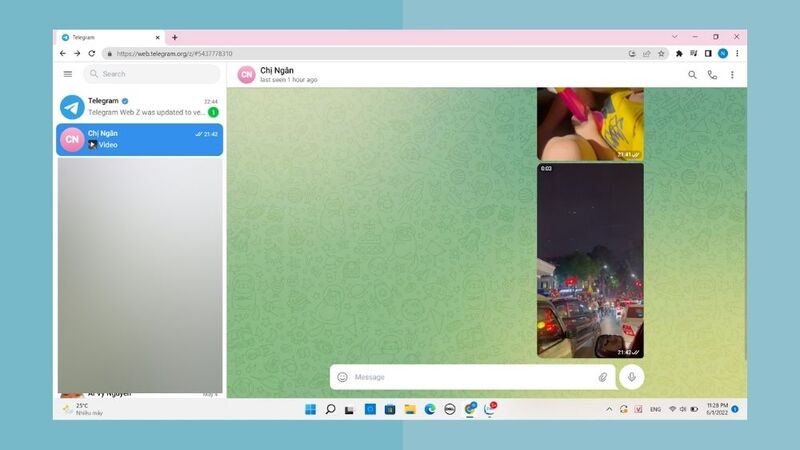
Video hiển thị nhưng không cho tải về máy
Đôi khi Telegram cho phép xem và tua video mượt, nhưng khi mở thư viện ảnh hoặc ứng dụng quản lý tệp thì không thấy video. Sau vài ngày, nội dung có thể tự biến mất vì hệ thống dọn cache, khiến bạn cảm giác đã tải về nhưng “không còn”. Khác với lỗi đứng 0%, tình huống này thường xuất phát từ cách lưu trữ, không phải do mạng.
Nguyên nhân thường nằm ở cài đặt tự động tải và đường dẫn lưu. Telegram có thể chỉ lưu trong thư mục riêng mà thư viện ảnh không quét, hoặc bạn mới tải ở dạng tạm. Trên iPhone, nếu bạn không bấm đúng thao tác “Lưu video” vào Photos, video sẽ nằm trong Telegram chứ không đi vào thư viện.
Để xử lý dứt điểm, bạn cần nhìn vấn đề theo nhiều lớp: lớp kết nối, lớp dung lượng, lớp quyền riêng tư, lớp hạn chế vùng, và lớp tối ưu hệ thống. Khi nhiều lớp cùng “siết” một lúc, lỗi sẽ dai dẳng và thay đổi theo thời điểm, khiến bạn khó xác định. Dưới đây là các nguyên nhân phổ biến nhất, phân tích sát với tình huống thực tế.
Video là dữ liệu nặng, yêu cầu đường truyền ổn định hơn so với tin nhắn chữ. Bạn có thể lướt web bình thường nhưng vẫn không tải được video vì web chấp nhận gián đoạn và có cơ chế tải lại linh hoạt. Telegram lại thường tải tệp theo phiên kết nối; nếu mạng chập chờn, phiên bị ngắt, tiến trình sẽ quay về trạng thái chờ hoặc đứng ở 0%.

Mạng Internet yếu hoặc bị giới hạn tốc độ khi tải dữ liệu lớn
Ngoài ra, một số nhà mạng áp dụng giới hạn tốc độ sau khi bạn vượt ngưỡng dung lượng trong ngày, hoặc giới hạn tải xuống khi dùng gói tiết kiệm. Wi-Fi công cộng cũng hay siết băng thông và ưu tiên lướt web hơn tải tệp. Khi đó, bạn dễ gặp tình trạng Telegram không tải được video dù các ứng dụng khác vẫn “có mạng”.
Telegram cho phép gửi video dung lượng lớn, nhưng việc tải về điện thoại lại phụ thuộc vào dung lượng trống và khả năng xử lý của thiết bị. Nếu bộ nhớ còn quá ít, hệ thống có thể từ chối ghi tệp tạm, khiến tải không thể bắt đầu hoặc dừng giữa chừng. Một số máy không báo rõ “hết dung lượng”, mà chỉ lặng lẽ thất bại, làm bạn khó nhận ra.
Với các video 4K, video dài trong nhóm chat đông người, hoặc file được gửi kèm theo tài liệu, dung lượng tăng rất nhanh. Khi đó, chỉ cần bạn đang bật chế độ “dọn dẹp tự động”, hoặc máy thiếu vài trăm MB trống, tiến trình tải có thể lập tức bị treo.
Không ít trường hợp xuất phát từ chính cấu hình bảo mật của máy. Trên iOS, nếu bạn từng chọn “Không cho phép” khi Telegram xin quyền Photos, ứng dụng vẫn hoạt động nhưng không thể lưu video ra thư viện. Trên Android, quyền truy cập tệp bị kiểm soát chặt hơn; nếu Telegram không có quyền ghi vào bộ nhớ dùng chung, nó chỉ có thể lưu trong vùng riêng, dẫn đến hiểu nhầm là không tải được.
Cài đặt quyền riêng tư hoặc chính sách bảo mật chặn tải video
Ngoài quyền hệ thống, các ứng dụng bảo mật, tường lửa, chặn quảng cáo, VPN cấu hình sai, hoặc chế độ “bảo vệ dữ liệu” của trình quản lý mạng cũng có thể chặn Telegram tải tệp. Khi đó bạn sẽ gặp kiểu tải đứng ở 0% hoặc tải rất lâu, đôi lúc chỉ xảy ra vào một khung giờ nhất định.
Telegram từng bị hạn chế ở một số nơi, và đôi khi sự hạn chế không “tắt” hoàn toàn ứng dụng mà chỉ làm kết nối đến máy chủ kém ổn định. Bạn có thể nhắn tin được nhưng tải video lại thất bại vì đường truyền đến cụm máy chủ phân phối nội dung bị ảnh hưởng. Trường hợp này khiến người dùng khó chẩn đoán vì mọi thứ khác vẫn chạy tương đối bình thường.
Nếu bạn đang du lịch hoặc dùng SIM roaming, chính sách mạng tại địa phương có thể khác so với ở nhà. Đổi DNS, chuyển sang mạng khác, hoặc dùng VPN đáng tin cậy thường giúp ổn định đường đi của dữ liệu, từ đó giảm hẳn tình trạng tải video bị lỗi.
Telegram cần quyền chạy nền để tải tệp khi bạn chuyển ứng dụng, khóa màn hình, hoặc mạng dao động nhẹ. Nếu hệ thống tối ưu pin quá mức, Telegram bị hạn chế nền, khiến tải video chỉ chạy khi bạn mở app và nhìn vào màn hình. Vừa thoát ra, tiến trình dừng; quay lại thì có thể bắt đầu lại hoặc đứng yên, tạo cảm giác lỗi “lúc được lúc không”.

Cài đặt dữ liệu và quyền chạy nền của ứng dụng chưa được bật
Tương tự, nếu bạn bật tiết kiệm dữ liệu, hệ thống có thể chặn Telegram dùng dữ liệu nền hoặc giới hạn dữ liệu di động cho tác vụ nặng. Bạn sẽ thấy biểu hiện rất khó chịu: tải được khi có Wi-Fi mạnh nhưng chuyển sang 4G/5G thì đứng, hoặc ngược lại. Đây là lý do nhiều người liên tục gặp lỗi Telegram không tải được video dù đã thử nhiều mạng.
Phần quan trọng nhất là xử lý theo thứ tự: trước tiên ổn định kết nối và điều kiện nền, sau đó tối ưu cài đặt trong Telegram, cuối cùng mới can thiệp sâu hơn vào quyền hệ thống. Làm đúng thứ tự giúp bạn giảm rủi ro mất dữ liệu, không cần xóa ứng dụng hay đăng xuất tài khoản. Mỗi cách dưới đây hướng đến việc loại bỏ một nhóm nguyên nhân cụ thể để bạn giải quyết dứt điểm thay vì “hên xui”.
Hãy bắt đầu bằng việc kiểm tra mạng theo hướng thực dụng. Bạn nên thử tải cùng một video trên hai kết nối khác nhau: một Wi-Fi ổn định và một dữ liệu di động 4G/5G. Nếu chỉ một bên tải được, vấn đề gần như chắc chắn nằm ở mạng còn lại, không phải do Telegram. Với Wi-Fi công cộng, bạn có thể bị giới hạn băng thông hoặc bị chặn cổng, nên chuyển sang hotspot cá nhân thường cho kết quả rõ rệt.
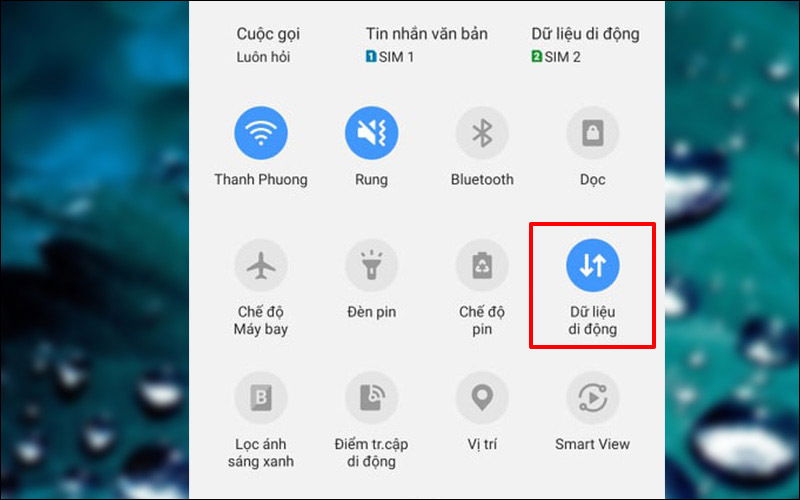
Bật dữ liệu di động, Wi-Fi ổn định và không đóng ứng dụng khi tải
Bạn cũng nên đo tốc độ mạng để biết đường truyền ổn hay hụt. Khởi động lại modem, quên Wi-Fi rồi kết nối lại. Nếu lỗi Telegram không tải được video chỉ xuất hiện giờ cao điểm, khả năng cao băng thông đang quá tải.
Trong lúc tải, tránh bật chế độ máy bay, tránh quét đa nhiệm để đóng app, và đừng ép dừng Telegram. Nhiều thiết bị tự đóng ứng dụng khi bạn “dọn” bộ nhớ, làm mất phiên tải đang chạy. Nếu cần tắt màn hình, hãy để Telegram ở trạng thái đang tải vài phút; đôi khi ứng dụng cần thời gian bắt lại kết nối và tiếp tục.
Nếu bạn muốn tải video mà không phải “canh” màn hình, hãy mở quyền tải nền. Trên iPhone, bạn vào Cài đặt, tìm Telegram và bật Làm mới ứng dụng trong nền. Trên Android, bạn vào phần pin, chọn Telegram và đặt thành “Không hạn chế” hoặc “Không tối ưu”. Việc này giúp tiến trình tải không bị tắt khi màn hình khóa hoặc khi bạn chuyển sang ứng dụng khác.
Song song đó, hãy kiểm tra dữ liệu nền theo từng ứng dụng. Nhiều máy Android có mục “Sử dụng dữ liệu”; ở đó bạn bật cho phép dùng dữ liệu nền và bật chế độ dùng dữ liệu không giới hạn nếu có. Khi tải video, Telegram cần truyền dữ liệu liên tục; nếu bị ngắt nền, bạn sẽ dễ gặp lỗi Telegram không tải được video theo kiểu tải mãi không xong.
Telegram có phần cài đặt tự động tải (Auto-download) cho ảnh, video và tệp. Khi chế độ này tắt hoặc đặt ngưỡng quá thấp, video sẽ chỉ hiện dạng xem trực tuyến, không tự tải xuống. Bạn vào Cài đặt của Telegram, mục Dữ liệu và lưu trữ, rồi kiểm tra tùy chọn tự động tải trên Wi-Fi và dữ liệu di động. Nếu muốn chủ động hơn, bạn có thể tăng giới hạn dung lượng cho video và bật tự động tải khi kết nối ổn định.

Kích hoạt chế độ tự động tải video trong cài đặt Telegram
Điểm nên chú ý là cấu hình khác nhau theo mạng. Trên dữ liệu di động, đặt ngưỡng vừa phải để tránh tốn gói; còn trên Wi-Fi, bạn có thể cho phép tải video lớn. Khi thiết lập hợp lý, Telegram sẽ không còn rơi vào cảnh “xem được nhưng không tải”, đồng thời giảm tình trạng tải nửa chừng rồi dừng.
Một số giao diện Android có tính năng “Dữ liệu không giới hạn”. Nếu bạn bật tiết kiệm dữ liệu toàn hệ thống, ứng dụng sẽ bị hạn chế nền và việc tải video dễ thất bại ngắt quãng. Vì vậy, hãy vào Cài đặt hệ thống, mục Mạng và Internet, tìm Telegram trong danh sách ứng dụng, rồi bật quyền dùng dữ liệu không giới hạn. Khi đó, kể cả lúc Data Saver đang bật, Telegram vẫn được phép tải tệp quan trọng.
Trên iPhone, cách tương đương là kiểm tra quyền dùng dữ liệu di động của Telegram và đảm bảo nó đang bật. Nếu bạn dùng chế độ Dữ liệu thấp cho Wi-Fi, hãy thử tắt tạm để đối chiếu. Nhiều người bất ngờ vì chỉ một công tắc nhỏ cũng đủ tạo ra lỗi Telegram không tải được video kéo dài mà không rõ nguyên nhân.
Tiết kiệm pin và tiết kiệm dữ liệu là “kẻ thù” của các tác vụ tải xuống dài. Khi bật Battery Saver, hệ thống có thể giảm hoạt động nền, hạn chế đồng bộ, thậm chí trì hoãn kết nối mạng. Khi bật Data Saver, nhiều ứng dụng chỉ được phép truyền dữ liệu khi đang mở màn hình. Vì vậy, nếu cần tải một video quan trọng, hãy tắt tạm các chế độ này cho đến khi tải xong, rồi bật lại để bảo vệ pin và gói dữ liệu.
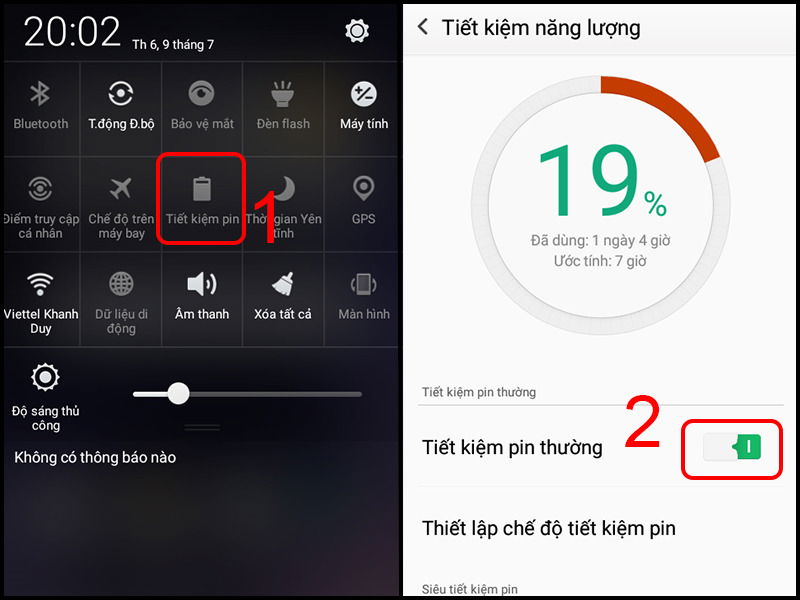
Kiểm tra và tắt các chế độ tiết kiệm dữ liệu hoặc pin
Ngoài các chế độ chung, hãy kiểm tra cả những tính năng tối ưu riêng của hãng như “Chăm sóc thiết bị”, “Tăng tốc” hoặc “Đóng ứng dụng nền”. Chúng hoạt động âm thầm và có thể dọn Telegram ngay khi bạn không để ý. Nếu bạn đã chỉnh mọi mục ở trên mà vẫn gặp lỗi, hãy thử khởi động lại máy để làm mới dịch vụ mạng và giải phóng tiến trình bị treo, vì đôi khi vấn đề nằm ở hệ thống chứ không phải cài đặt.
Sau khi xử lý đúng nhóm nguyên nhân và nhóm giải pháp, phần lớn trường hợp sẽ được khắc phục mà không cần xóa ứng dụng. Nếu bạn dùng máy mua tại Viettablet và cần kiểm tra sâu hơn như dung lượng bộ nhớ, trạng thái quyền hệ thống hoặc xung đột cấu hình mạng, bạn có thể mang máy đến cửa hàng để được hỗ trợ tối ưu, tránh tự thao tác dẫn đến mất dữ liệu. Quan trọng nhất, hãy luôn bắt đầu từ việc nhận diện dấu hiệu, vì đó là chìa khóa để chấm dứt vòng lặp thử sai mỗi lần tải video bị trục trặc.

 iPhone 12 128GB (Chính Hãng VN/A)
 Sony Xperia 5 Mark II (8GB - 128GB) Like New
 Apple Watch Series 4 (40mm - 44 mm) Bản Thép LTE -...
 Apple Watch Series 6 (40mm - 44 mm) Bản Thép LTE -...
 Apple Watch Series 5 (40mm - 44 mm) LTE Bản Thép -...
 Sạc dự phòng cao cấp Xiaomi 10.000mAh
 Pin sạc dự phòng Samsung 10.000 mAh Type-C Mới...
 Tai nghe Bluetooth AirPods 2 Apple mới 100% chính...
 Tai nghe Bluetooth AirPods Pro mới 100% chính hãng VN/A
 Máy Hút Bụi - Lau Nhà Dreame H16 Steam - Chính Hãng
 Robot Hút Bụi - Lau Nhà Dreame D30 Ultra CE - Chính...
 Máy Hút Bụi - Lau Nhà Khô Và Ướt Dreame H12 GT -...
 Máy Hút Bụi - Lau Nhà Khô Và Ướt Dreame H13S...