Xem nhanh [ẨnHiện]
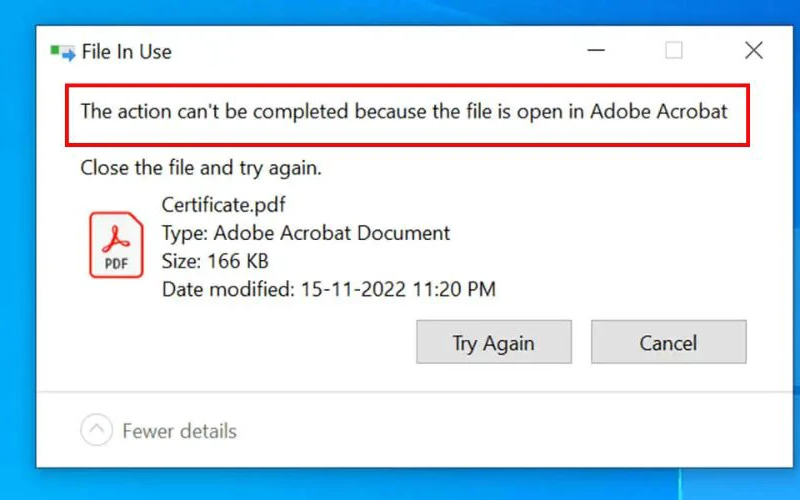
Bạn đang cần xóa, di chuyển hoặc đổi tên một thư mục trên máy tính nhưng hệ thống liên tục phát đi cảnh báo với dòng chữ The action cannot be completed because the folder or a file in it is open in another program, mặc dù đã đóng tất cả các ứng dụng nhưng Windows vẫn khẳng định rằng tệp tin đó đang được sử dụng gây ảnh hưởng trực tiếp đến trải nghiệm người dùng.
Cùng theo chân Viettablet tìm hiểu nguyên nhân và cách giải quyết lỗi The action cannot be completed because the folder or a file in it is open in another program ngay nhé.
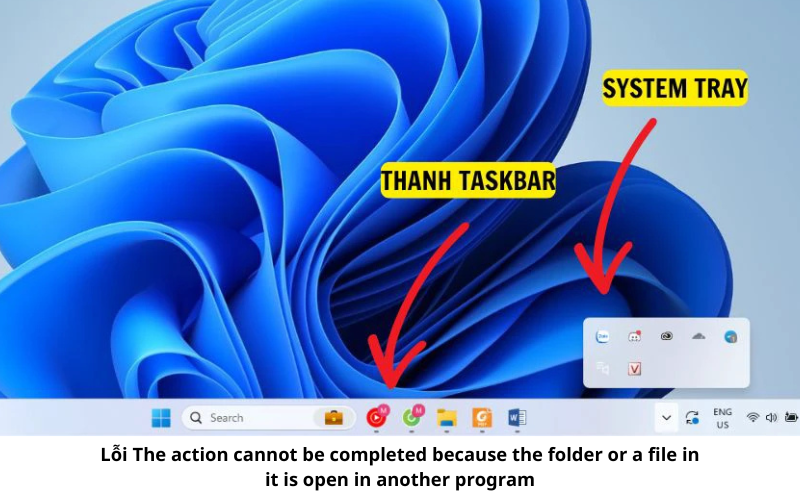
The action cannot be completed because the folder or a file in it is open in another program thường xuyên xảy ra
Lỗi The action cannot be completed because the folder or a file in it is open in another program xuất hiện do một cơ chế bảo vệ của Windows gọi là File Locking. Khi một ứng dụng hoặc tiến trình hệ thống đang truy cập vào tệp tin, lúc này Windows sẽ khóa tệp đó lại ngay lập tức để ngăn chặn các thay đổi có thể gây lỗi cho ứng dụng đang chạy.
Ứng dụng chưa đóng hoàn toàn: Bạn đã tắt Word hoặc Excel, nhưng tiến trình chạy ngầm của nó vẫn đang giữ tệp tin.
Tiến trình hệ thống đang quét tệp: Các phần mềm diệt virus hoặc Windows Indexer đang quét dữ liệu trong thư mục đó dẫn đến việc thông báo lỗi.
Tính năng Preview Pane: Tính năng này được gọi là cửa sổ xem trước, có thể nói đây là thủ phạm lớn nhất dẫn đến lỗi, khi bạn chỉ cần bấm vào tệp tin, cửa sổ xem trước đã được coi là đang mở tệp đó.
Tệp tin đang đồng bộ: Các ứng dụng như OneDrive, Google Drive hoặc Dropbox đang tải tệp lên đám mây gây ra cảnh báo lỗi.
Dễ dàng khắc phục
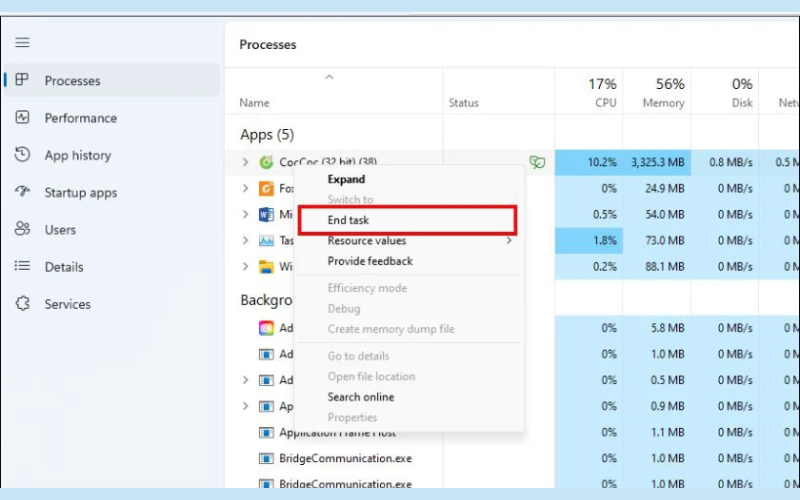
Bước 1: Nhấn tổ hợp phím Ctrl + Shift + Esc để khởi động Task Manager.
Bước 2: Tại tab Processes bạn hãy tìm ứng dụng liên quan.
Bước 3: Click chuột phải vào ứng dụng đó và chọn End Task. Sau đó, hãy thử xóa lại tệp tin.
Bạn có thể dùng phím tắt
Bước 1: Tại Task Manager, bạn hãy tìm mục Windows Explorer thường nằm ở gần cuối danh sách.
Bước 2: Nhấn chuột phải vào Windows Explorer và chọn Restart.
Lưu ý: Màn hình và thanh Taskbar sẽ biến mất trong 1-2 giây rồi hiện lên lại, bạn đừng quá lo lắng vì đây là hiện tượng hết sức bình thường.
Tiến hành lại khởi động lại Windows Explorer
Bước 1: Mở File Explorer hoặc nhấn phím Windows + E.
Bước 2: Chọn tab View trên thanh công cụ.
Bước 3: Nhấp vào mục Preview pane để tắt nó đi.
Bước 1: Nhấn Windows + R, gõ %temp% và nhấn Enter.
Bước 2: Xóa toàn bộ các tệp tin trong thư mục này.
Bước 3: Lặp lại với lệnh temp (không có dấu %).

Nhiều cách khắc phục
Bước 1: Mở Task Manager, chọn tab Performance sau đó nhấn vào Open Resource Monitor ở phía dưới.
Bước 2: Chọn tab CPU. Tại ô Associated Handles, nhập tên tệp tin bạn đang muốn xóa vào ô tìm kiếm.
Bước 3: Resource Monitor sẽ liệt kê chính xác ứng dụng đang giữ tệp đó. Bạn chỉ cần click chuột phải vào ứng dụng đó và chọn End Process.
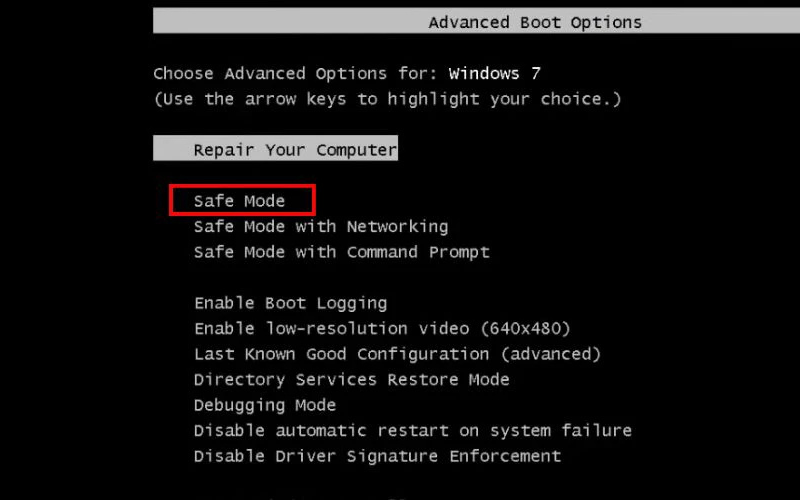
Nếu đã thực hiện tất cả các cách trên đều không thành công, bạn nên khởi động lại máy để xóa sạch mọi tiến trình đang chạy và đồng thời giải phóng hoàn toàn bộ nhớ đệm, giúp bạn thao tác với tệp tin dễ dàng.
Nhiều nguyên nhân gây ra
Có thể do các tiến trình chạy ngầm của ứng dụng đó chưa được tắt hẳn.
Ví dụ dễ hiểu, khi bạn tắt trình duyệt, các tiện ích mở rộng vẫn có thể đang hoạt động ngầm. Bạn nên sử dụng Task Manager hoặc Resource Monitor để kiểm tra như hướng dẫn trên.
Nên kiểm tra an toàn
Được. Các phần mềm như Unlocker hoặc IObit Unlocker vô cùng hiệu quả trong việc cưỡng ép xóa tệp. Tuy nhiên, bạn nên cẩn thận vì nếu bạn xóa nhầm tệp tin hệ thống đang chạy, máy tính có thể bị lỗi màn hình xanh.
Lỗi The action cannot be completed because the folder or a file in it is open in another program vô cùng nguy hiểm, nếu bạn không xử lý kịp thời có thể ảnh hưởng rất lớn đến trải nghiệm. Hy vọng bài viết này của Viettablet có thể giúp bạn giải quyết vấn đề một cách triệt để.
Viettablet.com

 iPhone 12 128GB (Chính Hãng VN/A)
 Sony Xperia 5 Mark II (8GB - 128GB) Like New
 Apple Watch Series 4 (40mm - 44 mm) Bản Thép LTE -...
 Apple Watch Series 6 (40mm - 44 mm) Bản Thép LTE -...
 Apple Watch Series 5 (40mm - 44 mm) LTE Bản Thép -...
 Sạc dự phòng cao cấp Xiaomi 10.000mAh
 Pin sạc dự phòng Samsung 10.000 mAh Type-C Mới...
 Tai nghe Bluetooth AirPods 2 Apple mới 100% chính...
 Tai nghe Bluetooth AirPods Pro mới 100% chính hãng VN/A
 Máy Hút Bụi - Lau Nhà Dreame H16 Steam - Chính Hãng
 Robot Hút Bụi - Lau Nhà Dreame D30 Ultra CE - Chính...
 Máy Hút Bụi - Lau Nhà Khô Và Ướt Dreame H12 GT -...
 Máy Hút Bụi - Lau Nhà Khô Và Ướt Dreame H13S...