Xem nhanh [ẨnHiện]
Trong quá trình sử dụng máy tính Windows, không ít người dùng gặp tình trạng WiFi đột ngột bị tắt và hệ thống hiển thị thông báo “Turn WiFi Back On” nhưng không thể bật lại kết nối. Đây là lỗi gây gián đoạn nghiêm trọng đến công việc, học tập cũng như trải nghiệm Internet hằng ngày. Việc hiểu đúng bản chất lỗi, xác định nguyên nhân và áp dụng giải pháp phù hợp sẽ giúp khắc phục triệt để tình trạng này mà không cần cài lại hệ điều hành một cách vội vàng.
Trước khi tiến hành sửa chữa, người dùng cần nắm rõ khái niệm và biểu hiện của lỗi để tránh nhầm lẫn với các sự cố WiFi thông thường. Việc xác định đúng lỗi ngay từ đầu giúp quá trình xử lý chính xác và tiết kiệm thời gian hơn.
Turn WiFi Back On là một tùy chọn được Windows tích hợp nhằm cho phép người dùng bật lại WiFi sau khi đã tắt thủ công hoặc khi hệ thống tự động ngắt kết nối để tiết kiệm năng lượng. Thông thường, Windows sẽ cho phép chọn thời gian tự bật lại WiFi như sau vài phút, một giờ hoặc thủ công. Tuy nhiên, khi chức năng này bị lỗi, nút bật WiFi trở nên không phản hồi, khiến hệ điều hành không thể khởi động lại card mạng không dây như bình thường.

Giao diện chức năng Turn WiFi Back On trong phần cài đặt mạng Windows
Dấu hiệu phổ biến nhất của lỗi Turn WiFi Back On là biểu tượng WiFi biến mất hoặc hiển thị trạng thái bị tắt vĩnh viễn. Người dùng nhấn bật nhưng không có phản hồi, hoặc WiFi chỉ hoạt động trong thời gian rất ngắn rồi tự ngắt. Trong nhiều trường hợp, mạng có thể kết nối lại sau khi khởi động máy nhưng lỗi tiếp tục tái diễn ngẫu nhiên, gây khó chịu kéo dài.

Biểu tượng WiFi bị tắt và không thể bật lại trên thanh taskbar Windows
Khi lỗi xảy ra, toàn bộ ứng dụng phụ thuộc Internet như trình duyệt, phần mềm làm việc trực tuyến, công cụ họp video hay dịch vụ lưu trữ đám mây đều bị gián đoạn. Đặc biệt với người dùng làm việc từ xa, tình trạng mất WiFi liên tục có thể ảnh hưởng trực tiếp đến hiệu suất và tiến độ công việc, thậm chí gây mất dữ liệu đang truyền tải.

Ứng dụng và trình duyệt mất kết nối Internet do lỗi Turn WiFi Back On
Để sửa triệt để, cần phân tích chính xác các nguyên nhân gốc rễ gây ra lỗi. Phần lớn sự cố xuất phát từ xung đột phần mềm, cấu hình hệ thống hoặc driver mạng không tương thích.
Driver WiFi đóng vai trò trung gian giữa hệ điều hành và phần cứng card mạng. Khi driver quá cũ, bị lỗi hoặc không tương thích với phiên bản Windows hiện tại, hệ thống sẽ không thể điều khiển WiFi hoạt động ổn định. Đây là nguyên nhân rất phổ biến dẫn đến lỗi Turn WiFi Back On trên cả laptop và PC.
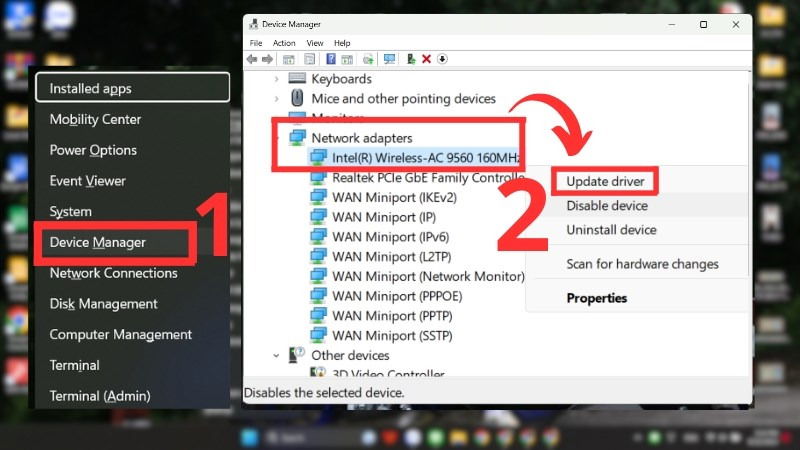
Driver WiFi bị lỗi hoặc không tương thích trong Device Manager
Windows có cơ chế tự động tắt các thiết bị phần cứng khi hệ thống chuyển sang chế độ tiết kiệm năng lượng. Nếu card WiFi bị cho phép ngắt nguồn để tiết kiệm pin, hệ điều hành có thể không khởi động lại được thiết bị này, đặc biệt sau khi máy ngủ đông hoặc bật lại từ chế độ Sleep.
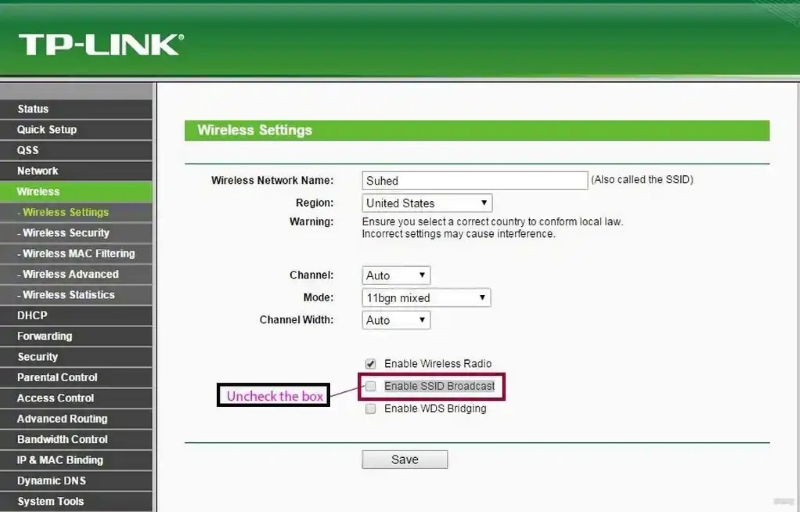
Thiết lập Power Management làm WiFi tự động ngắt nguồn
Việc Windows tự động chuyển đổi qua lại giữa mạng Public và Private đôi khi gây xung đột quyền truy cập. Khi cấu hình bảo mật không đồng bộ, card WiFi có thể bị hạn chế hoạt động, dẫn đến tình trạng không thể bật lại kết nối không dây.
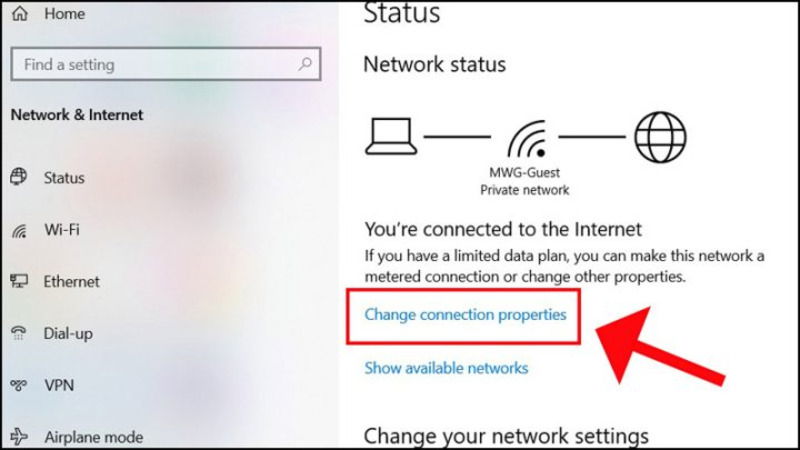
Xung đột cấu hình mạng Public và Private trên Windows
Windows vận hành nhiều dịch vụ nền liên quan đến kết nối mạng như WLAN AutoConfig, Network List Service hay DHCP Client. Nếu một trong các dịch vụ này bị dừng, treo hoặc lỗi khởi động, WiFi sẽ không thể hoạt động bình thường dù phần cứng vẫn ổn định.
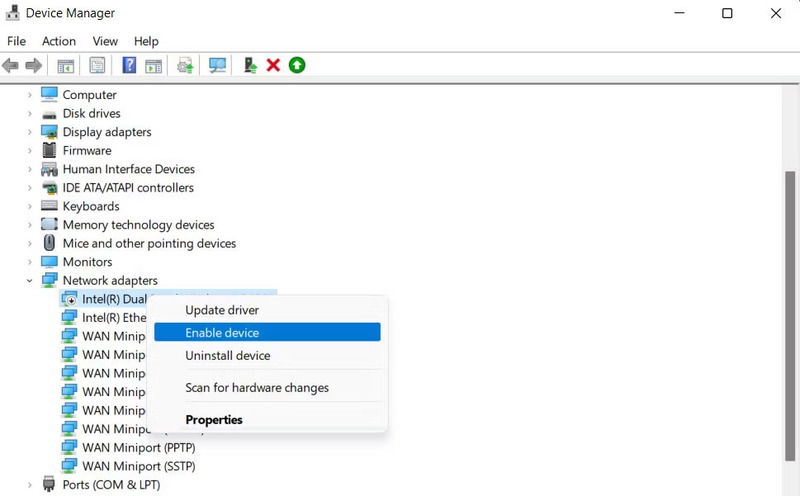
Các dịch vụ mạng Windows bị dừng gây lỗi kết nối WiFi
Cấu hình TCP/IP và DNS giúp máy tính giao tiếp với mạng. Khi các thiết lập này bị lỗi do phần mềm bên thứ ba, virus hoặc thao tác sai, hệ thống sẽ gặp trục trặc nghiêm trọng trong việc duy trì kết nối WiFi ổn định.
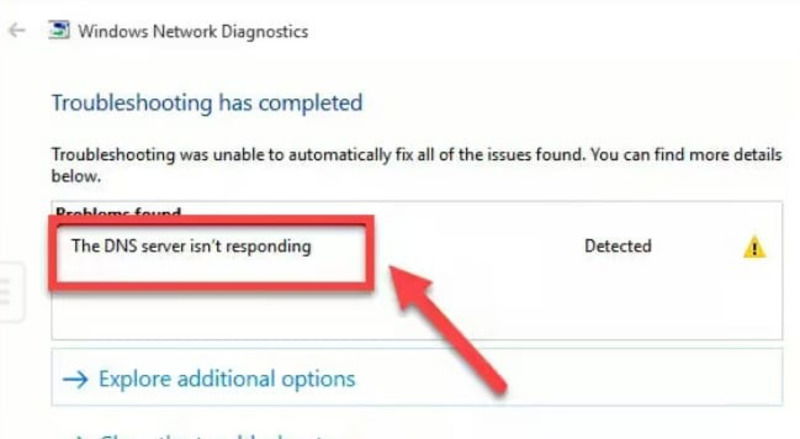
Cấu hình TCP/IP và DNS bị lỗi làm WiFi không hoạt động
IEEE 802.1X thường được sử dụng trong môi trường mạng doanh nghiệp để xác thực người dùng. Trên máy cá nhân, nếu tính năng này bị kích hoạt không đúng cách, nó có thể gây xung đột và khiến WiFi không thể bật lại như mong muốn.
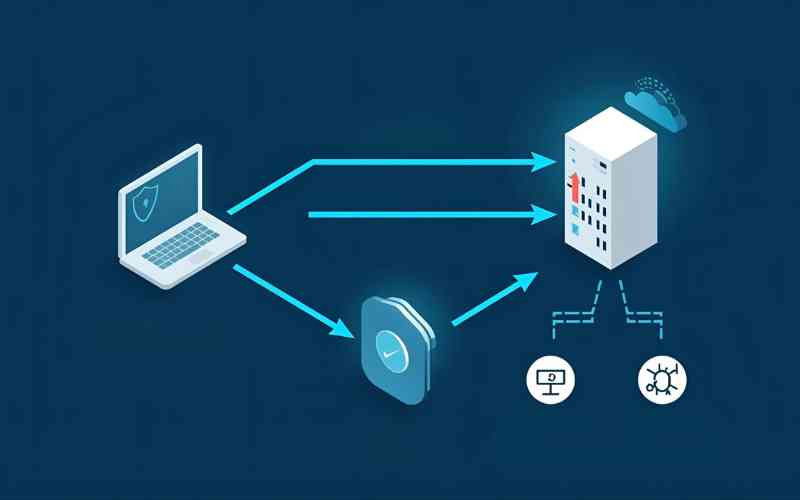
Cài đặt xác thực IEEE 802.1X gây gián đoạn WiFi
Một số bản cập nhật Windows có thể gây xung đột driver hoặc thay đổi cấu hình mạng mặc định. Khi quá trình cập nhật không hoàn tất trọn vẹn hoặc không tương thích phần cứng, lỗi Turn WiFi Back On rất dễ xuất hiện.
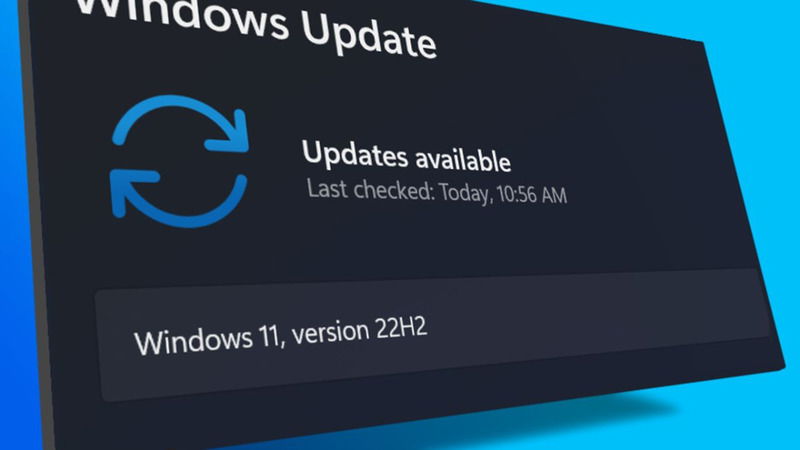
Hệ thống bị lỗi sau cập nhật Windows Update
Sau khi xác định nguyên nhân, người dùng có thể áp dụng các phương pháp dưới đây để xử lý lỗi theo từng cấp độ, từ đơn giản đến chuyên sâu.
Việc cập nhật driver WiFi giúp đảm bảo khả năng tương thích tối ưu với hệ điều hành. Người dùng nên ưu tiên driver chính hãng từ website nhà sản xuất laptop hoặc card mạng, tránh sử dụng driver không rõ nguồn gốc vì có thể làm lỗi nghiêm trọng hơn.
Trong Device Manager, người dùng cần truy cập Network Adapter, mở Properties của card WiFi và tắt tùy chọn cho phép máy tính ngắt nguồn thiết bị. Việc này giúp card mạng luôn được cấp điện ổn định, hạn chế tình trạng WiFi tự tắt không kiểm soát.
Việc đặt mạng WiFi ở chế độ Private giúp Windows giảm bớt các giới hạn bảo mật không cần thiết, đồng thời tăng khả năng duy trì kết nối ổn định. Đây là bước đơn giản nhưng mang lại hiệu quả rõ rệt trong nhiều trường hợp.
Công cụ Network Troubleshooter có khả năng phát hiện và sửa các lỗi cấu hình phổ biến liên quan đến WiFi, dịch vụ mạng và adapter. Dù không giải quyết được mọi trường hợp, đây vẫn là bước nên thực hiện đầu tiên khi gặp lỗi Turn WiFi Back On.
Nếu máy tính không sử dụng mạng doanh nghiệp, việc tắt 802.1X sẽ loại bỏ nguy cơ xung đột xác thực. Điều này đặc biệt hữu ích khi WiFi hoạt động chập chờn dù tín hiệu vẫn mạnh.
Network Reset giúp đưa toàn bộ cấu hình mạng về trạng thái mặc định ban đầu. Phương pháp này phù hợp khi nhiều thành phần mạng cùng gặp lỗi, không chỉ riêng WiFi.
Việc sử dụng lệnh netsh int ip reset kết hợp với ipconfig /flushdns giúp làm sạch cấu hình mạng cũ, loại bỏ các thông số lỗi gây cản trở kết nối. Sau khi thực hiện, người dùng nên khởi động lại máy để thay đổi có hiệu lực.
Trong một số trường hợp hiếm, các giải pháp phần mềm không mang lại hiệu quả. Khi đó, cần xem xét đến yếu tố phần cứng hoặc hệ thống sâu hơn.
Việc kết nối sang mạng WiFi khác giúp xác định lỗi nằm ở máy tính hay thiết bị phát. Nếu WiFi khác hoạt động ổn định, khả năng cao router đang gặp sự cố cấu hình hoặc phần cứng.
Profile người dùng bị lỗi có thể ảnh hưởng đến cấu hình mạng cá nhân. Tạo tài khoản mới giúp kiểm tra nhanh liệu lỗi Turn WiFi Back On có xuất phát từ hồ sơ người dùng hay không.
System Restore cho phép đưa Windows quay lại trạng thái ổn định trước khi lỗi xuất hiện. Đây là giải pháp an toàn nếu người dùng đã tạo điểm khôi phục trước đó.
Khi hệ điều hành bị lỗi nghiêm trọng, cài lại Windows là cách làm sạch toàn bộ xung đột phần mềm. Tuy nhiên, đây nên là phương án cuối cùng sau khi đã sao lưu đầy đủ dữ liệu.
Nếu mọi giải pháp đều không hiệu quả, rất có thể card WiFi đã hỏng hoặc kết nối phần cứng gặp vấn đề. Lúc này, việc kiểm tra và thay thế linh kiện tại trung tâm kỹ thuật là cần thiết để xử lý dứt điểm lỗi Turn WiFi Back On.

 iPhone 12 128GB (Chính Hãng VN/A)
 Sony Xperia 5 Mark II (8GB - 128GB) Like New
 Apple Watch Series 4 (40mm - 44 mm) Bản Thép LTE -...
 Apple Watch Series 6 (40mm - 44 mm) Bản Thép LTE -...
 Apple Watch Series 5 (40mm - 44 mm) LTE Bản Thép -...
 Sạc dự phòng cao cấp Xiaomi 10.000mAh
 Pin sạc dự phòng Samsung 10.000 mAh Type-C Mới...
 Tai nghe Bluetooth AirPods 2 Apple mới 100% chính...
 Tai nghe Bluetooth AirPods Pro mới 100% chính hãng VN/A
 Máy Hút Bụi - Lau Nhà Dreame H16 Steam - Chính Hãng
 Robot Hút Bụi - Lau Nhà Dreame D30 Ultra CE - Chính...
 Máy Hút Bụi - Lau Nhà Khô Và Ướt Dreame H12 GT -...
 Máy Hút Bụi - Lau Nhà Khô Và Ướt Dreame H13S...