Xem nhanh [ẨnHiện]
Trong quá trình cập nhật Windows, không ít người dùng gặp phải tình trạng máy khởi động lại liên tục và dừng ở màn hình thông báo “We couldn’t complete the updates. Undoing changes”. Đây là lỗi phổ biến nhưng lại gây hoang mang vì hệ thống không vào được desktop ngay lập tức. Nếu không hiểu đúng bản chất, nhiều người dễ tắt nguồn đột ngột hoặc can thiệp sai cách, khiến Windows rơi vào vòng lặp lỗi nghiêm trọng hơn. Bài viết này sẽ phân tích toàn diện từ nguyên nhân, mức độ ảnh hưởng cho đến từng phương án xử lý an toàn, giúp bạn khắc phục triệt để lỗi We couldn't complete the updates undoing changes trên Windows 10 và Windows 11.
Thông báo này xuất hiện khi Windows không thể hoàn tất quá trình cài đặt bản cập nhật đã tải về. Khi gặp sự cố trong lúc ghi file hệ thống, cấu hình driver hoặc cập nhật thành phần lõi, Windows sẽ kích hoạt cơ chế bảo vệ bằng cách hoàn tác các thay đổi vừa thực hiện. Nói cách khác, hệ điều hành buộc phải quay về trạng thái trước khi cập nhật để tránh nguy cơ hỏng hệ thống.
Về mặt kỹ thuật, đây không phải là lỗi “chết” Windows mà là phản ứng tự vệ của hệ điều hành. Tuy nhiên, nếu quá trình hoàn tác bị kẹt hoặc lặp đi lặp lại sau mỗi lần khởi động, người dùng sẽ không thể sử dụng máy bình thường. Trong nhiều trường hợp, lỗi We couldn't complete the updates undoing changes còn khiến thời gian khởi động kéo dài bất thường, gây ảnh hưởng lớn đến công việc.
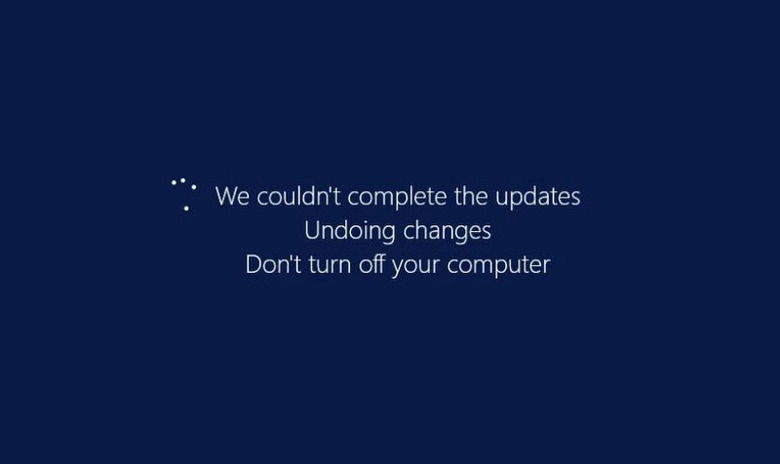
Giao diện thông báo hoàn tác cập nhật trên Windows
Dấu hiệu dễ nhận biết nhất là máy hiển thị dòng chữ “Undoing changes” trong thời gian rất lâu, có thể từ vài phút đến hàng chục phút. Một số máy sau khi hoàn tác xong sẽ vào được Windows nhưng ngay lần cập nhật tiếp theo lỗi lại xuất hiện. Trường hợp nặng hơn, máy khởi động lại liên tục, không vào được desktop, chỉ xoay vòng giữa màn hình cập nhật và màn hình hoàn tác.
Mức độ nghiêm trọng của lỗi phụ thuộc vào nguyên nhân bên trong. Nếu chỉ do thiếu dung lượng hoặc xung đột tạm thời, Windows vẫn có thể phục hồi. Ngược lại, khi file hệ thống bị hỏng sâu hoặc bản cập nhật lỗi, lỗi We couldn't complete the updates undoing changes có thể kéo theo nhiều trục trặc khác như mất driver, lỗi dịch vụ, thậm chí không thể boot nếu xử lý sai cách.
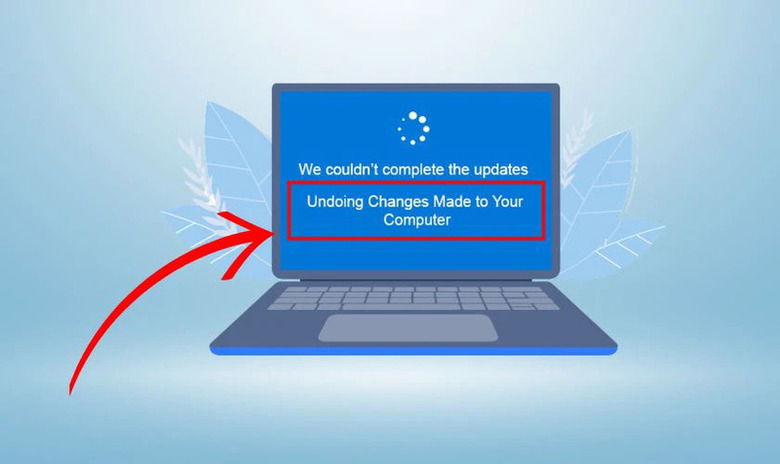
Dấu hiệu máy bị kẹt vòng lặp Undoing changes
Trước khi đi vào cách sửa, cần hiểu rõ vì sao Windows lại không hoàn thành cập nhật. Mỗi nguyên nhân sẽ quyết định phương án xử lý phù hợp, tránh việc sửa sai gây mất dữ liệu.
Windows Update cần một lượng lớn không gian trống trên ổ C để tải, giải nén và áp dụng bản vá. Khi ổ hệ thống gần đầy, tiến trình cập nhật có thể bị gián đoạn giữa chừng. Ngoài ra, thư mục lưu trữ tệp cập nhật nếu bị lỗi do tắt máy đột ngột hoặc mất điện cũng khiến Windows không thể tiếp tục quá trình. Đây là nguyên nhân rất thường gặp dẫn đến lỗi We couldn't complete the updates undoing changes, đặc biệt trên các máy có SSD dung lượng thấp.

Ổ C đầy gây lỗi cập nhật Windows
Trong quá trình sử dụng, file hệ thống có thể bị hỏng do virus, phần mềm can thiệp sâu hoặc shutdown không đúng cách. Khi cập nhật, Windows cần so sánh và ghi đè nhiều file lõi, nếu phát hiện sai lệch hoặc xung đột driver, hệ thống sẽ dừng lại để tránh lỗi nghiêm trọng hơn. Những máy cài nhiều phần mềm bảo mật, tool can thiệp hệ thống hoặc driver cũ thường gặp tình trạng này.
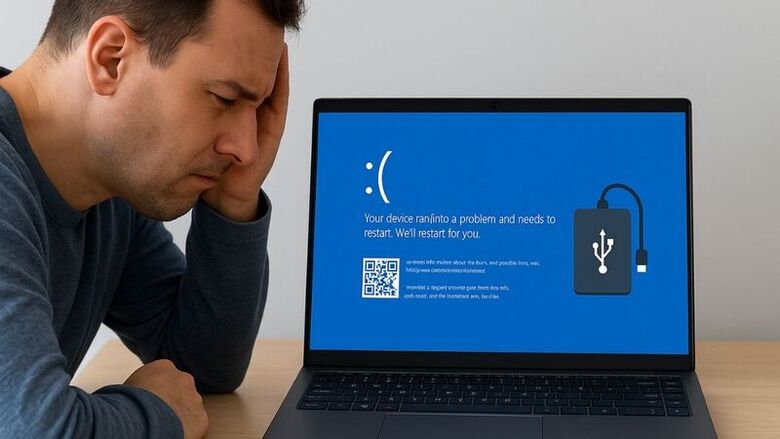
File hệ thống hỏng và xung đột driver
Không phải bản cập nhật nào cũng ổn định trên mọi cấu hình. Một số bản vá từng được ghi nhận gây lỗi diện rộng trên Windows 10 hoặc Windows 11, đặc biệt với máy đời cũ hoặc phần cứng đặc thù. Khi Windows phát hiện bản cập nhật không thể áp dụng hoàn chỉnh, hệ thống sẽ tự động rollback, từ đó phát sinh lỗi We couldn't complete the updates undoing changes dù máy trước đó hoạt động bình thường.
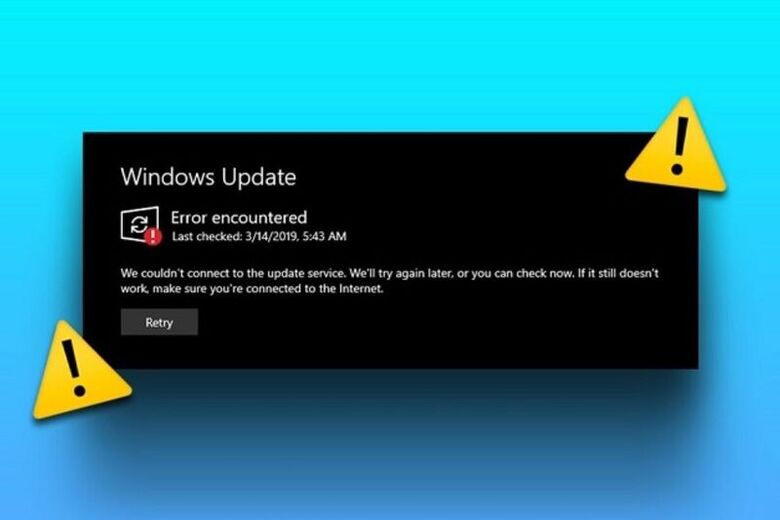
Bản cập nhật Windows không tương thích
Windows Update phụ thuộc vào nhiều dịch vụ nền như BITS, Cryptographic Services và Windows Update Service. Nếu một trong các dịch vụ này bị tắt, bị lỗi hoặc không khởi động đúng cách, quá trình cập nhật sẽ không thể hoàn tất. Đây là nguyên nhân ít được chú ý nhưng lại khá phổ biến trên các máy từng tối ưu hệ thống hoặc tắt dịch vụ thủ công.

Dịch vụ Windows Update gặp sự cố
Khi màn hình hiển thị “Undoing changes”, điều quan trọng nhất là kiên nhẫn chờ đợi. Việc tắt nguồn đột ngột trong lúc Windows đang hoàn tác có thể làm hỏng file hệ thống nặng hơn. Nếu thời gian chờ vượt quá một giờ mà không có tiến triển, lúc đó mới nên can thiệp bằng cách khởi động lại cưỡng bức để đưa máy vào Windows Recovery. Xử lý đúng bước ngay từ đầu sẽ giúp giảm đáng kể nguy cơ lặp lại lỗi We couldn't complete the updates undoing changes về sau.

Máy tính bị kẹt khi Undoing changes cần xử lý thế nào
Để đảm bảo an toàn dữ liệu và tránh phát sinh lỗi mới, các phương án dưới đây được sắp xếp theo mức độ can thiệp từ nhẹ đến sâu.
Safe Mode cho phép Windows khởi động với driver và dịch vụ tối thiểu. Khi vào được chế độ này, bạn có thể gỡ phần mềm gây xung đột, kiểm tra dung lượng ổ C hoặc thực hiện các bước sửa lỗi tiếp theo. Đây là cách tiếp cận an toàn nhất khi máy không vào được desktop bình thường do lỗi We couldn't complete the updates undoing changes.
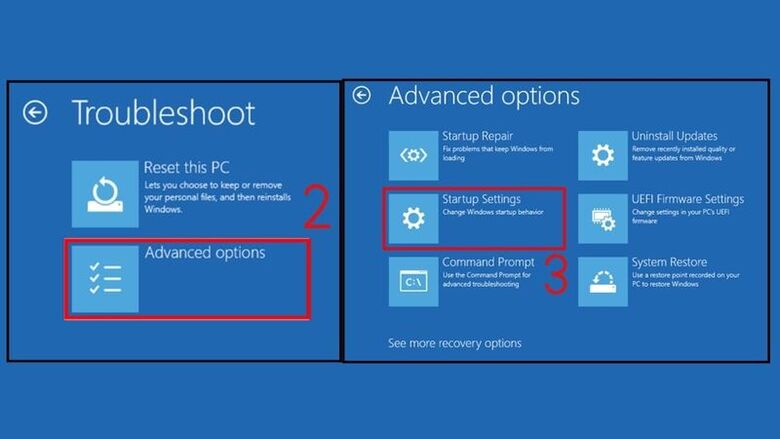
Vào Safe Mode để sửa lỗi cập nhật
Windows tích hợp sẵn công cụ chẩn đoán và sửa lỗi cập nhật. Công cụ này sẽ tự động kiểm tra dịch vụ, quyền truy cập thư mục và các thiết lập liên quan đến Windows Update. Trong nhiều trường hợp lỗi nhẹ, Troubleshooter có thể xử lý triệt để mà không cần thao tác phức tạp.
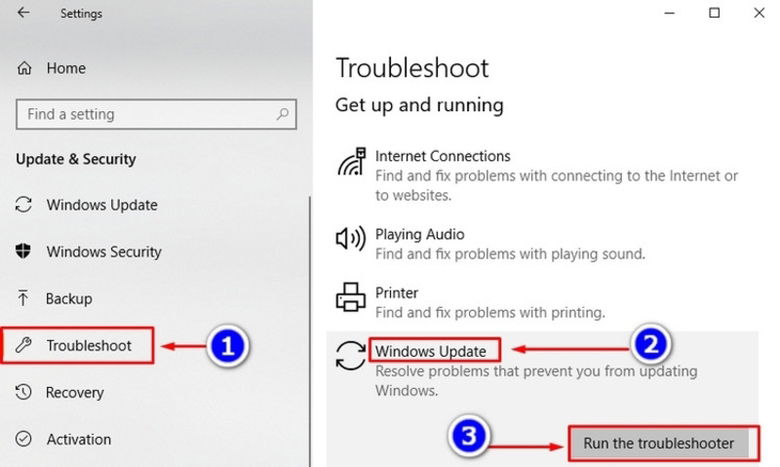
Windows Update Troubleshooter đang hoạt động
Khi bộ nhớ cache cập nhật bị lỗi, Windows sẽ liên tục tải hoặc cài đặt sai dữ liệu. Việc dừng dịch vụ cập nhật và làm mới hai thư mục này giúp hệ thống tải lại bản cập nhật sạch từ đầu. Đây là bước quan trọng nếu lỗi We couldn't complete the updates undoing changes xảy ra nhiều lần dù đã khởi động lại.
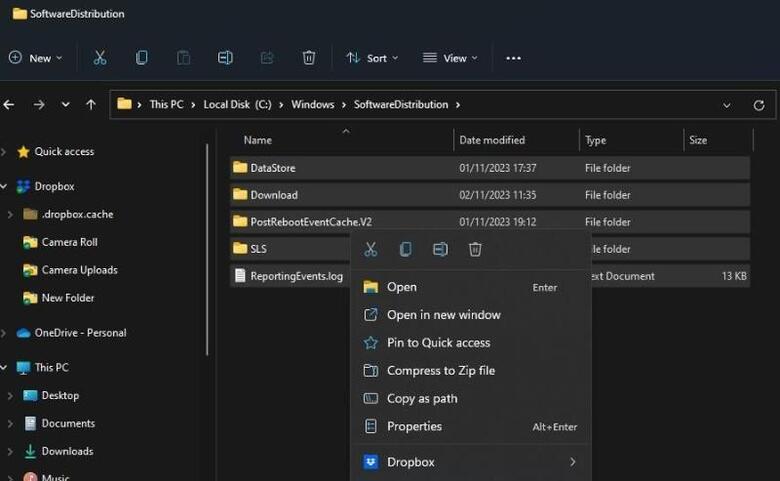
Xóa cache Windows Update
DISM và SFC là hai công cụ dòng lệnh mạnh mẽ giúp kiểm tra và khôi phục file hệ thống bị hỏng. DISM sẽ sửa image Windows, trong khi SFC đối chiếu và thay thế file lỗi. Khi lỗi cập nhật xuất phát từ nền tảng hệ thống, đây là phương án gần như bắt buộc.
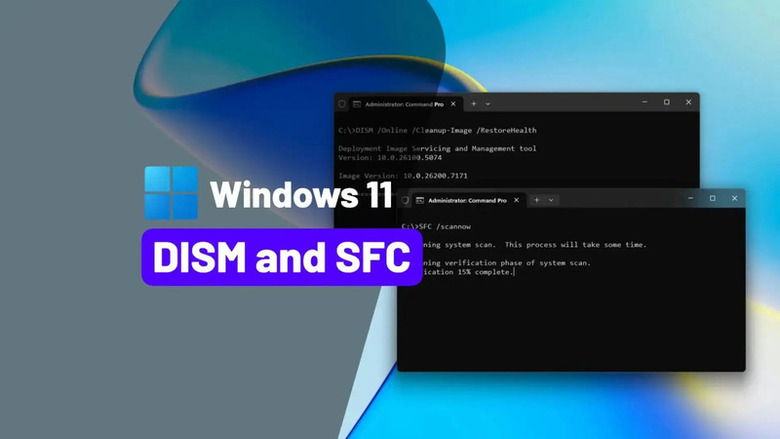
Chạy lệnh DISM và SFC
Nếu lỗi xuất hiện ngay sau một bản cập nhật cụ thể, việc gỡ bản vá đó trong Windows Recovery là lựa chọn hợp lý. Sau khi gỡ, Windows sẽ hoạt động ổn định trở lại và bạn có thể chờ bản cập nhật sửa lỗi từ Microsoft trước khi cập nhật lại.

Gỡ bản cập nhật Windows gần đây
Startup Repair kiểm tra và sửa các lỗi khởi động liên quan đến registry, boot sector và file hệ thống quan trọng. Phương án này phù hợp khi lỗi We couldn't complete the updates undoing changes khiến máy không thể khởi động bình thường dù đã thử Safe Mode.

Startup Repair trong Windows Recovery
System Restore đưa hệ thống về trạng thái ổn định trước đó mà không ảnh hưởng đến dữ liệu cá nhân. Đây là giải pháp an toàn cuối cùng trước khi phải nghĩ đến cài lại Windows, đặc biệt hữu ích nếu bạn đã tạo điểm khôi phục định kỳ.
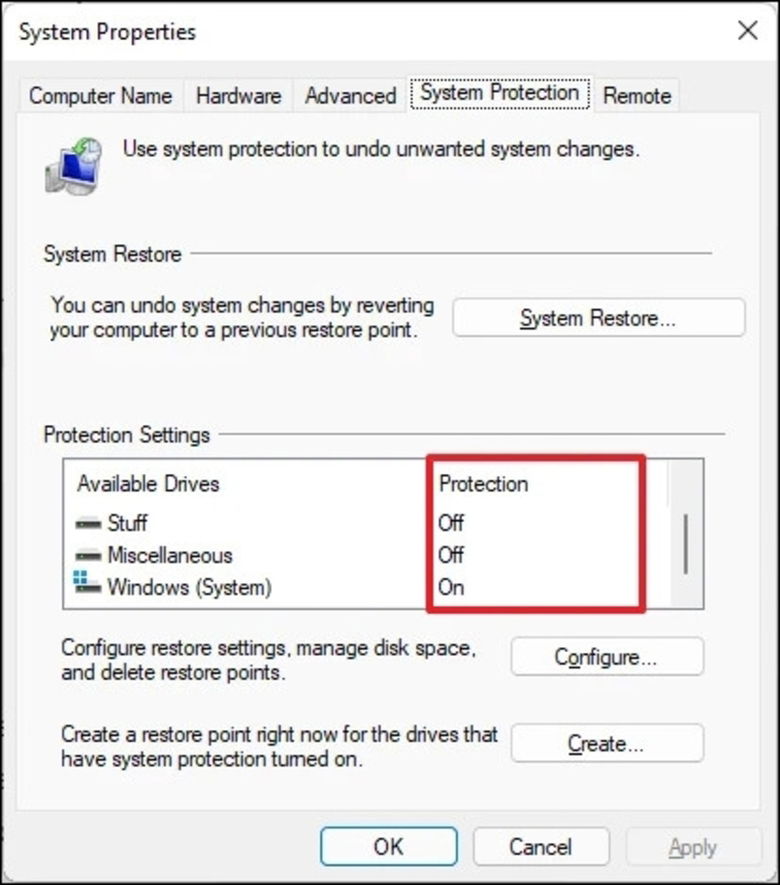
System Restore trên Windows
Trên Windows 10, lỗi thường liên quan đến cập nhật tích lũy hoặc cập nhật tính năng lớn. Trong khi đó, Windows 11 hay gặp trục trặc với driver và bản vá bảo mật mới. Ngoài ra, cập nhật firmware hoặc driver thông qua Windows Update cũng có thể gây xung đột trên một số máy. Việc xác định đúng phiên bản và loại cập nhật giúp khoanh vùng nguyên nhân nhanh hơn, tránh xử lý lan man.
Để tránh tái diễn, người dùng nên duy trì dung lượng trống ổ C ổn định, cập nhật driver từ nguồn chính hãng và hạn chế can thiệp sâu vào dịch vụ hệ thống. Việc tạo điểm khôi phục trước mỗi lần cập nhật lớn cũng là thói quen quan trọng. Khi hệ thống được bảo trì đúng cách, nguy cơ gặp lại lỗi We couldn't complete the updates undoing changes sẽ giảm đáng kể.

 iPhone 12 128GB (Chính Hãng VN/A)
 Sony Xperia 5 Mark II (8GB - 128GB) Like New
 Apple Watch Series 4 (40mm - 44 mm) Bản Thép LTE -...
 Apple Watch Series 6 (40mm - 44 mm) Bản Thép LTE -...
 Apple Watch Series 5 (40mm - 44 mm) LTE Bản Thép -...
 Sạc dự phòng cao cấp Xiaomi 10.000mAh
 Pin sạc dự phòng Samsung 10.000 mAh Type-C Mới...
 Tai nghe Bluetooth AirPods 2 Apple mới 100% chính...
 Tai nghe Bluetooth AirPods Pro mới 100% chính hãng VN/A
 Máy Hút Bụi - Lau Nhà Dreame H16 Steam - Chính Hãng
 Robot Hút Bụi - Lau Nhà Dreame D30 Ultra CE - Chính...
 Máy Hút Bụi - Lau Nhà Khô Và Ướt Dreame H12 GT -...
 Máy Hút Bụi - Lau Nhà Khô Và Ướt Dreame H13S...