Xem nhanh [ẨnHiện]
Đối với một người dùng laptop thường xuyên, khi màn hình laptop bị tối sẽ gây ra rất nhiều trở ngại và ảnh hưởng cho công việc lẫn nhu cầu học tập hàng ngày. Sau đây là chi tiết các nguyên nhân và hướng dẫn cách khắc phục nhanh chóng, hiệu quả nhất, cùng tìm hiểu ngay nhé!
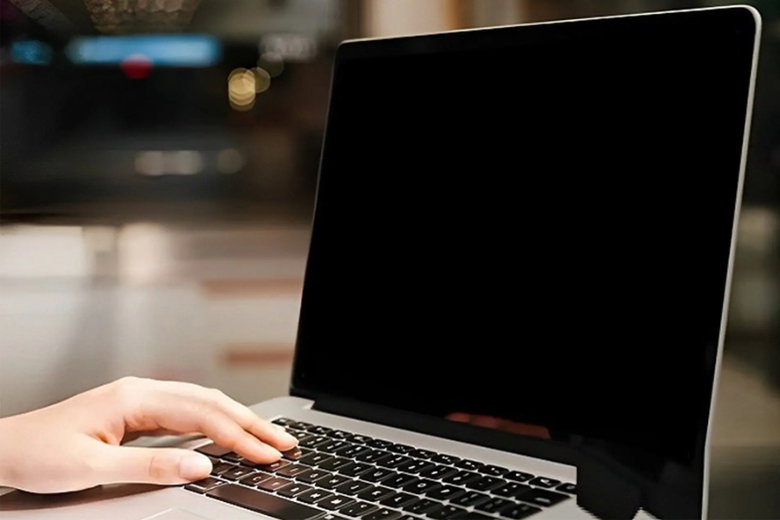
Hướng dẫn cách sửa lỗi màn hình laptop bị tối đơn giản nhất năm 2026
Một số bệnh về mắt
Khi làm việc với laptop thời gian dài nhưng màn hình lại không đảm bảo đủ độ sáng là một trong các nguyên nhân chính khiến mắt người dùng nhanh bị khô, gây nên hiện tượng chảy nước mắt hay rát mắt vì khi đó bạn thường cần phải tập trung cao độ hơn để có thể quan sát rõ ràng các thông tin trên một màn hình tối đen.
Gây ra tình trạng mất ngủ
Nguồn ánh sáng bức xạ hay còn gọi là ánh sáng màu xanh từ màn hình cũng có thể gây ra căn bệnh mất ngủ thời gian dài cho người sử dụng. Vì nguồn sáng này là nguồn gốc gây ức chế cho quá trình sản xuất hormone melatonin gây ngủ của con người, thậm chí chúng có thể phá vỡ nhịp sinh học bình thường của bạn.

Tiếp xúc với màn hình không đủ sáng có thể khiến mắt mờ, ảnh hưởng thần kinh, giảm trí nhớ
Giảm khả năng ghi nhớ
Khi người dùng tiếp xúc với môi trường các tia bức xạ lâu sẽ phần nào khiến mất đi tác dụng khả năng phòng vệ của não và gây ra một số căn bệnh liên quan đến thần kinh, giảm trí nhớ hoặc bệnh nghiêm trọng hơn hết là bệnh Parkinson ở người lớn tuổi.
Chiếc laptop của bạn có thể gặp tình trạng bị tối màn hình do nhiều nguyên nhân khác nhau, sau đây là một số nguyên nhân hay gặp nhất hiện nay mà bạn có thể tham khảo:
- Màn hình tối đen hoàn toàn, máy không phát ra âm thanh hay đèn thông báo: Có thể do laptop đang cạn sạch pin, hỏng pin hoặc sự cố nguồn trên mainboard.
- Màn hình đen nhưng đèn nguồn hoặc bàn phím của máy vẫn sáng, quạt vẫn quay: Nguyên nhân do lỗi RAM, lỗi driver card đồ họa hoặc sự cố xung đột phần mềm Windows trên máy.
- Màn hình hiển thị nhòe mờ: Trường hợp này có thể do bạn sơ ý vặn độ sáng ở mức tối thiểu, đèn nền (backlight) bị hỏng hoặc lỏng cáp màn hình.
Lỗi driver card đồ họa cũng có thể khiến màn hình laptop bị tối
Thực hiện Hard Reset bằng nút nguồn (Power) trong khoảng 10-15 giây sẽ giúp máy tắt hoàn toàn từ đó giải phóng được bộ nhớ đệm khi hệ điều hành Windows bị treo cứng, tình trạng này khiến màn hình chỉ hiện lên một màu đen nhưng quạt vẫn quay.
Sự xung đột trình điều khiển (driver) từ thiết bị ngoại vi có thể khiến quá trình khởi động Windows bị kẹt, gây ra hiện tượng không thể xuất được hình ảnh lên trên màn hình laptop.
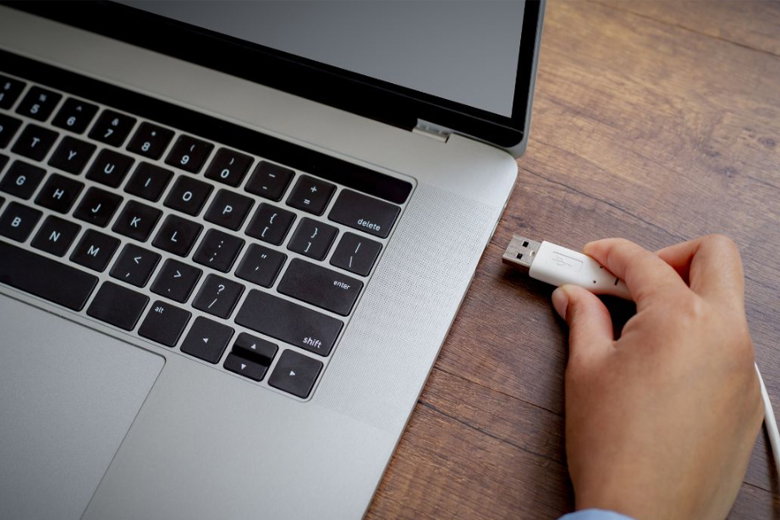
Ngắt kết nối thiết bị ngoại vi như chuột, USB, bàn phím rời,...
Lúc này, bạn hãy tắt máy tính bằng nút nguồn, sau đó rút tất cả thiết bị ngoại vi như chuột, USB, bàn phím rời, ổ cứng di động… đang kết nối. Cuối cùng, bạn hãy thử mở lại máy để xem màn hình có hiển thị hình ảnh được như bình thường hay không.
Người dùng có thể nhấn tổ hợp phím Windows + P để chuyển đổi lại chế độ hiển thị màn hình chính nếu laptop bạn đang sử dụng chuyển sang chế độ chỉ xuất hình ra màn hình phụ (Second screen only).
Bước 1: Nhấn tổ hợp phím Windows + P để mở menu chế độ trình chiếu. (Lưu ý: Dù bạn chỉ nhìn thấy màn hình đen và không nhìn thấy menu nhưng thực chất hệ thống máy tính vẫn đang nhận lệnh).
Bước 2: Nhấn phím Mũi tên xuống > Nhấn vào Enter.
Bước 3: Lặp lại thao tác trên (Windows + P > Mũi tên xuống > Enter) trong 3 đến 4 lần để xoay vòng các chế độ hiển thị, ngưng lại khi bạn thấy màn hình laptop sáng trở lại.
Sự cố tiến trình Windows Explorer của máy bị treo có thể là nguyên nhân gây ra tình trạng màn hình đột ngột tối đen hoàn toàn và bạn chỉ di chuyển được con trỏ trắng.
Bước 1: Nhấn vào tổ hợp phím Ctrl + Shift + Esc để mở Task Manager trên laptop.
Bước 2: Chọn File > Nhấn vào Run new task.
Bước 3: Lúc này, bạn hãy gõ lệnh explorer.exe vào ô trống > Nhấn Enter hoặc chọn OK để hoàn thành. Màn hình laptop lúc này đã có thể hiển thị mọi thông tin và hình ảnh như bình thường.
Khởi động lại Windows Explorer cũng là cách khắc phục màn hình laptop tối đen
Trong một số trường hợp, bất tính năng Fast Startup (Khởi động nhanh) có thể khiến xung đột hệ thống và khi đó máy tính sẽ không nạp đủ trình điều khiển (driver) để màn hình sáng lên từ trạng thái tắt nguồn. Lúc này, bạn hãy tiến hành ngay các bước sau đây:
Bước 1: Mở Control Panel trên máy > Chọn mục Power Options.
Bước 2: Nhấn vào Choose what the power buttons do nằm ở menu bên trái.
Bước 3: Chọn vào dòng chữ Change settings that are currently unavailable.
Bước 4: Lúc này, bạn hãy chọn bỏ tick tại ô Turn on fast startup > Nhấn Save changes để lưu lại các thay đổi trên.
Khi lượng pin trên laptop cạn kiệt hoặc sạc hỏng cũng có thể khiến thiết bị không thể kích nguồn và sáng màn hình được. Giải pháp hiệu quả lúc này là bạn cắm thử sạc vào ổ điện khác, chờ khoảng thời gian ngắn để xem máy có lên nguồn và màn hình có sáng như bình thường hay chưa.
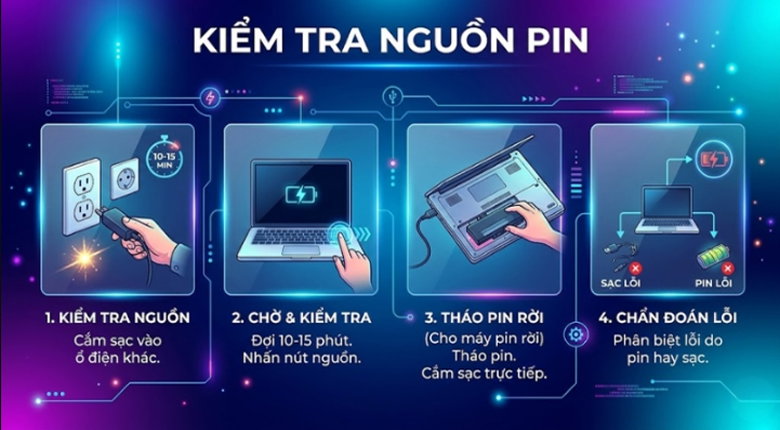
Kiểm tra pin và nguồn điện của laptop
Nếu chiếc laptop của bạn trang bị pin rời thì bạn hãy tháo pin ra, cắm sạc trực tiếp vào máy sau đó nhấn vào nút nguồn khởi động lại máy để kiểm tra tình trạng có được khắc phục không.
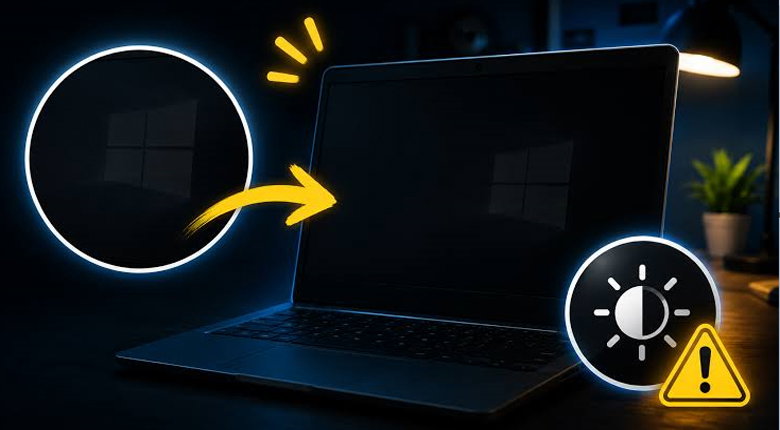
Nhiều trường hợp người dùng vô tình chỉnh độ sáng màn hình xuống mức 0% sẽ làm cho bạn tưởng rằng màn hình của máy đang gặp sự cố. Bạn hãy tìm và nhấn ngay phím có hình mặt trời trên bàn phím kết hợp với phím Fn để tăng độ sáng trở lại như trước.
Kết nối laptop với một màn hình phụ rời là giải pháp đơn giản nhất giúp bạn xác định lỗi chính xuất phát từ tấm nền màn hình của máy hay đến từ sự cố của phần cứng và các linh kiện khác.
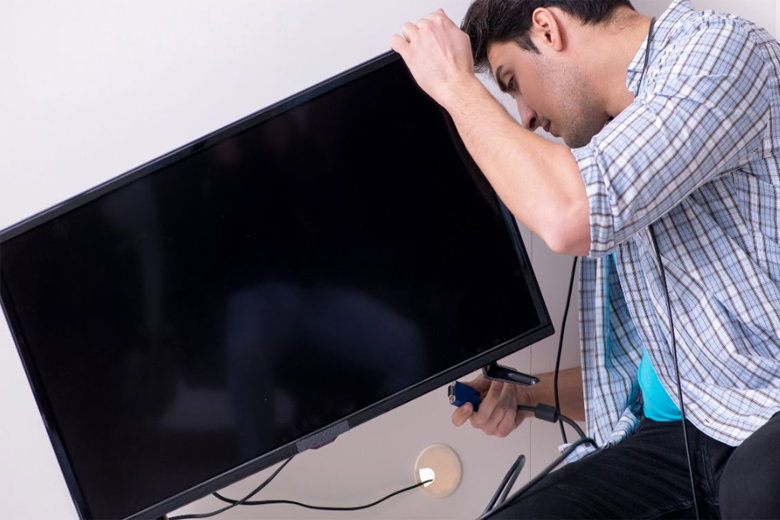
Thử kết nối với màn hình rời của máy tính hay tivi
Bạn hãy tiến hành cắm cáp HDMI hoặc VGA kết nối laptop với một màn hình máy tính hoặc với một chiếc tivi bất kỳ. Nếu bạn thấy màn hình ngoài vẫn hiển thị tốt thì chứng tỏ lỗi là do phần cáp kết nối hoặc tấm nền trên laptop của bạn.
Bộ phận chân RAM bị lỏng hoặc bị bám bụi bẩn và không được vệ sinh lâu ngày cũng là một trong những nguyên nhân phổ biến khiến màn hình tối đen dù khi khởi động laptop thì quạt vẫn quay, đèn vẫn báo sáng nhưng không xuất được các hình ảnh
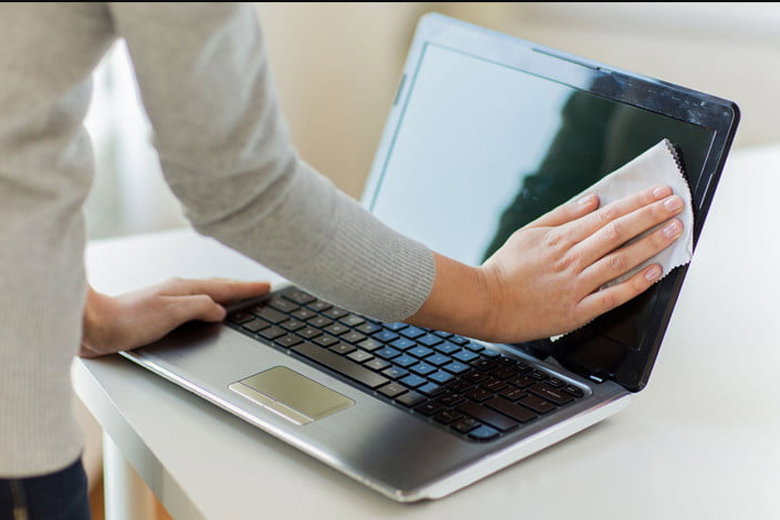
Cần vệ sinh laptop định kỳ để đảm bảo khả năng hoạt động tốt nhất
Tốt nhất, bạn hãy tháo phần mặt đáy của máy ra, sau đó gỡ thanh RAM và sử dụng một cục tẩy chà nhẹ lên phần chân đồng nhằm làm sạch khu vực này. Tiếp theo, bạn hãy cắm chúng thật chặt lại vào khe và nhấn nút nguồn khởi động lại máy.
Khi đã thử qua các cách như hướng dẫn trên mà lỗi màn hình laptop bị tối vẫn chưa được khắc thục thì khả năng cao thiết bị đã gặp lỗi và sự cố ở các linh kiện phần cứng phức tạp bên trọng. Nếu bạn không có trình độ chuyên môn cao để xử lý các sự cố như đứt cáp tín hiệu, cháy đèn nền, hư chip VGA… thì tốt nhất bạn nên mang ngay chiếc laptop của mình đến các trung tâm bảo hành hoặc sửa chữa uy tín để được các kỹ thuật viên kiểm tra và hỗ trợ tận tình.
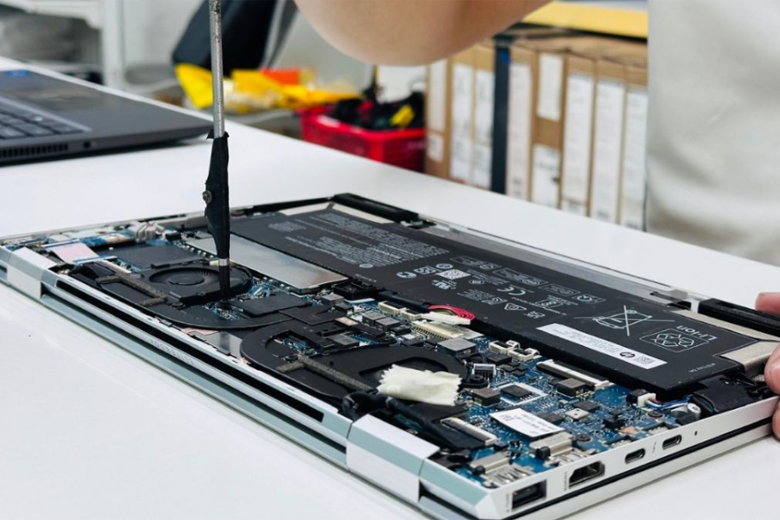
Mang laptop đến trung tâm bảo hành uy tín là giải pháp giúp sửa lỗi màn hình hiệu quả
Trả lời: Đó có thể xuất phát từ lỗi màn hình lỏng hoặc đứt cáp kết nối, hỏng đèn nền (backlight), sự cố xung đột driver card đồ họa tạm thời.
Trả lời: Nếu lỗi do phần mềm, driver, Windows bị xung đột thì người dùng hoàn toàn có thể tự sửa ngay tại nhà. Còn với sự cố hỏng phần cứng thì chi phí sẽ dao động từ 300 – 500 nghìn đồng (thay cáp màn hình) và trên 1 triệu đồng (nếu cần thay tấm nền màn hình mới) tùy thuộc dòng máy.
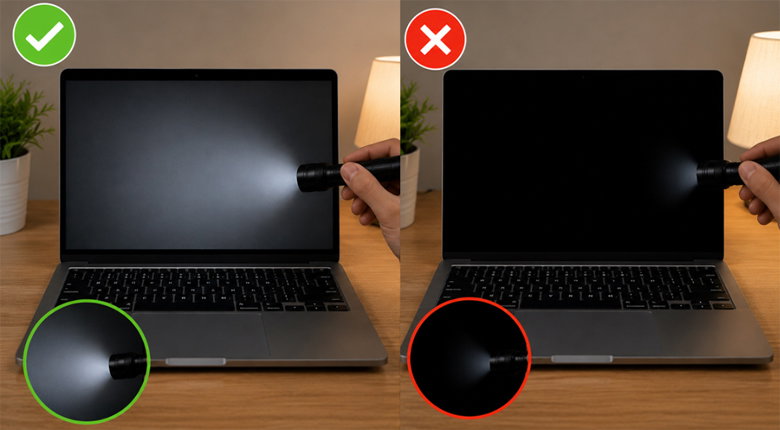
Chi phí sửa màn hình laptop bị tối phụ thuộc vào nguyên nhân và dòng máy
Hy vọng với các hướng dẫn sửa lỗi màn hình laptop bị tối đơn giản nhất năm 2026 như trên sẽ giúp người dùng dễ dàng nắm được tình trạng lỗi máy hiện tại và có thể tự khắc phục sự cố nhanh chóng ngay tại nhà. Nếu bạn cảm thấy khó khăn trong việc tự thực hiện sữa chữa và cần trợ giúp từ các kỹ thuật viên lành nghề thì hãy nhanh tay mang máy đến trung tâm bảo hành uy tín để được hỗ trợ nhé.
Viettablet.com

 iPhone 12 128GB (Chính Hãng VN/A)
 Sony Xperia 5 Mark II (8GB - 128GB) Like New
 Apple Watch Series 4 (40mm - 44 mm) Bản Thép LTE -...
 Apple Watch Series 6 (40mm - 44 mm) Bản Thép LTE -...
 Apple Watch Series 5 (40mm - 44 mm) LTE Bản Thép -...
 Sạc dự phòng cao cấp Xiaomi 10.000mAh
 Pin sạc dự phòng Samsung 10.000 mAh Type-C Mới...
 Tai nghe Bluetooth AirPods 2 Apple mới 100% chính...
 Tai nghe Bluetooth AirPods Pro mới 100% chính hãng VN/A
 Máy Hút Bụi - Lau Nhà Dreame H16 Steam - Chính Hãng
 Robot Hút Bụi - Lau Nhà Dreame D30 Ultra CE - Chính...
 Máy Hút Bụi - Lau Nhà Khô Và Ướt Dreame H12 GT -...
 Máy Hút Bụi - Lau Nhà Khô Và Ướt Dreame H13S...