Xem nhanh [ẨnHiện]
Bạn là người thường xuyên sử dụng laptop cho công việc, học tập hay giải trí nên cảm thấy rất bất tiện khi màn hình laptop bị xanh lá cây một cách bất thường. Đừng lo, sau đây Viettablet xin được gợi ý cho bạn những cách khắc phục lỗi này hiệu quả cũng như một số nguyên nhân thường gặp có thể làm cho màn hình laptop bị đổi màu mà bạn cần lưu ý để tránh gặp phải trong suốt quá trình sử dụng, thao tác hàng ngày trên máy.
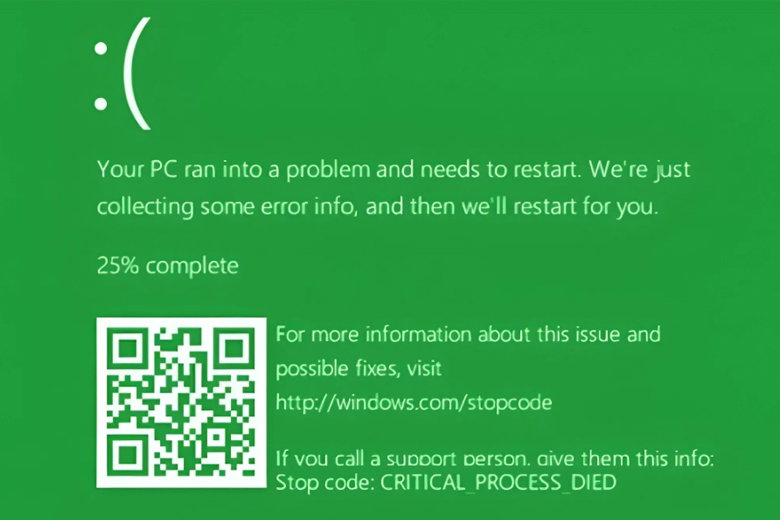
Lỗi màn hình laptop bị xanh lá cây và cách xử lý hiệu quả nhất năm 2026
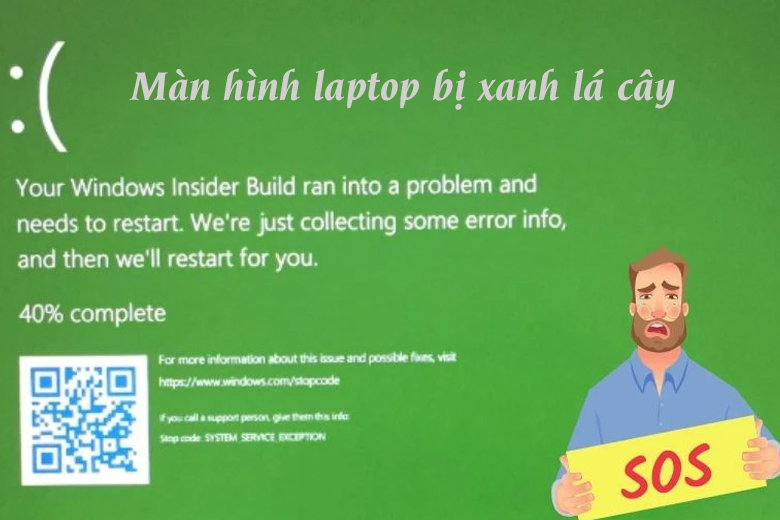
Trên màn hình xuất hiện màu xanh lá cây (Green Screen of Death) cùng với đó là các màu sắc hiển thị khác đều không chính xác, điều này ít nhiều làm ảnh hưởng đến các trải nghiệm sử dụng của bạn.
Tình trạng này xảy ra khi bạn cài đặt cho máy tính phiên bản thử nghiệm của Windows 10 Insider Preview mà Microsoft đã phát triển. Lỗi này có các dấu hiệu gần như tương tự với lỗi BSOD được tìm thấy trong những phiên bản Windows chuẩn.
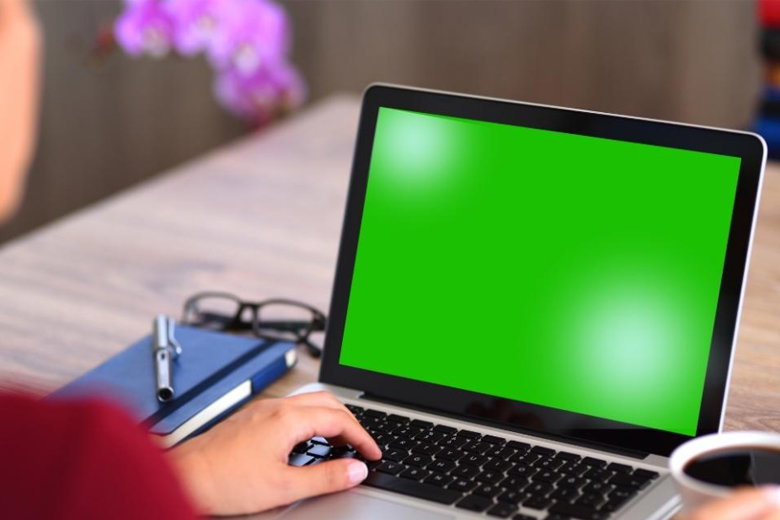
Màn hình laptop bị xanh lá cây gây khó khăn cho người dùng khi sử dụng
Sự cố lỗi màn hình xanh này thường sẽ đi kèm với các mã dừng khác nhau chẳng hạn là: KERNEL_SECURITY_CHECK_FAILURE, PAGE FAULT IN NON PAGED AREA, CRITICAL_PROCESS_DIED, SYSTEM_SERVICE_EXCEPTION, MANUALLY_INITIATED_CRASH,…
Sau đây sẻ là một số nguyên nhân chủ yếu và hay gặp nhất có thể dẫn đến tình trạng màn hình laptop của bạn hiển thị mày xanh lá cây:
- Cáp màn hình gặp sự cố kết nối, khi cáp bị lỏng hoặc hỏng sẽ dẫn đến các tín hiệu hình ảnh bị gián đoạn và gây ra lỗi màn hình hiển thị xanh lá.
- GPU bị lỗi nên không thể hỗ trợ quá trình xử lý dữ liệu cùng các hình ảnh chính xác khiến cho màn hình xuất hiện hiện tượng bị đổi màu xanh lá cây.
- Trình điều khiển đồ họa của máy gặp sự cố hoặc không tương thích với hệ điều hành, đây là một trong những nguyên nhân phổ biến khiến màn hình laptop bị xanh lá cây.
- Màn hình của máy hay bị va đập mạnh, vào nước, tuổi thọ linh kiện đã giảm gây ra lỗi màn hình xanh.
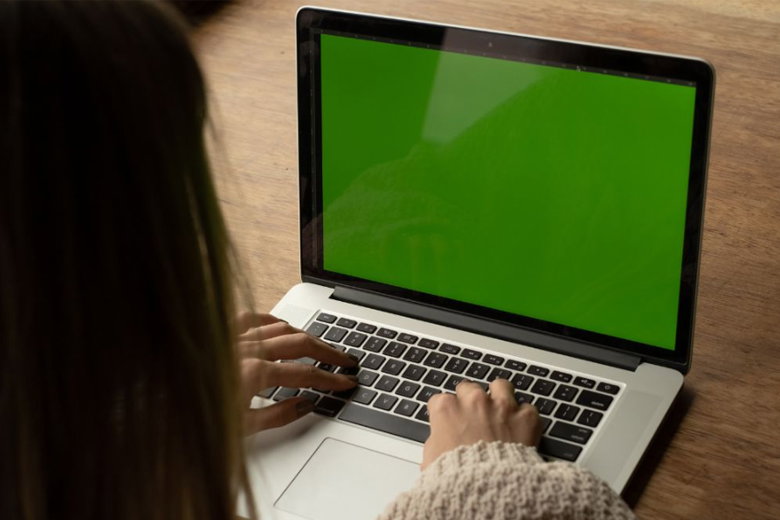
Màn hình bị va đập mạnh, vào nước cũng có thể gây ra lỗi
- Thiết bị hoạt động thời gian dài gây ra hiện tượng tăng nhiệt độ và khiến các linh kiện bên trong bị hỏng, cháy mạch.
- Phần mềm trên laptop bị lỗi nhất là các vấn đề liên quan đến hệ điều hành, cài đặt các ứng dụng, nhiễm virus độc hại…
- Nguồn điện cung cấp bị tình trạng chập chờn, không ổn định.
Tình trạng chiếc laptop của bạn đang bị lỗi màn hình xanh lá cây khiến bạn rất đau đầu và muốn tìm cách xử lý nhanh chóng và hiệu quả nhất, sau đây là một vài gợi ý đáng giá mà bạn nên tham khảo và có thể thực hiện ngay tại nhà:
Sự cố màn hình xanh lá cây hoàn toàn có thể bắt nguồn từ các vấn đề lỗi kết nối của bộ phận dây cáp với màn hình laptop. Vì vậy, điều cần làm đầu tiê đó là bạn hãy thử kiểm tra phần dây cáp xem chúng đang có các dấu hiệu nứt, gây hoặc bị đứt hay không. Nếu cáp vẫn bình thường thì nguyên nhân đến từ vấn đề khác còn nếu như bạn phát hiện dây cáp có sự cố thì bạn cần phải thay thế cáp mới ngay lập tức để khắc phục sự cố trên màn hình.
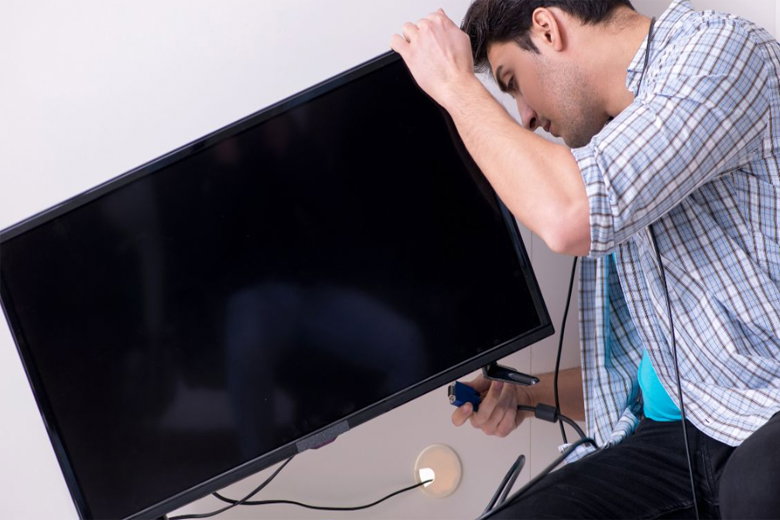
Tiến hành kiểm tra cáp kết nối với màn hình thiết bị
Các thao tác thực hiện này đòi hỏi tính chuyên môn cao cũng như sự cẩn thận, tỉ mỉ và tốt nhất bạn nên đưa máy tính của mình đến cửa hàng, trung tâm bảo hành, sửa chữa uy tín để đảm bảo thiết bị được sửa lỗi an toàn và chính xác.
Bạn thường xuyên tự cài đặt những ứng dụng hay phần mềm không rõ nguồn gốc mà không biết rằng chúng có thể sẽ khiến thiết bị của bạn xuất hiện nhiều sự cố không mong muốn từ xung đột phần mềm, máy bị dính virus độc hại khó xử lý. Tốt nhất là bạn nên tiến hành gỡ bỏ ngay các ứng dụng, phần mềm không an toàn trên laptop của mình theo các bước sau:
Bước 1: Mở cửa sổ Control Panel trên hệ điều hành Windows.
Bước 2: Nhấn chọn mục Uninstall a program.
Bước 3: Nhấn chuột phải vào phần mềm/ứng dụng mà bạn muốn gỡ cài đặt > Chọn tiếp vào mục Uninstall.
Sau đó, bạn hãy quét toàn bộ hệ thống ứng dụng, chương trình trên máy để có thể nhanh chóng phát hiện và loại bỏ các “thành phần” virus độc hại.
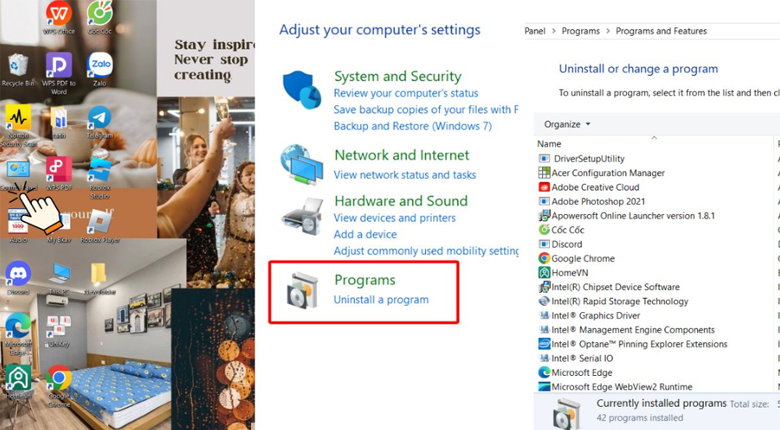
Gỡ các phần mềm không cần thiết mà bạn đã cài đặt trước đó
Còn có một giải pháp hiệu quả khác có thể giúp bạn xóa tan ngay lỗi màn hình bị xanh lá cây nếu nguyên nhân đế từ driver VGA bị hỏng hoặc bị lỗi thời, cách làm như sau:
Bước 1: Nhấn tổ hợp phím Windows + R để mở hộp thoại Run > Nhập dòng chữ devmgmt.msc > Nhấn vào OK.
Bước 2: Trong Device Manager, bạn hãy nhấn vào mục Display Adapters > Nhấn chuột phải vào VGA để chọn Update driver.
Bước 3: Tại đây, bạn hãy chọn mục Search automatically for drivers để thiết bị tự động tìm kiếm và thực hiện cài đặt driver phiên bản mới nhất.
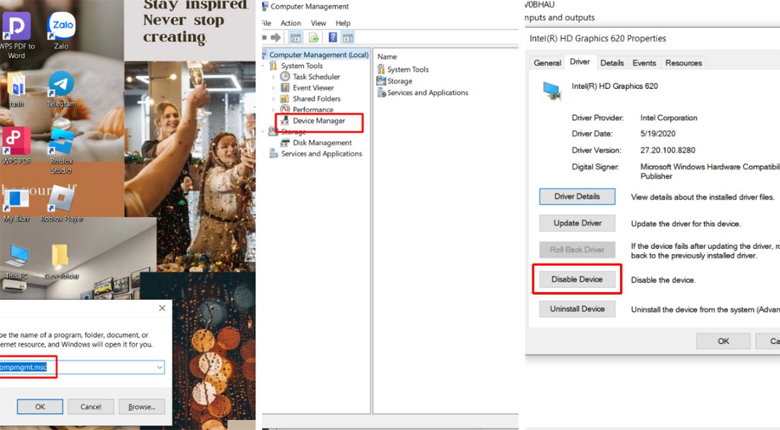
Nâng cấp driver VGA lên phiên bản mới nhất
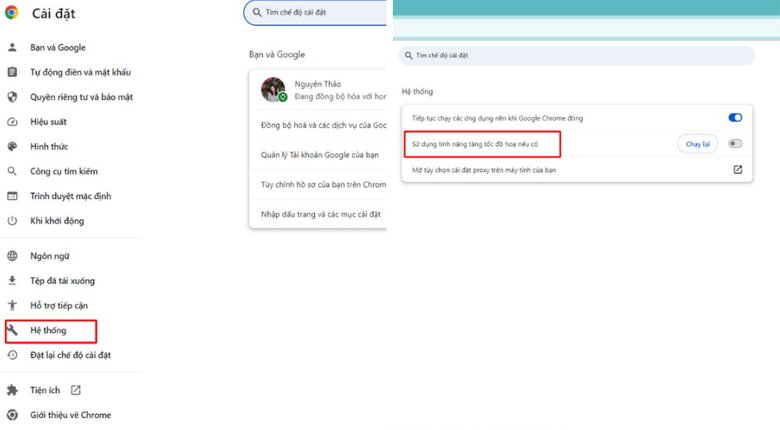
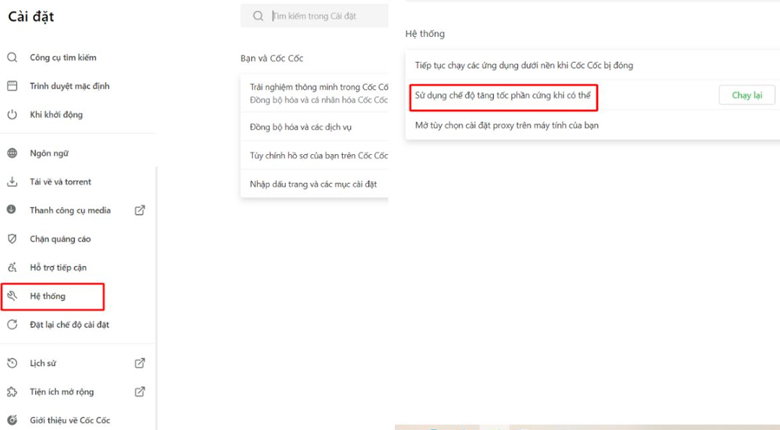
Việc sử dụng chức năng tăng cường hiệu suất đối với phần cứng tuy có thể hỗ trợ trình duyệt phát huy tối đa sức mạnh của card đồ họa khi xử lý các nội dung và hình ảnh nhưng cũng tồn tại một nhược điể đó là gây ra lỗi màn hình xanh lá cây nhất là khi card đồ họa trên máy đang gặp lỗi hỏng nào đó hoặc không tương thích. Giải pháp đơn giản lúc này đó là vô hiệu hóa ngay tính năng tăng tốc này, dựa theo các bước cụ thể sau đây:
- Trình duyệt Google Chrome: Mở Google Chrome lên > Nhấn vào biểu tượng ba chấm ở phía góc phải màn hình > Nhấn mục Cài đặt. Tại mục Hệ thống, bạn nhấn bỏ chọn mục Sử dụng tăng tốc đồ họa nếu có.
- Trình duyệt Cốc Cốc: Mở Cốc Cốc lên > Chọn vào biểu tượng ba gạch ngang nằm phía góc trên bên phải màn hình > Nhấn vào mục Cài đặt > Nhấn tiếp vào mục Hệ thống. Lúc này, bạn hãy nhấn bỏ chọn ô Sử dụng tăng tốc phần cứng khi có thể.
Người dùng có thể thử gỡ bỏ các thiết bị ngoại vi (chuột, bàn phím cơ, tai nghe …) ra khỏi laptop để khắc phục lỗi màn hình xanh này. Đặc biệt sau khi ngắt kết nối, bạn hãy thử kiểm tra lại bằng cách khởi động lại và quan sát xem màn hình còn lỗi bị xanh lá cây hay không nhé.
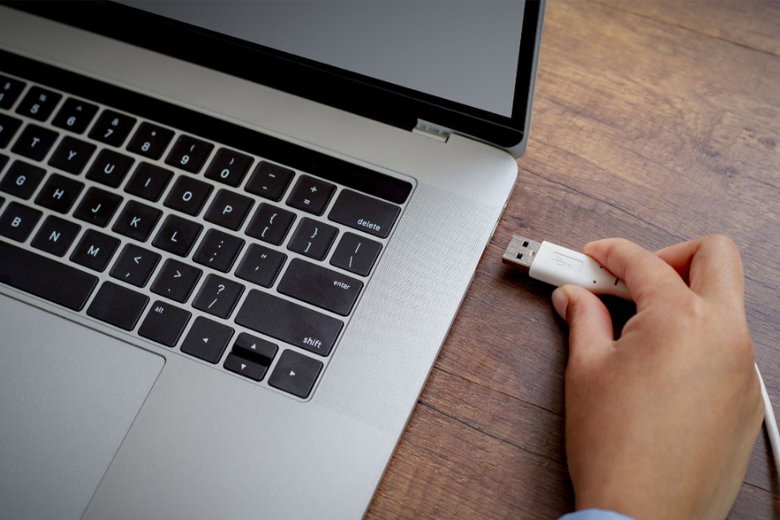
Nên gỡ bỏ các thiết bị ngoại vi kết nối với máy để khắc phục sự cố
Trường hợp bạn đã thực hiện các cách khắc phục như trên nhưng vẫn chưa thể xóa được tình trạng lỗi màn hình xanh lá cây trên Win 11 thì cách còn lại đó là bạn cần tiến hành cài lại hệ điều hành Windows 10 cho chiếc laptop của mình.
Một vấn đề hay gặp khác đó là bạn cần nâng cấp cho máy lên bản Windows cao hơn để đảm bảo sự tương thích. Cần lưu ý rằng trước khi thực hiện các bước nâng cấp này thì bạn cần phải sao lưu các thông tin dữ liệu quan trọng cẩn thận.
Trả lời: Nếu lỗi màn hình laptop bị xanh lá cây có nguyên nhân đến từ sự cố driver, hỏng cáp màn hình hoặc lỗi do GPU/mainboard thì các kỹ thuật viên sẽ giúp bạn sửa chữa mà không cần phải mất chi phí để thay thế linh kiện màn hình mới.
Không phải lỗi màn hình laptop bị xanh lá cây nào cũng cần thay màn hình mới
Trả lời: Bạn nên khắc phục sự cố hoàn toàn trước khi mở máy và sử dụng như bình thường, trường hợp màn hình xanh lá ngay khi bạn khởi động máy thì phần lớn nguyên nhân đến từ lỗi phần cứng và cần được sửa chữa càng sớm càng tốt.
Vừa qua, Viettablet đã chia sẻ với bạn một số nguyên nhân và cách xử lý hiệu quả khi màn hình laptop bị xanh lá cây đối với Win 11 cũng như những phiên bản hệ điều hành khác. Bạn có thể tham khảo và tự khắc phục lỗi ngay tại nhà, và đừng quên khi gặp khó khăn trong việc thao tác hoặc không nắm vững về kỹ thuật chuyên môn thì hãy mang laptop đến trung tâm sửa chữa uy tín để được hỗ trợ nhé.
Viettablet.com

 iPhone 12 128GB (Chính Hãng VN/A)
 Sony Xperia 5 Mark II (8GB - 128GB) Like New
 Apple Watch Series 4 (40mm - 44 mm) Bản Thép LTE -...
 Apple Watch Series 6 (40mm - 44 mm) Bản Thép LTE -...
 Apple Watch Series 5 (40mm - 44 mm) LTE Bản Thép -...
 Sạc dự phòng cao cấp Xiaomi 10.000mAh
 Pin sạc dự phòng Samsung 10.000 mAh Type-C Mới...
 Tai nghe Bluetooth AirPods 2 Apple mới 100% chính...
 Tai nghe Bluetooth AirPods Pro mới 100% chính hãng VN/A
 Máy Hút Bụi - Lau Nhà Dreame H16 Steam - Chính Hãng
 Robot Hút Bụi - Lau Nhà Dreame D30 Ultra CE - Chính...
 Máy Hút Bụi - Lau Nhà Khô Và Ướt Dreame H12 GT -...
 Máy Hút Bụi - Lau Nhà Khô Và Ướt Dreame H13S...