Xem nhanh [ẨnHiện]
Màn hình máy tính đôi khi có thể xuất hiện tình trạng màu sắc hiển thị bị lệch, trong đó phổ biến là hiện tượng màn hình máy tính bị ám hồng khiến hình ảnh không còn chính xác và gây khó chịu khi sử dụng. Lỗi này có thể xuất phát từ nhiều nguyên nhân như dây kết nối, driver đồ họa, phần mềm hoặc thậm chí là hư hỏng phần cứng. Trong bài viết này, Viettablet sẽ giúp bạn nhận biết nguyên nhân và hướng dẫn cách khắc phục hiệu quả để nhanh chóng đưa màn hình trở lại trạng thái hiển thị bình thường.
Tình trạng màn hình máy tính bị ám hồng xảy ra khi màu sắc hiển thị trên màn hình bị lệch sang tông hồng hoặc đỏ nhạt. Thay vì hiển thị đúng màu sắc gốc của hình ảnh hay giao diện hệ điều hành, toàn bộ nội dung trên màn hình có thể bị phủ một lớp màu hồng khiến màu sắc thiếu chính xác.
Hiện tượng này có thể xuất hiện theo nhiều dạng khác nhau. Một số máy chỉ bị ám nhẹ ở một góc màn hình, trong khi những trường hợp khác toàn bộ màn hình chuyển sang tông hồng rõ rệt. Đôi khi lỗi chỉ xuất hiện trong một số phần mềm hoặc sau khi khởi động máy, nhưng cũng có lúc nó duy trì liên tục trong suốt quá trình sử dụng.
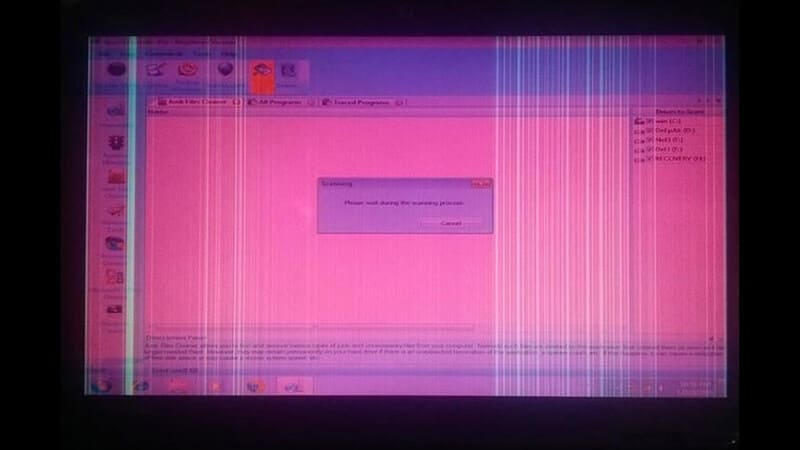
Màn hình máy tính bị ám hồng là tình trạng gì?
Không chỉ ảnh hưởng đến trải nghiệm thị giác, lỗi này còn gây khó khăn cho những công việc yêu cầu độ chính xác màu cao như thiết kế đồ họa, chỉnh sửa ảnh hay dựng video. Vì vậy việc xác định nguyên nhân và khắc phục kịp thời là điều rất quan trọng khi màn hình máy tính bị ám hồng.
Có nhiều yếu tố khác nhau có thể khiến màn hình hiển thị sai màu. Để xử lý hiệu quả, người dùng cần hiểu rõ nguồn gốc của vấn đề. Dưới đây là những nguyên nhân thường gặp nhất về màn hình máy tính bị ám hồng.
Một trong những nguyên nhân phổ biến nhất khiến màn hình máy tính bị ám hồng là cáp kết nối giữa màn hình và máy tính bị lỏng hoặc hư hỏng. Các loại dây phổ biến như HDMI, DisplayPort, VGA hoặc DVI đều có thể gặp tình trạng tiếp xúc kém sau thời gian dài sử dụng.
Khi cáp bị cong, gãy hoặc chân kết nối bị bẩn, tín hiệu màu sắc truyền từ card đồ họa đến màn hình có thể bị sai lệch. Điều này khiến một số kênh màu không được truyền đầy đủ, dẫn đến hiện tượng màu sắc hiển thị không chính xác và xuất hiện sắc hồng.
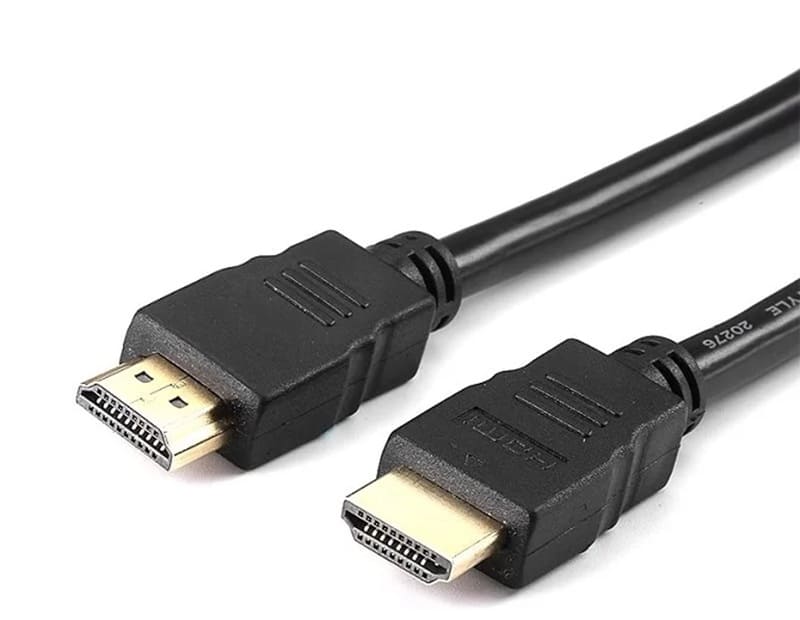
Cáp kết nối màn hình gặp vấn đề
Trong nhiều trường hợp, chỉ cần tháo dây cáp ra và cắm lại đúng cách là có thể khắc phục lỗi. Tuy nhiên nếu dây đã bị hỏng bên trong hoặc chân kết nối bị oxy hóa, người dùng nên thay cáp mới để đảm bảo tín hiệu ổn định.
Driver của card đồ họa là thành phần quan trọng giúp hệ thống giao tiếp với GPU, từ đó xử lý và hiển thị hình ảnh trên màn hình một cách chính xác và ổn định. Khi driver bị lỗi, xung đột hoặc quá cũ, hệ thống có thể không xử lý màu sắc đúng cách.
Nếu bạn nhận thấy màn hình máy tính bị ám hồng sau khi cập nhật hệ điều hành hoặc cài đặt phần mềm đồ họa, rất có thể driver GPU đã xảy ra xung đột. Điều này khiến việc xử lý màu RGB bị sai lệch, làm màu sắc trên màn hình chuyển sang tông hồng.
Driver card đồ họa bị lỗi hoặc chưa cập nhật
Việc cập nhật driver lên phiên bản mới nhất từ nhà sản xuất thường giúp khắc phục vấn đề này. Trong một số trường hợp, cài đặt lại driver cũng giúp hệ thống hoạt động ổn định hơn.
Tấm nền (panel) là bộ phận quan trọng quyết định chất lượng hiển thị của màn hình. Khi tấm nền bị lỗi, các điểm ảnh không thể hiển thị đúng màu sắc như thiết kế ban đầu.
Nếu màn hình máy tính bị ám hồng xuất hiện liên tục và không thay đổi dù đã thử nhiều cách khác nhau, khả năng cao tấm nền đã gặp vấn đề. Điều này thường xảy ra với màn hình đã sử dụng trong thời gian dài hoặc bị va đập mạnh.
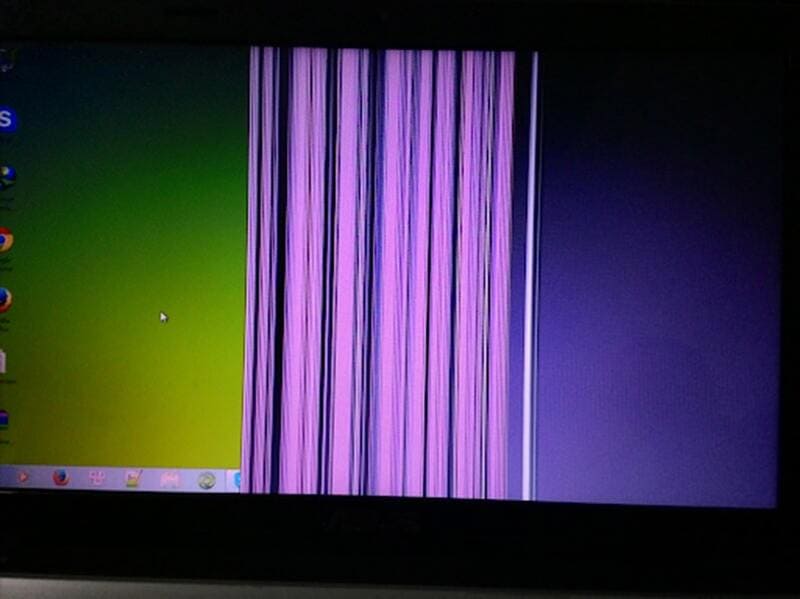
Màn hình bị hỏng tấm nền
Tấm nền bị lỗi thường khó sửa chữa tại nhà và cần được thay thế bởi kỹ thuật viên chuyên nghiệp. Đây là trường hợp nghiêm trọng hơn so với các lỗi liên quan đến phần mềm hoặc kết nối.
Nhiệt độ cao có thể ảnh hưởng đến nhiều linh kiện trong máy tính, đặc biệt là card đồ họa. Khi GPU hoạt động trong điều kiện nhiệt độ vượt mức cho phép, khả năng xử lý hình ảnh có thể bị giảm.
Trong một số trường hợp, khi card đồ họa quá nóng, hệ thống sẽ hiển thị sai màu, khiến màn hình máy tính bị ám hồng hoặc xuất hiện các dải màu bất thường. Điều này thường xảy ra khi máy tính chạy các ứng dụng nặng như chơi game, dựng video hoặc thiết kế 3D.
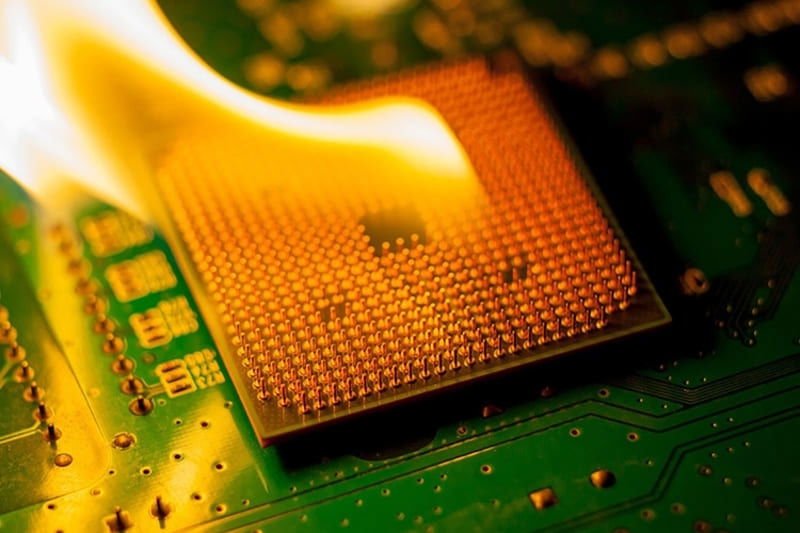
Nhiệt độ phần cứng quá cao
Việc vệ sinh hệ thống tản nhiệt, thay keo tản nhiệt và đảm bảo luồng gió trong máy tính tốt sẽ giúp giảm nguy cơ xảy ra lỗi này.
Phần mềm hoặc hệ điều hành cũng có thể là nguyên nhân gây ra hiện tượng sai màu màn hình. Một số ứng dụng có thể thay đổi cấu hình hiển thị của hệ thống, khiến màu sắc bị lệch.
Ngoài ra, các bản cập nhật hệ điều hành đôi khi cũng gây ra lỗi hiển thị tạm thời. Khi đó, người dùng có thể thấy màn hình máy tính bị ám hồng sau khi khởi động hoặc khi sử dụng một số ứng dụng nhất định.
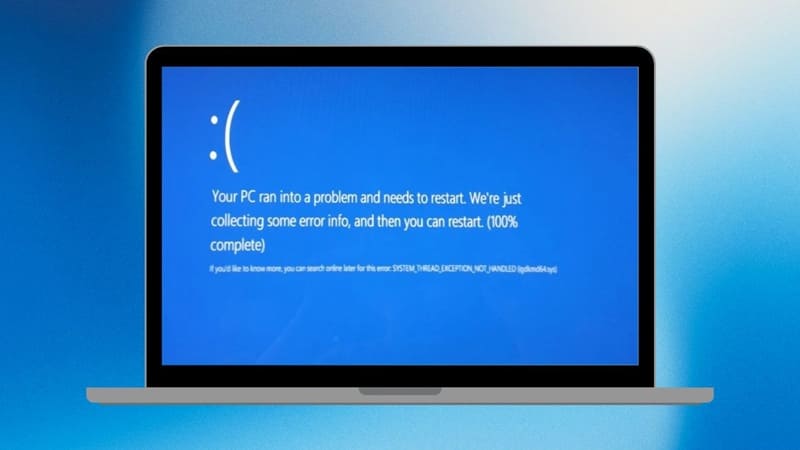
Lỗi phần mềm hoặc hệ điều hành
Trong trường hợp này, việc gỡ phần mềm gây xung đột hoặc cập nhật hệ điều hành lên phiên bản ổn định hơn có thể giúp giải quyết vấn đề.
Khi phát hiện lỗi hiển thị màu sắc, người dùng nên thử các phương pháp xử lý cơ bản trước khi mang thiết bị đi sửa. Dưới đây là những cách khắc phục phổ biến và hiệu quả khi màn hình máy bị ám hồng.
Một số thiết bị ngoại vi như màn hình phụ, dock kết nối, hub USB, bộ chuyển đổi HDMI – VGA hoặc các adapter tín hiệu có thể gây xung đột hiển thị. Điều này đặc biệt dễ xảy ra khi máy tính phải xử lý nhiều nguồn tín hiệu hình ảnh cùng lúc.
Để kiểm tra, trước tiên bạn hãy tắt máy tính hoàn toàn. Sau đó rút tất cả các thiết bị ngoại vi đang kết nối với máy, bao gồm màn hình phụ, cáp chuyển đổi, USB hub hoặc dock mở rộng. Chỉ giữ lại những thiết bị cần thiết như bàn phím, chuột và màn hình chính.

Ngắt kết nối các thiết bị ngoại vi
Sau khi tháo các thiết bị này, hãy bật lại máy tính và quan sát màu sắc hiển thị. Nếu màn hình máy tính bị ám hồng biến mất, rất có thể một trong các thiết bị ngoại vi đã gây ra xung đột. Lúc này bạn có thể cắm lại từng thiết bị một để xác định chính xác thiết bị nào gây lỗi.
Ngoài ra, bạn cũng nên kiểm tra dây cáp kết nối giữa màn hình và máy tính. Hãy tháo dây ra, vệ sinh nhẹ đầu cắm nếu cần, sau đó cắm lại chắc chắn để đảm bảo tín hiệu truyền ổn định.
Nghe có vẻ đơn giản nhưng việc khởi động lại máy tính đôi khi có thể giải quyết nhiều lỗi phần mềm tạm thời. Khi hệ thống hoạt động liên tục trong thời gian dài, các tiến trình nền hoặc driver đồ họa có thể gặp lỗi khiến màu sắc hiển thị bị sai lệch.
Để thực hiện, bạn hãy lưu lại toàn bộ dữ liệu đang làm việc, sau đó chọn Restart trong menu Start của hệ điều hành. Khi máy khởi động lại, hệ thống sẽ tải lại toàn bộ driver, tiến trình và cấu hình hiển thị.
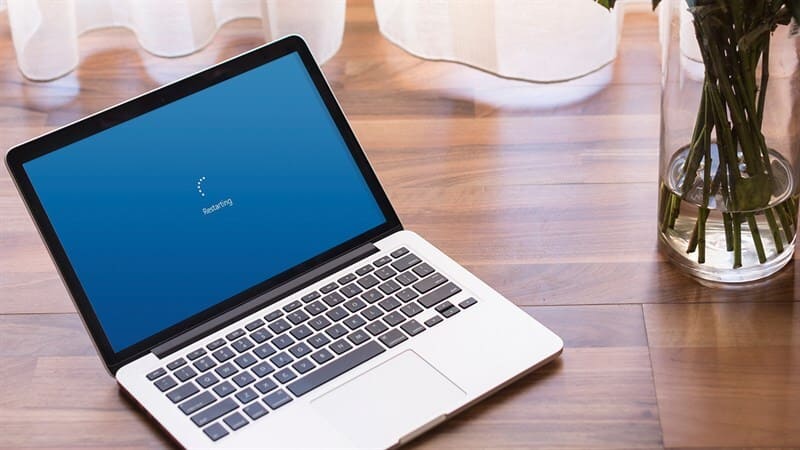
Khởi động lại máy tính
Sau khi máy tính khởi động xong, hãy kiểm tra lại màn hình để xem hiện tượng màn hình máy tính bị ám hồng còn xuất hiện hay không. Trong nhiều trường hợp, thao tác đơn giản này đã có thể khắc phục lỗi do phần mềm tạm thời gây ra.
Nếu lỗi chỉ xuất hiện sau một thời gian sử dụng dài, bạn cũng nên tập thói quen tắt hoặc khởi động lại máy định kỳ để giúp hệ thống hoạt động ổn định hơn.
Nếu hiện tượng hiển thị bất thường xuất hiện ngay sau khi bạn cài đặt một ứng dụng mới, rất có thể phần mềm đó đã thay đổi cấu hình màu sắc của hệ thống hoặc gây xung đột với driver đồ họa.
Để kiểm tra, bạn hãy mở Control Panel hoặc Settings → Apps trong Windows. Sau đó tìm danh sách các phần mềm được cài đặt gần đây, đặc biệt là các ứng dụng liên quan đến đồ họa, chỉnh sửa ảnh hoặc điều chỉnh màu màn hình.
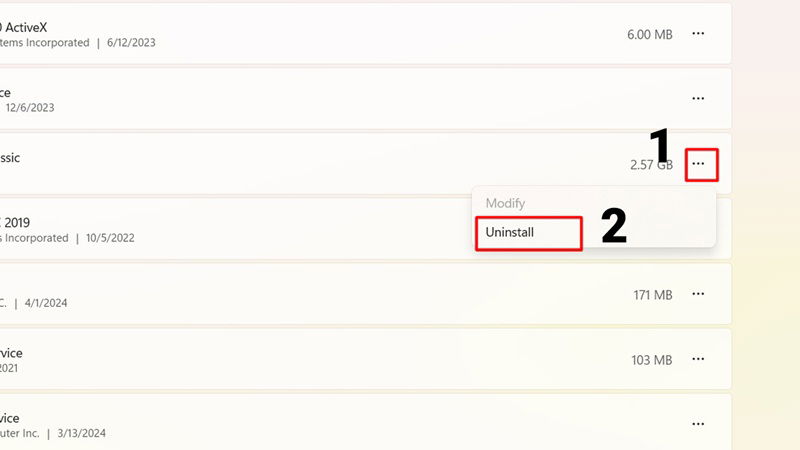
Kiểm tra phần mềm mới cài đặt nếu có lỗi thì tiến hành gỡ cài đặt
Tiếp theo, hãy chọn phần mềm nghi ngờ gây lỗi và tiến hành Uninstall để gỡ cài đặt. Sau khi hoàn tất, hãy khởi động lại máy tính để hệ thống cập nhật lại cấu hình hiển thị.
Sau khi máy khởi động lại, hãy quan sát xem màn hình máy tính bị ám hồng còn xuất hiện hay không. Nếu màu sắc đã trở lại bình thường, rất có thể phần mềm vừa gỡ bỏ chính là nguyên nhân gây ra xung đột.
Nhiệt độ phần cứng tăng cao có thể làm giảm hiệu suất hoạt động và gây ra nhiều lỗi hiển thị bất thường. Khi CPU hoặc GPU quá nóng, card đồ họa có thể xử lý tín hiệu hình ảnh không chính xác, dẫn đến hiện tượng sai màu.
Để kiểm tra, bạn có thể sử dụng các phần mềm theo dõi nhiệt độ như HWMonitor, MSI Afterburner hoặc Core Temp. Sau khi cài đặt, hãy mở phần mềm và theo dõi nhiệt độ của CPU và GPU khi máy hoạt động bình thường hoặc khi chạy các ứng dụng nặng.
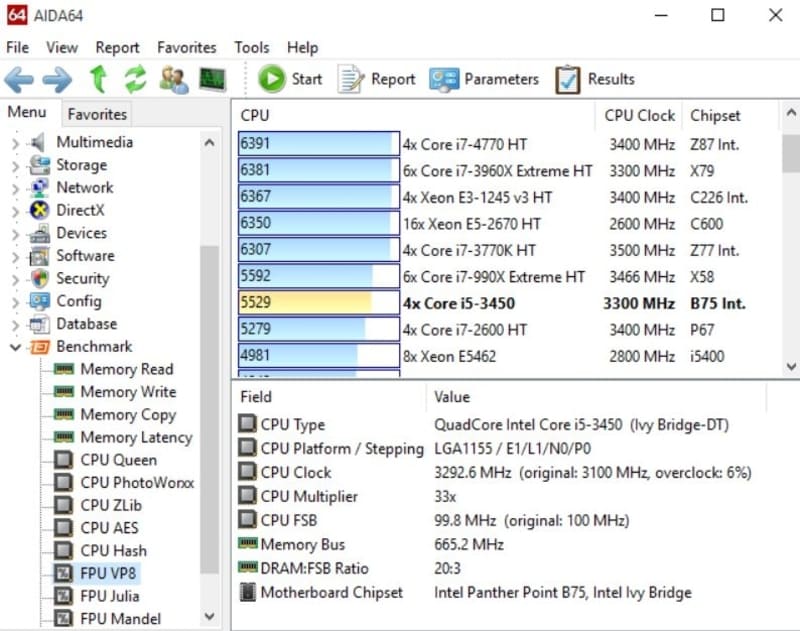
Theo dõi nhiệt độ CPU và GPU
Nếu nhiệt độ GPU thường xuyên vượt mức 80–90°C, rất có thể hệ thống tản nhiệt đang hoạt động không hiệu quả. Trong trường hợp này, bạn nên tắt máy và tiến hành vệ sinh quạt tản nhiệt cũng như các khe thông gió để loại bỏ bụi bẩn tích tụ.
Ngoài ra, bạn cũng có thể kiểm tra lại luồng gió trong thùng máy, đảm bảo các quạt tản nhiệt hoạt động bình thường. Nếu máy đã sử dụng lâu năm, việc thay lớp keo tản nhiệt mới cho CPU và GPU cũng sẽ giúp cải thiện khả năng làm mát, từ đó giảm nguy cơ màn hình máy tính bị ám hồng do quá nhiệt.
Driver đồ họa bị lỗi hoặc quá cũ là một trong những nguyên nhân phổ biến dẫn đến các vấn đề hiển thị. Vì vậy, cập nhật driver là bước quan trọng giúp hệ thống xử lý hình ảnh chính xác hơn.
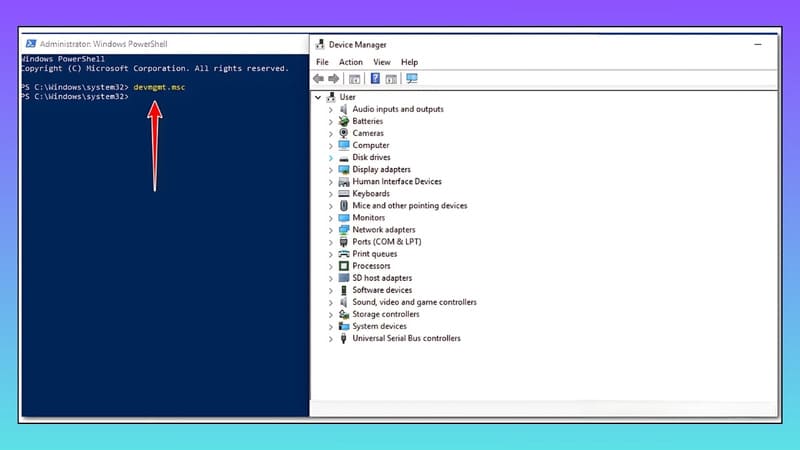
Đầu tiên, bạn hãy xác định loại card đồ họa đang sử dụng bằng cách mở Device Manager, sau đó chọn mục Display Adapters. Tại đây sẽ hiển thị tên GPU của máy, ví dụ như NVIDIA, AMD hoặc Intel.
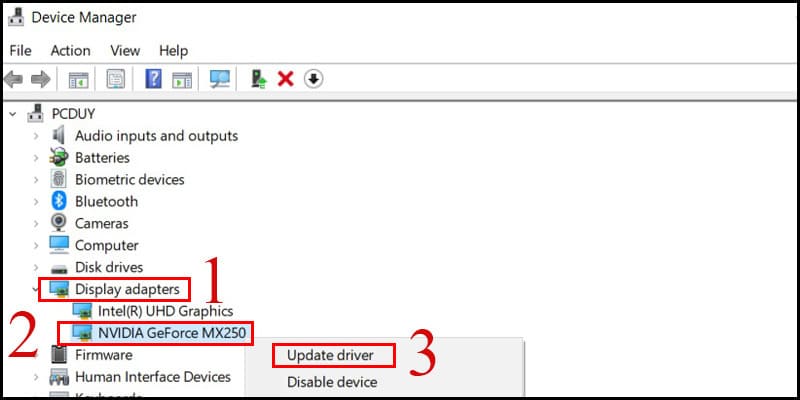
Cập nhật driver card đồ họa
Tiếp theo, truy cập trang web chính thức của nhà sản xuất GPU tương ứng và tìm phiên bản driver mới nhất dành cho hệ điều hành của bạn. Sau khi tải tệp cài đặt về máy, hãy mở file và thực hiện các bước cài đặt theo hướng dẫn hiển thị trên màn hình.
Sau khi quá trình cài đặt hoàn tất, hãy khởi động lại máy tính để driver mới được áp dụng đầy đủ. Khi đó, hệ thống sẽ hoạt động ổn định hơn và khả năng xử lý màu sắc cũng được cải thiện, giúp giảm nguy cơ xảy ra tình trạng màn hình máy tính bị ám hồng.
Nếu đã thử tất cả các phương pháp trên nhưng tình trạng hiển thị vẫn không được cải thiện, việc cài đặt lại hệ điều hành có thể là giải pháp cuối cùng để loại bỏ các lỗi phần mềm phức tạp.
Trước khi tiến hành, bạn nên sao lưu toàn bộ dữ liệu quan trọng như tài liệu, hình ảnh hoặc file công việc sang ổ cứng ngoài hoặc dịch vụ lưu trữ đám mây. Điều này giúp tránh mất dữ liệu trong quá trình cài đặt.
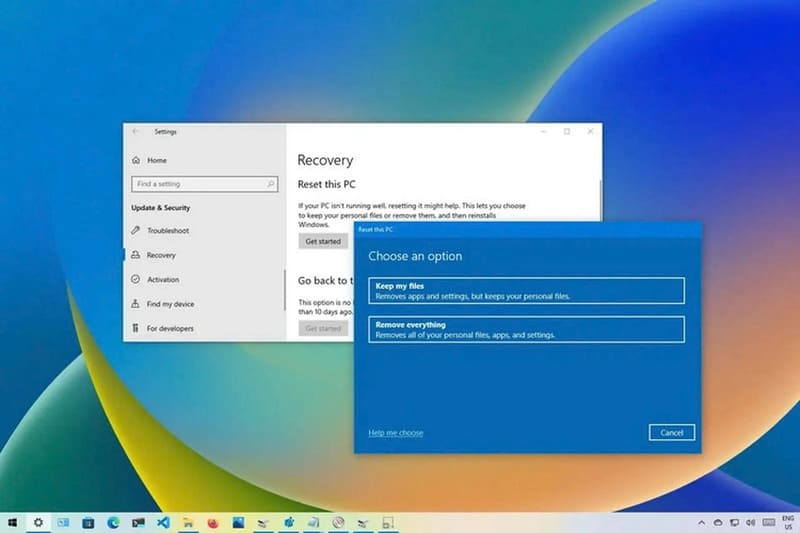
Cài đặt lại hệ điều hành nếu cần
Sau đó, bạn có thể sử dụng công cụ cài đặt Windows từ USB boot hoặc sử dụng tính năng Reset this PC trong phần cài đặt hệ thống. Quá trình này sẽ đưa toàn bộ cấu hình và thiết lập của máy về trạng thái mặc định ban đầu.
Sau khi cài đặt lại hoàn tất, hãy cập nhật driver và các bản vá hệ điều hành cần thiết. Trong nhiều trường hợp, việc cài đặt mới sẽ giúp hệ thống loại bỏ hoàn toàn các xung đột phần mềm, từ đó khắc phục hiệu quả tình trạng màn hình máy tính bị ám hồng.
Trong nhiều trường hợp, người dùng hoàn toàn có thể tự kiểm tra và khắc phục lỗi tại nhà bằng những bước cơ bản như kiểm tra dây cáp, cập nhật driver hay khởi động lại hệ thống. Tuy nhiên, nếu màn hình máy tính bị ám hồng vẫn xuất hiện dù đã thử tất cả các phương pháp trên, rất có thể thiết bị đang gặp sự cố liên quan đến phần cứng.
Một số dấu hiệu cho thấy bạn nên mang máy đến trung tâm sửa chữa gồm việc màn hình ám màu ngay từ khi vừa khởi động máy, lỗi hiển thị xuất hiện ngay cả trong BIOS hoặc tình trạng này vẫn xảy ra khi kết nối với một màn hình khác. Những biểu hiện này thường cho thấy card đồ họa, cáp tín hiệu bên trong hoặc tấm nền màn hình có thể đã bị hỏng hoặc suy giảm chất lượng sau thời gian dài sử dụng.
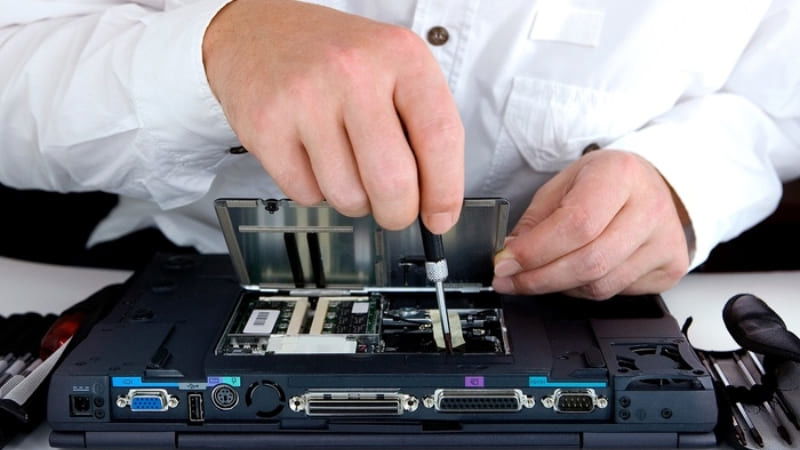
Khi nào cần mang máy đi sửa?
Ngoài ra, nếu màn hình xuất hiện thêm các hiện tượng như nhấp nháy, sọc màu, mất một phần màu sắc hoặc vùng hiển thị không đồng đều, người dùng cũng nên sớm kiểm tra thiết bị. Khi đó, bạn nên mang thiết bị đến các trung tâm sửa chữa đáng tin cậy để được kỹ thuật viên kiểm tra chi tiết. Tại đây, họ sẽ xác định đúng nguyên nhân gây lỗi và đề xuất giải pháp khắc phục hoặc thay thế linh kiện phù hợp, giúp màn hình hoạt động ổn định và hiển thị chính xác trở lại.
Khi gặp tình trạng màn hình máy tính bị ám hồng, nhiều người dùng thường băn khoăn về nguyên nhân, cách xử lý cũng như thời gian sửa chữa. Dưới đây là một số câu hỏi phổ biến giúp bạn hiểu rõ hơn về lỗi hiển thị này và có hướng xử lý phù hợp.
Trong nhiều trường hợp, người dùng hoàn toàn có thể tự khắc phục lỗi tại nhà. Những nguyên nhân đơn giản như dây cáp kết nối bị lỏng, driver đồ họa gặp lỗi hoặc xung đột phần mềm thường có thể xử lý bằng các thao tác cơ bản như kiểm tra lại dây cáp, cập nhật driver hoặc khởi động lại hệ thống.
Ngoài ra, người dùng cũng có thể thử điều chỉnh lại cài đặt màu sắc trong hệ điều hành hoặc kiểm tra các phần mềm mới cài đặt để loại bỏ khả năng xung đột. Những bước này đôi khi đủ để khắc phục tình trạng màn hình máy tính bị ám hồng mà không cần can thiệp kỹ thuật phức tạp.
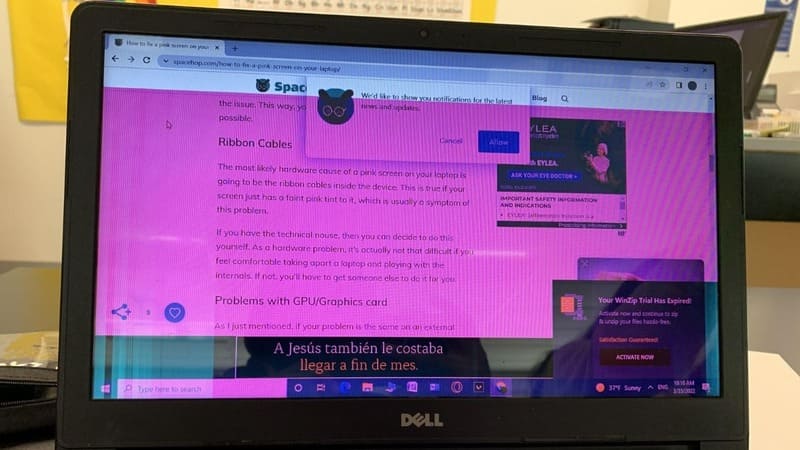
Có thể tự sửa lỗi màn hình ám hồng tại nhà không?
Tuy nhiên, nếu lỗi xuất phát từ các vấn đề phần cứng như tấm nền màn hình bị hỏng, cáp tín hiệu bên trong bị đứt hoặc card đồ họa gặp sự cố, việc sửa chữa sẽ phức tạp hơn. Khi đó, người dùng nên mang thiết bị đến trung tâm sửa chữa uy tín để được kiểm tra và xử lý đúng cách.
Thời gian sửa chữa phụ thuộc vào nguyên nhân cụ thể của lỗi hiển thị. Trong những trường hợp đơn giản như điều chỉnh lại cài đặt màu sắc, cập nhật driver hoặc thay dây cáp kết nối, quá trình khắc phục có thể chỉ mất vài phút đến khoảng một giờ.
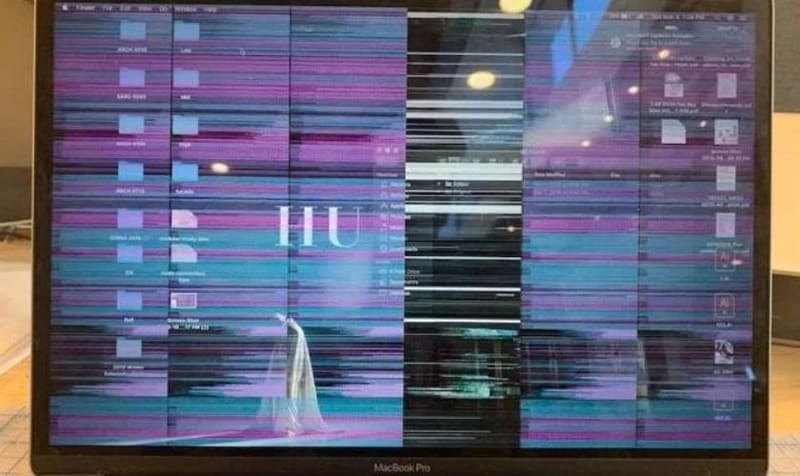
Sửa lỗi màn hình ám màu mất bao lâu?
Ngược lại, nếu màn hình máy tính bị ám hồng do lỗi tấm nền hoặc card đồ họa, kỹ thuật viên sẽ cần nhiều thời gian hơn để kiểm tra và thay thế linh kiện. Khi phải thay tấm nền màn hình hoặc sửa chữa phần cứng phức tạp, thời gian xử lý có thể kéo dài từ vài giờ đến một hoặc hai ngày tùy vào tình trạng thiết bị và linh kiện thay thế.
Hiện tượng màn hình máy tính bị ám hồng là lỗi hiển thị khá phổ biến và có thể xuất phát từ nhiều nguyên nhân khác nhau, từ kết nối cáp, driver đồ họa cho đến lỗi phần cứng của màn hình. Việc xác định đúng nguyên nhân sẽ giúp người dùng lựa chọn phương pháp khắc phục phù hợp và tiết kiệm thời gian. Trong nhiều trường hợp, lỗi có thể được xử lý bằng các bước đơn giản như kiểm tra dây cáp, cập nhật driver hoặc khởi động lại máy. Tuy nhiên, nếu sự cố xuất phát từ phần cứng, tốt nhất bạn nên đưa thiết bị đến các trung tâm sửa chữa đáng tin cậy để được kiểm tra chi tiết và khắc phục đúng phương pháp. Hy vọng bài viết từ Viettablet - Chiến thần định giá sẽ giúp bạn hiểu rõ nguyên nhân và cách khắc phục khi màn hình máy tính bị ám hồng, từ đó có thể nhanh chóng khôi phục trải nghiệm sử dụng máy tính ổn định và chính xác hơn.

 iPhone 12 128GB (Chính Hãng VN/A)
 Sony Xperia 5 Mark II (8GB - 128GB) Like New
 Apple Watch Series 4 (40mm - 44 mm) Bản Thép LTE -...
 Apple Watch Series 6 (40mm - 44 mm) Bản Thép LTE -...
 Apple Watch Series 5 (40mm - 44 mm) LTE Bản Thép -...
 Sạc dự phòng cao cấp Xiaomi 10.000mAh
 Pin sạc dự phòng Samsung 10.000 mAh Type-C Mới...
 Tai nghe Bluetooth AirPods 2 Apple mới 100% chính...
 Tai nghe Bluetooth AirPods Pro mới 100% chính hãng VN/A
 Máy Hút Bụi - Lau Nhà Dreame H16 Steam - Chính Hãng
 Robot Hút Bụi - Lau Nhà Dreame D30 Ultra CE - Chính...
 Máy Hút Bụi - Lau Nhà Khô Và Ướt Dreame H12 GT -...
 Máy Hút Bụi - Lau Nhà Khô Và Ướt Dreame H13S...