Xem nhanh [ẨnHiện]
Trong bối cảnh người dùng ngày càng phải xử lý lượng lớn tài liệu số như PDF, Google Docs, slide học tập hay báo cáo chuyên môn, việc đọc hiểu và trích xuất thông tin nhanh trở thành nhu cầu thiết yếu. Google NotebookLM ra đời nhằm giải quyết chính xác vấn đề này, không phải bằng cách tìm kiếm trên internet, mà bằng việc phân tích sâu trực tiếp trên chính tài liệu của người dùng. Bài viết dưới đây sẽ hướng dẫn chi tiết cách sử dụng Google NotebookLM trên cả máy tính và điện thoại, phân tích rõ cách hoạt động, tình huống nên dùng, cũng như ưu điểm và giới hạn của công cụ này để bạn khai thác hiệu quả nhất trong học tập và công việc.
Google NotebookLM là một công cụ hỗ trợ nghiên cứu và đọc hiểu tài liệu do Google phát triển, ứng dụng trí tuệ nhân tạo để giúp người dùng làm việc trực tiếp với nguồn nội dung mà họ cung cấp. Khác với các chatbot AI thông thường, công cụ này không tự suy đoán từ dữ liệu bên ngoài mà chỉ dựa hoàn toàn trên tài liệu được tải lên, từ đó đảm bảo độ chính xác và tính kiểm soát thông tin cao hơn.
Về bản chất, Google NotebookLM đóng vai trò như một trợ lý học tập và phân tích cá nhân. Người dùng có thể đặt câu hỏi, yêu cầu tóm tắt, so sánh, làm rõ khái niệm hoặc tìm dẫn chứng trong phạm vi nội dung đã cung cấp. Điều này đặc biệt hữu ích với sinh viên, giáo viên, nhà nghiên cứu, người làm nội dung hoặc bất kỳ ai thường xuyên làm việc với tài liệu dài và phức tạp. Thay vì phải đọc toàn bộ tài liệu từ đầu đến cuối, người dùng có thể tiếp cận thông tin trọng tâm một cách nhanh chóng, có hệ thống và dễ kiểm chứng.
Google NotebookLM là gì và vai trò của công cụ trong nghiên cứu tài liệu số
Cơ chế hoạt động của Google NotebookLM xoay quanh việc phân tích ngữ cảnh nội dung trong các tài liệu mà người dùng chủ động thêm vào. Khi một tài liệu được tải lên, hệ thống sẽ xử lý cấu trúc văn bản, xác định các ý chính, mối liên hệ giữa các đoạn và ghi nhận thuật ngữ quan trọng xuất hiện xuyên suốt nội dung.
Sau quá trình này, người dùng có thể tương tác bằng cách đặt câu hỏi tự nhiên giống như đang trao đổi với một trợ lý cá nhân. Công cụ sẽ trích xuất câu trả lời dựa trên nội dung gốc, đồng thời dẫn chiếu rõ ràng đến đoạn văn hoặc phần tài liệu liên quan. Điều này giúp người dùng dễ dàng kiểm tra lại nguồn và tránh tình trạng thông tin bị suy diễn hoặc làm sai lệch ý nghĩa ban đầu.
Điểm đáng chú ý là NotebookLM không học từ tài liệu của người dùng cho các mục đích khác, mà chỉ phục vụ trực tiếp cho Notebook đang sử dụng. Nhờ đó, tính riêng tư và độ tin cậy của dữ liệu được đảm bảo, đặc biệt phù hợp với các tài liệu nội bộ, tài liệu học thuật hoặc nội dung có tính chuyên môn cao.
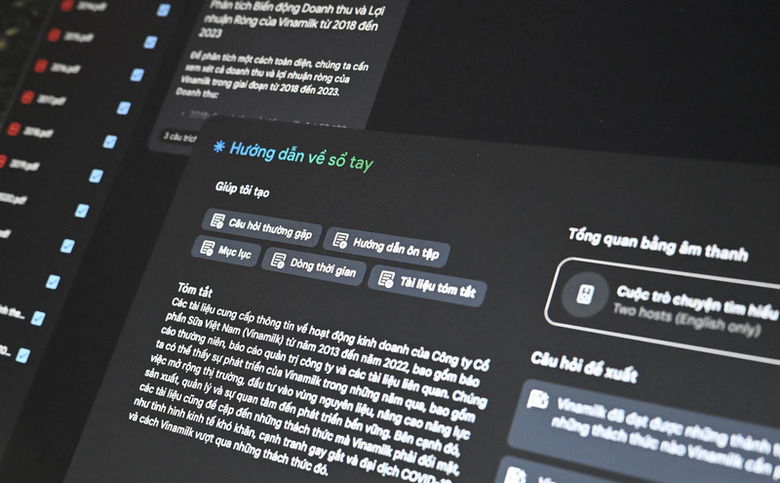
Cách Google NotebookLM phân tích và trả lời dựa trên tài liệu người dùng cung cấp
Trên nền tảng máy tính, Google NotebookLM phát huy tối đa sức mạnh nhờ giao diện rộng rãi, khả năng quản lý nhiều tài liệu và thao tác đọc – hỏi – đối chiếu thuận tiện hơn. Trước khi đi vào từng bước cụ thể, người dùng cần hiểu rằng mọi thao tác đều xoay quanh khái niệm “Notebook”, tức một không gian làm việc riêng cho từng chủ đề hoặc dự án.
Để sử dụng Google NotebookLM trên máy tính, người dùng cần truy cập thông qua trình duyệt web và đăng nhập bằng tài khoản Google cá nhân. Sau khi đăng nhập thành công, giao diện chính sẽ hiển thị danh sách các Notebook đã tạo trước đó hoặc một không gian trống nếu đây là lần sử dụng đầu tiên.
Quá trình đăng nhập diễn ra nhanh chóng vì được tích hợp trực tiếp với hệ sinh thái Google. Người dùng không cần cài đặt phần mềm bổ sung, chỉ cần trình duyệt ổn định và kết nối internet là có thể bắt đầu làm việc với tài liệu ngay lập tức.
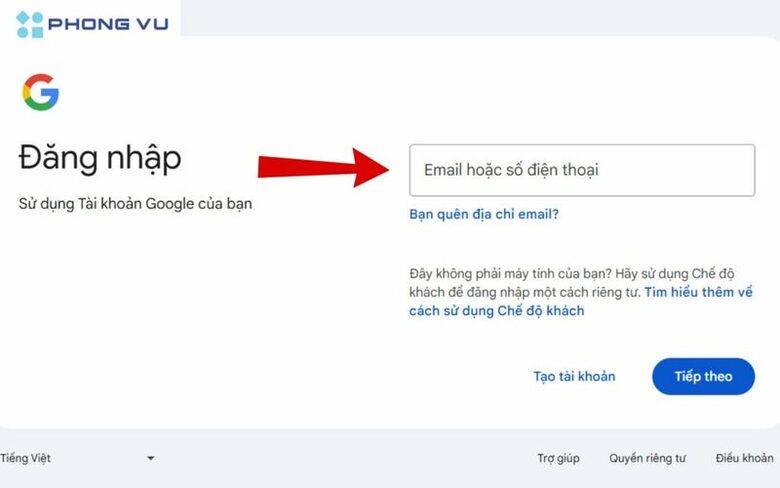
Đăng nhập Google NotebookLM trên trình duyệt máy tính bằng tài khoản Google
Việc tạo một Notebook mới là bước đầu tiên và quan trọng nhất. Mỗi Notebook đại diện cho một chủ đề riêng, ví dụ như một môn học, một dự án nghiên cứu hoặc một bộ tài liệu đào tạo. Sau khi đặt tên cho Notebook, người dùng có thể thêm tài liệu từ nhiều nguồn khác nhau như Google Docs, PDF tải lên từ máy tính hoặc các tệp văn bản được lưu trữ trên Google Drive.
Khi tài liệu được thêm vào, hệ thống sẽ tự động xử lý nội dung trong nền. Thời gian xử lý phụ thuộc vào độ dài và độ phức tạp của tài liệu, nhưng nhìn chung diễn ra khá nhanh và không làm gián đoạn trải nghiệm sử dụng.
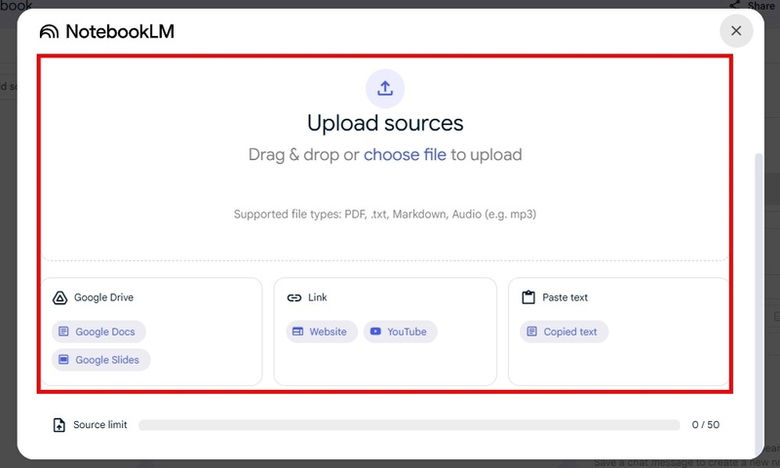
Tạo Notebook mới và thêm tài liệu PDF, Google Docs vào Google NotebookLM
Giao diện làm việc của Google NotebookLM trên máy tính được chia thành các khu vực rõ ràng, giúp người dùng dễ dàng theo dõi tài liệu và phần tương tác. Một bên hiển thị danh sách nguồn tài liệu đã thêm, trong khi khu vực trung tâm dành cho việc đặt câu hỏi và xem phản hồi từ hệ thống.
Không gian này được thiết kế tối giản, tập trung vào nội dung, hạn chế các yếu tố gây xao nhãng. Nhờ đó, người dùng có thể duy trì sự tập trung khi đọc, phân tích và khai thác thông tin chuyên sâu từ tài liệu gốc.
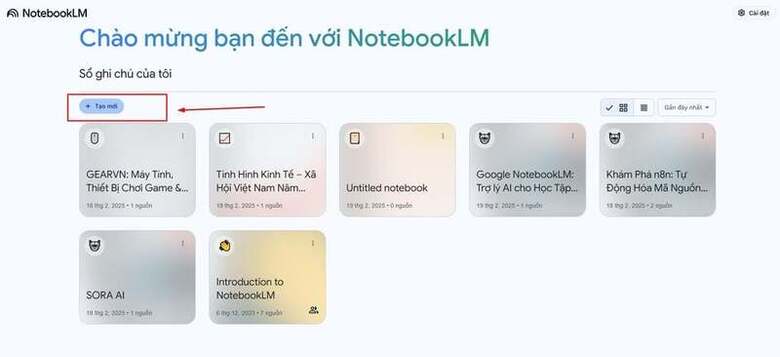
Không gian làm việc và giao diện chính của Google NotebookLM trên máy tính
Tính năng cốt lõi của NotebookLM nằm ở khả năng hỏi đáp trực tiếp với tài liệu. Người dùng có thể đặt câu hỏi theo nhiều cách khác nhau, từ câu hỏi tổng quát nhằm hiểu bức tranh chung, đến các câu hỏi chi tiết để làm rõ một khái niệm, định nghĩa hoặc lập luận cụ thể.
Câu trả lời được trình bày mạch lạc, súc tích và luôn bám sát nội dung tài liệu. Quan trọng hơn, hệ thống thường kèm theo trích dẫn hoặc chỉ rõ phần nội dung liên quan, giúp người dùng dễ dàng đối chiếu và kiểm chứng thông tin khi cần.
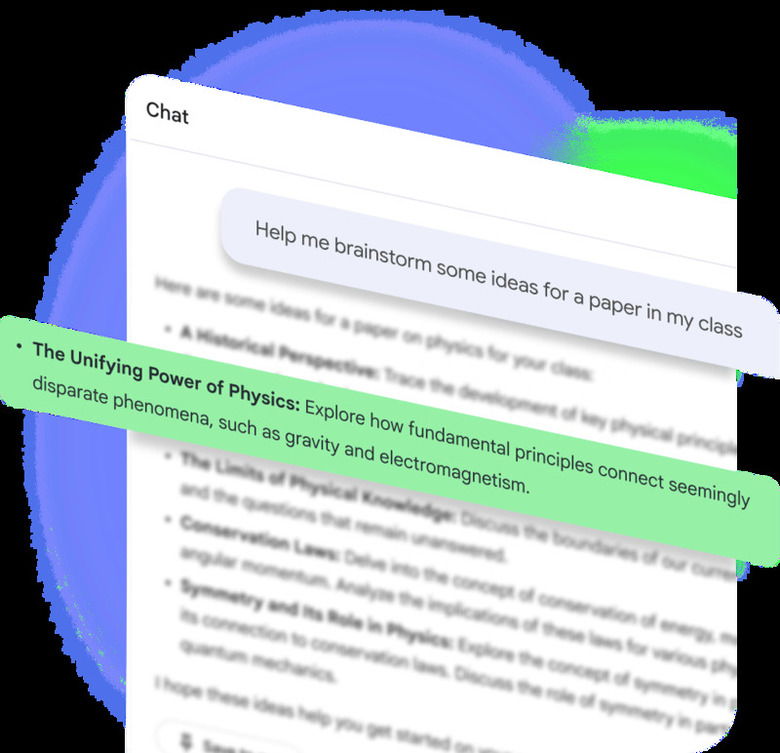
Đặt câu hỏi để Google NotebookLM trích xuất thông tin từ tài liệu
Ngoài việc hỏi đáp, Google NotebookLM còn hỗ trợ các tương tác nâng cao như yêu cầu tóm tắt theo từng phần, so sánh các đoạn nội dung hoặc làm rõ mối liên hệ giữa các ý chính. Người dùng có thể sử dụng công cụ này như một trợ lý phân tích, giúp bóc tách tài liệu dài thành các phần dễ hiểu và dễ ghi nhớ hơn.
Khả năng này đặc biệt hữu ích khi làm việc với tài liệu học thuật, báo cáo nghiên cứu hoặc tài liệu đào tạo nội bộ có cấu trúc phức tạp và nhiều thuật ngữ chuyên ngành.
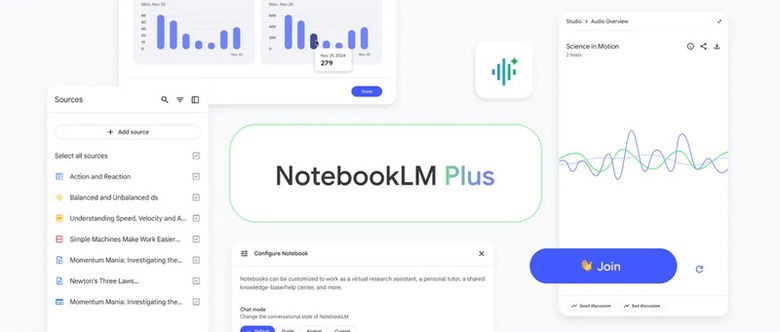
Tính năng tương tác nâng cao khi đọc và phân tích tài liệu bằng Google NotebookLM
Bên cạnh máy tính, Google NotebookLM cũng được tối ưu để sử dụng trên thiết bị di động, đáp ứng nhu cầu học tập và làm việc linh hoạt mọi lúc mọi nơi. Trước khi đi sâu vào từng thao tác, cần lưu ý rằng trải nghiệm trên điện thoại được tinh giản để phù hợp với màn hình nhỏ, nhưng vẫn giữ được các tính năng cốt lõi.
Trên điện thoại, người dùng có thể truy cập Google NotebookLM thông qua trình duyệt di động hoặc ứng dụng được Google hỗ trợ theo từng giai đoạn triển khai. Sau khi đăng nhập bằng tài khoản Google, hệ thống sẽ đồng bộ các Notebook đã tạo trên máy tính, giúp việc chuyển đổi giữa các thiết bị diễn ra liền mạch.
Quá trình đăng nhập và đồng bộ diễn ra nhanh chóng, không yêu cầu thiết lập phức tạp, phù hợp với người dùng phổ thông lẫn người có nhu cầu sử dụng chuyên sâu.
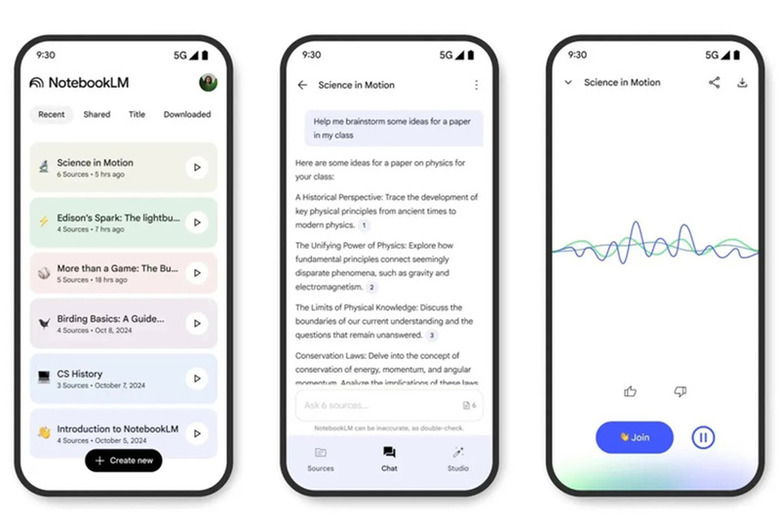
Đăng nhập và sử dụng Google NotebookLM trên thiết bị di động
Việc tạo Notebook mới trên điện thoại được đơn giản hóa với các thao tác chạm và nhập liệu cơ bản. Người dùng vẫn có thể thêm tài liệu từ bộ nhớ thiết bị hoặc từ Google Drive, tuy nhiên nên ưu tiên các tài liệu đã được chuẩn bị sẵn để thao tác nhanh và thuận tiện hơn.
Dù màn hình nhỏ hơn, hệ thống vẫn đảm bảo hiển thị đầy đủ nội dung quan trọng, giúp người dùng theo dõi tài liệu và đặt câu hỏi mà không bị mất ngữ cảnh.
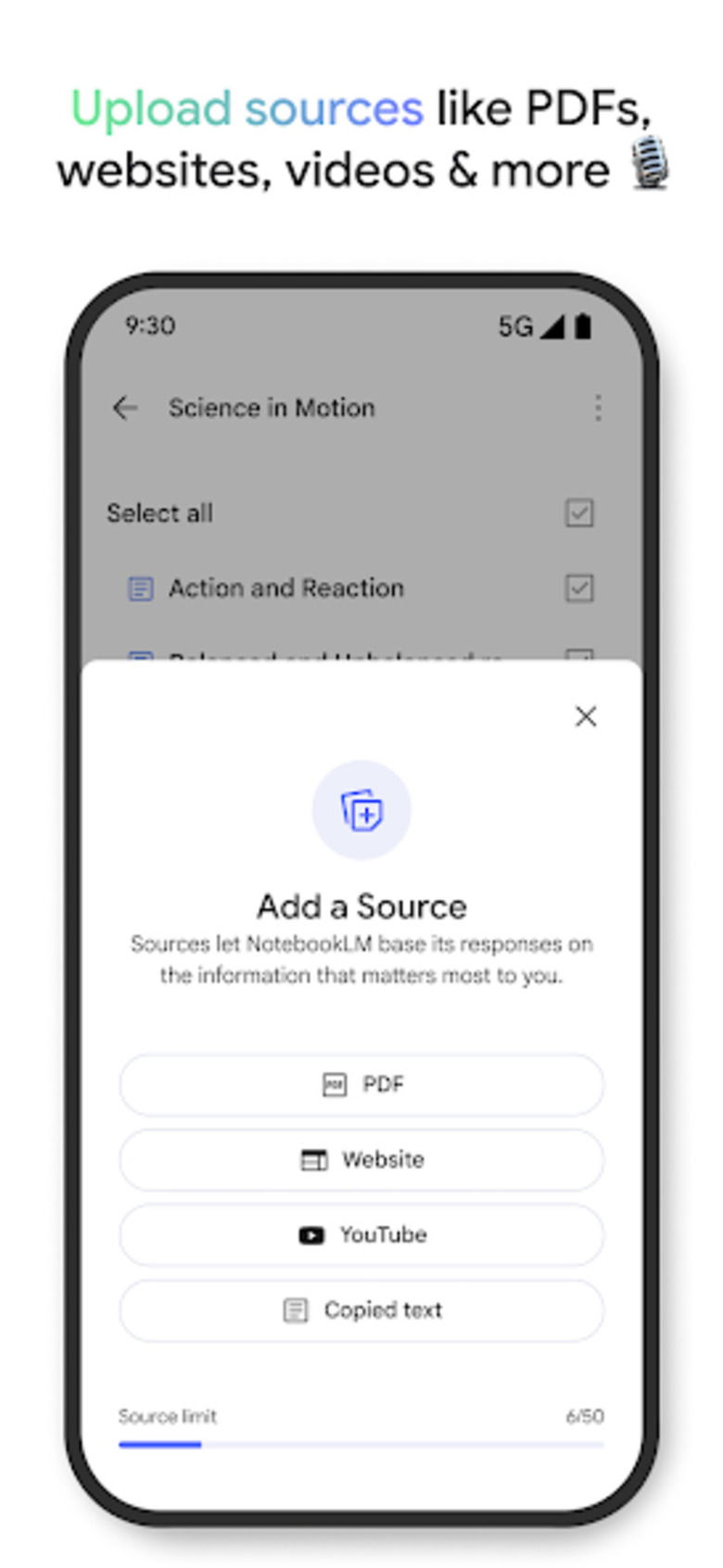
Tạo Notebook và tải tài liệu lên Google NotebookLM bằng điện thoại
Trên thiết bị di động, tính năng hỏi đáp được thiết kế để phục vụ nhu cầu tra cứu nhanh. Người dùng có thể đặt câu hỏi ngắn gọn, yêu cầu giải thích nhanh hoặc tìm một thông tin cụ thể trong tài liệu mà không cần đọc lại toàn bộ nội dung.
Phản hồi được tối ưu cho việc đọc trên màn hình nhỏ, ngắn gọn nhưng vẫn giữ được độ chính xác, giúp tiết kiệm thời gian khi cần kiểm tra thông tin gấp.
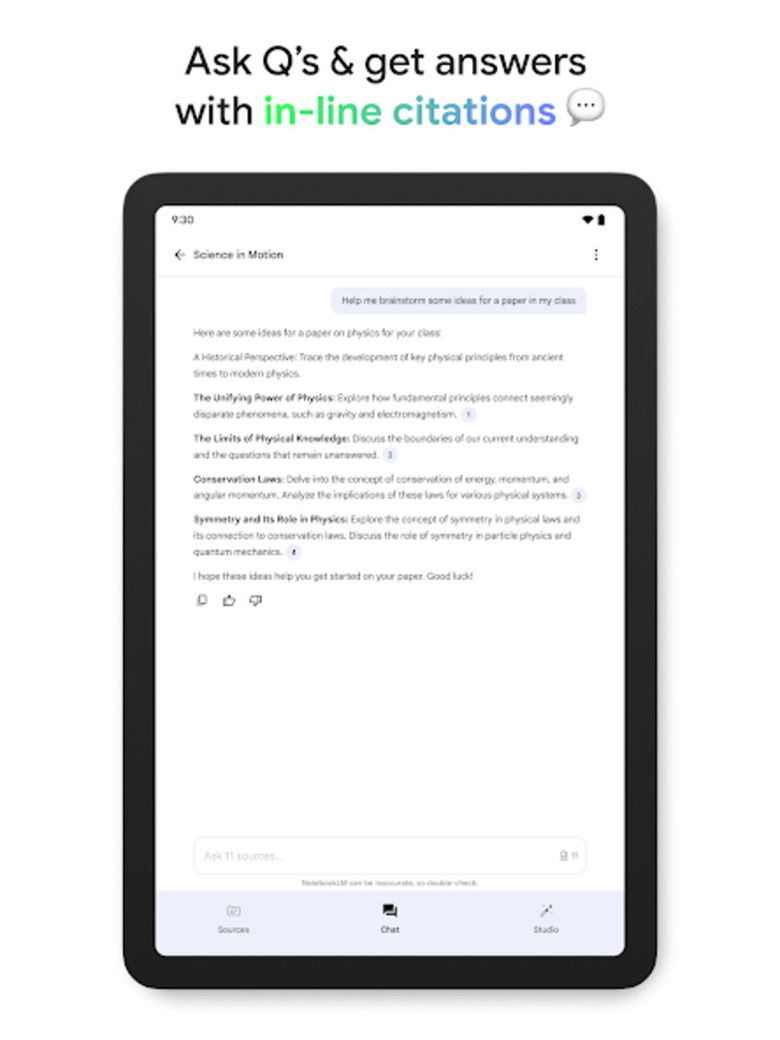
Tra cứu nhanh nội dung tài liệu bằng Google NotebookLM trên điện thoại
Một tính năng nổi bật khi sử dụng Google NotebookLM trên điện thoại là khả năng tạo bản tóm tắt nội dung dưới dạng audio. Tính năng này cho phép người dùng nghe nội dung tóm lược của tài liệu, phù hợp khi đang di chuyển, tập luyện hoặc không tiện đọc màn hình.
Việc chuyển nội dung văn bản thành audio giúp mở rộng cách tiếp cận thông tin, đồng thời tăng khả năng ghi nhớ đối với những người học qua thính giác.
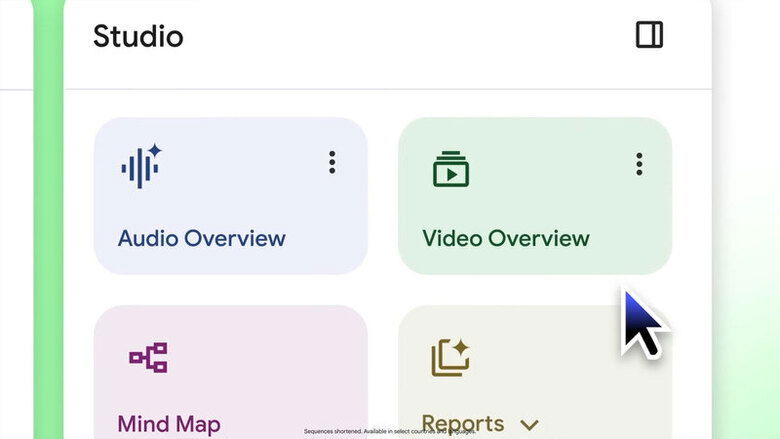
Tính năng tóm tắt nội dung tài liệu dưới dạng audio của Google NotebookLM
Google NotebookLM phát huy hiệu quả rõ rệt trong các tình huống cần xử lý tài liệu dài, nhiều thông tin và đòi hỏi độ chính xác cao. Công cụ này đặc biệt phù hợp khi người dùng cần nghiên cứu học thuật, ôn tập kiến thức, phân tích báo cáo hoặc chuẩn bị nội dung thuyết trình dựa trên tài liệu có sẵn.
Ngoài ra, với những người làm nội dung, việc sử dụng NotebookLM giúp kiểm soát nguồn thông tin, tránh sai lệch khi trích dẫn và tiết kiệm đáng kể thời gian đọc hiểu tài liệu gốc. Đây là lựa chọn phù hợp cho những ai ưu tiên độ tin cậy và khả năng kiểm chứng thông tin.
Ưu điểm lớn nhất của Google NotebookLM nằm ở khả năng làm việc trực tiếp với tài liệu người dùng cung cấp, giúp đảm bảo độ chính xác và tránh hiện tượng trả lời lan man hoặc không đúng ngữ cảnh. Giao diện trực quan, khả năng hỏi đáp linh hoạt và hỗ trợ đa nền tảng cũng là những điểm cộng đáng kể.
Tuy nhiên, công cụ này vẫn có một số giới hạn nhất định. NotebookLM không phù hợp cho việc tìm kiếm thông tin ngoài phạm vi tài liệu đã tải lên và phụ thuộc nhiều vào chất lượng nguồn nội dung ban đầu. Nếu tài liệu thiếu rõ ràng hoặc cấu trúc kém, kết quả phân tích cũng sẽ bị ảnh hưởng tương ứng.

 iPhone 12 128GB (Chính Hãng VN/A)
 Sony Xperia 5 Mark II (8GB - 128GB) Like New
 Apple Watch Series 4 (40mm - 44 mm) Bản Thép LTE -...
 Apple Watch Series 6 (40mm - 44 mm) Bản Thép LTE -...
 Apple Watch Series 5 (40mm - 44 mm) LTE Bản Thép -...
 Sạc dự phòng cao cấp Xiaomi 10.000mAh
 Pin sạc dự phòng Samsung 10.000 mAh Type-C Mới...
 Tai nghe Bluetooth AirPods 2 Apple mới 100% chính...
 Tai nghe Bluetooth AirPods Pro mới 100% chính hãng VN/A
 Máy Hút Bụi - Lau Nhà Dreame H16 Steam - Chính Hãng
 Robot Hút Bụi - Lau Nhà Dreame D30 Ultra CE - Chính...
 Máy Hút Bụi - Lau Nhà Khô Và Ướt Dreame H12 GT -...
 Máy Hút Bụi - Lau Nhà Khô Và Ướt Dreame H13S...