Xem nhanh [ẨnHiện]
Nút tăng giảm âm lượng là bộ phận được sử dụng thường xuyên trên iphone, giúp người dùng điều chỉnh âm thanh nhanh chóng khi nghe gọi, xem video hay chơi game. Tuy nhiên, trong quá trình sử dụng sẽ có trường hợp nút âm lượng iphone bị kẹt, bấm không ăn gây nhiều bất tiện. Vậy nguyên nhân do đâu và cách xử lý như thế nào để khắc phục tình trạng này? Cùng nhau tìm hiểu chi tiết trong bài viết dưới đây.
Nút tăng giảm âm lượng iPhone không bấm được là tình trạng các phím volume ở cạnh bên của điện thoại không còn phản hồi khi bạn thao tác. Đây chính là bộ phận người dùng điều chỉnh âm thanh nhanh chóng đồng thời hỗ trợ chụp ảnh tiện lợi. Sau thời gian dài sử dụng, nút âm lượng có thể bị lỏng, kẹt hoặc bấm không ăn, khiến cho việc điều chỉnh âm thanh trở nên khó khăn.
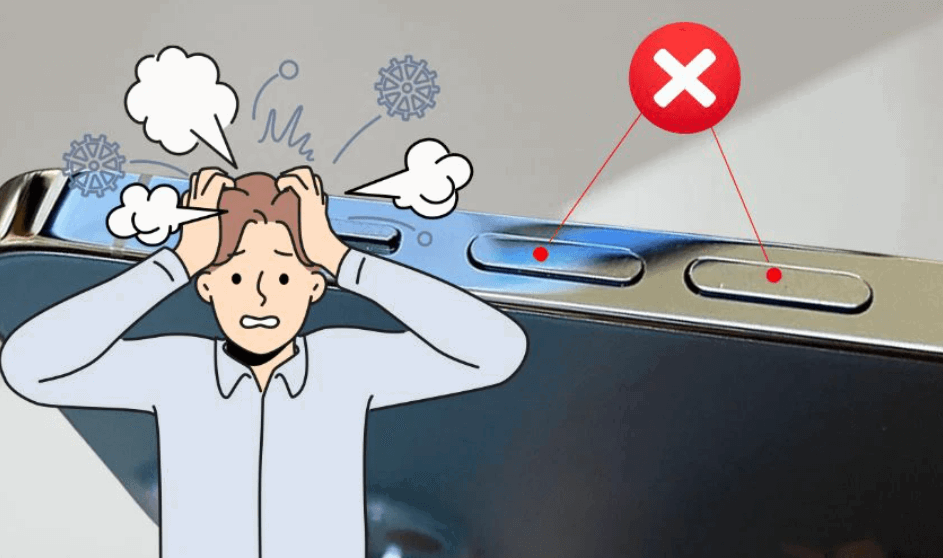
Tìm hiểu lỗi nút âm lượng của iPhone
Nếu tình trạng này còn kéo dài liên tục sẽ làm giảm đáng kể trải nhiệm sử dụng iPhoner của người dùng.
Khi nút volume bị liệt, việc giảm và tăng âm lượng sẽ rất là khó khăn. Nút âm lượng iPhone bấm không ăn, phải nhấn mạnh mới phản hồi hoặc hoàn toàn không hoạt động. Âm lượng không thay đổi, không hiển thị thanh điều chỉnh trên màn hình, người dùng buộc phải chỉnh âm thanh bằng trung tâm điều khiển hoặc bằng tai nghe.
Nếu nút volume bị kẹt, lún hoặc không đàn hồ, nguyên nhân thường do hỏng phần cứng, bụi bẩn hoặc nước vào máy. Trường hợp nút bấm vẫn bình thường nhưng không có tác dụng, lỗi thường xuất phát từ phần mềm hoặc hệ điều hành.
Trong quá trình sử dụng nút tăng giảm âm lượng iPhone không bấm được do rất nhiều nguyên nhân xảy ra. Khi bạn xác định đúng nguyên nhân sẽ giúp xử lý nhanh và hiệu quả hơn. Cùng Viettablet tìm hiểu do đâu mà nút âm lượng iPhone không bấm được:
iPhone bị rơi, va đập mạnh hoặc vào nước có thể làm hỏng cáp nút âm lượng hoặc các linh kiện bên trong. Khi đó, nút volume có thể bấm không ăn, hoạt động chập chờn hoặc mất hoàn toàn chức năng.
Trong quá trình sử dụng, bụi bẩn, mồ hôi hoặc cặn bẩn có thể lọt vào khe nút âm lượng. Nếu người dùng không vệ sinh định kỳ, nút bấm dễ bị kẹt, cứng hoặc giảm độ nhạy khi thao tác.
Một số loại ốp lưng quá dày, kém chất lượng hoặc miếng dán lệch vị trí có thể che kín hoặc đè lên nút âm lượng. Điều này khiến cho người dùng khi sử dụng sẽ rất khó khăn hoặc nút không nhận được thao tác.
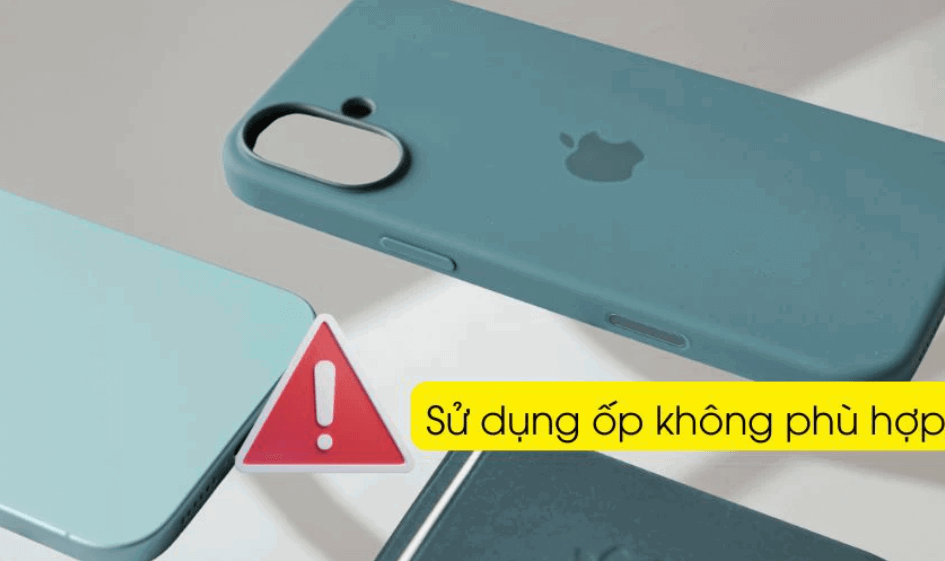
Ốp không phù hợp là nguyên nhân không bấm được nút volume
Hệ điều hành iOS bị lỗi, xung đột ứng dụng hoặc chưa cập nhật cũng có thể làm nút âm lượng tạm thời không hoạt động. Trong nhiều trường hợp, lỗi này khiến iPhone không hiển thị thanh chỉnh âm lượng dù nút vẫn bấm được.
Một số tùy chọn trong phần Cài đặt như trợ năng, Âm thanh và cảm ứng có thể làm thay đổi chức năng hoặc giới hạn tác dụng của nút âm lượng, khiến người dùng hiểu nhầm là nút bị hỏng.
Khi iPhone kết nối tai nghe hoặc thiết bị Bluetooth, hệ thống có thể tự động giới hạn mức âm lượng để bảo vệ thính giác. Lúc này, dù bấm nút volume, âm thanh không thay đổi nhiều hoặc không tăng thêm.
Khi nút âm lượng iPhone không bấm được, người dùng vẫn có thể áp dụng một số cách khắc phục đơn giản trước khi mang máy đi sửa. Dưới đây là những giải pháp hiệu quả, dễ thực hiện và phù hợp:
Khởi động lại iPhone là một thao tác đơn giản nhưng có thể giúp xử lý nhiều lỗi nhỏ phát sinh trong quá trình sử dụng. Bạn chỉ cần nhấn và giữ nút nguồn cho đến khi xuất hiện thanh trượt tắt máy, sau đó vuốt để tắt nguồn. Đợi vài giây rồi nhấn giữ nút nguồn để bật lại iPhone.

Khởi động lại iPhone để loại trừ lỗi hệ thống tạm thời
Khi máy khởi động xong, hãy kiểm tra xem nút tăng giảm âm lượng đã hoạt động bình thường lại hay chưa.
Vệ sinh nút âm lượng cũng là một cách hiệu quả để cải thiện tình trạng nút tăng giảm âm lượng không bấm được. Trước tiên, bạn nên tháo ốp lưng và tắt nguồn iPhone để tránh rủi ro trong quá trình vệ sinh. Sau đó, dùng tăm bông lau khu vực xung quanh nút để loại bỏ bụi bẩn bám lâu ngày, giúp nút bấm hoạt động trơn tru hơn.
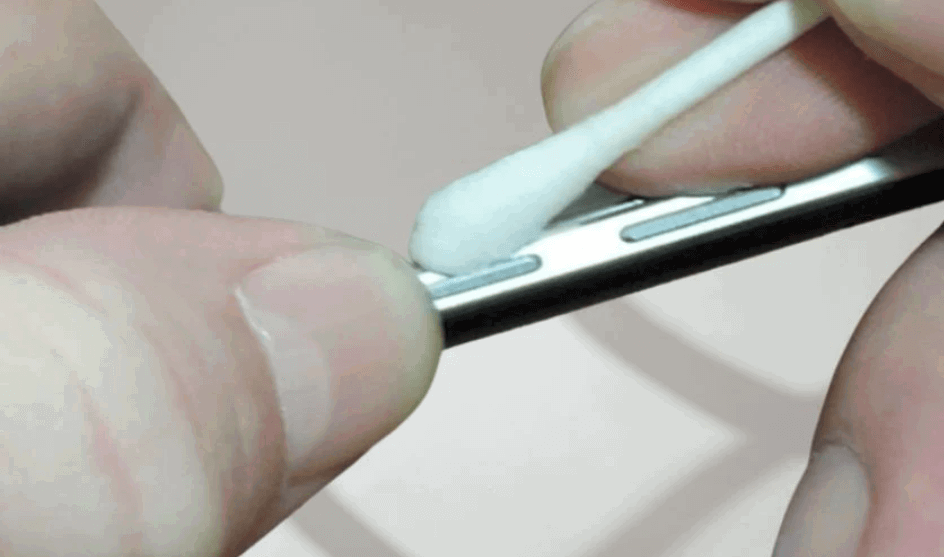
Làm sạch khu vực nút âm lượng đúng cách, tránh làm hỏng linh kiện
Trong một số trường hợp, nút tăng giảm âm lượng iPhone không hoạt động do cài đặt hệ thống chưa phù hợp. Vì vậy, bạn nên kiểm tra và điều chỉnh lại cài đặt âm lượng theo các bước sau:
Bước 1: Mở Cài đặt trên iPhone, sau đó chọn Âm thanh và cảm ứng
Bước 2: Bật tùy chọn Thay đổi bằng nút (Change with Buttons) để cho phép điều chỉnh âm lượng bằng nút vật lý.

Kiểm tra và thiết lập lại các cài đặt liên quan đến âm thanh
Sau đó bạn kiểm tra lại nút âm lượng xem đã bấm đươc hay chưa.
Trong trường hợp cần điều chỉnh âm lượng ngay nhưng nút bấm vẫn chưa khắc phục được, bạn có thể sử dụng AssistiveTouch để thay thế nút âm lượng vật lý. Dưới đây là cách bật tính năng này:
Bước 1: Mở cài đặt trên iPhone, chọn trợ năng sau đó chọn cảm ứng.
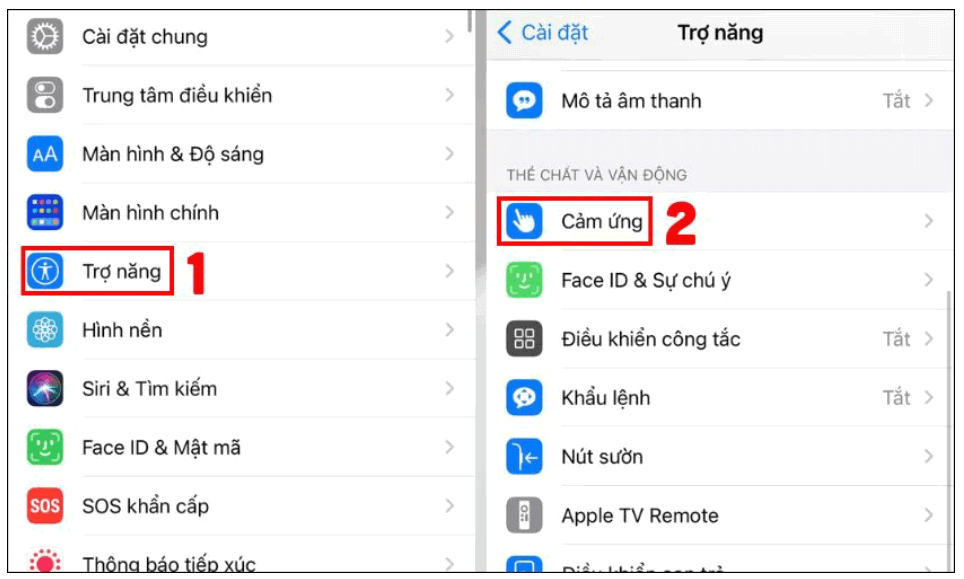
Bật AssistiveTouch để thay thế tạm thời nút tăng giảm âm lượng
Bước 2: Bật AssistiveTouch, sau đó thiết lập thao tác để tăng hoặc giảm âm lượng theo nhu cầu.

Bật AssistiveTouch để thay thế tạm thời nút tăng giảm âm lượng
Khi đã kích hoạt, bạn có thể dễ dàng điều chỉnh âm lượng iPhone mà không cần sử dụng nút âm lượng.
Các bản cập nhật iOS thường được Apple phát hành để vá lỗi và cải thiện hiệu năng thiết bị. Vì vậy, nếu đã thử những cách trên nhưng nút âm lượng vẫn chưa hoạt động, bạn nên kiểm tra và cập nhật iPhone lên phiên bản iOS mới nhất theo các bước sau đây:
Bước 1:Mở Cài đặt → Cài đặt chung → Cập nhật phần mềm.
Bước 2: Nếu có bản iOS mới, hệ thống sẽ hiển thị thông tin cập nhật, bạn chỉ cần chọn Tải về và cài đặt và làm theo hướng dẫn màn hình.

Cập nhật iPhone lên phiên bản iOS mới nhất để vá lỗi
Ngoài các cách trên, bạn có thể kiểm soát âm lượng iPhone bằng thanh trượt âm lượng Control Center. Để tăng hoặc giảm âm lượng bạn chỉ cần vuốt lên hoặc vuốt xuống.
Khi nút âm lượng bị hỏng, chi phí sửa chữa sẽ không cố định mà phụ thuộc vào nhiều yếu tố khác nhau. Có trường hợp chỉ cần vệ sinh hoặc sửa cáp nút bấm, nhưng cũng có trường hợp phải thay cả cụm phím âm lượng để khôi phục chức năng ổn định.
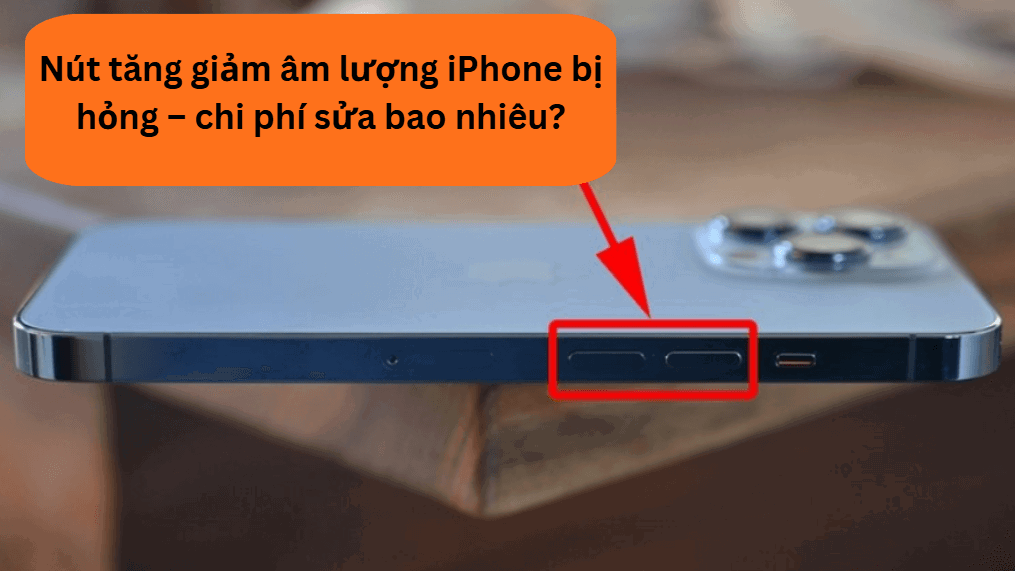
Chi phí sửa nút tăng giảm âm lượng
Bạn nên sửa nút volume khi nút chỉ bị kẹt nhẹ, bấm chưa nhạy, lỗi do bụi bẩn hoặc cáp nút chưa hư hỏng nặng. Cách này sẽ giúp bạn tiết kiệm tối đa chi phí và thời gian. Ngược lại, bạn nên thay cụm phím âm lượng khi nút bấm đã bị liệt hoàn toàn, đứt cáp, oxy hóa nặng do nước vào máy hoặc đã sửa nhiều lần nhưng vẫn tái lỗi. Việc thay mới giúp nút âm lượng hoạt động ổn định và có độ bền lâu hơn.
Để hạn chế tình trạng nút tăng giảm âm lượng iPhone không bấm được, dưới đây là những mẹo mà Viettablet đem đến cho bạn. Cùng theo dõi để bạn có thể bảo vệ chiếc điên thoại của mình an toàn hơn, tránh bị hư hại:

Mẹo sử dụng giúp hạn chế nút âm lượng iPhone bị liệt
Nút âm lượng là linh kiện cơ học nên việc bấm quá mạnh hoặc sử dụng liên tục với tần suất cao có thể khiến nút nhanh bị lờn, giảm độ nhạy. Bạn nên thao tác nhẹ nhàng và kết hợp sử dụng thanh điều chỉnh âm lượng trên màn hình khi không cần thiết phải dùng nút vật lý.
Bụi bẩn, mồ hôi và độ ẩm là nguyên nhân phổ biến khiến nút âm lượng bị kẹt hoặc bấm không ăn. Do đó, bạn cần vệ sinh khu vực nút âm lượng định kỳ bằng khăn mềm, đồng thời hạn chế sử dụng iPhone trong môi trường nhiều bụi hoặc ẩm ướt.
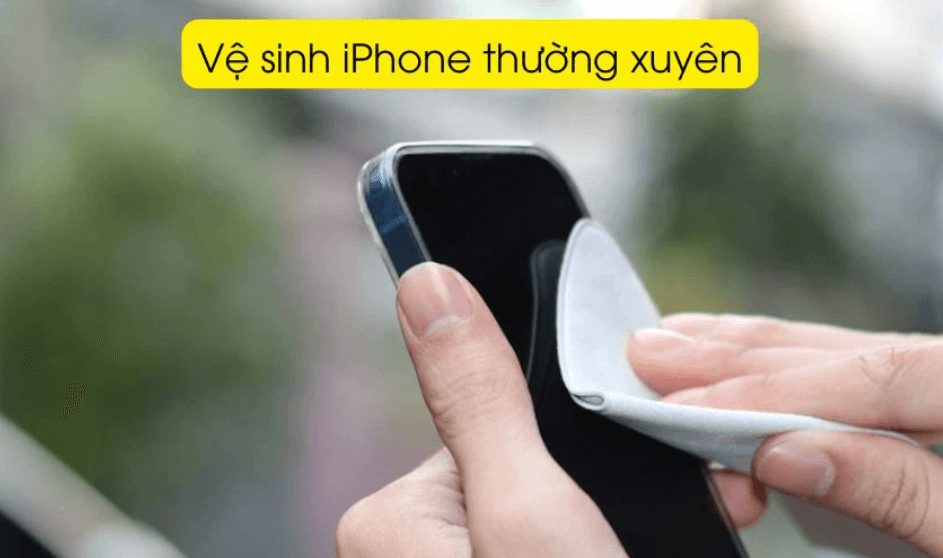
Vệ sinh nút âm lượng định kỳ, tránh môi trường bụi ẩm
Một số loại ốp lưng quá cứng hoặc thiết kế không chuẩn có thể đè lên nút âm lượng, khiến nút khó bấm hoặc giảm độ nhạy theo thời gian. Bạn nên chọn ốp lưng vừa khít với máy, có phần nút bấm mềm để bảo vệ iPhone mà vẫn đảm bảo thao tác thoải mái.
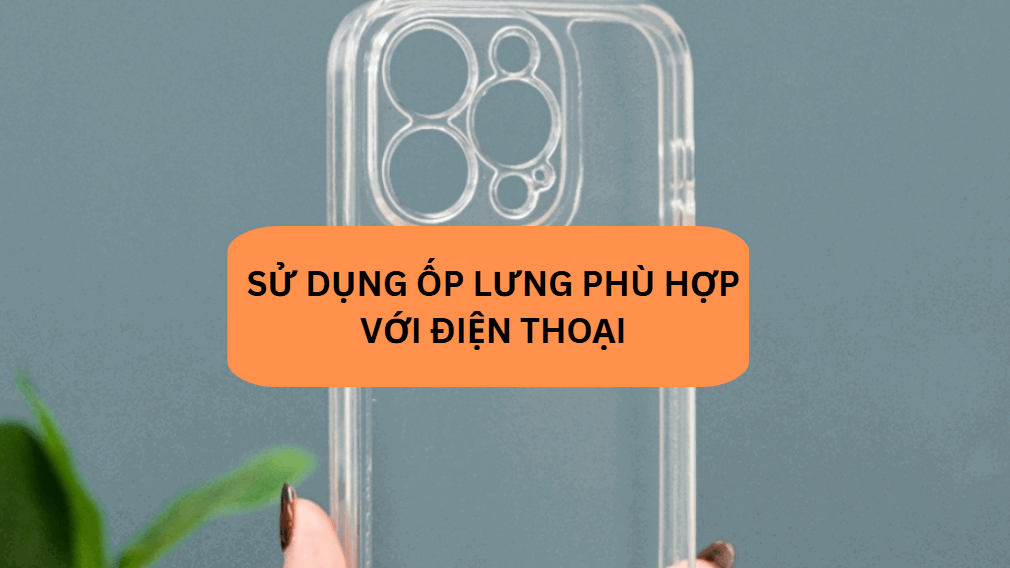
Sử dụng ốp lưng phù hợp, không gây cấn nút
Khi khắc phục lỗi nút tăng giảm âm lượng iPhone không bấm được, bạn nên lưu ý một số điểm quan trọng sau để phát sinh sự cố không mong muốn:

Những lưu ý quan trọng khi sửa nút âm lượng iPhone
Trên đây là tổng hợp những cách xử lý lỗi nút tăng giảm âm lượng iPhone không bấm được một cách chi tiết và dễ thực hiện. Hy vọng những chia sẻ này sẽ giúp bạn sớm khắc phục sự cố và sử dụng iPhone ổn định hơn. Nếu bạn muốn tìm hiểu thêm các mẹo hay hoặc cần hỗ trợ kiểm tra, sửa chữa iPhone nhanh chóng, đừng quên theo dõi các bài viết và dịch vụ tại Viettablet nhé.

 iPhone 12 128GB (Chính Hãng VN/A)
 Sony Xperia 5 Mark II (8GB - 128GB) Like New
 Apple Watch Series 4 (40mm - 44 mm) Bản Thép LTE -...
 Apple Watch Series 6 (40mm - 44 mm) Bản Thép LTE -...
 Apple Watch Series 5 (40mm - 44 mm) LTE Bản Thép -...
 Sạc dự phòng cao cấp Xiaomi 10.000mAh
 Pin sạc dự phòng Samsung 10.000 mAh Type-C Mới...
 Tai nghe Bluetooth AirPods 2 Apple mới 100% chính...
 Tai nghe Bluetooth AirPods Pro mới 100% chính hãng VN/A
 Máy Hút Bụi - Lau Nhà Dreame H16 Steam - Chính Hãng
 Robot Hút Bụi - Lau Nhà Dreame D30 Ultra CE - Chính...
 Máy Hút Bụi - Lau Nhà Khô Và Ướt Dreame H12 GT -...
 Máy Hút Bụi - Lau Nhà Khô Và Ướt Dreame H13S...