Xem nhanh [ẨnHiện]
Chắc hẳn người dùng nào cũng từng một lần gặp phải tình trạng ổ C bị đầy và màn hình hiển thị thanh đỏ báo động. Hệ quả thì ai cũng đã rõ, khi xuất hiện tình trạng ổ C bị đầy máy bắt đầu giật lag, ứng dụng trở nên đứng hình và mọi cập nhật Windows dường như đều đình trệ. Thay vì phải tốn thời gian cài lại Win, hãy để Viettablet hướng dẫn bạn cách khắc phục tình trạng ổ C bị đầy từ cơ bản đến nâng cao nhé.

Tệp tin tạm: Nguyên nhân có thể bắt nguồn từ việc cài đặt và vận hành phần mềm.
Thùng rác: Những tệp mà bạn đã xóa vẫn chưa được dọn dẹp sạch sẽ vì chúng vẫn được lưu lại tại mục đã xóa gần đây.
Dữ liệu cập nhật: Các bản vá Windows cũ không tự mất đi mà vẫn nằm lại trên hệ thống.
Ứng dụng lớn: Các tựa game hoặc phần mềm đồ họa đã mặc định cài vào ổ C.
Bộ nhớ đệm: Cache trình duyệt vẫn lưu lại ở đó sau tất cả những lần bạn lướt web.
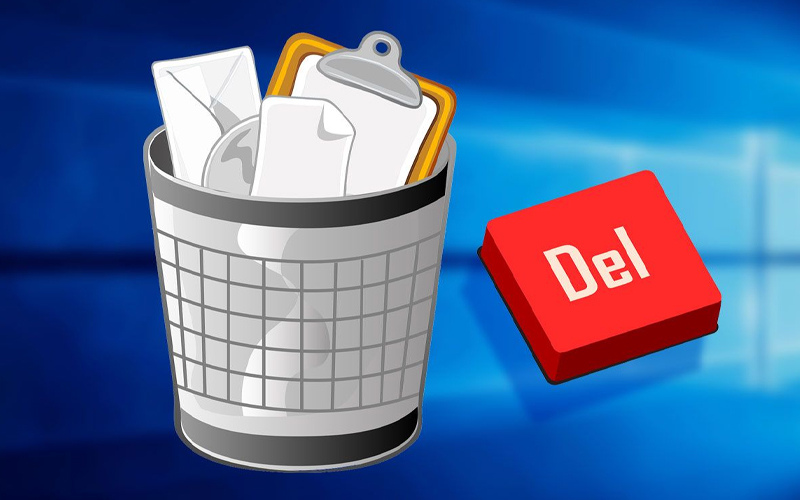
Cách thực hiện: Nhấp chuột phải vào Recycle Bin > Sau đó chọn Empty Recycle Bin là thành công.
Hướng dẫn: Vào mục Settings > Chọn Apps > Vào Installed Apps > Sau đó click vào Uninstall sau đó xóa các app không cần thiết.
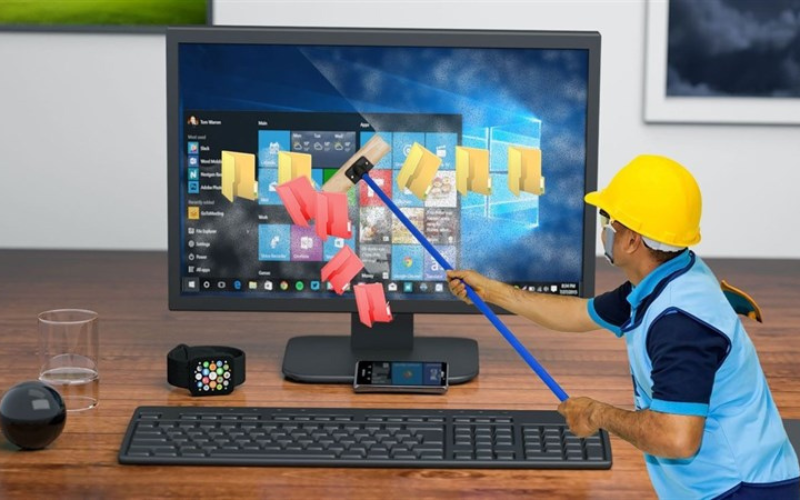
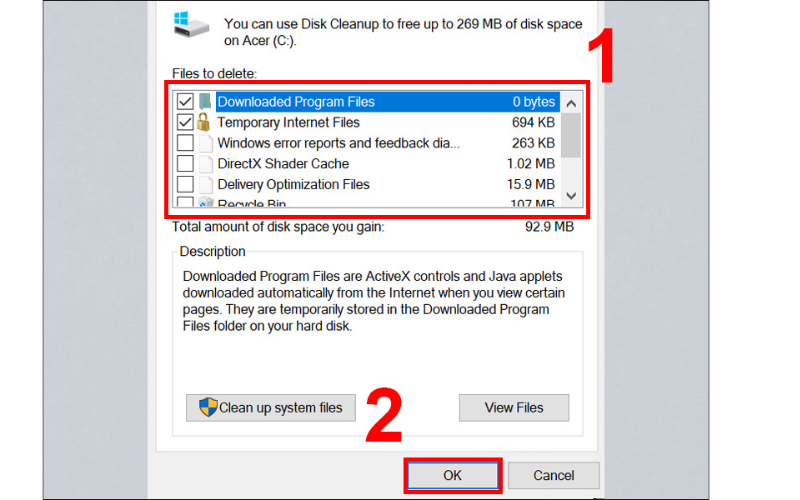
Thao tác: Click chuột phải ổ C > Nhấn chọn Properties > Vào Disk Cleanup > Sau đó tiến hành giải phóng bộ nhớ bằng công cụ Clean up system files.
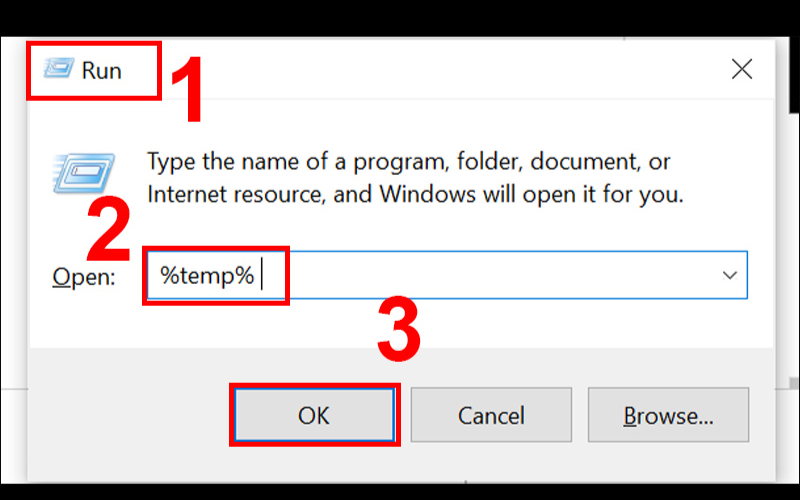
Thao tác: Nhấn đồng thời phím Win + R > Sau đó gõ %temp% > Tiến hành chọn tất cả và xóa.
Cách thực hiện: Vào mục Settings > Chọn System > Lúc này hãy click chuột vào Storage > Sau đó gạt nút On cho Storage Sense là thành công.
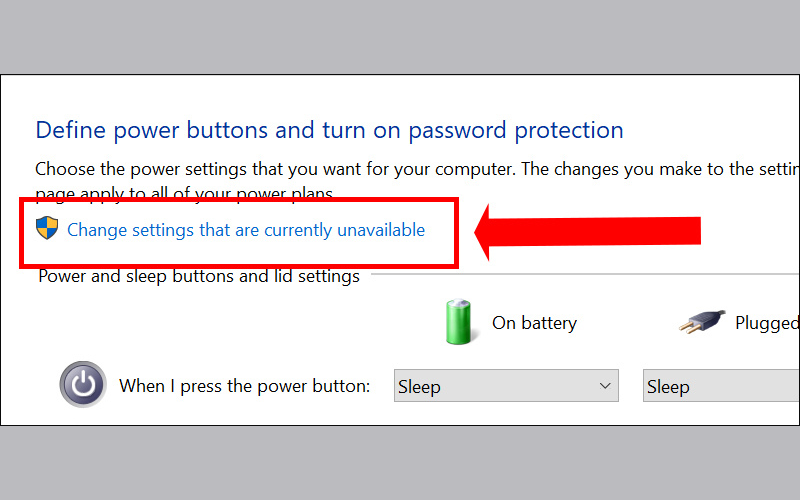
Cách thực hiện: Mở mục CMD (Admin) > Nhập powercfg -h off > Chọn Enter là xong.
Thao tác: Nhấp chuột phải thư mục Downloads > Chọn Properties > Click vào mục Location > Sau đó chọn Move.
Dọn dẹp trình duyệt: Thực hiện xóa Cache định kỳ trên Chrome hay Edge.
Xóa Windows.old: Sau khi đã nâng cấp hệ điều hành mới, bạn nên xóa hệ điều hành cũ đi.
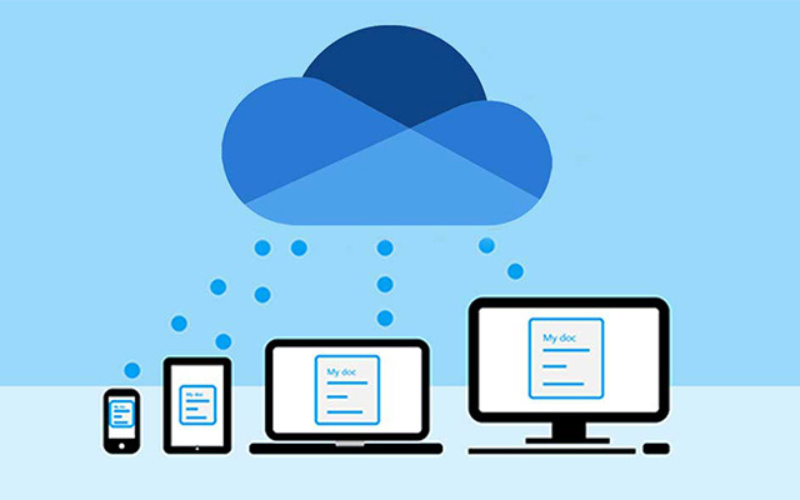
Tận dụng Google Drive hay OneDrive để lưu trữ tài liệu thay vì để cục bộ.
Quét virus thường xuyên để tránh tệp tin rác tự nhân bản.

Đúng. Windows luôn cần ít nhất từ 10-15% khoảng trống để làm bộ nhớ ảo. Nếu ổ đĩa C đầy, máy sẽ mất khả năng xử lý đa nhiệm, dẫn đến treo và lag máy.
Không. Đây chỉ là tệp tạm thời, những gì hệ thống đang dùng sẽ được khóa lại, bạn chỉ được phép xóa tệp tin rác.
Có thể phân vùng ổ C ban đầu quá thấp. Bạn có thể dùng phần mềm chia lại ổ đĩa hoặc mang đến Viettablet để nâng cấp SSD lớn hơn.
Viettablet khuyên bạn không nên nén ổ đĩa. Việc nén file sẽ khiến CPU làm việc hết công suất mỗi khi mở ứng dụng, làm máy chạy chậm hơn đáng kể.
Nâng cấp SSD siêu tốc: Từ 128GB lên 512GB/1TB, bảo hành dài hạn.
Tối ưu hệ thống: Cài đặt lại Windows giúp sạch sẽ hơn đồng thời gỡ bỏ bloatware giúp máy nhẹ đi nhiều.
Viettablet luôn có sẵn hàng các mẫu Laptop cấu hình mạnh, bộ nhớ cực lớn.
Để giảm thiểu tình trạng ổ C bị đầy bạn hãy đọc kỹ hướng dẫn của Viettablet và thực hiện theo. Nếu không thành công hãy mang máy đến cửa hàng Viettablet để được kiểm tra và đưa ra giải pháp phù hợp nhất nhé.
Viettablet.com

 iPhone 12 128GB (Chính Hãng VN/A)
 Sony Xperia 5 Mark II (8GB - 128GB) Like New
 Apple Watch Series 4 (40mm - 44 mm) Bản Thép LTE -...
 Apple Watch Series 6 (40mm - 44 mm) Bản Thép LTE -...
 Apple Watch Series 5 (40mm - 44 mm) LTE Bản Thép -...
 Sạc dự phòng cao cấp Xiaomi 10.000mAh
 Pin sạc dự phòng Samsung 10.000 mAh Type-C Mới...
 Tai nghe Bluetooth AirPods 2 Apple mới 100% chính...
 Tai nghe Bluetooth AirPods Pro mới 100% chính hãng VN/A
 Máy Hút Bụi - Lau Nhà Dreame H16 Steam - Chính Hãng
 Robot Hút Bụi - Lau Nhà Dreame D30 Ultra CE - Chính...
 Máy Hút Bụi - Lau Nhà Khô Và Ướt Dreame H12 GT -...
 Máy Hút Bụi - Lau Nhà Khô Và Ướt Dreame H13S...