Xem nhanh [ẨnHiện]
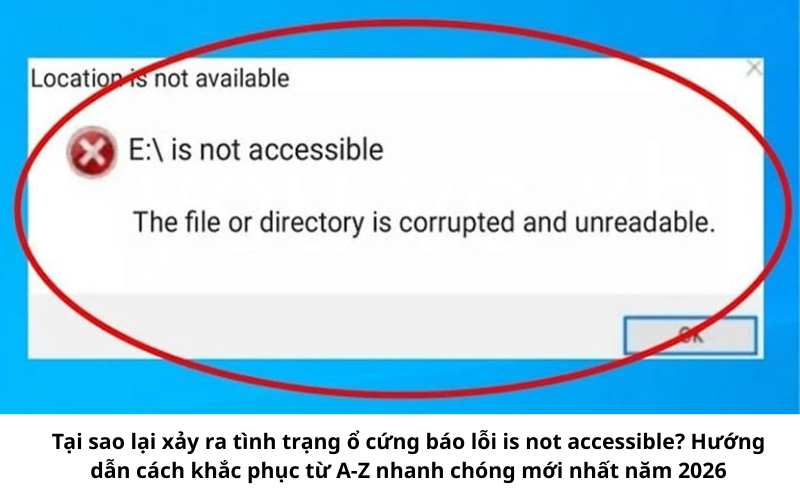
Bạn đang tìm cách mở một phân vùng của ổ cứng hoặc ổ cứng ngoài để lấy tài liệu nhưng thay vì nhìn thấy các thư mục quen thuộc, Windows lại hiện lên bảng thông báo hiển thị dòng chữ Location is not available. Drive is not accessible. Access is denied. Tình trạng này khiến bạn không thể truy cập, sao chép hay chỉnh sửa bất kỳ dữ liệu nào bên trong máy gây ảnh hưởng lớn đến trải nghiệm của bạn. Nhưng đừng quá lo lắng, bạn hoàn toàn có thể khắc phục được tình trạng ổ cứng báo lỗi is not accessible triệt để, hãy đọc kỹ bài viết và làm theo ngay.
Ổ cứng báo lỗi is not accessible thường gặp phải
Lỗi is not accessible xảy ra khi hệ điều hành Windows nhận diện được sự tồn tại của ổ đĩa nhưng vì một lý do nào đó, nó bị từ chối quyền đọc hoặc ghi dữ liệu.
Thông thường, lỗi này sẽ đi kèm với các thông báo phụ như:
Lỗi phân quyền: Người dùng không có quyền truy cập vào phân vùng đó, xảy ra sau khi cài lại Windows.
Hệ thống tập tin bị lỗi: Định dạng RAW hoặc lỗi bảng phân vùng khiến Windows không hiểu được dữ liệu.
Ổ cứng bị dính vi rút: Các phần mềm độc hại làm thay đổi cấu trúc bảo mật của ổ đĩa.
Bad Sector: Một vài điểm trên bề mặt đĩa vật lý bị hỏng làm ngăn cản việc đọc dữ liệu.
Rút ổ cứng đột ngột: Người dùng không sử dụng tính năng Eject khiến tiến trình đọc/ghi bị ngắt quãng và gây lỗi.
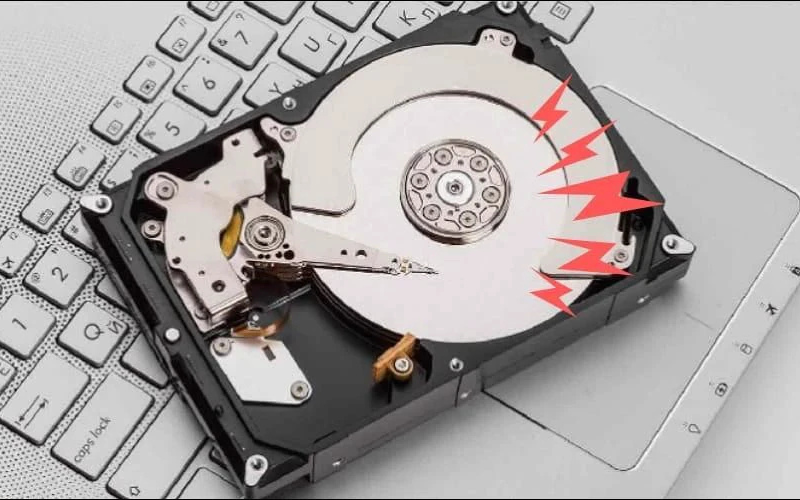
Những lý do xuất hiện lỗi ổ cứng báo lỗi is not accessible
Bước 1: Nhấn chuột phải vào ổ đĩa bị lỗi, sau đó chọn Properties > Chuyển sang thẻ Security và chọn Advanced > Tại mục Owner, chọn Change > Nhập tên tài khoản người dùng của bạn vào ô trống hoặc nhập Everyone, sau đó nhấn Check Names và chọn OK > Tích vào ô Replace owner on subcontainers and objects rồi nhấn Apply.
Bước 2: Sử dụng lệnh CHKDSK để sửa lỗi hệ thống. Nhấn phím Windows, gõ cmd, chuột phải chọn Run as administrator.
Gõ lệnh: chkdsk X: /f /r (X là ký tự ổ đĩa bị lỗi của bạn).
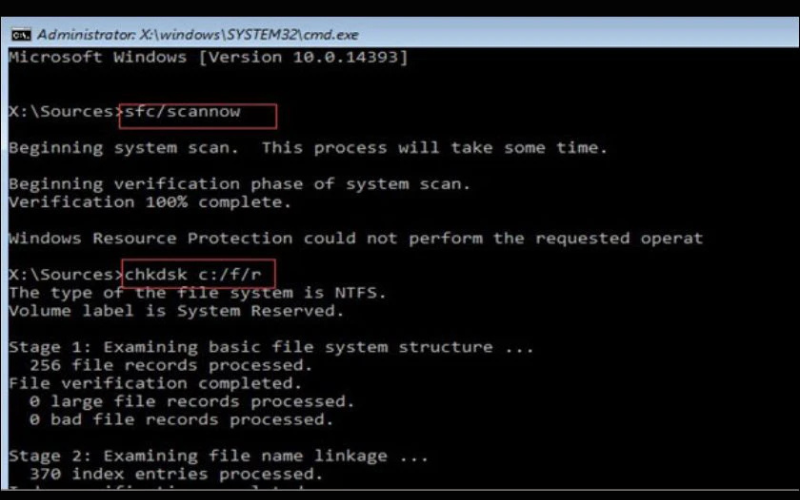
Nhập lệnh chkdsk X: /f /r
Nhấn Enter và chờ quá trình quét hoàn tất. Hệ thống sẽ tự động sửa các lỗi tìm thấy.
Bước 3: Để tiến hành thay đổi ký tự ổ đĩa hãy nhấp chuột phải vào This PC > Manage > Disk Management > Nhấp chuột phải vào phân vùng bị lỗi, chọn Change Drive Letter and Paths… > Sau đó chọn Change và đặt một ký tự mới.
Bước 4: Sử dụng các phần mềm chuyên dụng như Windows Defender hoặc Malwarebytes để quét toàn bộ máy tính. Virus có thể là tác nhân chặn quyền truy cập của bạn vào ổ cứng ngoài.
Không Format ổ đĩa: Windows thường gợi ý You need to format the disk before you can use it. Nếu bạn bấm Format, toàn bộ dữ liệu sẽ biến mất.
Không tự ý tháo mở ổ cứng: Nếu là ổ cứng ngoài, việc tháo vỏ nhựa không đúng cách có thể làm hỏng cổng kết nối bên trong.
80% là do lỗi phần mềm hoặc phân quyền. Chỉ khi bạn nghe thấy tiếng kêu lạch cạch phát ra từ ổ cứng thì đó mới là dấu hiệu hỏng cơ vật lý nghiêm trọng.
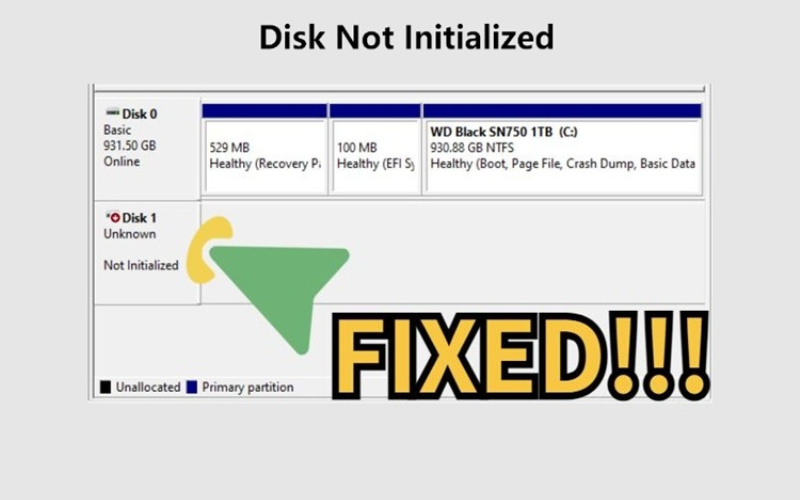
Nên xử lý tình trạng này ngay
Không. Lệnh này được thiết kế để sửa lỗi cấu trúc và không xóa dữ liệu người dùng. Tuy nhiên, nếu ổ cứng có quá nhiều Bad Sector, quá trình quét có thể làm mất một vài file bị nằm đúng vị trí lỗi đó.
Có thể tài khoản của bạn chưa có quyền quản trị cao nhất. Bạn hãy thử đăng nhập vào tài khoản Admin hoặc thực hiện thao tác trong chế độ Safe Mode.
Cả SSD và HDD đều có thể gặp lỗi này nếu hệ thống tập tin bị lỗi hoặc bị virus tấn công.
Bạn nên chọn Eject trước khi rút ổ cứng ngoài, hạn chế va đập và thường xuyên quét virus cho máy tính.
Ổ cứng báo lỗi is not accessible là sự cố có thể khắc phục được nếu bạn thực hiện đúng trình tự kỹ thuật. Việc cấp lại quyền truy cập và sử dụng lệnh CHKDSK là hai giải pháp tốt nhất để cứu vãn tình hình mà không cần tốn chi phí. Nếu bạn đã thử các cách trên mà vẫn không thể truy cập, hoặc ổ cứng báo định dạng RAW, hãy mang thiết bị đến ngay Viettablet. Đội ngũ kỹ thuật viên của chúng tôi sẽ sử dụng các công cụ chuyên sâu để giúp bạn khôi phục dữ liệu một cách an toàn và bảo mật nhất.
Viettablet.com

 iPhone 12 128GB (Chính Hãng VN/A)
 Sony Xperia 5 Mark II (8GB - 128GB) Like New
 Apple Watch Series 4 (40mm - 44 mm) Bản Thép LTE -...
 Apple Watch Series 6 (40mm - 44 mm) Bản Thép LTE -...
 Apple Watch Series 5 (40mm - 44 mm) LTE Bản Thép -...
 Sạc dự phòng cao cấp Xiaomi 10.000mAh
 Pin sạc dự phòng Samsung 10.000 mAh Type-C Mới...
 Tai nghe Bluetooth AirPods 2 Apple mới 100% chính...
 Tai nghe Bluetooth AirPods Pro mới 100% chính hãng VN/A
 Máy Hút Bụi - Lau Nhà Dreame H16 Steam - Chính Hãng
 Robot Hút Bụi - Lau Nhà Dreame D30 Ultra CE - Chính...
 Máy Hút Bụi - Lau Nhà Khô Và Ướt Dreame H12 GT -...
 Máy Hút Bụi - Lau Nhà Khô Và Ướt Dreame H13S...