Xem nhanh [ẨnHiện]
Việc thiết lập mật khẩu (Passcode) là một trong những biện pháp bảo vệ thông tin quan trọng trên điện thoại. Nhưng bạn đã biết Passcode là gì và làm sao để lấy lại quyền truy cập khi quên Passcode? Bài viết này sẽ cung cấp cho bạn những thông tin về Passcode và các giải pháp hiệu quả để mở khóa điện thoại iPhone, Android mà không làm mất đi những dữ liệu quý giá.
.png?1728984648485)
Đặt mật khẩu trên điện thoại vô cùng quan trọng
Passcode là một chuỗi ký tự bí mật, thường là sự kết hợp của số và chữ được sử dụng để xác thực danh tính người dùng. Trong thời đại số, Passcode đóng vai trò như một hàng rào bảo vệ vững chắc cho các thiết bị cá nhân và dữ liệu quan trọng. Việc tạo một Passcode mạnh và duy nhất là điều cần thiết để ngăn chặn các cuộc tấn công mạng và bảo vệ thông tin cá nhân khỏi bị đánh cắp.
.png?1728984677265)
Passcode có quan trọng không?
Việc quên mật khẩu (hay Passcode) điện thoại luôn là một tình huống đáng lo ngại cho người dùng. Tuy nhiên, hệ thống Apple đã trang bị cho iPhone một tính năng vô cùng hữu ích, đó là "Tìm iPhone". Chỉ với vài thao tác đơn giản, bạn có thể lấy lại quyền truy cập vào thiết bị của mình mà không cần phải lo lắng về việc mất dữ liệu.
Để mở khóa điện thoại iPhone khi quên Passcode, bạn hãy thực hiện từng bước như sau:
Bước 1: Vào web iCloud.com bằng một thiết bị khác.
.png?1728984732392)
Bạn cần có thêm 1 thiết bị nữa trước khi thực hiện
Bước 2: Tiếp đến, hãy đăng nhập vào iCloud bằng tài khoản của thiết bị iPhone mà bạn đã bị quên Passcode.
.png?1728984749381)
Đăng nhập tài khoản iCloud
Bước 3: Tại thanh công cụ của iCloud, bấm vào mục "Tìm iPhone" (hay Find my iPhone) để bắt đầu quá trình mở khóa điện thoại iPhone quên Passcode.
.png?1728984766053)
Truy cập vào app Tìm iPhone
Bước 4: Lúc này, màn hình sẽ hiển thị ra một danh sách tên thiết bị => bấm vào tên iPhone của bạn => Chọn vào mục "Xóa iPhone" => Xác nhận lại, và chờ quá trình mở khóa hoàn tất là được.
.png?1728984780249)
Hãy chọn xóa iPhone
Cuối cùng, hãy kiểm tra lại iPhone của bạn xem đã được mở khóa hay chưa là xong thao tác.
Tương tự như điện thoại iPhone, khi bạn quên Passcode là gì trên điện thoại Android cũng sẽ có cách mở khóa với tính năng Find My Device. Đây là tính năng khôi phục hoặc tìm kiếm thiết bị của Google được phát triển cho các dòng điện thoại Android hiện nay. Các bước thực hiện như sau:
Bước 1: Trên thiết bị của bạn, hãy vào trình duyệt và truy cập vào website của Find My Device.
.png?1728984800979)
Truy cập vào Find My Device
Bước 2: Tiếp đó, hãy đăng nhập vào trang web bằng tài khoản Google đã liên kết với điện thoại Android mà bạn đang quên Passcode.
.png?1728984820201)
Tiến hành liên kết
Bước 3: Để có thể xóa Passcode và mở khóa điện thoại, bạn hãy bấm nút "Erase Device" (xóa thiết bị) và chờ cho quá trình hoàn tất là xong.
.png?1728984836805)
Hãy xóa thiết bị
Những lưu ý trước khi mở khóa điện thoại quên Passcode
Mặc dù tính năng "Find my iPhone" hoặc "Find my Device" vô cùng tiện lợi để mở khóa điện thoại quên Passcode là gì, nhưng để thực hiện thành công thì bạn cần đạt được những lưu ý sau:
• Kích hoạt "Tìm iPhone" "Find my device" trước đó: Đây là điều kiện tiên quyết để tính năng này hoạt động. Nếu bạn chưa bật tính năng này trước khi quên mật khẩu, rất tiếc là bạn không thể sử dụng phương pháp này.
• Kết nối Internet: Để có thể điều khiển thiết bị iPhone, Android từ xa bằng các tính năng tìm kiếm, thiết bị của bạn cần được kết nối với mạng Wi-Fi hoặc dữ liệu di động.
• Pin đủ: Điện thoại cần phải có đủ pin để thực hiện các thao tác từ xa. Nếu pin quá yếu, bạn có thể gặp khó khăn trong quá trình mở khóa.
• Sao lưu dữ liệu: Việc sử dụng "Tìm iPhone" và "Find my Device" để xóa thiết bị và khôi phục cài đặt gốc có thể dẫn đến mất dữ liệu.Vì vậy, trước khi tiến hành, bạn nên sao lưu lại toàn bộ dữ liệu quan trọng, hãy tạo thói quen sao lưu dữ liệu của bạn thường xuyên để tránh mất mát thông tin cần thiết.
Bước 1: Tìm và mở ứng dụng "Cài đặt" trên màn hình chính hoặc trong ngăn kéo ứng dụng => Nhấp vào mục Màn hình khóa và bảo mật để tiếp tục.
.png?1728984886352)
Mở Setting chọn Màn hình khóa và mật khẩu
Bước 2: Bạn sẽ được cung cấp một số tùy chọn kiểu khóa màn hình như:
• Mẫu hình: Vẽ một mẫu hình kết nối các điểm trên màn hình.
• PIN: Nhập một chuỗi số.
• Mật khẩu: Nhập một chuỗi ký tự bao gồm chữ và số.
.png?1728984905332)
Chọn kiểu bảo mật bạn thích
Bước 3: Sau khi chọn kiểu khóa màn hình => Thiết lập Passcode => Xác nhận lại Passcode là hoàn tất quá trình.
.png?1728984925362)
Sau khi làm xong các bước hãy bấm OK
Bước 1: Vào mục Cài đặt => bấm vào Face ID & Passcode, hoặc Touch ID & Passcode.
.png?1728984947627)
Rất dễ thực hiện, bất cứ ai cũng làm được
Bước 2: Tại đây, bạn hãy chọn phần Bật Passcode (hay Turn Passcode On).
.png?1728984962186)
Bật mật mã
Bước 3: Thiết lập passcode bằng chuỗi 6 số => Xác nhận lại Passcode lần nữa là hoàn tất quá trình.
.png?1728984979956)
Bạn cần nhập mật khẩu 2 lần
Những lưu ý trước khi thiết lập Passcode cho điện thoại
Việc cài đặt Passcode là một bước quan trọng để bảo vệ dữ liệu cá nhân trên điện thoại. Tuy nhiên, có một số điều bạn cần lưu ý để đảm bảo rằng Passcode của bạn thực sự an toàn và hiệu quả.
• Chọn loại Passcode phù hợp: Lựa chọn một kiểu mật khẩu dễ nhớ nhưng vẫn đảm bảo an toàn cho thiết bị của bạn.
• Tránh để lộ thông tin mật khẩu ra ngoài, vì sẽ dễ bị kẻ xấu lợi dụng và đánh cắp những dữ liệu quan trọng.
• Thiết lập xác thực hai yếu tố: Bật tính năng này để tăng thêm một lớp bảo mật cho tài khoản của bạn.
• Khóa thiết bị từ xa: Nếu bạn mất điện thoại, hãy sử dụng tính năng khóa thiết bị từ xa để bảo vệ dữ liệu của mình.
• Cẩn thận với các ứng dụng không đáng tin cậy: Tránh tải và cài đặt các ứng dụng từ các nguồn không rõ ràng, vì chúng có thể chứa mã độc.
Khi tìm hiểu passcode là gì, nhiều người thường thắc mắc liệu có thể dùng công nghệ khác để mở khóa điện thoại thay cho việc nhập mã số hay không. Trên thực tế, passcode vẫn là lớp bảo mật nền tảng, nhưng hiện nay người dùng có thể kết hợp thêm các phương thức mở khóa hiện đại như vân tay, khuôn mặt hoặc thiết bị tin cậy để thao tác nhanh hơn.
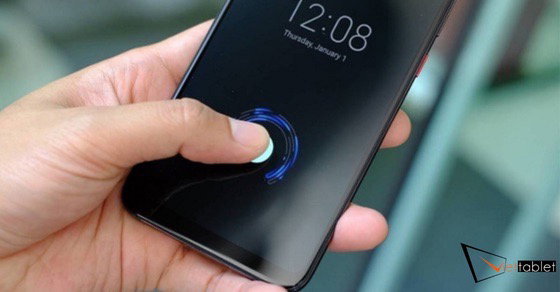
Mở khoá vân tay
Mở khóa vân tay là một trong những công nghệ phổ biến nhất có thể thay thế thao tác nhập passcode hằng ngày. Người dùng chỉ cần đặt ngón tay đã đăng ký lên cảm biến, điện thoại sẽ nhận diện dấu vân tay và mở khóa trong vài giây. Phương thức này được đánh giá cao vì tiện lợi, tốc độ nhanh và khó bị người khác nhìn lén như khi nhập mã số.
Ưu điểm của mở khoá vân tay là:
Tuy nhiên, dù vân tay rất tiện, người dùng vẫn cần hiểu rõ passcode là gì và vì sao điện thoại vẫn yêu cầu thiết lập passcode trước khi bật tính năng này. Passcode đóng vai trò là lớp bảo mật gốc, dùng trong trường hợp cảm biến vân tay không nhận diện được, tay bị ướt, cảm biến bẩn, điện thoại vừa khởi động lại hoặc sau nhiều lần mở khóa thất bại.
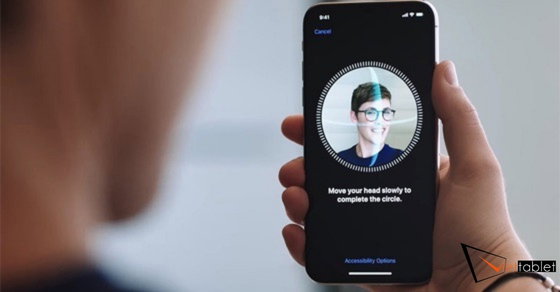
Mở khoá khuôn mặt
Mở khóa khuôn mặt là công nghệ sử dụng camera hoặc cảm biến nhận diện gương mặt để xác thực người dùng. Thay vì nhập passcode, người dùng chỉ cần nhìn vào màn hình để thiết bị tự động mở khóa. Đây là phương thức phù hợp với những ai muốn thao tác nhanh, không cần chạm tay vào điện thoại.
Các công nghệ mở khoá khuôn mặt phổ biến hiện nay là:
|
Thiết bị |
Công nghệ |
Chú ý! |
|
iPhone/iPad Pro |
Face ID |
Cần thiết lập passcode trước, Face ID dùng để mở khóa và xác thực nhanh. |
|
Android/Google Pixel |
Face Unlock |
Vẫn cần PIN, hình vẽ hoặc mật khẩu làm phương án dự phòng. |
|
Samsung Galaxy |
Face recognition |
Cần có khóa màn hình an toàn như PIN/password trước khi bật nhận diện khuôn mặt. |
|
Laptop Windows |
Windows Hello Face |
Cho phép đăng nhập bằng khuôn mặt, vân tay hoặc PIN thay cho mật khẩu. |
Ưu điểm của mở khóa khuôn mặt là tiện lợi, hiện đại và dễ sử dụng trong nhiều tình huống. Tuy nhiên, mức độ bảo mật có thể khác nhau tùy vào từng thiết bị. Một số dòng máy cao cấp sử dụng cảm biến 3D để nhận diện khuôn mặt chính xác hơn, trong khi một số thiết bị phổ thông chỉ dùng camera trước nên khả năng bảo mật có thể thấp hơn.
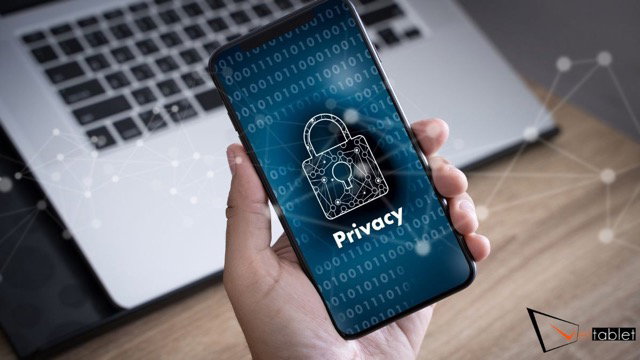
Lưu ý khi cài Passcode trên điện thoại
Sau khi hiểu passcode là gì, lưu ý đầu tiên khi cài đặt là không nên chọn những mã quá đơn giản như 0000, 1234, 1111, 123456, ngày sinh, số điện thoại hoặc các dãy số quen thuộc. Đây là những kiểu passcode dễ bị đoán, đặc biệt khi người khác biết thông tin cá nhân của bạn.
Thay vì dùng mã 4 số, người dùng nên ưu tiên passcode 6 số hoặc mật khẩu tùy chỉnh gồm cả chữ, số và ký tự đặc biệt nếu thiết bị hỗ trợ. Passcode càng dài và ít liên quan đến thông tin cá nhân thì càng khó bị dò đoán.
Passcode là lớp bảo vệ dữ liệu cá nhân trên điện thoại. Vì vậy, bạn không nên chia sẻ mã này cho người khác nếu không thật sự cần thiết.
Không nên ghi passcode ra giấy, lưu trong ghi chú công khai hoặc đặt gợi ý quá dễ đoán. Điều này có thể khiến người khác dễ dàng truy cập vào thiết bị.
Khi nhập passcode ở nơi công cộng, bạn nên che màn hình để tránh bị nhìn lén. Đây là cách đơn giản giúp hạn chế rủi ro lộ mã khóa.
Người dùng có thể kết hợp passcode với vân tay hoặc nhận diện khuôn mặt để mở khóa nhanh hơn. Tuy nhiên, passcode vẫn là lớp bảo mật chính khi sinh trắc học không hoạt động.
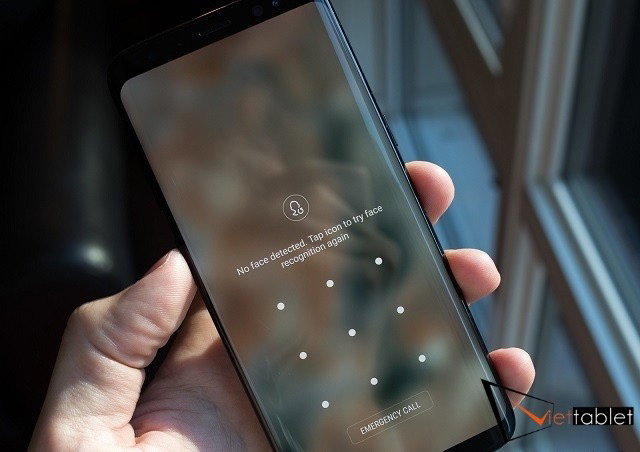
Bật tự động khóa màn hình
Nên cài thời gian tự động khóa màn hình ngắn, ví dụ 30 giây hoặc 1 phút. Điều này giúp bảo vệ điện thoại khi bạn quên khóa máy.
Bạn cần ghi nhớ passcode vì điện thoại có thể yêu cầu nhập lại sau khi khởi động lại hoặc xác thực thất bại. Ngoài ra, nên sao lưu dữ liệu quan trọng để tránh mất thông tin khi gặp sự cố.
Bạn có thể tăng cường bảo mật thiết bị điện thoại bằng cách đặt Passcode với sự kết hợp ngẫu nhiên của chữ cái in hoa, chữ thường, số và ký tự đặc biệt. Ngoài ra, hãy tránh sử dụng thông tin cá nhân trong Passcode vì sẽ dễ đoán và mở khóa được.
• Để bảo vệ thông tin cá nhân: Ngăn chặn người khác xem trộm ảnh, tin nhắn, danh bạ...
• Tăng cường bảo mật: Ngăn chặn truy cập trái phép vào các ứng dụng và tài khoản.
• Bảo vệ thiết bị: Ngăn chặn người khác sử dụng điện thoại khi bạn không có mặt.
• Bảo mật dữ liệu: Ngăn chặn mất mát dữ liệu khi bị mất hoặc đánh cắp máy.
.png?1728985066392)
Cài mật khẩu giúp bảo vệ thiết bị và thông tin của bạn
Tóm lại, Passcode là một bức tường khóa quan trọng giúp bảo vệ thiết bị của bạn tránh khỏi nguy cơ bị đánh cắp dữ liệu quan trọng. Vì thế, hãy đặt Passcode cho điện thoại và làm theo những lưu ý trên để giúp việc sử dụng điện thoại an toàn và bảo mật hơn nhé!
Viettablet.com

 iPhone 12 128GB (Chính Hãng VN/A)
 Sony Xperia 5 Mark II (8GB - 128GB) Like New
 Apple Watch Series 4 (40mm - 44 mm) Bản Thép LTE -...
 Apple Watch Series 6 (40mm - 44 mm) Bản Thép LTE -...
 Apple Watch Series 5 (40mm - 44 mm) LTE Bản Thép -...
 Sạc dự phòng cao cấp Xiaomi 10.000mAh
 Pin sạc dự phòng Samsung 10.000 mAh Type-C Mới...
 Tai nghe Bluetooth AirPods 2 Apple mới 100% chính...
 Tai nghe Bluetooth AirPods Pro mới 100% chính hãng VN/A
 Máy Hút Bụi - Lau Nhà Dreame H16 Steam - Chính Hãng
 Robot Hút Bụi - Lau Nhà Dreame D30 Ultra CE - Chính...
 Máy Hút Bụi - Lau Nhà Khô Và Ướt Dreame H12 GT -...
 Máy Hút Bụi - Lau Nhà Khô Và Ướt Dreame H13S...