Xem nhanh [ẨnHiện]
Với những người đang học tập hay hoạt động trong lĩnh vực cơ khí, kỹ thuật chắc hẳn không còn quá xa lạ với phần mềm SolidWorks. Đây là một nền tảng chất lượng mang đến giải pháp sản xuất tối ưu giúp bạn có thể dễ dàng mô phỏng, tạo dựng mô hình 3D với độ chi tiết và chính xác cao mà không làm mất nhiều thời gian. Sau đây là một số thông tin về chức năng chính và cách sử dụng SolidWorks hiệu quả nhất.
SolidWorks là một phần mềm thiết kế mô hình 3D dựa trên tham số, chạy trên hệ điều hành Windows thuộc hãng Dassault Systèmes đến từ Pháp. Nền tảng này cho phép người dùng có thể tạo, lắp ráp nên các chi tiết máy móc từ đơn giản đến phức tạp một cách sinh động và trực quan.
Đây được đánh giá là công cụ tiêu chuẩn chất lượng cao đối với phạm vi ngành kỹ thuật nhờ vào khả năng quản lý dữ liệu thiết kế hiệu quả, linh hoạt và đảm bảo tính chính xác cao trong từng chi tiết dù là nhỏ nhất.
Về nguyên lý vận hành, SolidWorks là phần mềm CAD phổ biến chuyên sử dụng cách thiết kế hướng tính năng, giúp người dùng có thể dễ dàng thực hiện việc thay đổi kích thước ở mọi giai đoạn tùy theo nhu cầu nhưng vẫn giữ lại được tính nhất quán và đồng bộ.
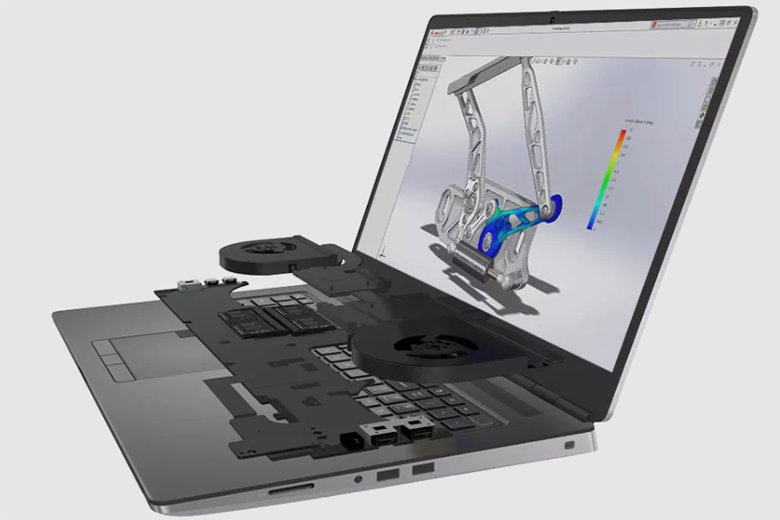
Ngoài ra, phần mềm này còn tích hợp loạt công cụ mô phỏng thông minh giúp quá trình phân tích, kiểm tra hiệu suất sản phẩm chính xác, từ đó giảm thiểu tối đa các sai sót có thể gặp phải trước khi đưa vào quy trình sản xuất.
Hiện nay, SolidWorks đang được hơn 2 triệu kỹ sư sử dụng và hơn 200.000 doanh nghiệp, tập đoàn trên toàn thế giới ứng dụng vào quá trình làm việc, sản xuất của mình. Sở hữu nhiều tính năng nổi trội, phần mềm này không chỉ mang tính phổ biến riêng trong lĩnh vực cơ khí mà nó còn được mở rộng đến nhiều ngành nghề và đa lĩnh vực khác trong đó bao gồm: Điện, xây dựng, khoa học ứng dụng,..
Để có thể nắm rõ được những chức năng của phần mềm SolidWorks này, bạn hãy tham khảo ngay nội dung sau:
CAD (viết tắt từ Computer-Aided Design) được xem là nền tảng cốt lõi để người dùng thực hiện quá trình phác thảo và xây dựng các mô hình 3D chất lượng cao chỉ với hình khối cơ bản. Cụ thể, bạn có thể tạo nên các bề mặt phức tạp cùng những bộ phận hay chi tiết máy móc sở hữu mức độ chính xác cao lên đến từng milimet.
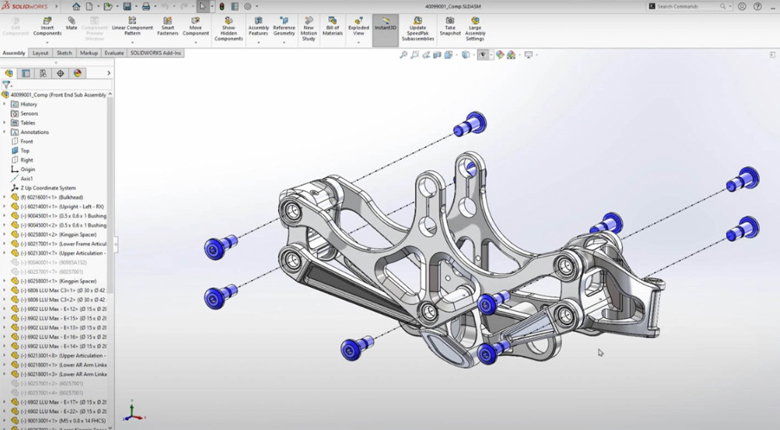
Ngoài ra, công cụ này còn giúp quá trình xuất bản vẽ kỹ thuật 2D một cách tự động từ mô hình 3D nhanh chóng hơn, tiết kiệm thời gian tối đa cho kỹ thuật viên. Những liên kết dữ liệu sẽ luôn được đồng bộ đầy đủ, đảm bảo hạn chế tối đa các sai sót có thể xảy ra khi người dùng tiến hành chỉnh sửa thông số.
CAE (viết tắt từ Computer-Aided Engineering) giúp người dùng dễ dàng thực hiện một số bài kiểm tra áp lực, nhiệt độ cũng như dòng chảy chất lỏng trực tiếp trên mô hình ảo. Thông qua tính năng này, chúng sẽ giúp bạn có thể dự đoán một số lỗi tiềm ẩn của thiết kế dưới tác động của môi trường thực tế.
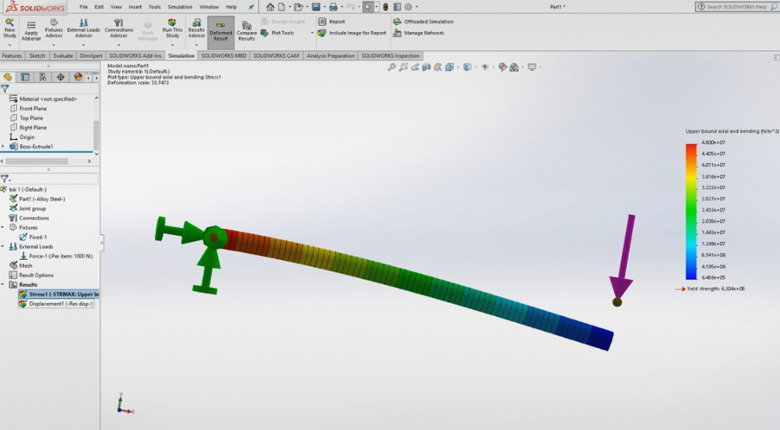
Nhìn chung, quá trình giả lập những điều kiện vận hành trên sẽ hỗ trợ các kỹ sư nhanh chóng tìm ra giải pháp tối ưu nhất về khía cạnh vật liệu và kết cấu cơ khí, nhờ đó hỗ trợ rất nhiều cho doanh nghiệp trong vấn đề tiết kiệm chi phí đầu tư.
CAM (viết tắt từ Computer-Aided Manufacturing) được xem như “cầu nối” quan trọng mang đến sự liên hết về mặt thiết kế ban đầu với quá trình sản xuất chính thức thông qua các bước lập trình quy trình gia công trên CNC.
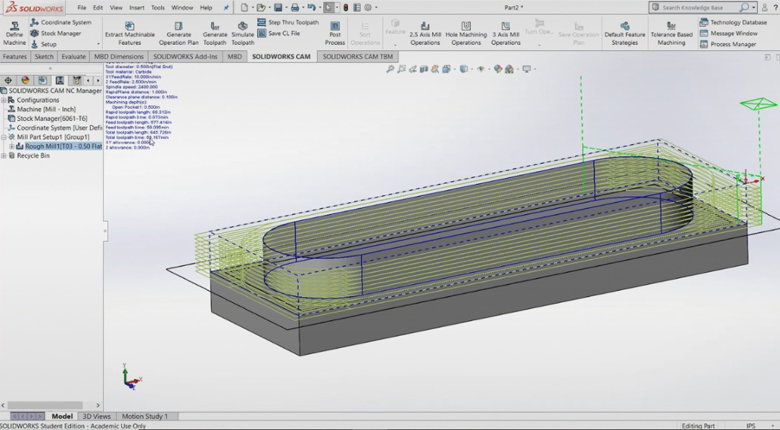
Chức năng này sẽ giúp mô phỏng chi tiết, chính xác đường chạy dao nhằm đảm bảo tính hiệu quả nhất là vấn đề an toàn khi thực hiện cắt gọt. Sự kết hợp giữa thiết kế cùng công đoạn gia công trong một môi trường thực tế sẽ giúp quy trình vận hành khép kín và luôn thực hiện trơn tru từ A đến Z. Người dùng hoàn toàn có thể chủ động kiểm soát chất lượng sản phẩm ngay từ trên bản vẽ cho đến khi hoàn thành và chính thức xuất xưởng.
Thông qua bảng so sánh thông số kỹ thuật sau đây, bạn sẽ nắm rõ hơn về cách thức và mục đích sử dụng của SolidWorks cùng một vài “đối thủ” cạnh tranh khác.
| Tiêu chí | SolidWorks | CATIA | Inventor | AutoCAD |
| Đối tượng | Cơ khí phổ thông | Hàng không, Ô tô | Máy móc công nghiệp | Xây dựng, 2D |
| Độ khó | Trung bình | Khó | Trung bình | Dễ |
| Thế mạnh | Lắp ráp, Mô phỏng | Thiết kế bề mặt | Tích hợp Windows | Phác thảo 2D |
Các bước tải và cài đặt phần mềm SolidWorks yêu cầu tính chính xác nhằm đảm bảo các tính năng luôn trong trạng thái hoạt động tốt nhất, đặc biệt tránh những sự cố phát sinh từ lỗi hệ thống.
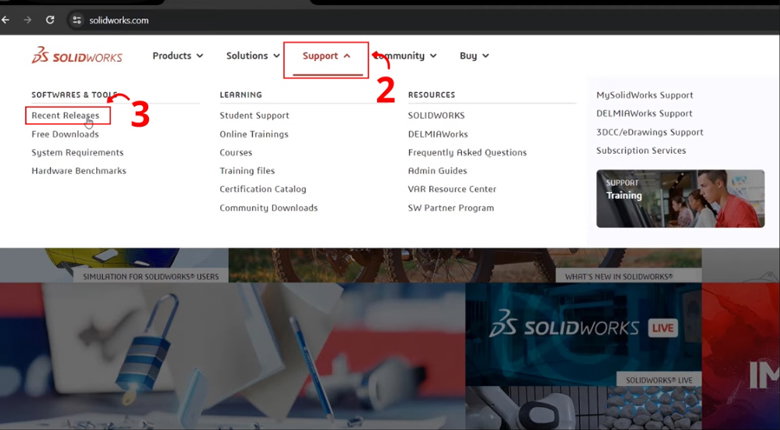
Bước 1: Truy cập vào trang chủ của SolidWorks trên trình duyệt bất kỳ > Vào Support > Nhấn chọn Recent Releases để tìm kiếm phiên bản phù hợp.

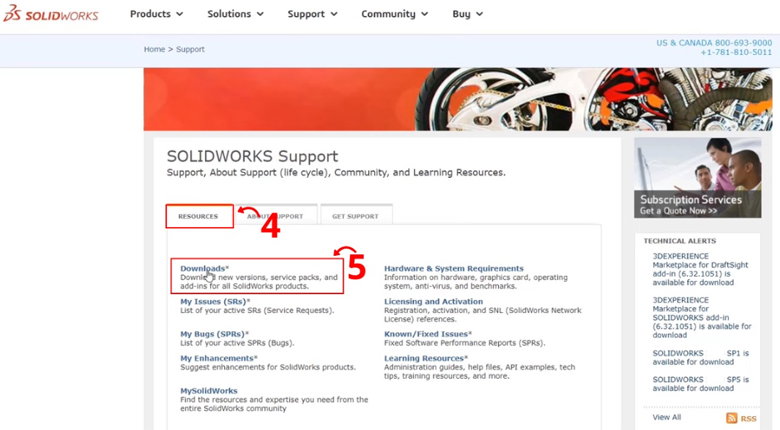
Bước 2: Tiếp theo, nhấn chọn “RESOURCES” tại phần hỗ trợ > Nhấn vào Downloads để mở danh sách những bản phần mềm phát hành.
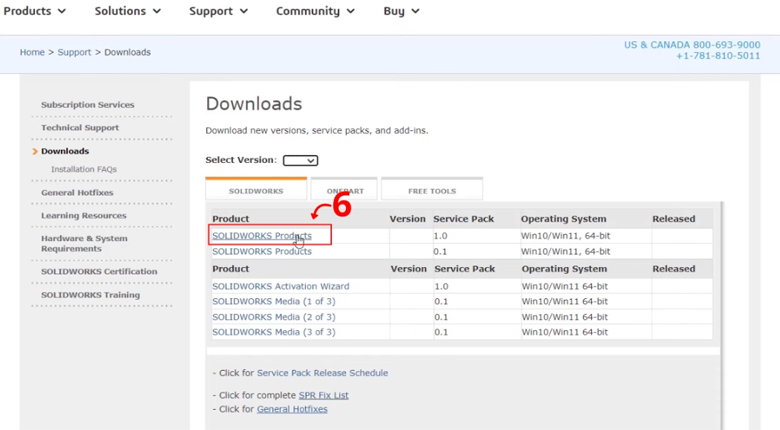
Bước 3: Chọn mục SOLIDWORKS Products theo gói Service Pack.
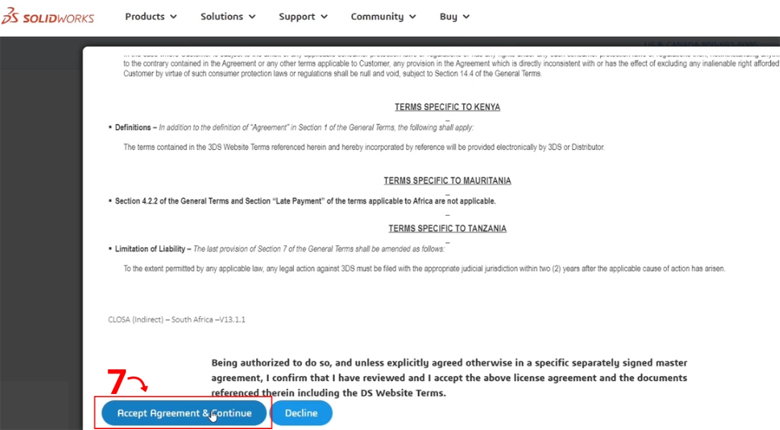
Bước 4: Nhấn vào mục Accept Agreement & Continue để xác nhận các điều khoản.
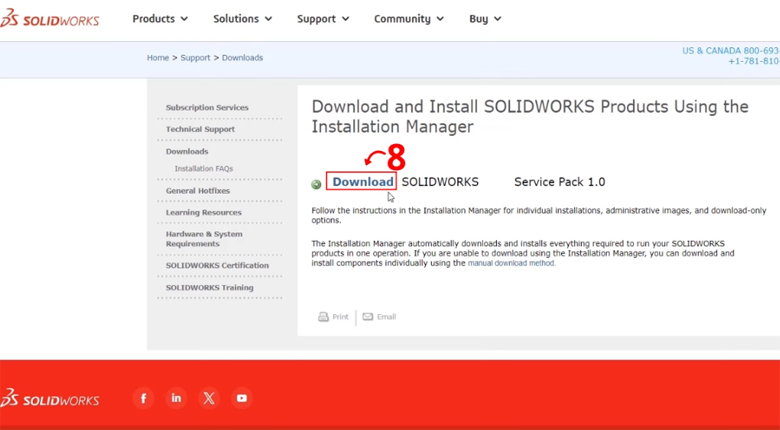
Sau đó, bạn hãy nhấn vào Download để bắt đầu tải tệp về máy.
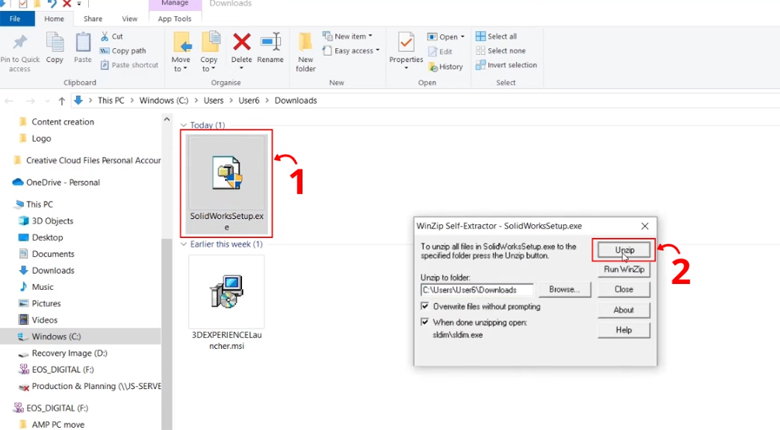
Bước 1: Đầu tiên, bạn hãy nhấn tổ hợp phím Windows + E để mở File Explorer > Click phải chuột vào phần mềm SolidWorksSetup.exe vừa tải ở trên > Chọn Unzip để tiến hành giải nén file.
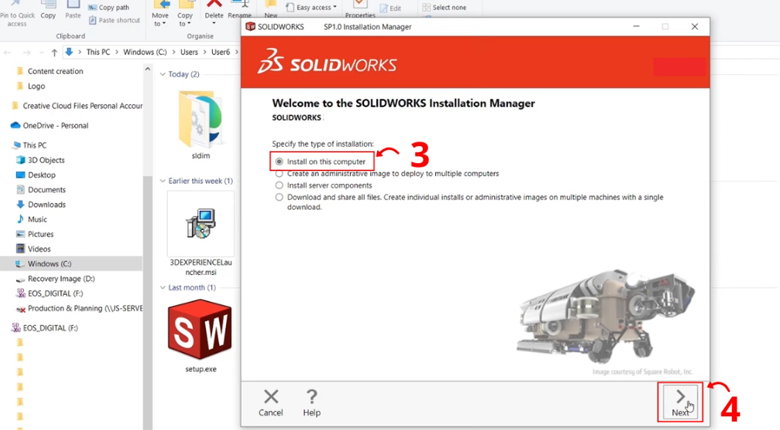
Lúc này, cửa sổ SOLIDWORKS Installation Manager hiện ra > Bạn hãy chọn Install on this computer > Next để hệ thống bắt đầu quá trình thiết lập.
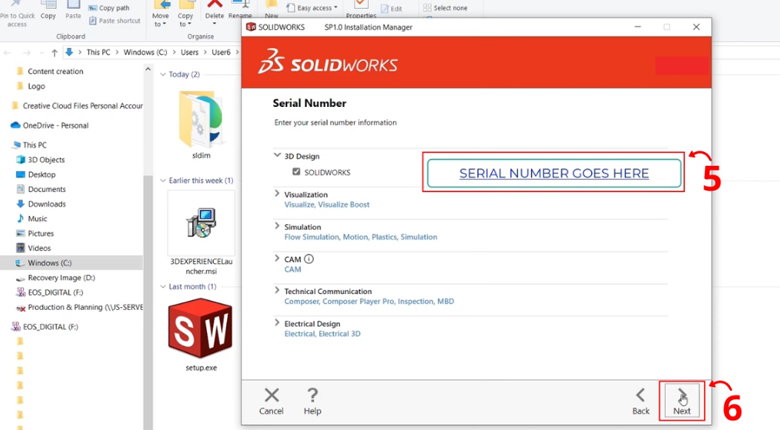
Bước 2: Nhập số Serial Number tương ứng với phiên bản mà bạn đang sở hữu > Nhấn Next để hệ thống kiểm tra và xác nhận bản quyền.
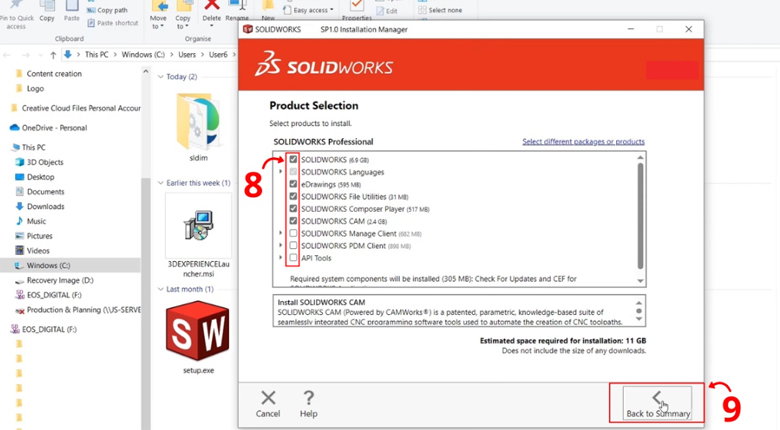
Bước 3: Tại màn hình Summary, bạn nhấn vào mục Change để tùy chỉnh > Hãy chọn những gói phần mềm mà bạn cần sử dụng > Nhấn vào Back to Summary để quay lại.
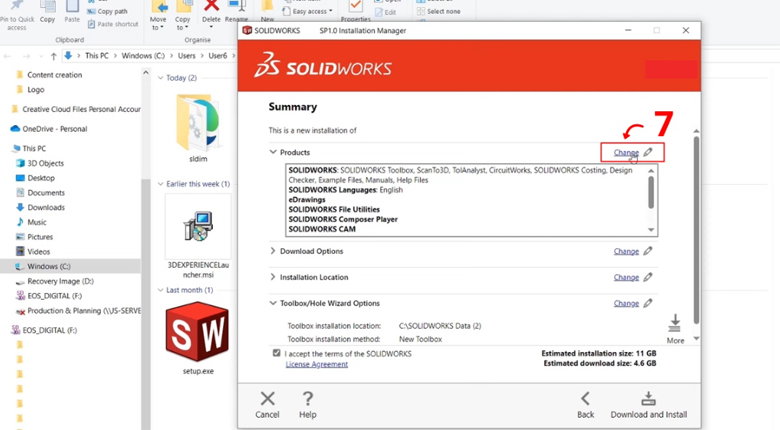
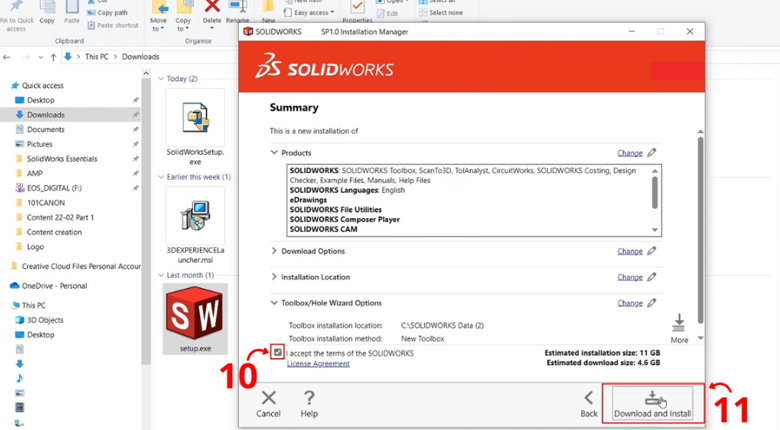
Bước 4: Tick vào ô I accept the terms of the SOLIDWORKS > Nhấn tiếp vào Download and Install để tải dữ liệu và cài đặt.
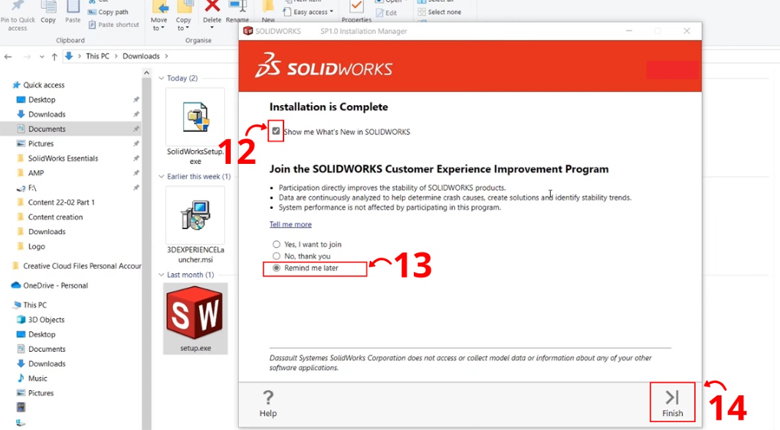
Sau đó, bạn hãy nhấn Show me What’s New in SOLIDWORKS và chọn vào mục Remind me later và nhấn Finish để đóng trình cài đặt lại.
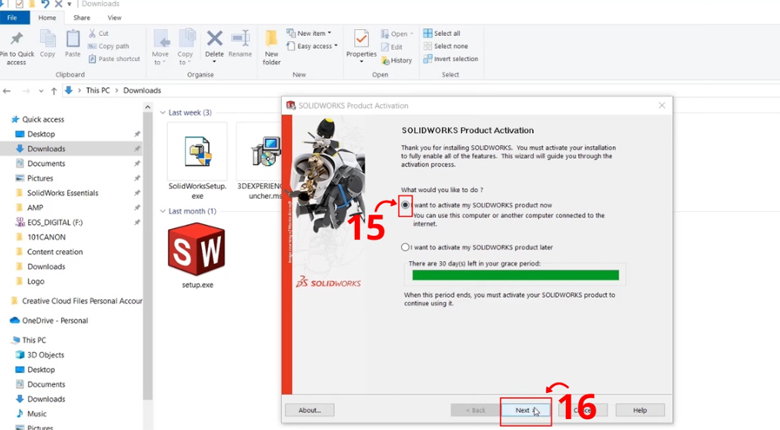
Bước 5: Để kích hoạt phần mềm, bạn chọn I want to activate my SOLIDWORKS product now > Next.
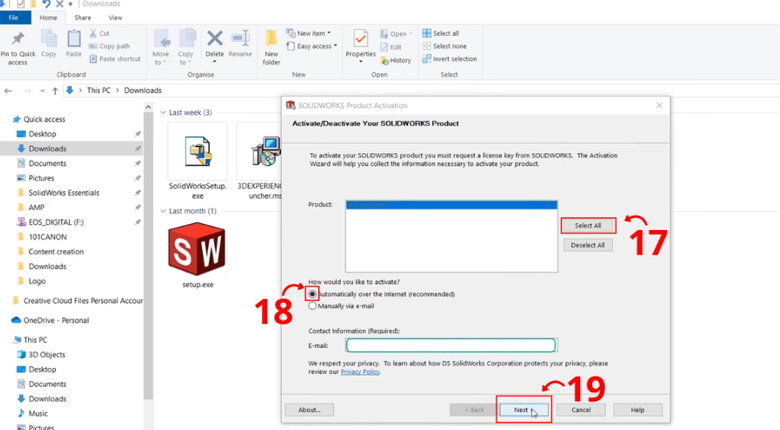
Nhấn tiếp mục Select All và chọn Automatically over the Internet > Next.
Cuối cùng, bạn nhấn Finish để hoàn tất kích hoạt, lúc này bạn đã có thể bắt đầu sử dụng SolidWorks.
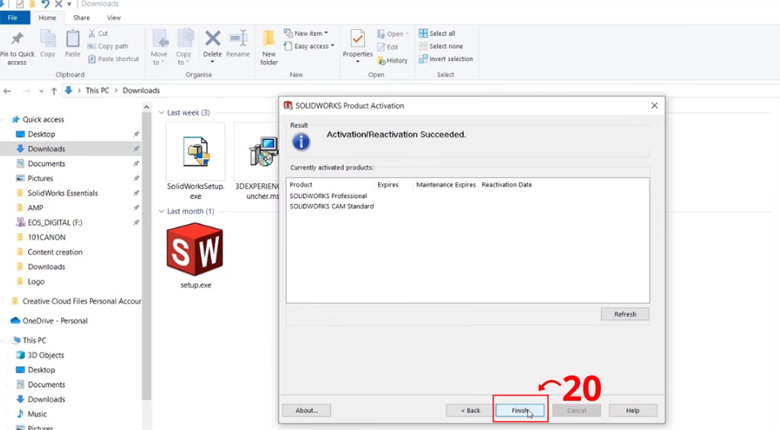
Lưu ý: Người dùng cần đăng nhập vào tài khoản SolidWorks (ID Dassault Systemes) đã liên kết bản quyền nhằm đảm bảo cho quá trình cài đặt diễn ra thành công và nhanh chóng.
Hãy cùng làm quen sơ lược cách sử dụng phần mềm SolidWork ngay từ bước khởi đầu đến các nội dung lắp ráp chi tiết và chuyên sâu hơn.
Tổng quan về giao diện
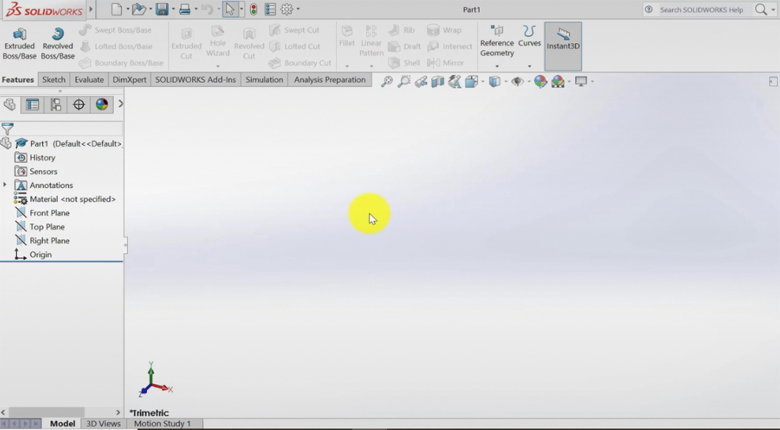
Toàn bộ giao diện SolidWorks được trình bày một cách trực quan, khoa học và giúp người dùng dễ dàng quan sát. Cụ thể, thanh CommandManager được bố trí nằm ở bên trên và chứa những công cụ thiết kế trực quan. Bên trái chính là FeatureManager với cây cấu trúc và từng bước thực hiện.
Ở nơi khu vực trung tâm là không gian làm việc 3D giúp mọi người dùng dễ dàng trong việc quan sát, thiết kế cũng như chỉnh sửa các mô hình khác nhau từ đa dạng góc độ.
Thiết lập môi trường làm việc
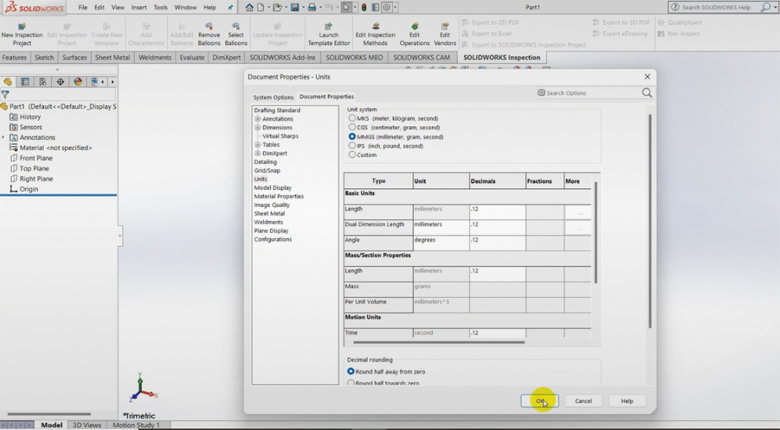
Một trong những yếu tố quan trọng trong việc xây dựng và thiết kế đó là thiết lập một môi trường làm việc chất lượng. Người dùng cần phải thực hiện cấu hình các thông số bao gồm hệ đơn vị (mmgs), các tiêu chuẩn của bản vẽ (ISO hoặc ANSI), tùy chỉnh trên thanh công cụ CommandManager và thiết lập mặc định Template phù hợp. Các cài đặt này sẽ giúp thông tin dữ liệu được mạch lạc và thống nhất hơn qua đó góp phần tăng hiệu suất làm việc.
Tạo Sketch 2D
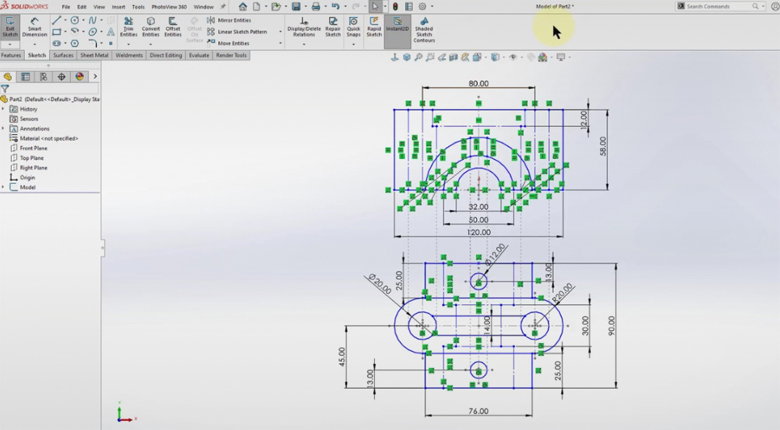
Đây là nền tảng giúp người dùng tạo nên các mô hình 3D ấn tượng với cơ sở ban đầu chính là chọn lựa một mặt phẳng vẽ phù hợp. Bạn hoàn toàn có thể tận dụng một số lệnh quen thuộc như Line, Circle hoặc Rectangle để tạo ra hình dạng cơ bản. Sau khi hoàn thành, bạn hãy dùng Smart Dimension để điều chỉnh kích thước chính xác và ràng buộc hình học.
Tạo mô hình 3D từ Sketch
Bạn có thể sử dụng các lệnh Feature phù hợp trong SolidWorks để dựng nên khối 3D hoặc bề mặt thông qua một bản phác thảo 2D cơ bản. Đây được xem là tiền đề quan trọng giúp người dùng nhanh chóng biến ý tưởng của mình thành hình dạng hoàn hảo hơn trong thực tế.
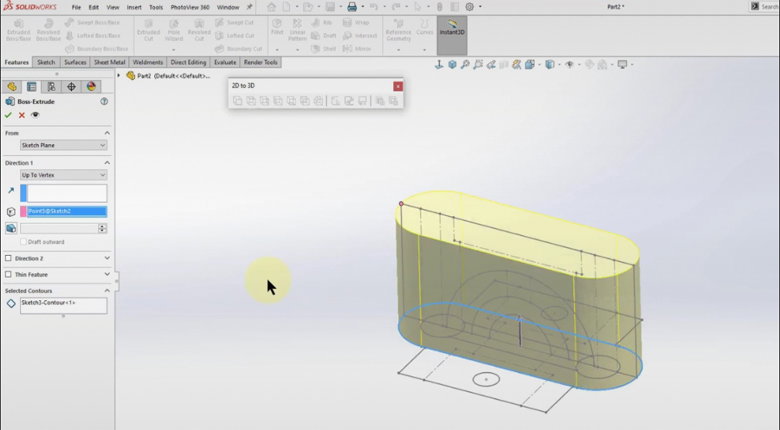
Ngoài ra, bạn cũng có thể chủ động điều chỉnh thêm hoặc bớt vật liệu qua phương pháp cắt, đục lỗ hoặc thực hiện bo tròn các cạnh. Tuy nhiên, để đảm bảo công đoạn này thành công, bạn cần phải có tư duy hình khối cũng như một số kinh nghiệm căn bản để mang đến sự hợp lý và tối ưu cho thiết kế.
Lắp ráp chi tiết cơ bản
Khi đã sở hữu loạt chi tiết cần thiết, bạn hãy đưa chúng đến môi trường Assembly để bắt đầu quá trình lắp ráp chính thức và sử dụng những ràng buộc (Mates) bao gồm: đồng tâm, tiếp xúc, song song nhằm giúp việc định vị từng bộ phận đảm bảo tính chính xác hơn.
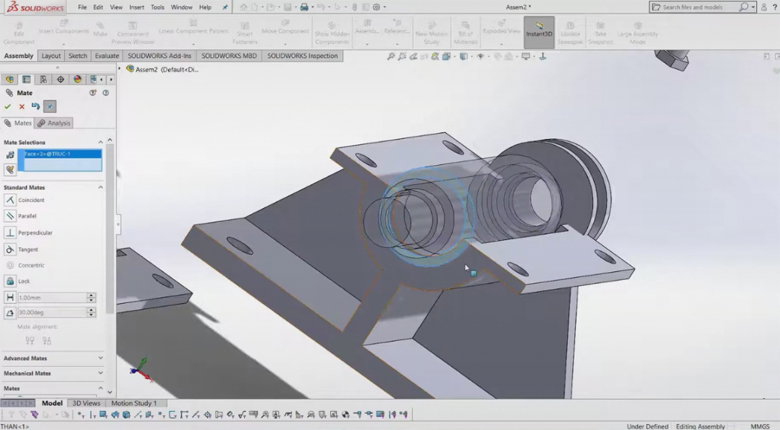
Toàn bộ quá trình này sẽ hỗ trợ bạn trong việc kiểm tra các va chạm giữa nhiều bộ phận linh kiện cũng như phục vụ việc thực hiện các bước mô phỏng chuyển động chi tiết về cơ học. Đây cũng là tiền đề chính giúp đánh giá tính khả thi, hiệu quả của toàn bộ hệ thống trước khi chính thức đi vào sản xuất.
Trả lời: Khi sử dụng phần mềm SolidWorks, người dùng dễ gặp phải một số lỗi như sau:
Trả lời: Hiện tại, phần mềm SolidWorks chưa có phiên bản cài đặt cho hệ điều hành macOS của Apple. Vì vậy để có thể sử dụng trên Mac, bạn nên cân nhắc dùng các phần mềm máy ảo như Parallels Desktop.
Nhìn chung, SolidWorks là một phần mềm hàng đầu và là “cánh tay phải” đắc lực dành riêng cho những đối tượng người dùng thường xuyên phải tiếp xúc, tham gia vào quá trình mô phỏng, chế tạo hay xây dựng thiết kế chi tiết trong ngành cơ khí. Chúc bạn sẽ hiểu rõ các bước sử dụng và khai thác thành công những tính năng, tiện ích mà phần mềm này mang lại.
Viettablet.com

 iPhone 12 128GB (Chính Hãng VN/A)
 Sony Xperia 5 Mark II (8GB - 128GB) Like New
 Apple Watch Series 4 (40mm - 44 mm) Bản Thép LTE -...
 Apple Watch Series 6 (40mm - 44 mm) Bản Thép LTE -...
 Apple Watch Series 5 (40mm - 44 mm) LTE Bản Thép -...
 Sạc dự phòng cao cấp Xiaomi 10.000mAh
 Pin sạc dự phòng Samsung 10.000 mAh Type-C Mới...
 Tai nghe Bluetooth AirPods 2 Apple mới 100% chính...
 Tai nghe Bluetooth AirPods Pro mới 100% chính hãng VN/A
 Máy Hút Bụi - Lau Nhà Dreame H16 Steam - Chính Hãng
 Robot Hút Bụi - Lau Nhà Dreame D30 Ultra CE - Chính...
 Máy Hút Bụi - Lau Nhà Khô Và Ướt Dreame H12 GT -...
 Máy Hút Bụi - Lau Nhà Khô Và Ướt Dreame H13S...