Xem nhanh [ẨnHiện]
Pin CMOS là gì mà lại có thể ảnh hưởng đến hoạt động của máy tính? Trên thực tế, đây là một linh kiện nhỏ nằm trên bo mạch chủ nhưng giữ vai trò quan trọng trong việc lưu trữ thời gian và các thiết lập BIOS của hệ thống. Trong bài viết này, chúng ta sẽ cùng tìm hiểu vai trò của pin CMOS, những dấu hiệu cho thấy pin sắp hết và cách thay pin CMOS đúng cách để máy tính luôn hoạt động ổn định.
Pin CMOS là một loại pin nhỏ được gắn trên bo mạch chủ (mainboard) của máy tính. Nhiệm vụ chính của pin này là cung cấp năng lượng cho chip CMOS để lưu trữ các thiết lập quan trọng của hệ thống ngay cả khi máy tính đã tắt nguồn. Nhờ có pin CMOS, các thông tin như ngày giờ hệ thống, cấu hình BIOS hoặc thứ tự khởi động ổ đĩa vẫn được giữ lại khi máy tính không kết nối với nguồn điện. Nếu không có pin CMOS, những thiết lập này có thể bị đặt lại về mặc định mỗi khi máy tính khởi động lại.
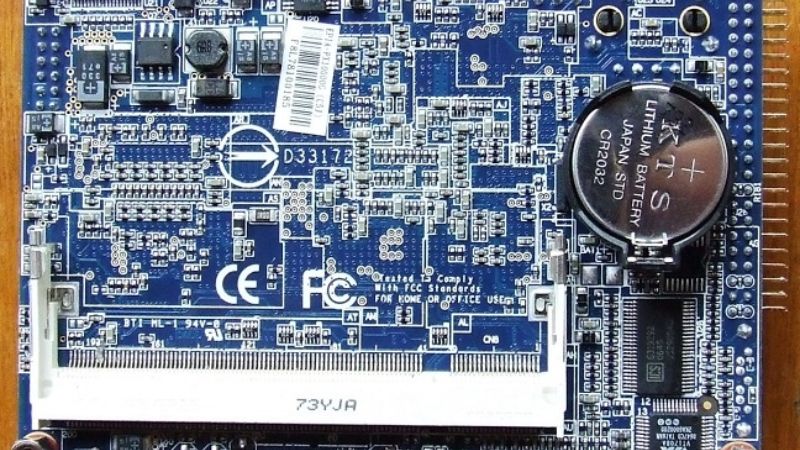
Thông thường, pin CMOS có dạng pin tròn nhỏ (thường là loại CR2032) và có tuổi thọ khá lâu, có thể sử dụng trong nhiều năm trước khi cần thay mới. Khi pin yếu hoặc hết, máy tính có thể xuất hiện một số dấu hiệu như sai ngày giờ hoặc yêu cầu thiết lập lại BIOS.
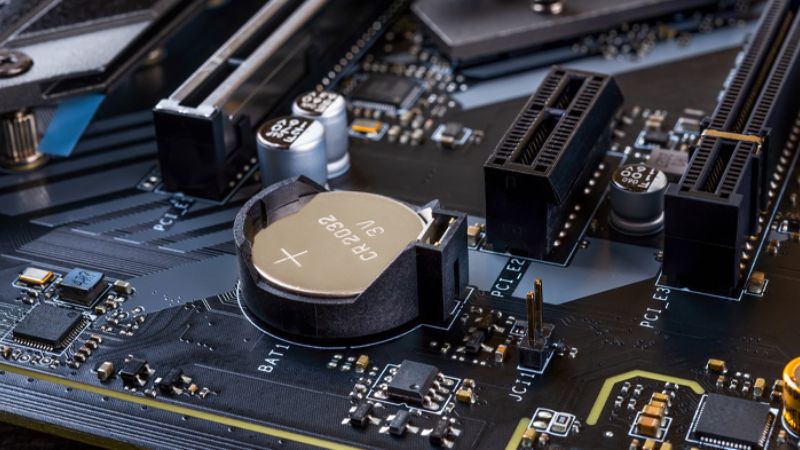
Pin CMOS là gì?
Để hiểu rõ hơn pin CMOS là gì, bạn cũng cần biết cách linh kiện này hoạt động trong hệ thống máy tính. Pin CMOS không tham gia trực tiếp vào quá trình xử lý dữ liệu, nhưng lại đóng vai trò cung cấp nguồn điện duy trì cho bộ nhớ CMOS trên bo mạch chủ.
Cụ thể, pin CMOS cung cấp một lượng điện năng nhỏ để giữ cho chip CMOS và đồng hồ hệ thống (RTC – Real Time Clock) luôn hoạt động ngay cả khi máy tính đã tắt hoặc không kết nối với nguồn điện. Nhờ đó, các thông tin như thời gian, ngày tháng và thiết lập BIOS vẫn được lưu lại.
Khi máy tính đang hoạt động và được cấp nguồn từ bộ nguồn (PSU), hệ thống sẽ sử dụng nguồn điện chính để vận hành. Lúc này, pin CMOS gần như không tiêu thụ năng lượng. Tuy nhiên, khi máy tính tắt hoàn toàn hoặc bị ngắt nguồn điện, pin CMOS sẽ bắt đầu phát huy vai trò của mình.
Nhờ cơ chế này, các cấu hình quan trọng của hệ thống vẫn được duy trì ổn định. Nếu pin CMOS bị hết, máy tính có thể mất thiết lập BIOS hoặc sai ngày giờ mỗi khi khởi động lại, vì chip CMOS không còn nguồn điện để lưu trữ thông tin.
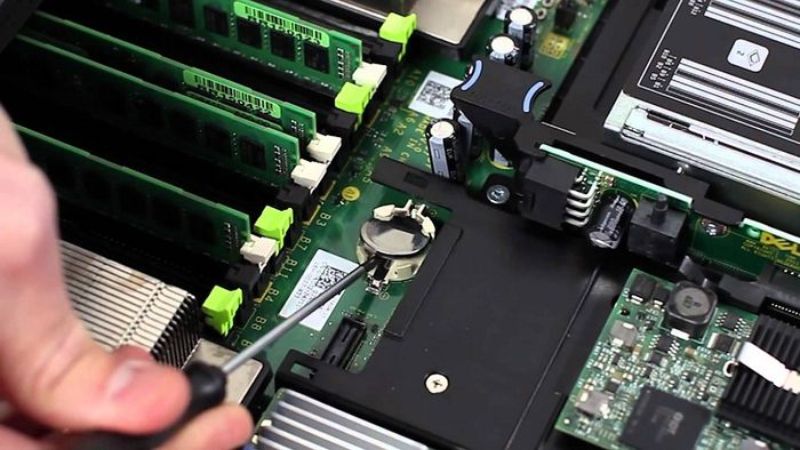
Nguyên lý hoạt động của pin CMOS
Mặc dù có kích thước nhỏ, pin CMOS lại giữ vai trò quan trọng trong việc duy trì hoạt động ổn định của máy tính. Linh kiện này giúp hệ thống lưu trữ các thiết lập cần thiết ngay cả khi máy tính đã tắt hoặc không còn kết nối với nguồn điện. Nhờ pin CMOS, nhiều thông tin quan trọng của hệ thống vẫn được giữ lại sau mỗi lần tắt máy. Dưới đây là một số vai trò chính của pin CMOS trong máy tính.
Một trong những nhiệm vụ quan trọng của pin CMOS là duy trì các thiết lập BIOS trên bo mạch chủ. BIOS chứa nhiều thông tin cấu hình cần thiết để máy tính có thể khởi động và hoạt động đúng cách.
Các thiết lập này có thể bao gồm thứ tự khởi động ổ đĩa, cấu hình phần cứng hoặc các tùy chọn hệ thống khác. Pin CMOS cung cấp nguồn điện nhỏ để những dữ liệu này được lưu trữ ngay cả khi máy tính đã tắt. Nếu pin CMOS bị hết, BIOS có thể bị đặt lại về trạng thái mặc định, khiến người dùng phải thiết lập lại các thông số cần thiết.
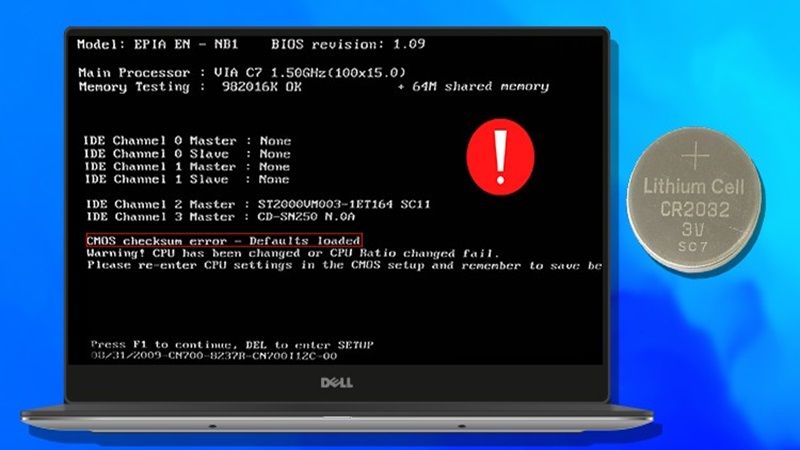
Duy trì cài đặt BIOS
Pin CMOS cũng có nhiệm vụ duy trì hoạt động của đồng hồ thời gian thực (RTC – Real Time Clock) trên máy tính. Nhờ đó, hệ thống có thể ghi nhớ chính xác ngày và giờ ngay cả khi thiết bị không được cấp nguồn.
Thông tin về thời gian rất quan trọng đối với nhiều hoạt động của hệ điều hành, chẳng hạn như ghi nhận thời gian tạo file, cập nhật phần mềm hoặc kết nối internet. Khi pin CMOS yếu hoặc hết, máy tính có thể xuất hiện tình trạng sai ngày giờ sau mỗi lần khởi động, đây là dấu hiệu khá phổ biến cho thấy pin cần được thay mới.
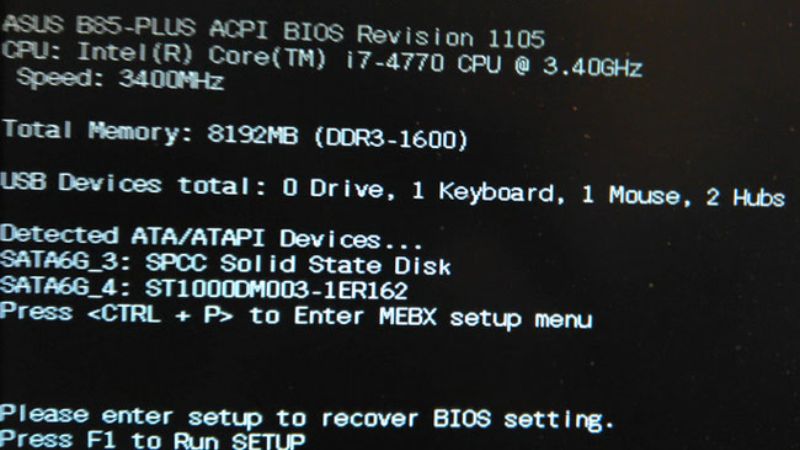
Hỗ trợ quá trình khởi động máy
Trong quá trình khởi động, BIOS cần truy cập các thiết lập đã được lưu trữ để kiểm tra phần cứng và chuẩn bị cho hệ điều hành hoạt động. Pin CMOS giúp đảm bảo những thông tin này luôn sẵn sàng khi máy tính bắt đầu khởi động.
Nếu pin CMOS không còn hoạt động, hệ thống có thể gặp một số vấn đề như hiển thị lỗi BIOS, yêu cầu thiết lập lại cấu hình hoặc khởi động chậm hơn bình thường. Vì vậy, mặc dù là một linh kiện nhỏ, pin CMOS vẫn đóng vai trò quan trọng trong việc giúp máy tính khởi động ổn định và duy trì các thiết lập cần thiết của hệ thống.
Pin CMOS có nhiệm vụ duy trì nguồn điện cho chip CMOS và đồng hồ hệ thống khi máy tính tắt nguồn. Khi pin CMOS bị hết, bộ nhớ CMOS sẽ không còn đủ điện năng để lưu giữ các thiết lập quan trọng của hệ thống.
Điều này có thể khiến máy tính xuất hiện một số vấn đề liên quan đến cấu hình BIOS hoặc thời gian hệ thống. Dưới đây là những tình trạng thường gặp khi pin CMOS đã yếu hoặc hết pin:
Ngày và giờ hệ thống bị sai: Đây là dấu hiệu phổ biến nhất. Sau mỗi lần tắt máy hoặc rút nguồn điện, máy tính có thể bị sai ngày giờ và phải chỉnh lại thủ công.
Thiết lập BIOS bị đặt lại: Khi pin CMOS không còn hoạt động, các thiết lập BIOS có thể bị reset về mặc định. Điều này có thể làm thay đổi thứ tự khởi động ổ đĩa hoặc một số cấu hình phần cứng.
Xuất hiện thông báo lỗi khi khởi động: Một số máy tính có thể hiển thị các thông báo như CMOS Checksum Error, CMOS Battery Failure hoặc yêu cầu người dùng vào BIOS để thiết lập lại cấu hình.
Quá trình khởi động máy bị ảnh hưởng: Trong một số trường hợp, máy tính có thể khởi động chậm hơn hoặc cần thiết lập lại BIOS trước khi vào hệ điều hành.
Khi xuất hiện những dấu hiệu trên, người dùng nên kiểm tra và thay pin CMOS mới để đảm bảo các thiết lập hệ thống được lưu trữ ổn định. Việc thay pin CMOS thường khá đơn giản và không mất nhiều thời gian.
Pin CMOS thường có tuổi thọ khá dài, có thể sử dụng trong nhiều năm trước khi cần thay mới. Tuy nhiên, theo thời gian, pin cũng sẽ dần yếu đi và không còn đủ năng lượng để duy trì các thiết lập hệ thống. Khi pin CMOS sắp hết, máy tính có thể xuất hiện một số dấu hiệu bất thường liên quan đến thời gian hệ thống, cấu hình BIOS hoặc quá trình khởi động. Việc nhận biết sớm các dấu hiệu này sẽ giúp bạn kiểm tra và thay pin kịp thời, tránh ảnh hưởng đến quá trình sử dụng máy tính.
Một trong những dấu hiệu dễ nhận thấy nhất khi pin CMOS yếu là thời gian hệ thống bị sai. Sau mỗi lần tắt máy hoặc rút nguồn điện, ngày giờ trên máy tính có thể bị đặt lại về một mốc thời gian cũ. Điều này xảy ra vì đồng hồ thời gian thực (RTC) không còn được cung cấp đủ điện từ pin CMOS để duy trì hoạt động liên tục.
Pin CMOS có nhiệm vụ lưu trữ các thiết lập BIOS khi máy tính tắt nguồn. Nếu pin sắp hết, các cấu hình này có thể bị đặt lại về mặc định sau mỗi lần khởi động. Khi đó, người dùng có thể phải thiết lập lại một số thông tin như thứ tự khởi động ổ đĩa, cấu hình phần cứng hoặc các tùy chọn hệ thống khác.
Một số máy tính sẽ hiển thị thông báo lỗi liên quan đến CMOS khi khởi động nếu pin yếu. Ví dụ như các thông báo: CMOS Battery Failure, CMOS Checksum Error hoặc yêu cầu nhấn phím để vào BIOS thiết lập lại hệ thống. Những thông báo này cho thấy hệ thống đang gặp vấn đề với việc lưu trữ cấu hình trên chip CMOS.
Trong một số trường hợp, pin CMOS yếu có thể khiến quá trình kiểm tra phần cứng khi khởi động (POST) gặp trục trặc. Điều này có thể làm thời gian khởi động máy lâu hơn bình thường. Ngoài ra, hệ thống cũng có thể hiển thị một số cảnh báo liên quan đến cấu hình phần cứng. Khi gặp tình trạng này, việc kiểm tra và thay pin CMOS mới thường là giải pháp đơn giản và hiệu quả.
Máy tính khởi động chậm hoặc gặp lỗi phần cứng
Pin CMOS thường có tuổi thọ khá dài và không cần thay thường xuyên như nhiều linh kiện khác trong máy tính. Thông thường, pin CMOS có thể hoạt động từ khoảng 3 đến 5 năm, tùy vào loại pin, chất lượng bo mạch chủ và tần suất sử dụng máy tính.
Nếu máy tính thường xuyên được kết nối nguồn điện, pin CMOS sẽ ít phải hoạt động hơn nên có thể sử dụng lâu hơn. Ngược lại, với những máy ít sử dụng hoặc thường xuyên bị ngắt nguồn hoàn toàn, pin CMOS có thể nhanh yếu hơn.
Thay vì dựa hoàn toàn vào thời gian sử dụng, người dùng nên chú ý đến các dấu hiệu pin CMOS sắp hết như sai ngày giờ hệ thống, mất thiết lập BIOS hoặc xuất hiện thông báo lỗi liên quan đến CMOS khi khởi động máy. Khi gặp những dấu hiệu này, việc thay pin CMOS mới sẽ giúp hệ thống hoạt động ổn định hơn.
Nhìn chung, bạn không cần thay pin CMOS theo định kỳ cố định. Tuy nhiên, sau vài năm sử dụng, nếu máy tính xuất hiện các dấu hiệu bất thường liên quan đến BIOS hoặc thời gian hệ thống, việc kiểm tra và thay pin CMOS là điều nên làm.
Thay pin CMOS là thao tác khá đơn giản và có thể thực hiện tại nhà nếu bạn có một chút kiến thức cơ bản về phần cứng máy tính. Tuy nhiên, trước khi tiến hành, bạn nên chuẩn bị đầy đủ dụng cụ và thực hiện cẩn thận để tránh ảnh hưởng đến các linh kiện trên bo mạch chủ.
Dưới đây là các bước cơ bản giúp bạn thay pin CMOS đúng cách.
Bước 1: Tắt máy tính và ngắt nguồn điện
Trước khi mở máy, hãy tắt hoàn toàn máy tính và rút dây nguồn khỏi ổ điện. Nếu sử dụng laptop, bạn nên tháo pin (nếu có thể tháo rời) để đảm bảo an toàn trong quá trình thao tác.
Bước 2: Mở nắp thùng máy hoặc mặt sau laptop
Đối với máy tính để bàn, bạn cần tháo nắp thùng máy để tiếp cận bo mạch chủ. Với laptop, việc mở máy có thể phức tạp hơn và cần tháo một số ốc ở mặt dưới thiết bị.
Bước 3: Xác định vị trí pin CMOS trên bo mạch chủ
Pin CMOS thường có dạng pin tròn nhỏ (thường là CR2032) và được gắn trực tiếp trên bo mạch chủ. Bạn có thể dễ dàng nhận ra vì nó giống một đồng xu kim loại nhỏ.
Bước 4: Tháo pin CMOS cũ
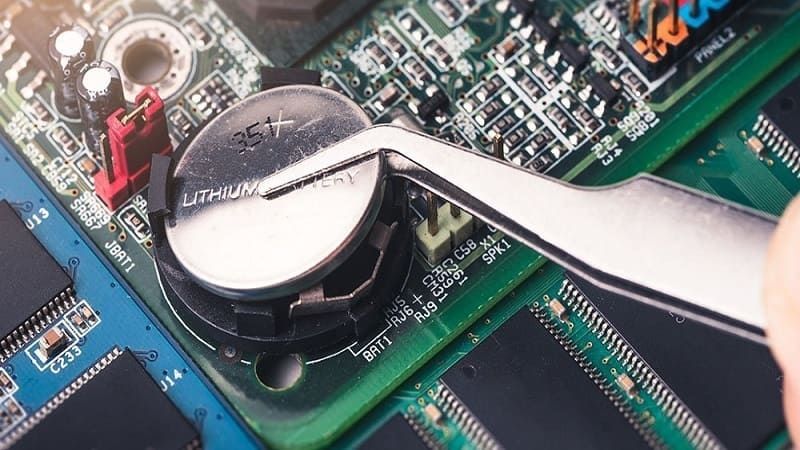
Dùng tay hoặc một dụng cụ nhỏ để nhẹ nhàng đẩy chốt giữ pin sang một bên. Sau đó, lấy pin CMOS cũ ra khỏi khe gắn.
Bước 5: Lắp pin CMOS mới
Đặt pin mới vào đúng vị trí với mặt dương (+) hướng lên trên. Nhấn nhẹ để pin cố định chắc chắn trong khe.
Bước 6: Lắp lại máy và khởi động hệ thống
Sau khi thay pin xong, lắp lại nắp thùng máy hoặc vỏ laptop, kết nối nguồn điện và khởi động máy tính. Lúc này, bạn có thể cần thiết lập lại ngày giờ hoặc cấu hình BIOS nếu hệ thống yêu cầu.
Việc thay pin CMOS thường chỉ mất vài phút nhưng có thể giúp máy tính hoạt động ổn định hơn và tránh các lỗi liên quan đến BIOS hoặc thời gian hệ thống. Nếu không tự tin thực hiện, bạn cũng có thể mang máy đến các trung tâm sửa chữa để được hỗ trợ.
Hướng dẫn cách thay pin CMOS trên máy tính
Mặc dù việc thay pin CMOS khá đơn giản, bạn vẫn nên thực hiện cẩn thận để tránh ảnh hưởng đến các linh kiện trên bo mạch chủ. Một vài lưu ý nhỏ dưới đây sẽ giúp quá trình thay pin diễn ra an toàn và thuận lợi hơn.
Tắt hoàn toàn máy tính trước khi thay pin: Trước khi mở máy, hãy tắt máy tính và rút dây nguồn khỏi ổ điện. Điều này giúp tránh nguy cơ chập điện hoặc ảnh hưởng đến các linh kiện bên trong.
Sử dụng đúng loại pin CMOS: Phần lớn bo mạch chủ sử dụng pin CMOS loại CR2032. Tuy nhiên, bạn nên kiểm tra loại pin cũ trước khi thay để đảm bảo pin mới tương thích với thiết bị.
Chú ý chiều lắp pin: Khi lắp pin mới, hãy đặt đúng chiều với mặt dương (+) hướng lên trên. Nếu lắp sai chiều, pin CMOS có thể không hoạt động đúng cách.
Thao tác nhẹ nhàng khi tháo và lắp pin: Khe gắn pin trên bo mạch chủ thường có chốt giữ nhỏ. Bạn nên thao tác nhẹ tay để tránh làm gãy chốt hoặc ảnh hưởng đến bo mạch.
Thiết lập lại BIOS sau khi thay pin: Sau khi thay pin CMOS, một số thiết lập BIOS có thể bị đặt lại về mặc định. Vì vậy, bạn nên kiểm tra lại ngày giờ hệ thống và các cấu hình BIOS cần thiết sau khi khởi động máy.
Chỉ cần thực hiện đúng các lưu ý trên, việc thay pin CMOS sẽ trở nên đơn giản và giúp máy tính hoạt động ổn định hơn trong quá trình sử dụng.
Thông thường, pin CMOS có tuổi thọ khoảng từ 3 đến 5 năm, tùy thuộc vào chất lượng pin và cách sử dụng máy tính. Nếu máy tính thường xuyên được kết nối nguồn điện, pin CMOS có thể sử dụng lâu hơn.
Tuy nhiên, khi pin bắt đầu yếu, máy tính có thể xuất hiện các dấu hiệu như sai ngày giờ hệ thống hoặc mất thiết lập BIOS sau khi tắt máy.
Hầu hết pin CMOS trên máy tính hiện nay là pin lithium dạng đồng xu (coin cell) và không thể sạc lại. Khi pin hết năng lượng, người dùng cần thay pin mới để đảm bảo hệ thống hoạt động ổn định.
Một số bo mạch chủ đặc biệt có thể sử dụng pin sạc, nhưng trường hợp này khá hiếm trong các máy tính cá nhân thông thường.
Việc thay pin CMOS thường không quá phức tạp và có thể thực hiện trong vài phút. Người dùng chỉ cần tắt máy, mở thùng máy hoặc mặt sau laptop, sau đó tháo pin cũ và lắp pin mới vào đúng vị trí.
Tuy nhiên, nếu bạn không quen thao tác với phần cứng máy tính, việc nhờ kỹ thuật viên hỗ trợ cũng là lựa chọn an toàn.
Loại pin phổ biến nhất được sử dụng cho CMOS là CR2032. Đây là loại pin tròn nhỏ có đường kính khoảng 20 mm và được sử dụng rộng rãi trên nhiều bo mạch chủ máy tính.
Ngoài CR2032, một số thiết bị có thể sử dụng các loại pin tương tự như CR2025 hoặc CR2016, nhưng CR2032 vẫn là loại phổ biến nhất hiện nay.
Việc thay pin CMOS không làm mất dữ liệu trong ổ cứng hoặc hệ điều hành của máy tính. Pin CMOS chỉ dùng để lưu trữ các thiết lập BIOS và thời gian hệ thống.
Tuy nhiên, sau khi thay pin, một số thiết lập BIOS có thể bị đặt lại về mặc định. Vì vậy, người dùng có thể cần thiết lập lại ngày giờ hoặc một số cấu hình hệ thống nếu cần thiết.
Pin CMOS tuy là một linh kiện nhỏ nhưng lại đóng vai trò quan trọng trong việc duy trì các thiết lập cơ bản của máy tính như ngày giờ hệ thống hay cấu hình BIOS. Khi pin CMOS hết, máy tính có thể gặp nhiều lỗi khó chịu như sai thời gian, mất thiết lập BIOS hoặc khởi động không ổn định. Vì vậy, việc nhận biết dấu hiệu pin CMOS yếu và thay pin đúng lúc sẽ giúp máy tính hoạt động ổn định hơn, tránh phát sinh các lỗi không mong muốn.
Hy vọng qua những thông tin về pin CMOS và cách thay pin CMOS trong bài viết, bạn đã hiểu rõ hơn về chức năng, dấu hiệu nhận biết cũng như các bước thay pin đúng cách. Nếu thực hiện cẩn thận theo hướng dẫn, bạn hoàn toàn có thể tự thay pin tại nhà một cách đơn giản, nhanh chóng và tiết kiệm chi phí. Trường hợp không tự tin thao tác, bạn nên nhờ đến kỹ thuật viên để đảm bảo an toàn cho thiết bị.

 iPhone 12 128GB (Chính Hãng VN/A)
 Sony Xperia 5 Mark II (8GB - 128GB) Like New
 Apple Watch Series 4 (40mm - 44 mm) Bản Thép LTE -...
 Apple Watch Series 6 (40mm - 44 mm) Bản Thép LTE -...
 Apple Watch Series 5 (40mm - 44 mm) LTE Bản Thép -...
 Sạc dự phòng cao cấp Xiaomi 10.000mAh
 Pin sạc dự phòng Samsung 10.000 mAh Type-C Mới...
 Tai nghe Bluetooth AirPods 2 Apple mới 100% chính...
 Tai nghe Bluetooth AirPods Pro mới 100% chính hãng VN/A
 Máy Hút Bụi - Lau Nhà Dreame H16 Steam - Chính Hãng
 Robot Hút Bụi - Lau Nhà Dreame D30 Ultra CE - Chính...
 Máy Hút Bụi - Lau Nhà Khô Và Ướt Dreame H12 GT -...
 Máy Hút Bụi - Lau Nhà Khô Và Ướt Dreame H13S...